:quality(75)/estore-v2/img/fptshop-logo.png)
:quality(75)/loi_a_problem_caused_the_program_to_stop_working_correctly_cd5e7b7b8c.jpg)
:quality(75)/462538784_1243724100380625_3235893345342091389_n_259d91e5db.jpg)
Lỗi A problem caused the program to stop working correctly: Nguyên nhân và 6 cách xử lý
Lỗi A problem caused the program to stop working correctly là một thông báo quen thuộc nhưng đầy khó chịu với người dùng Windows. Nó đột ngột xuất hiện, đóng ứng dụng và khiến bạn mất hết dữ liệu chưa lưu. Bài viết này FPT Shop sẽ giúp bạn hiểu rõ và khắc phục triệt để sự cố này một cách hiệu quả.
Lỗi A problem caused the program to stop working correctly là gì?
Đây là một thông báo lỗi chung của hệ điều hành Windows, thường xuất hiện khi một ứng dụng hoặc chương trình nào đó gặp phải sự cố không thể tiếp tục hoạt động.
Khi thông báo này hiển thị, Windows sẽ tự động buộc chương trình đó phải đóng lại. Điều này không chỉ gây gián đoạn công việc mà còn có nguy cơ làm bạn mất hết những dữ liệu chưa kịp lưu, tạo ra không ít phiền toái.
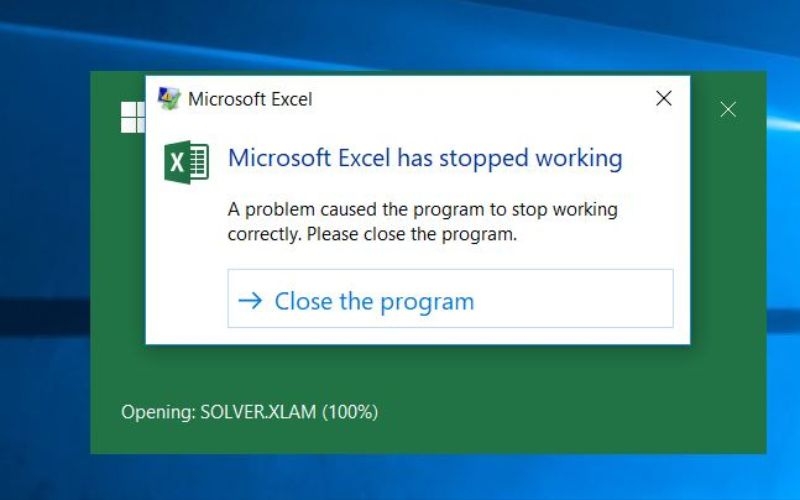
Nguyên nhân nào gây ra lỗi A problem caused the program to stop working correctly?
Việc xác định đúng "thủ phạm" là chìa khóa để giải quyết vấn đề tận gốc. Mặc dù có nhiều lý do, nhưng phần lớn đều xoay quanh các vấn đề về tương thích và xung đột hệ thống, cụ thể là:
- Sự không tương thích giữa phần mềm và phiên bản Windows bạn đang dùng là một trong những nguyên nhân hàng đầu.
- Driver card đồ họa của bạn có thể đã quá cũ, bị lỗi hoặc không "hòa hợp" được với phần mềm và hệ điều hành.
- Xung đột có thể xảy ra giữa các phần mềm, đặc biệt là giữa chương trình diệt virus với các ứng dụng khác hoặc phần mềm không chính thống.
- Phiên bản DirectX đã lỗi thời và chưa được cập nhật cũng là một yếu tố gây ra sự cố.
- Các tệp tin hệ thống quan trọng có thể đã bị hỏng hoặc thiếu sót trong quá trình cài đặt/gỡ bỏ phần mềm không đúng cách.
- Máy tính của bạn có thể đã bị nhiễm virus hoặc các phần mềm độc hại làm ảnh hưởng đến sự ổn định của toàn hệ thống.
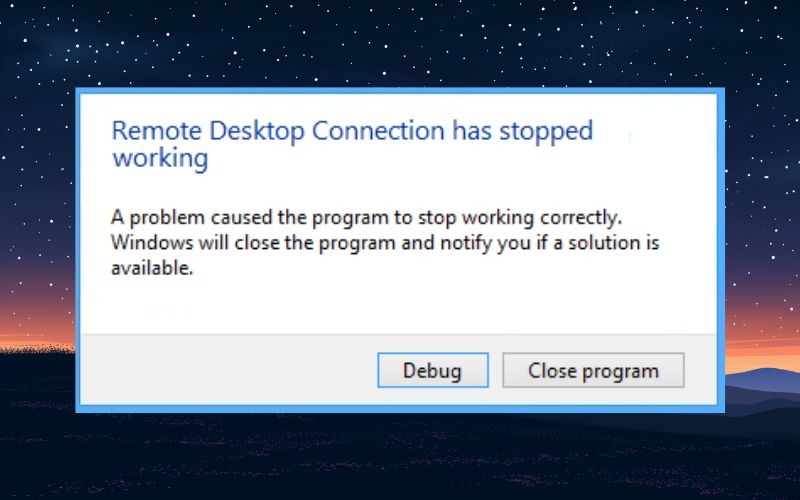
6+ cách sửa lỗi A problem caused the program to stop working correctly
Sau khi đã nắm được các nguyên nhân tiềm tàng, hãy cùng bắt tay vào việc áp dụng lần lượt các giải pháp dưới đây cho đến khi sự cố được giải quyết hoàn toàn.
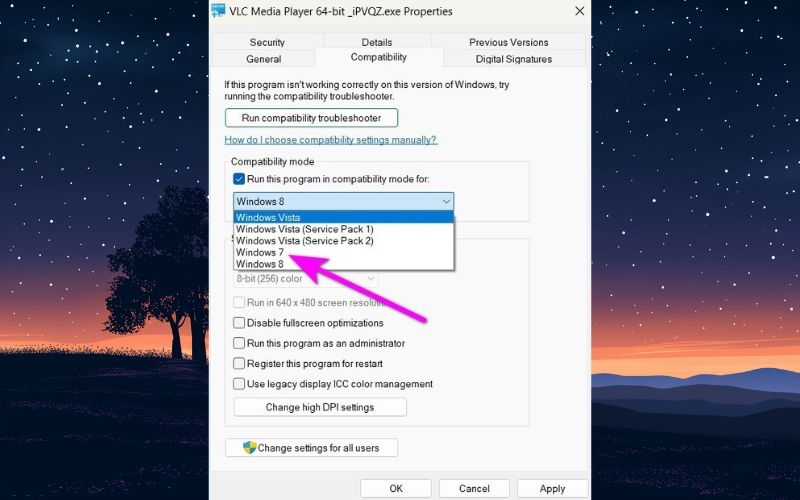
1. Sử dụng chế độ tương thích (Compatibility mode)
Tính năng này tạo ra một môi trường vận hành mô phỏng các phiên bản Windows cũ hơn, giúp những ứng dụng cũ có thể hoạt động trơn tru trở lại.
Bước 1: Tìm đến biểu tượng của ứng dụng đang gây lỗi, nhấp chuột phải vào nó và chọn Properties.
Bước 2: Trong cửa sổ mới hiện ra, chuyển sang tab Compatibility. Tại mục Compatibility mode, hãy đánh dấu vào ô Run this program in compatibility mode for.
Bước 3: Nhấp vào menu thả xuống và chọn một phiên bản Windows cũ hơn (ví dụ: Windows 8, Windows 7). Sau đó, nhấn Apply, sau đó OK và khởi chạy lại ứng dụng.
Giờ hãy thử mở lại chương trình để xem lỗi còn xuất hiện không.
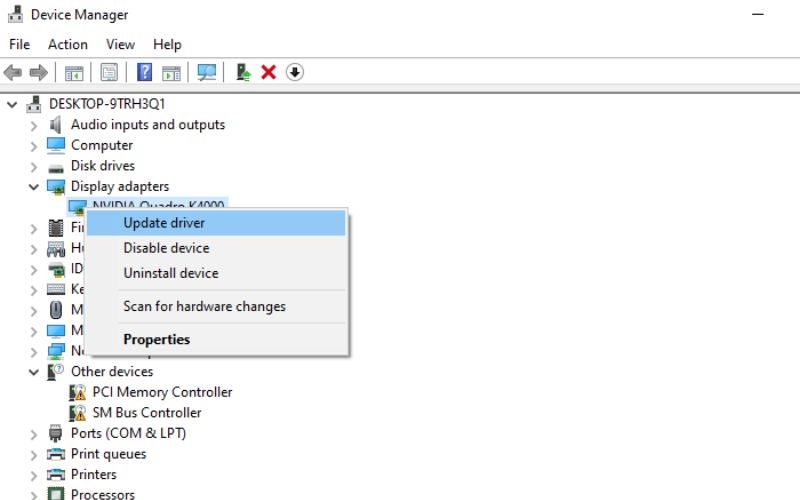
2. Cập nhật driver cho card đồ họa
Driver card đồ họa là một thành phần quan trọng, đảm bảo việc xử lý hình ảnh và đồ họa được diễn ra một cách mượt mà. Việc cập nhật driver sẽ giúp sửa lỗi A problem caused the program to stop working correctly.
Bước 1: Nhấn tổ hợp phím Windows + R, gõ devmgmt.msc và nhấn Enter.
Bước 2: Tại giao diện Device Manager, bạn hãy điều hướng đến Display adapters và mở rộng danh sách này. Kế đến, thực hiện thao tác nhấp chuột phải lên tên card đồ họa của hệ thống và lựa chọn Update driver.
Bước 3: Chọn Search automatically for drivers và để Windows tự động tìm kiếm, cài đặt phiên bản mới nhất. Sau khi hoàn tất, hãy khởi động lại máy tính.
3. Gỡ bỏ các phần mềm xung đột
Trong trường hợp sự cố bắt đầu phát sinh ngay sau khi một ứng dụng mới được thêm vào hệ thống, khả năng cao chính phần mềm này là yếu tố gây ra xung đột. Các phần mềm diệt virus của bên thứ ba đôi khi cũng quá "mạnh tay" và gây ra xung đột.
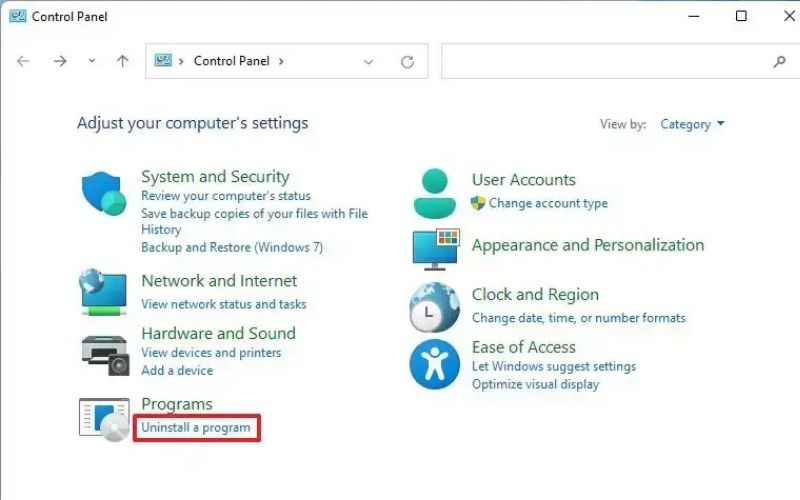
Bước 1: Mở Control Panel và tìm đến mục Uninstall a program.
Bước 2: Trong danh sách các chương trình đã cài đặt, hãy tìm phần mềm bạn nghi ngờ (phần mềm mới cài, phần mềm diệt virus khác,...).
Bước 3: Nhấp chuột phải vào phần mềm đó và chọn Uninstall. Làm theo các hướng dẫn để gỡ bỏ hoàn toàn. Sau khi quá trình hoàn tất, hãy tiến hành khởi động lại để xem sự cố đã được giải quyết chưa nhé!
4. Nâng cấp phiên bản DirectX
DirectX là thành phần không thể thiếu cho các ứng dụng đồ họa và game. Một phiên bản DirectX cũ có thể gây ra các vấn đề về tương thích.
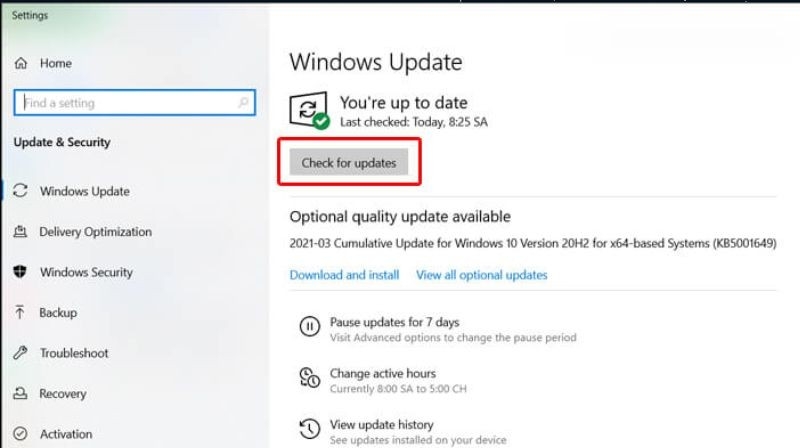
Bước 1: Gõ Check for updates vào thanh tìm kiếm của Windows và nhấn Enter.
Bước 2: Trong cửa sổ Windows Update, nhấn vào nút Check for updates. Hệ thống sẽ tự động tìm kiếm tất cả các bản cập nhật cần thiết, bao gồm cả phiên bản DirectX mới nhất nếu có.
Hãy để Windows tự động tải và cài đặt, sau đó khởi động lại máy tính.
5. Sử dụng phương pháp khởi động sạch (Clean boot)
Clean boot giúp máy tính khởi động chỉ với các dịch vụ thiết yếu của Microsoft, qua đó giúp bạn xác định xem có ứng dụng bên thứ ba nào đang âm thầm gây ra lỗi hay không.
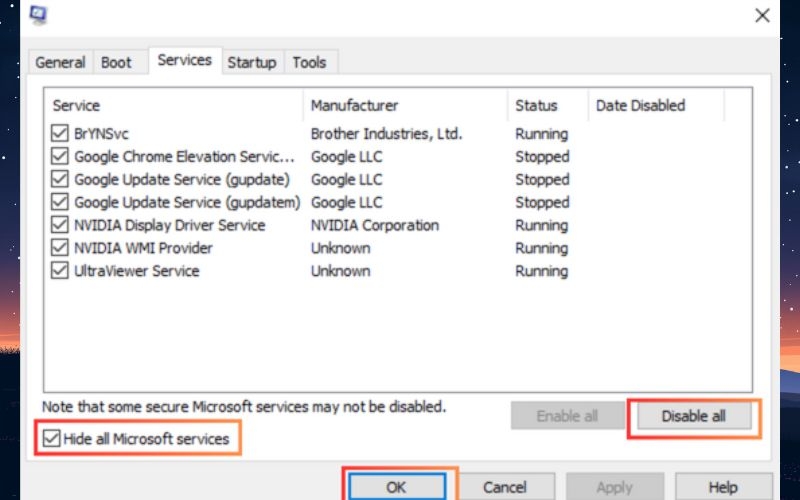
Bước 1: Nhấn Windows + R, gõ msconfig và nhấn OK.
Bước 2: Tại tab Services, tích vào ô Hide all Microsoft services, sau đó nhấn Disable all.
Bước 3: Nhấn Apply rồi OK và khởi động lại máy tính của bạn.
Nếu lỗi không còn xuất hiện sau khi Clean boot, bạn có thể kích hoạt lại từng dịch vụ để tìm ra "thủ phạm".
6. Vô hiệu hóa Data Execution Prevention (DEP)
DEP là một lớp bảo mật của Windows, nhưng đôi khi nó lại nhận diện nhầm các ứng dụng hợp lệ là mối đe dọa.
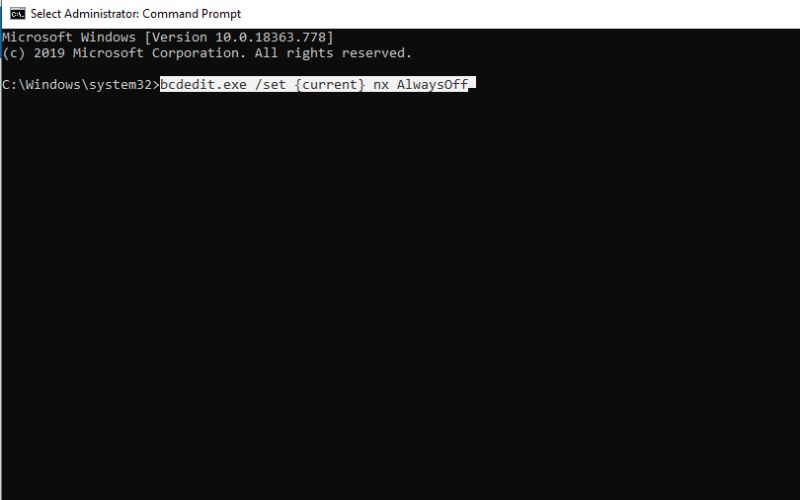
Bước 1: Khởi chạy Command Prompt với quyền quản trị hệ thống (Run as administrator).
Bước 2: Sao chép và dán lệnh sau rồi nhấn Enter: bcdedit.exe /set {current} nx AlwaysOff
Bước 3: Tái khởi động lại để các thiết lập mới có hiệu lực.
Lưu ý: Giải pháp này có thể làm giảm mức độ bảo mật của hệ thống, chỉ nên thực hiện khi các phương pháp khác không hiệu quả.
Kết bài
Trên đây là những nguyên nhân và giải pháp chi tiết để bạn có thể tự tin xử lý sự cố. Việc kiên nhẫn thực hiện từng bước sẽ giúp bạn tìm ra đúng vấn đề và giải quyết nó một cách triệt để. Hy vọng bài viết này đã cung cấp cho bạn những giải pháp hữu ích để xử lý dứt điểm lỗi A problem caused the program to stop working correctly.
Dù bạn là sinh viên, nhân viên văn phòng hay một chuyên gia sáng tạo, MacBook đều có thể đáp ứng mọi nhu cầu của bạn. Từ những tác vụ hàng ngày đến các ứng dụng chuyên sâu, hiệu năng ổn định và hệ điều hành tối ưu giúp mọi việc được hoàn thành nhanh chóng. Với chất lượng hoàn thiện đỉnh cao, MacBook còn là một khoản đầu tư bền bỉ cho nhiều năm sử dụng. Truy cập liên kết dưới để tìm hiểu thêm!
Xem thêm:
:quality(75)/sua_loi_chu_luon_viet_hoa_01_590a547130.jpg)
:quality(75)/copilot_vision_microsoft_669c5dbdc2.jpg)
:quality(75)/6_c6ab8df40b.jpg)
:quality(75)/phan_mem_tao_may_ao_tot_nhat_tren_windows_thumb_917449dae8.png)
:quality(75)/windroy_a_99e309cd74.jpg)
:quality(75)/cach_dem_so_trang_word_khong_can_mo_file_d7aba80e6b.png)


