:quality(75)/estore-v2/img/fptshop-logo.png)
:quality(75)/cach_dem_so_trang_word_khong_can_mo_file_d7aba80e6b.png)
:quality(75)/f32103d8_20db_45e7_834d_5268cf18d45e_9b2a705f13.jpg)
Hướng dẫn cách đếm số trang Word không cần mở file dành cho Windows 10 và Windows 11
Trong công việc văn phòng, đôi khi bạn chỉ cần biết số trang để tính chi phí in ấn, chuẩn bị báo cáo, hoặc kiểm tra tiến độ dịch thuật… Việc mở từng file Word tốn thời gian, đặc biệt khi bạn xử lý hàng chục hoặc hàng trăm tài liệu. Đây chính là lúc cách đếm số trang Word không cần mở file sẽ phát huy tác dụng. Hãy cùng FPT Shop khám phá những mẹo đơn giản trong bài viết dưới đây!
Vì sao cần biết cách đếm số trang Word không cần mở file?
Trước khi bắt tay vào tìm hiểu cách đếm số trang Word không cần mở file, chúng ta nên hiểu rõ lý do vì sao tính năng này lại hữu ích đến vậy. Không chỉ là một mẹo nhỏ, đây thực sự là giải pháp giúp dân văn phòng, biên tập viên, dịch thuật hay bất kỳ ai làm việc với nhiều tài liệu tiết kiệm đáng kể thời gian và công sức.
Tiết kiệm thời gian
Bạn sẽ không còn phải chờ Word khởi động rồi mất thêm vài giây để tải nội dung file. Khi cần xem số trang của hàng chục, thậm chí hàng trăm tài liệu, việc này sẽ tiết kiệm cho bạn hàng giờ làm việc.
Tăng hiệu suất làm việc
Khi có thể xem số trang ngay trong File Explorer, bạn dễ dàng xử lý, sắp xếp và lên kế hoạch in ấn hoặc biên tập cho nhiều tài liệu cùng lúc. Điều này đặc biệt hữu ích khi bạn cần lọc ra những file có độ dài phù hợp với yêu cầu công việc.
Tiết kiệm tài nguyên hệ thống
Mỗi lần mở Word là thêm một lần tiêu tốn RAM và CPU, đặc biệt khi mở cùng lúc nhiều file dung lượng lớn. Xem số trang trực tiếp từ Explorer giúp hệ thống chạy nhẹ nhàng hơn, hạn chế tình trạng máy bị ì ạch.
Quản lý tài liệu hiệu quả hơn
Khi biết trước số trang, bạn có thể phân loại tài liệu theo độ dài, phục vụ cho việc tổ chức thư mục hoặc chia nhóm công việc. Chẳng hạn, tách riêng nhóm file ngắn để xử lý trước, nhóm file dài để xử lý sau.
Hướng dẫn cách đếm số trang Word không cần mở file
Hướng dẫn xem nhanh số trang Word trên Windows 10 mà không cần mở file
Bước 1:
- Mở thư mục chứa các tài liệu Word trên máy tính.
- Tại thanh công cụ phía trên, chọn View → chọn Details để chuyển sang chế độ hiển thị thông tin chi tiết của từng file.
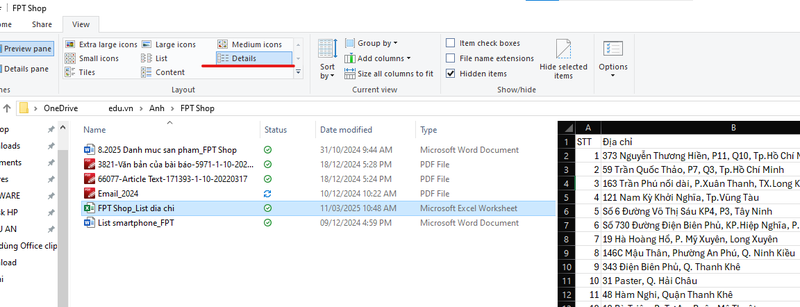
Bước 2:
Tại vùng tiêu đề cột (nơi hiển thị Name, Date modified…), nhấn chuột phải và chọn More… từ menu xuất hiện.
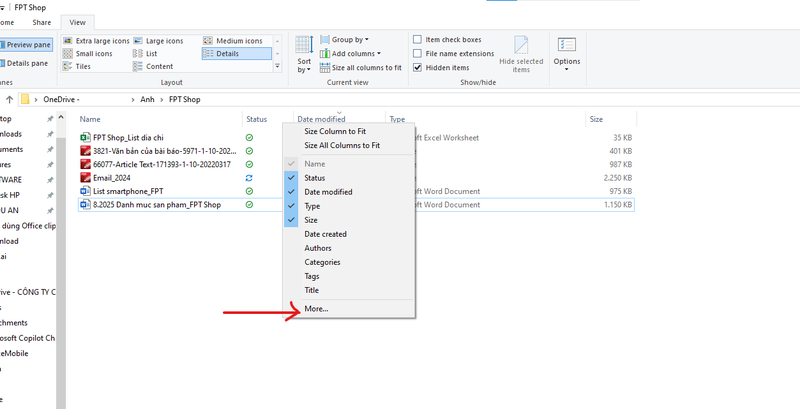
Bước 3:
- Cửa sổ Choose Details sẽ mở ra, liệt kê toàn bộ các thông tin có thể hiển thị của file.
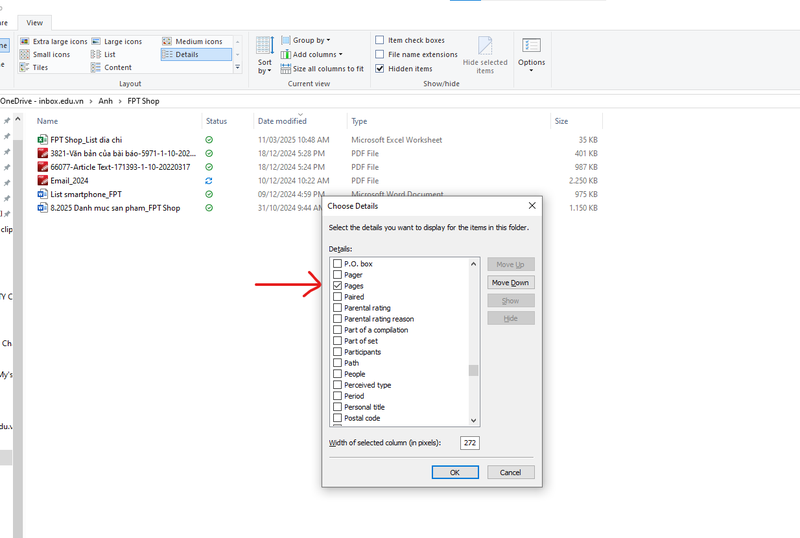
- Tìm mục Pages, tích dấu chọn vào ô bên cạnh rồi bấm OK.
Kết quả:
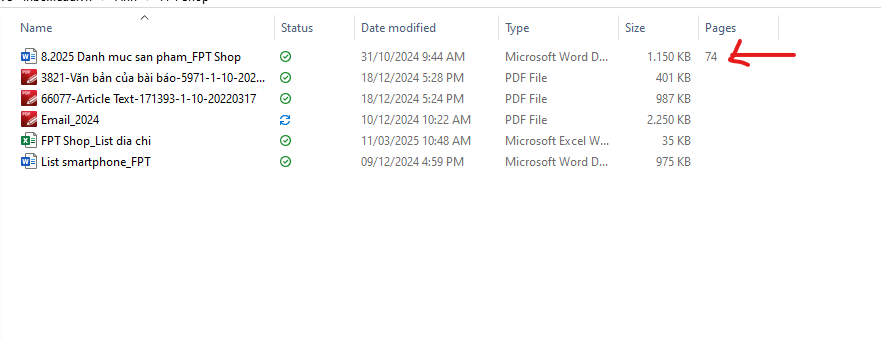
Ngay lập tức, trong giao diện File Explorer, bạn sẽ thấy thêm một cột Pages hiển thị số trang của từng file Word. Nhờ vậy, bạn có thể kiểm tra nhanh số trang mà không cần mở từng tài liệu, giúp tiết kiệm đáng kể thời gian.
Cách đếm số trang Word không cần mở file trên Windows 11
Từ bản cập nhật Windows 11 build 25931.1000, Microsoft đã bổ sung tính năng hiển thị số trang của tài liệu Word (.docx) ngay trong File Explorer, giúp bạn không cần mở file vẫn biết được tổng số trang.
Các bước thực hiện
Bước 1: Mở thư mục chứa các file Word (.docx)
Chuyển sang chế độ hiển thị Details view trong File Explorer để xem thông tin dạng cột.
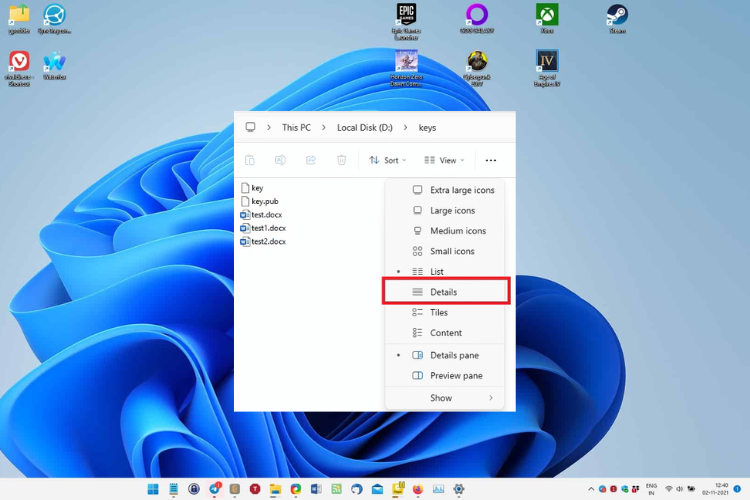
Bước 2: Thêm cột hiển thị số trang
- Nhấn chuột phải vào thanh tiêu đề cột (nơi hiển thị Name, Date modified, Type…)
- Chọn More.
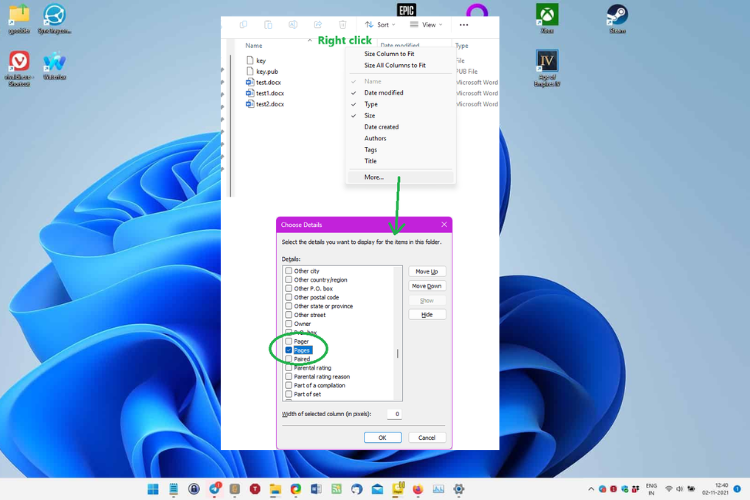
- Trong danh sách hiện ra, tìm và tích chọn mục Pages
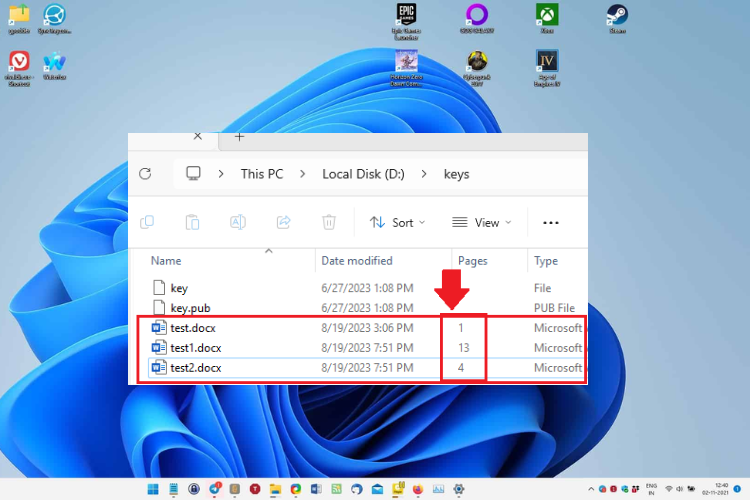
- Bấm OK để xác nhận.
Bước 3: Xem kết quả
Ngay lập tức, cột Pages sẽ xuất hiện, hiển thị số trang của từng file Word.
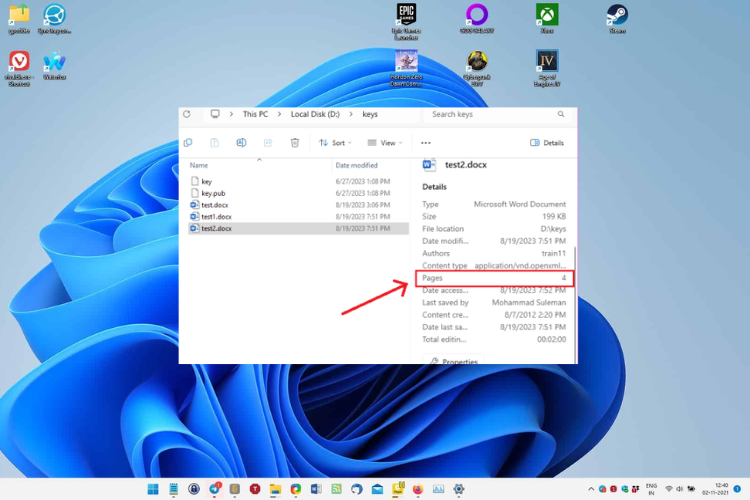
Ngoài ra, ở bản cập nhật mới, thông tin số trang cũng được hiển thị trong Details pane bên phải File Explorer, cũng như trong tab Details của cửa sổ Properties của file.
Lời kết
Cách đếm số trang Word không cần mở file không chỉ là một mẹo tiện ích, mà còn là giải pháp tối ưu cho những ai thường xuyên xử lý nhiều tài liệu. Hãy thử áp dụng các cách trên để rút ngắn thời gian làm việc và nâng cao hiệu quả.
Nếu bạn cần một chiếc laptop hiệu năng tốt để phục vụ việc soạn thảo, đừng quên ghé FPT Shop – nơi luôn có sẵn nhiều mẫu máy đa dạng để bạn lựa chọn.
Xem thêm
:quality(75)/mailing_trong_word_09_3018a2192c.png)
:quality(75)/khong_vao_duoc_userpassword_19216811_2_9c207759c2.jpg)
:quality(75)/dau_gach_ngang_trong_word_1_f020f3a78b.jpg)
:quality(75)/dropbox_se_ngung_dich_vu_quan_ly_mat_khau_passwords_vao_thang_10_85e0aa4b76.jpg)
:quality(75)/cach_danh_trang_tu_trang_2_01_e13b39cf0c.jpg)
:quality(75)/set_password_for_your_browser_anh_dai_dien_745b49ab50.png)


