:quality(75)/estore-v2/img/fptshop-logo.png)
:quality(75)/file_word_bi_loi_dinh_dang_thumbnail_65887ebc9f.jpg)
:quality(75)/2023_7_9_638244995248093421_ioio.jpg)
Bí quyết sửa file Word bị lỗi định dạng hoàn hảo: Làm cho tài liệu của bạn trở nên nổi bật hơn bao giờ hết
Trong quá trình làm việc với các tài liệu kỹ thuật và văn bản trong Microsoft Word, không ít lần chúng ta gặp phải tình trạng lỗi định dạng gây khó chịu và ảnh hưởng đến hiệu quả công việc. Những lỗi này có thể xuất hiện dưới nhiều hình thức như mất định dạng ban đầu, lỗi font chữ, khoảng cách dòng không đồng đều, hoặc thậm chí là các phần văn bản bị biến dạng. Hiểu rõ nguyên nhân và cách khắc phục file Word bị lỗi định dạng không chỉ giúp tiết kiệm thời gian mà còn đảm bảo chất lượng và tính chuyên nghiệp của tài liệu. Trong bài viết này, chúng ta sẽ cùng tìm hiểu các nguyên nhân phổ biến và biện pháp khắc phục hiệu quả file Word bị lỗi định dạng.
1. Nguyên nhân khiến file Word bị lỗi định dạng
Nguyên nhân file Word bị lỗi định dạng có thể xuất phát từ nhiều nguyên nhân khác nhau. Dưới đây là một số nguyên nhân phổ biến:
- Sự cố khi chuyển đổi định dạng: Khi bạn chuyển đổi tài liệu từ một định dạng khác (ví dụ: PDF, HTML) sang Word, định dạng có thể bị lỗi hoặc mất mát.
- Sử dụng các phiên bản Word khác nhau: Mỗi phiên bản Microsoft Word có các tính năng và cách xử lý định dạng khác nhau. Khi mở file được tạo từ phiên bản cũ trong phiên bản mới hơn (hoặc ngược lại), định dạng có thể bị thay đổi hoặc lỗi.
- Lỗi font chữ: Khi mở file Word trên một máy tính không có cài đặt các font chữ được sử dụng trong tài liệu, Word sẽ thay thế bằng font khác, dẫn đến sự thay đổi và lỗi định dạng.
- Tài liệu bị hỏng: File Word có thể bị hỏng do nhiều nguyên nhân như mất điện đột ngột, sự cố phần mềm, hoặc các vấn đề về phần cứng. Khi đó, định dạng trong tài liệu có thể bị thay đổi hoặc mất mát.
- Sử dụng các đối tượng nhúng và hình ảnh: Việc chèn các đối tượng nhúng như biểu đồ Excel, hình ảnh hoặc bảng biểu có thể gây ra lỗi định dạng, đặc biệt khi các đối tượng này được thay đổi hoặc xóa khỏi nguồn trích xuất gốc.
- Macro và các tính năng nâng cao: Việc sử dụng macro hoặc các tính năng nâng cao của Word có thể gây ra lỗi định dạng nếu không được sử dụng đúng cách hoặc nếu macro bị hỏng.
- Sử dụng các template không tương thích: Khi sử dụng các mẫu (template) không tương thích hoặc không đúng phiên bản, định dạng của tài liệu có thể bị lỗi.
- Cài đặt mặc định của Word bị thay đổi: Đôi khi, các cài đặt mặc định của Word bị thay đổi một cách vô tình hoặc do các add-in bên thứ ba, gây ra lỗi định dạng khi mở hoặc tạo tài liệu mới.
Việc nhận diện đúng nguyên nhân gây ra lỗi định dạng là bước đầu tiên để tìm ra giải pháp khắc phục hiệu quả và đảm bảo tài liệu của bạn luôn ở trạng thái tốt nhất.
2. Cách sửa lỗi file Word bị lỗi định dạng
2.1. Sử dụng công cụ sửa lỗi Microsoft Word sẵn có
Bước 1: Mở phần mềm Microsoft Word. Sử dụng tổ hợp phím Ctrl + O để hiển thị hộp thoại Open, hoặc bạn có thể đi tới File và chọn Open.
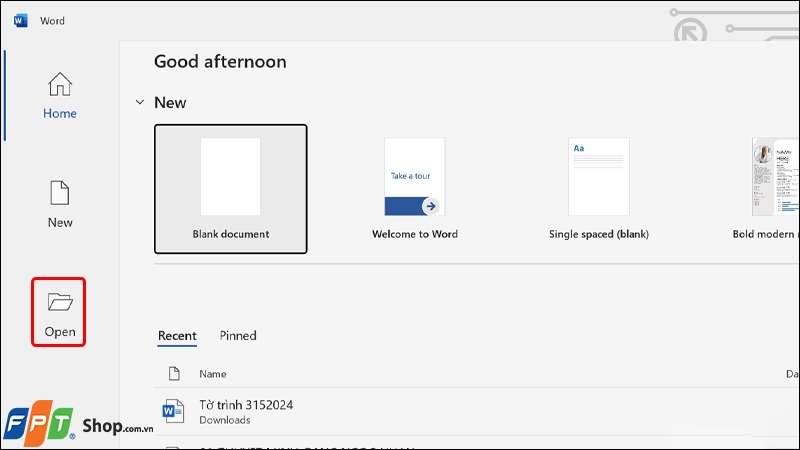
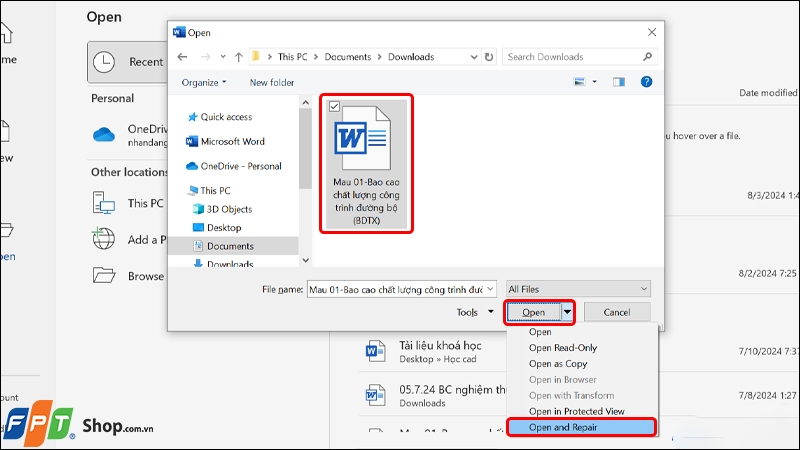
Bước 2: Chọn Tệp Word cần sửa lỗi. Tại nút Open, nhấn vào mũi tên xuống và chọn Open and Repair. Lúc này, công cụ sửa lỗi của Microsoft Word sẽ tự động khắc phục các lỗi và mở tệp Word sau khi đã hoàn tất việc sửa chữa.
2.2. Khôi phục tài liệu chưa được lưu
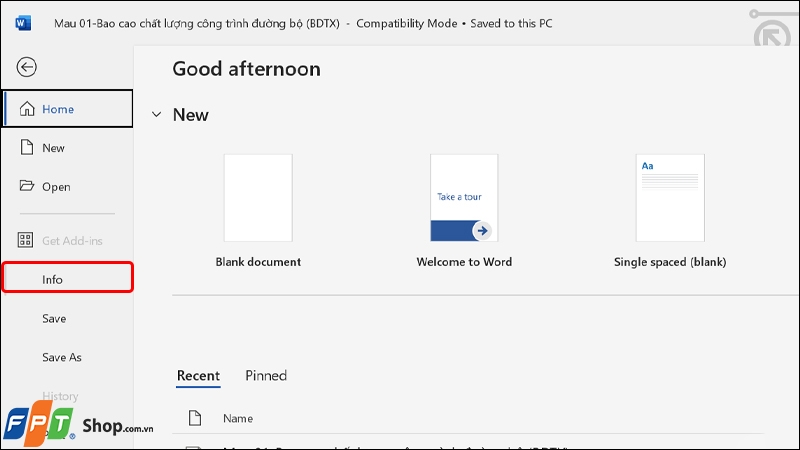
Bước 1: Mở Microsoft Word và đi tới File, sau đó chọn Info.
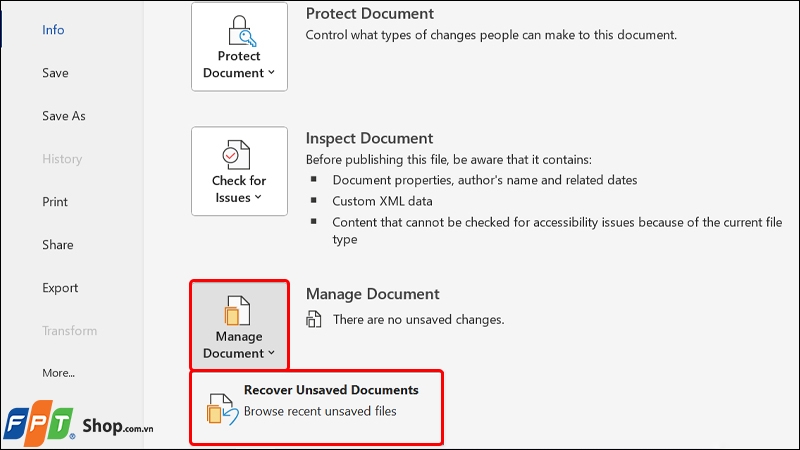
Bước 2: Truy cập vào mục Manage Documents, sau đó chọn Recover Unsaved Documents.
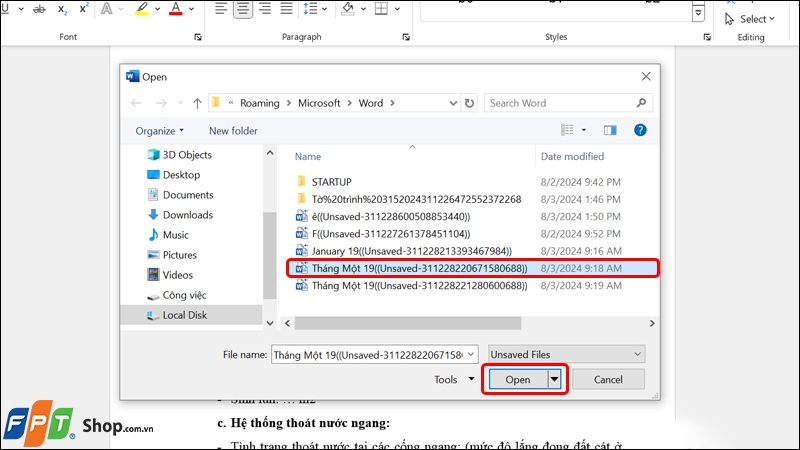
Bước 3: Kiểm tra các Tập tin đã được tự động lưu cho các tài liệu chưa được lưu đúng cách → Nhấn Open.
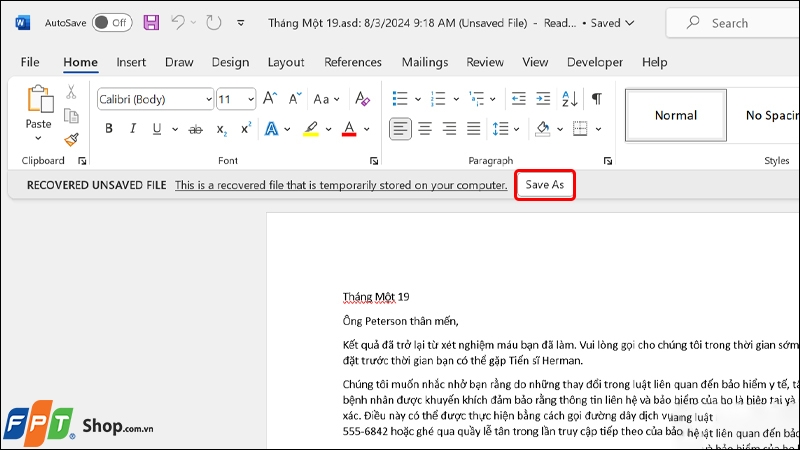
Bước 4: Bạn có thể chọn tệp mong muốn và lưu nó vào vị trí khác bằng cách sử dụng lệnh Save As. Tệp này có thể là phiên bản Word trước đó trong quá trình bạn đã làm việc.
2.3. Khôi phục văn bản từ bất kỳ tệp nào
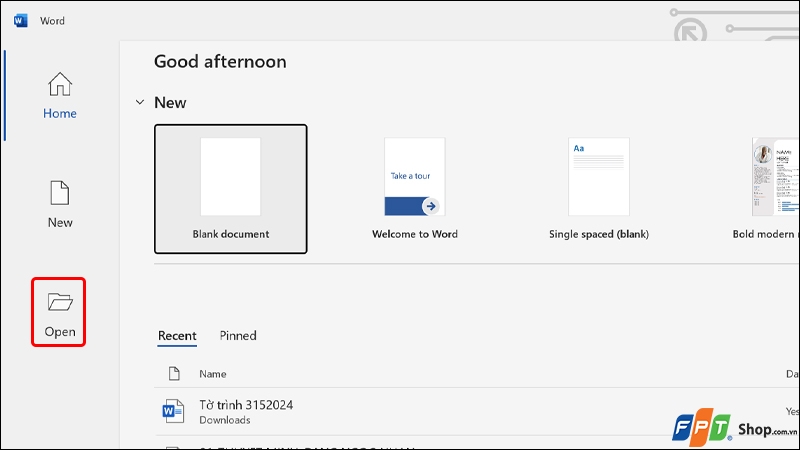
Bước 1: Khởi động Microsoft Word (chỉ cần mở chương trình, không cần mở một tệp cụ thể). Nhấn tổ hợp phím Ctrl + O để hiển thị hộp thoại mở tệp hoặc đi tới File và chọn Open.
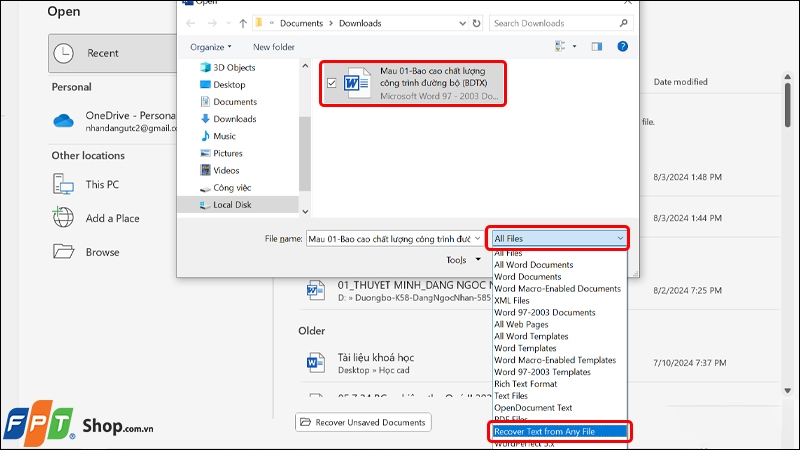
Bước 2: Chọn Tệp Word bị lỗi cần khắc phục trong hộp thoại. Nhấp vào mục All Files để mở danh sách thả xuống, sau đó chọn Recover Text From Any File. Cuối cùng, nhấp vào Open.
2.4. Mở bằng Notepad
Bước 1: Chọn Tệp Word bị hỏng hoặc bị lỗi cần sửa. Nhấp Chuột phải vào tệp đó.
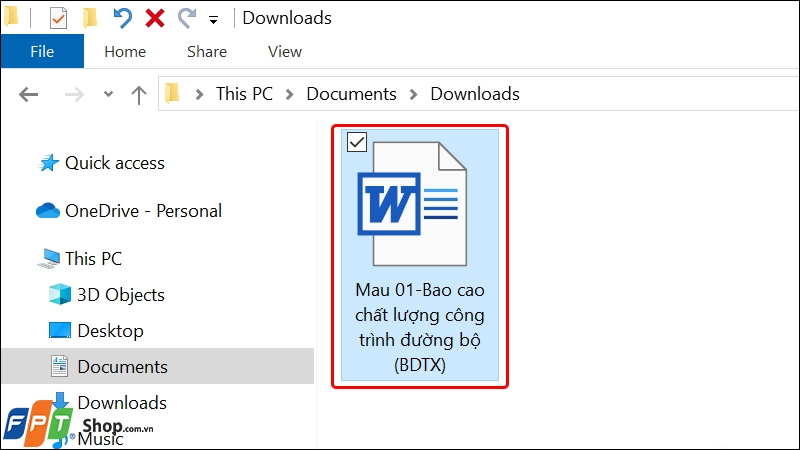
Bước 2: Chọn Open with.
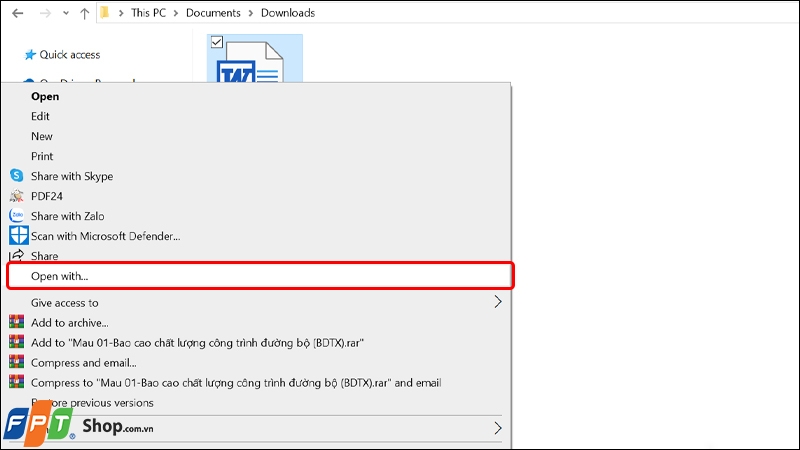
Bước 3: Chọn vào Notepad → Nhấn OK.
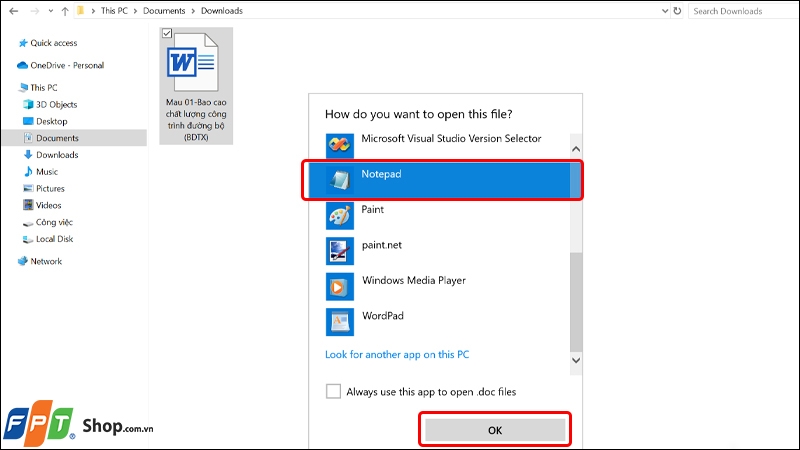
Sau khi mở cửa sổ Notepad, bạn sẽ thấy nội dung văn bản đã nhập trong tệp của mình. Sau đó, bạn có thể sao chép và dán phần văn bản này vào một tài liệu Word mới và sau đó định dạng lại nội dung văn bản Word.
2.5. Sử dụng phần mềm phục hồi của bên thứ ba
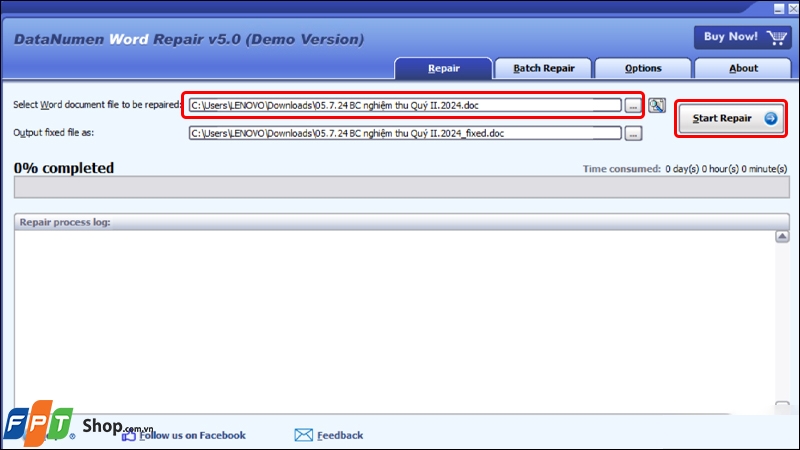
Bước 1: Tải và cài đặt phần mềm DataNumen Word Repair TẠI ĐÂY.
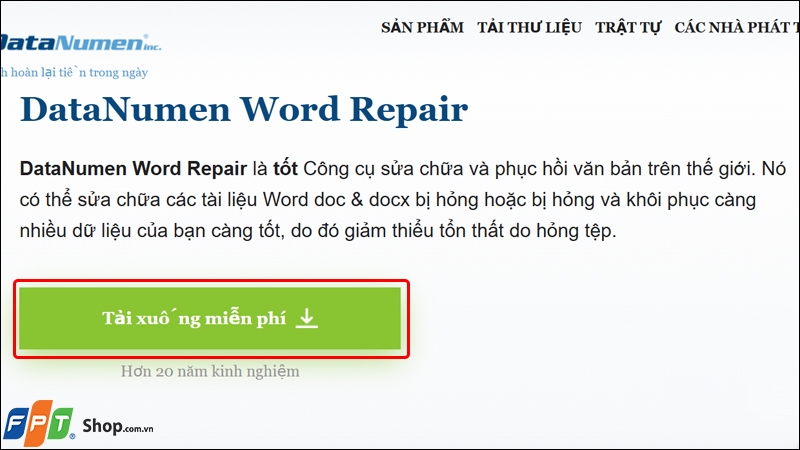
Bước 2: Sau khi cài đặt xong, mở phần mềm lên chọn File mà bạn cần chỉnh sửa bằng cách nhấn vào biểu tượng 3 chấm → Nhấn Start Repair.
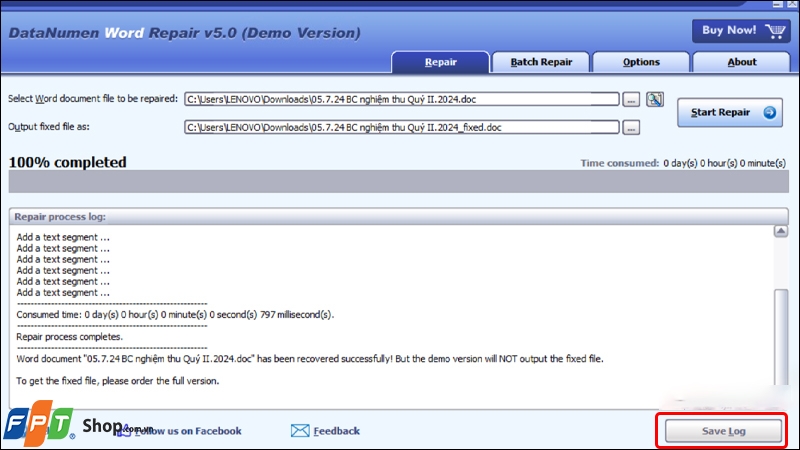
Bước 3: Sau khi file đã được sửa lỗi thành công, bạn nhấn vào Save Log để lưu lại file mới nhé!
3. Tạm kết
Tóm lại, việc xử lý file Word bị lỗi định dạng có thể là một thử thách, nhưng với các phương pháp và công cụ phù hợp, bạn có thể khôi phục và duy trì chất lượng tài liệu của mình một cách hiệu quả. Bằng cách áp dụng các bước sửa lỗi như sử dụng tính năng sửa chữa tích hợp, điều chỉnh cài đặt định dạng, và khôi phục từ các bản sao lưu, bạn có thể nhanh chóng khắc phục các vấn đề và đảm bảo rằng tài liệu của bạn luôn đạt tiêu chuẩn về hình thức và nội dung.
Bài viết trên đã hướng dẫn bạn các bước khắc phục file Word bị lỗi định dạng một cách đơn giản và hiệu quả. Nếu bạn thấy thông tin này hữu ích, đừng ngần ngại chia sẻ bài viết với người thân và bạn bè của mình để họ cũng có thể áp dụng. Chúc bạn thành công trong việc sửa chữa lỗi định dạng và làm việc hiệu quả!
Làm việc hiệu quả hơn, giải trí đỉnh cao hơn. Đầu tư vào một chiếc laptop chất lượng tại FPT Shop.
Xem thêm:
:quality(75)/2022_7_18_637937823999737340_xoa-tu-dong-danh-dong-word.jpg)
:quality(75)/2023_10_31_638343878898356063_ke-cheo-o-trong-word.jpg)
:quality(75)/2022_9_7_637981504126314690_xoay-anh-trong-word.jpg)
:quality(75)/2023_3_29_638157229010664796_thut-dau-dong-trong-word.jpg)
:quality(75)/2022_7_20_637939557056583900_chuyen-a4-thanh-a5.jpg)
:quality(75)/2023_3_22_638151249986472161_xuong-dong-trong-word.jpg)


