:quality(75)/estore-v2/img/fptshop-logo.png)
:quality(75)/small/loi_0xc000021a_3be2747b51.jpg)
:quality(75)/462538784_1243724100380625_3235893345342091389_n_259d91e5db.jpg)
Giải mã lỗi 0xC000021A: Khám phá nguyên nhân và 9 cách xử lý triệt để hiệu quả
Gặp phải lỗi 0xC000021A và màn hình xanh chết chóc khiến bạn lo lắng? Đây là một sự cố hệ thống nghiêm trọng, ngăn bạn truy cập vào Windows và gây gián đoạn công việc. Đừng vội mang máy ra tiệm, bài viết này sẽ hướng dẫn bạn những phương pháp khắc phục hiệu quả ngay tại nhà.
Những nguyên nhân nào đứng sau lỗi 0xC000021A?
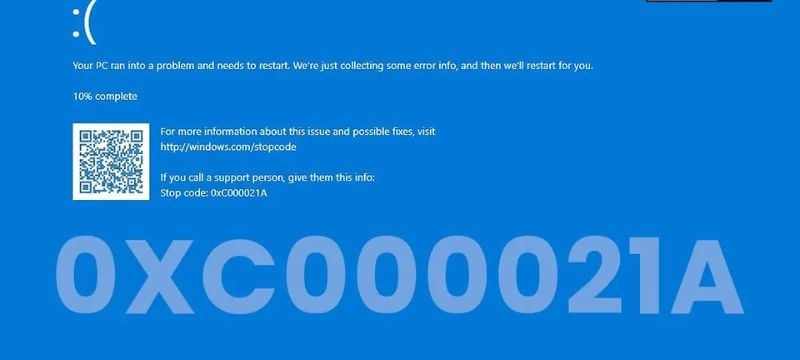
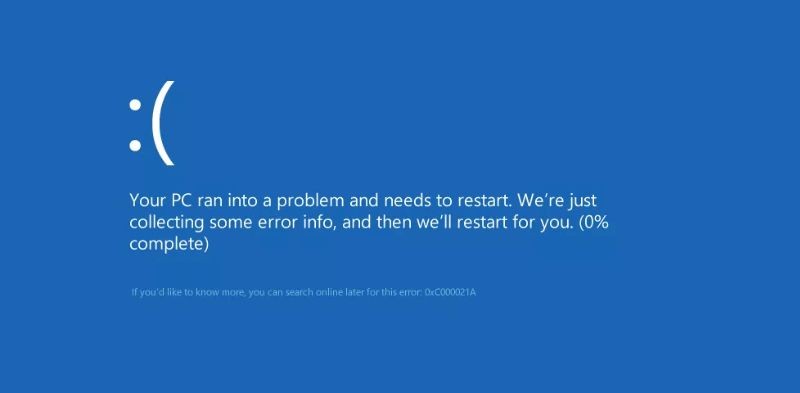
Khi màn hình máy tính đột ngột chuyển sang màu xanh với mã lỗi 0xC000021A, đó là dấu hiệu của một sự cố hệ thống đặc biệt nghiêm trọng. Không giống như các lỗi thông thường khác, mã lỗi này thường ngăn cản bạn khởi động vào hệ điều hành Windows, gây gián đoạn công việc và tạo ra cảm giác vô cùng khó chịu.
Sau đây là những nguyên nhân phổ biến nhất gây ra tình trạng này:
- Hệ thống Windows của bạn có thể bị sụp đổ khi các tập tin quan trọng như winlogon.exe hoặc csrss.exe bị hư hỏng, bị xóa do nhầm lẫn hoặc do phần mềm độc hại can thiệp.
- Một bản cập nhật bị gián đoạn giữa chừng do mất điện, mất mạng hoặc lỗi phần mềm có thể để lại các tệp hệ thống không đồng nhất, gây ra xung đột nghiêm trọng.
- Việc cài đặt một trình điều khiển mới không tương thích hoặc bị lỗi có thể gây ra xung đột với nhân hệ điều hành, dẫn đến sự cố không mong muốn.
- Các chương trình độc hại có thể xâm nhập và phá hủy hoặc chỉnh sửa các tệp hệ thống, gây ra lỗi 0xC000021A và nhiều vấn đề khác.
- Registry là "bộ não" của Windows, chứa mọi cài đặt và cấu hình. Bất kỳ sự thay đổi sai lệch hoặc hư hỏng nào trong Registry đều có thể khiến hệ thống không thể khởi động.
9 phương pháp hiệu quả để sửa lỗi 0xc000021a
Hãy kiên nhẫn thử lần lượt các giải pháp dưới đây, bắt đầu từ những cách đơn giản nhất.
1. Khởi động máy tính ở chế độ an toàn
Safe Mode là chế độ chỉ tải các tệp và driver cần thiết nhất, giúp bạn cô lập nguyên nhân gây lỗi.
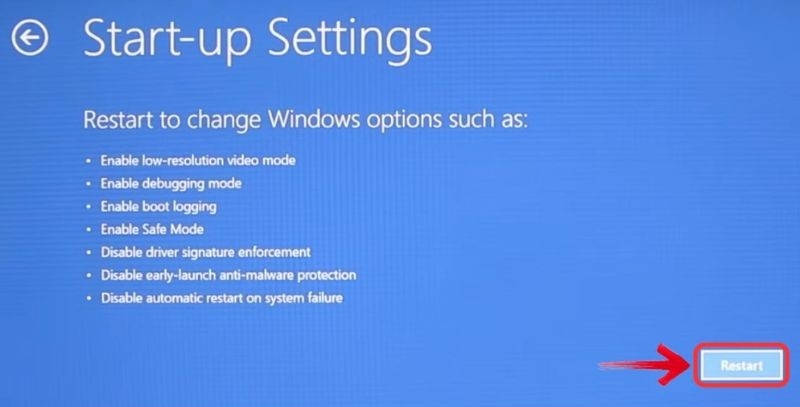
Bước 1: Bạn cần khởi động lại máy tính và nhấn liên tục phím F8 hoặc Shift + F8 (tùy máy) để truy cập vào menu Advanced Boot Options. Sau đó, chọn Start-up Settings.
Bước 2: Máy tính sẽ khởi động lại một lần nữa. Tại màn hình tiếp theo, bạn hãy nhấn phím F4 hoặc phím số 4 để vào Safe Mode.
2. Dùng lệnh SFC để quét và sửa tệp hệ thống
SFC là công cụ tích hợp sẵn giúp quét và phục hồi các tệp hệ thống bị hỏng.
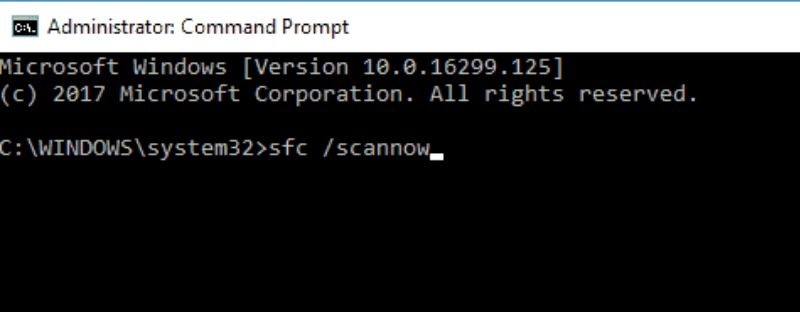
Bước 1: Bạn cần mở Command Prompt với quyền quản trị (Administrator).
Bước 2: Trong cửa sổ Command Prompt, bạn gõ lệnh sfc /scannow và nhấn Enter. Quá trình này sẽ tự động tìm và sửa chữa các tệp tin bị lỗi.
3. Triển khai công cụ DISM
Nếu SFC không thể khắc phục, DISM (Deployment Imaging Service and Management Tool) là công cụ mạnh mẽ hơn để sửa chữa hình ảnh hệ thống.
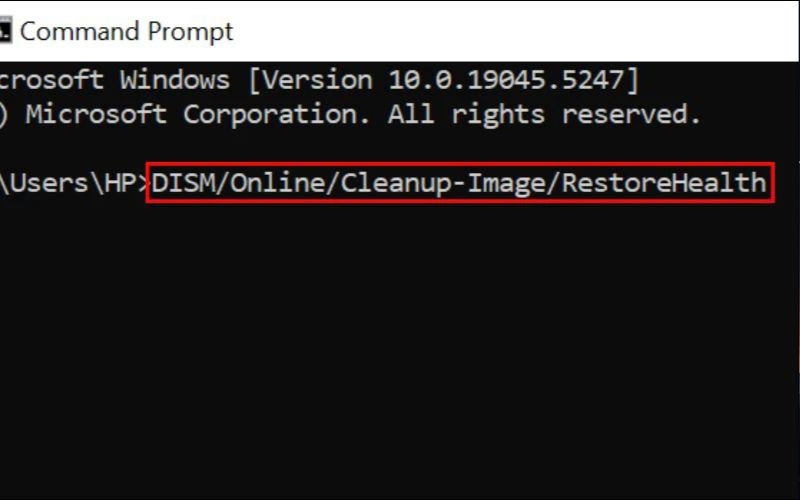
Bước 1: Bạn cũng mở Command Prompt với quyền quản trị viên.
Bước 2: Bạn gõ lệnh DISM /Online /Cleanup-Image /RestoreHealth và nhấn Enter. Quá trình này có thể kéo dài trong vài phút, vì vậy hãy kiên nhẫn chờ đợi.
4. Thực hiện khởi động sạch (Clean Boot) để tìm xung đột
Clean Boot giúp bạn xác định xem có ứng dụng hoặc dịch vụ của bên thứ ba nào đang gây ra xung đột hay không.
Bước 1: Nhấn tổ hợp phím Windows + R, gõ msconfig và nhấn Enter để mở System Configuration.
Bước 2: Tại tab General, chọn Selective Startup, đảm bảo mục Load system services được chọn và bỏ chọn Load startup items.
Bước 3: Chuyển sang tab Services, tích vào ô Hide all Microsoft services, sau đó nhấn Disable all.
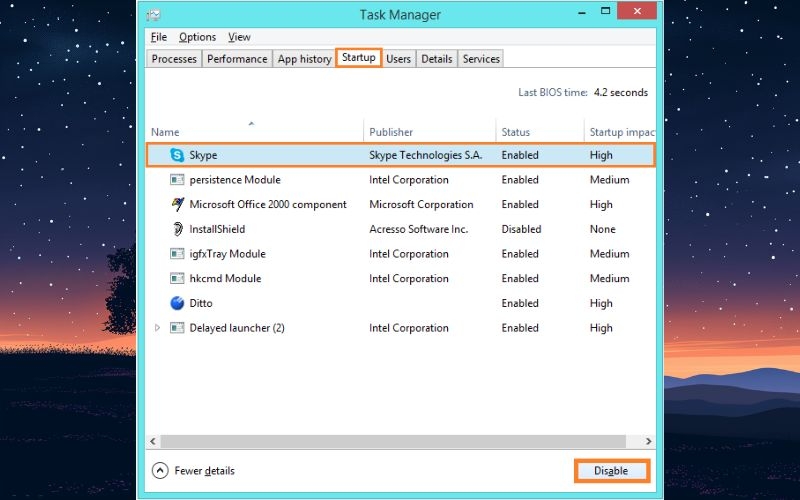
Bước 4: Chuyển sang tab Startup và chọn Open Task Manager. Tại đây, hãy vô hiệu hóa (Disable) tất cả các ứng dụng khởi động cùng hệ thống.
Bước 5: Khởi động lại máy tính và kiểm tra xem sự cố còn không.
5. Chỉnh sửa Registry một cách cẩn thận
Việc Registry bị hỏng có thể gây ra lỗi. Tuy nhiên, phương pháp này chỉ dành cho người dùng có kinh nghiệm vì một thay đổi sai có thể gây hại cho hệ thống. Bạn có thể truy cập Registry Editor bằng cách gõ regedit vào hộp thoại Run.
6. Cài đặt lại driver thiết bị bị lỗi
Một driver bị lỗi thường được đánh dấu trong Device Manager.
Bước 1: Bạn hãy mở Device Manager bằng cách tìm kiếm trong menu Start.
Bước 2: Hãy tìm kiếm các thiết bị có biểu tượng tam giác màu vàng với dấu chấm than. Đây là dấu hiệu của driver bị lỗi.
Bước 3: Bạn nhấp chuột phải vào thiết bị đó, chọn Uninstall device và khởi động lại máy. Windows sẽ tự động tìm và cài đặt lại driver mặc định.
7. Gỡ cài đặt các bản cập nhật Windows
Một bản cập nhật bị lỗi có thể là thủ phạm. Việc gỡ bỏ nó có thể giải quyết được vấn đề.
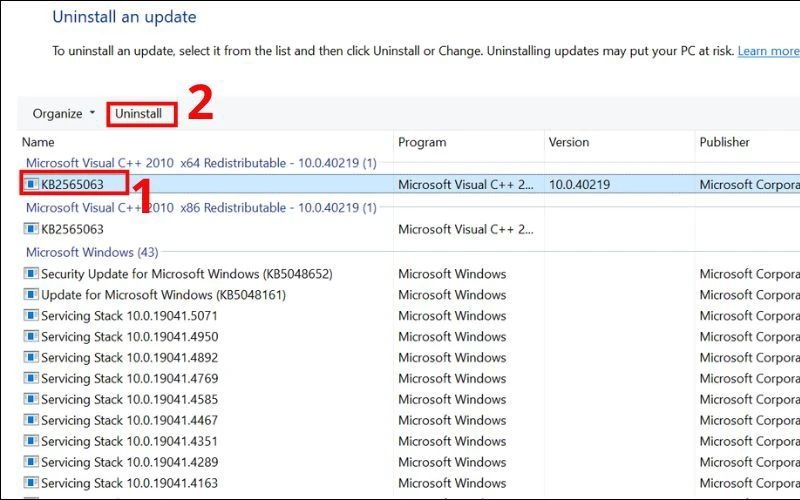
Bước 1: Bạn vào Settings > Windows Update > Update history.
Bước 2: Kéo xuống và chọn Uninstall updates.
Bước 3: Trong danh sách hiện ra, bạn hãy tìm bản cập nhật được cài đặt gần nhất, nhấp chuột phải vào nó và chọn Uninstall.
8. Quét virus và phần mềm độc hại
Bạn nên sử dụng một phần mềm diệt virus đáng tin cậy để quét toàn bộ máy tính. Điều này giúp đảm bảo không có phần mềm độc hại nào đang can thiệp vào các tệp hệ thống.
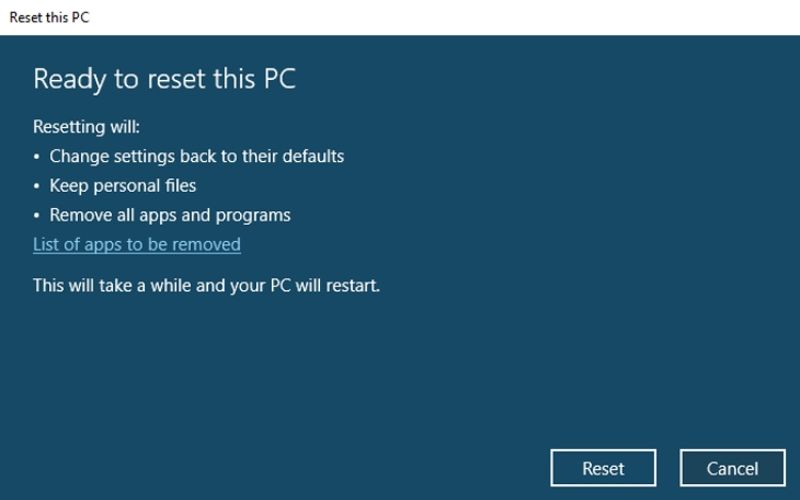
9. Cài đặt lại Windows
Khi tất cả các phương pháp trên đều thất bại, cài đặt lại Windows là giải pháp triệt để nhất để khắc phục lỗi 0xC000021A.
Bước 1: Bạn cần chuẩn bị một USB hoặc DVD có chứa bộ cài đặt Windows.
Bước 2: Khởi động máy tính từ USB/DVD đó bằng cách thay đổi thứ tự boot trong BIOS/UEFI.
Bước 3: Làm theo các hướng dẫn trên màn hình để tiến hành cài đặt lại hệ điều hành. Hãy nhớ sao lưu tất cả dữ liệu quan trọng trước khi thực hiện.
Làm thế nào để phòng tránh lỗi 0xC000021A trong tương lai?
Để giữ cho máy tính của bạn luôn ổn định và tránh xa sự cố này, hãy tuân thủ các nguyên tắc sau:
- Luôn đảm bảo nguồn điện và kết nối mạng ổn định trong suốt quá trình cập nhật Windows.
- Hãy kiểm tra tính tương thích của các bản cập nhật lớn trước khi cài đặt.
- Bạn nên thường xuyên sử dụng các phần mềm diệt virus uy tín để quét và bảo vệ máy tính.
- Hãy cập nhật trình điều khiển (driver) cho các thiết bị phần cứng một cách đều đặn từ trang chủ của nhà sản xuất.
Kết bài
Mặc dù lỗi 0xC000021A có thể gây ra nhiều phiền toái, nhưng bạn hoàn toàn có thể khắc phục được nếu kiên nhẫn làm theo các hướng dẫn trên. Việc bảo trì hệ thống thường xuyên và cẩn trọng khi cài đặt phần mềm mới là chìa khóa để giữ cho máy tính của bạn hoạt động ổn định. Hy vọng bài viết này đã giúp bạn giải quyết thành công sự cố và tự tin hơn trong việc quản lý thiết bị của mình!
Được trang bị công nghệ chống lóa và lọc ánh sáng xanh, màn hình Acer giúp bạn tập trung làm việc và học tập hiệu quả trong nhiều giờ liền. FPT Shop hiện đang có rất nhiều mẫu mã với mức giá cực kỳ ưu đãi, phù hợp cho cả học sinh, sinh viên và dân văn phòng. Bấm vào link để khám phá ngay:
Xem thêm:
:quality(75)/sua_loi_chu_luon_viet_hoa_01_590a547130.jpg)
:quality(75)/windows_defender_error_0x8007139f_0_1c1ac55aca.jpg)
:quality(75)/Fix_eror_0x80070543_a91720b66c.jpg)
:quality(75)/2024_4_22_638494026185693345_windows-boot-manager-0.jpg)
:quality(75)/2024_5_30_638526820783778993_75.jpg)
:quality(75)/2024_2_21_638441069984076595_loi-wifi-win-10-1-1.jpg)


