:quality(75)/estore-v2/img/fptshop-logo.png)
:quality(75)/laptop_khong_nhan_usb_b232713a64.jpg)
:quality(75)/347271860_1994529167554162_8593960729057112220_n_4f9bdd920f.jpg)
Hướng dẫn sửa lỗi laptop không nhận USB nhanh chóng tại nhà cực đơn giản
Laptop không nhận USB là lỗi khá phổ biến, khiến người dùng không thể mở, sao chép hoặc truyền dữ liệu từ USB sang máy tính. Nguyên nhân có thể đến từ cổng kết nối, USB, driver hoặc cài đặt hệ thống. Dưới đây là những cách kiểm tra và khắc phục đơn giản mà bạn có thể thực hiện tại nhà.
Dấu hiệu laptop không nhận USB
Khi laptop gặp lỗi không nhận USB, bạn có thể nhận thấy một số biểu hiện như:
- Cắm USB nhưng máy không phát ra âm thanh nhận thiết bị.
- USB không xuất hiện trong File Explorer.
- Máy tính báo lỗi “USB device not recognized”.
- USB có đèn nhưng laptop không thể truy cập dữ liệu.
- USB xuất hiện trong Disk Management nhưng không có tên ổ đĩa.
- USB hoạt động bình thường trên máy tính khác nhưng không nhận trên laptop.
- Các thiết bị USB như chuột, bàn phím, ổ cứng di động cũng không hoạt động.
Nếu chỉ một chiếc USB không nhận trong khi những thiết bị khác vẫn hoạt động bình thường, khả năng cao vấn đề nằm ở chính USB. Ngược lại, nếu nhiều thiết bị đều không được nhận, bạn nên kiểm tra cổng USB hoặc hệ thống của laptop.
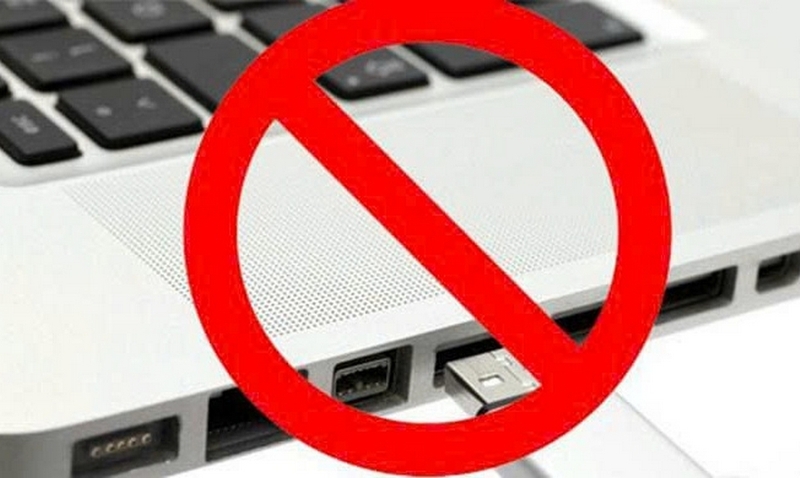
Nguyên nhân laptop không nhận USB
Cổng USB bị bám bụi hoặc hư hỏng
Bụi bẩn tích tụ lâu ngày có thể khiến chân tiếp xúc giữa USB và cổng kết nối không ổn định. Trong một số trường hợp, cổng USB bị lỏng, cong chân tiếp xúc hoặc hỏng mạch cũng khiến laptop không thể nhận thiết bị. Bạn có thể thử cắm USB vào một cổng khác trên laptop. Nếu USB hoạt động bình thường, vấn đề có thể nằm ở cổng USB ban đầu.
USB bị hỏng
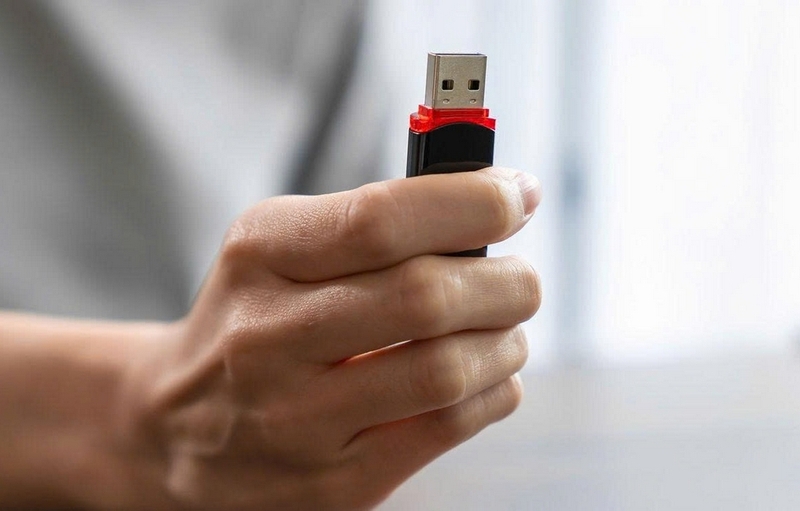
USB có tuổi thọ nhất định và có thể gặp lỗi sau thời gian dài sử dụng. Việc thường xuyên rút USB đột ngột, bị va đập hoặc tiếp xúc với nước cũng có thể làm hỏng bộ nhớ hoặc mạch điều khiển bên trong. Hãy thử cắm USB vào một laptop hoặc máy tính khác. Nếu thiết bị cũng không được nhận, nhiều khả năng USB đã gặp vấn đề.
Driver USB bị lỗi
Windows cần driver để nhận diện và giao tiếp với các thiết bị USB. Driver bị lỗi, thiếu hoặc xung đột sau khi cập nhật hệ điều hành có thể khiến laptop không nhận USB. Đây là một trong những nguyên nhân thường gặp, đặc biệt khi USB vẫn hoạt động trên máy tính khác.
USB chưa được gán ký tự ổ đĩa
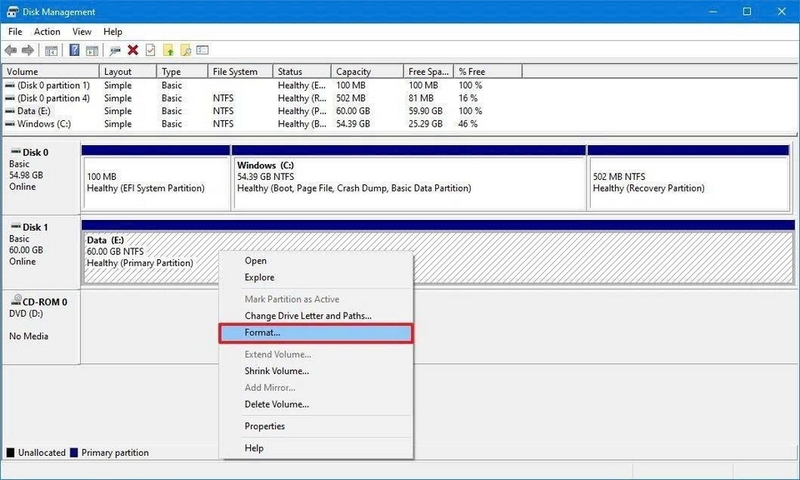
Đôi khi Windows vẫn nhận diện USB nhưng không hiển thị trong File Explorer vì thiết bị chưa được gán ký tự ổ đĩa như D:, E: hoặc F:. Trường hợp này thường có thể xử lý nhanh bằng công cụ Disk Management mà không cần cài thêm phần mềm.
USB sử dụng định dạng hệ thống tệp không tương thích
Một USB được định dạng bằng hệ thống tệp mà hệ điều hành không hỗ trợ hoặc bị lỗi hệ thống tệp cũng có thể khiến thiết bị không thể truy cập bình thường. Nếu USB từng được sử dụng với nhiều thiết bị khác nhau, chẳng hạn máy Mac, máy chơi game hoặc thiết bị chuyên dụng, khả năng gặp vấn đề tương thích có thể cao hơn.
Laptop đang gặp lỗi hệ thống
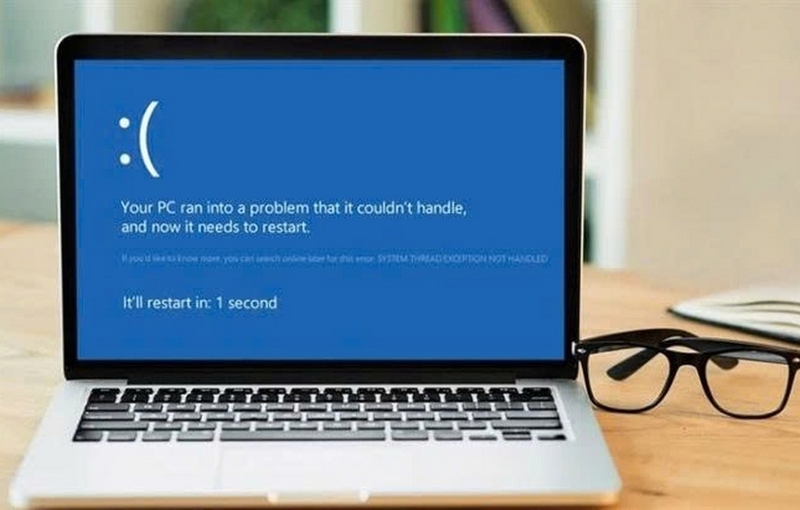
Một số lỗi Windows, xung đột phần mềm hoặc quá trình cập nhật chưa hoàn tất cũng có thể ảnh hưởng đến khả năng nhận thiết bị USB. Trong trường hợp này, khởi động lại laptop đôi khi có thể giải quyết vấn đề.
Cách khắc phục laptop không nhận USB
Kiểm tra và cắm lại USB
Đầu tiên, hãy rút USB khỏi laptop rồi kiểm tra đầu kết nối xem có bụi bẩn hoặc dấu hiệu hư hỏng hay không. Sau đó cắm USB lại chắc chắn. Bạn nên tránh cố gắng cắm USB khi đầu kết nối bị cong hoặc có dấu hiệu bất thường vì có thể làm hỏng cả cổng USB trên laptop.
Thử cổng USB khác
Laptop thường được trang bị nhiều cổng USB. Hãy thử cắm thiết bị sang một cổng khác để xác định nguyên nhân. Nếu USB nhận ở cổng khác, bạn có thể kết luận tương đối chính xác rằng cổng USB ban đầu đang gặp vấn đề.
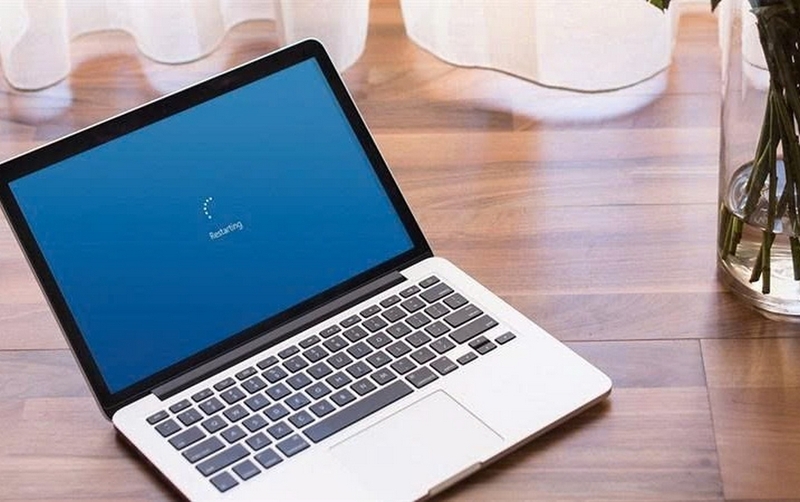
Khởi động lại laptop
Đây là cách đơn giản nhưng khá hữu ích khi lỗi xuất phát từ hệ điều hành hoặc tiến trình USB bị treo. Hãy tháo USB, khởi động lại laptop rồi chờ Windows hoạt động ổn định trước khi cắm thiết bị trở lại.
Kiểm tra USB trên máy tính khác
Đây là bước quan trọng để xác định lỗi nằm ở USB hay laptop. Nếu USB hoạt động bình thường trên máy khác, hãy tập trung kiểm tra laptop, driver và cổng USB. Nếu USB không nhận trên nhiều thiết bị khác nhau, khả năng cao USB đã bị lỗi.
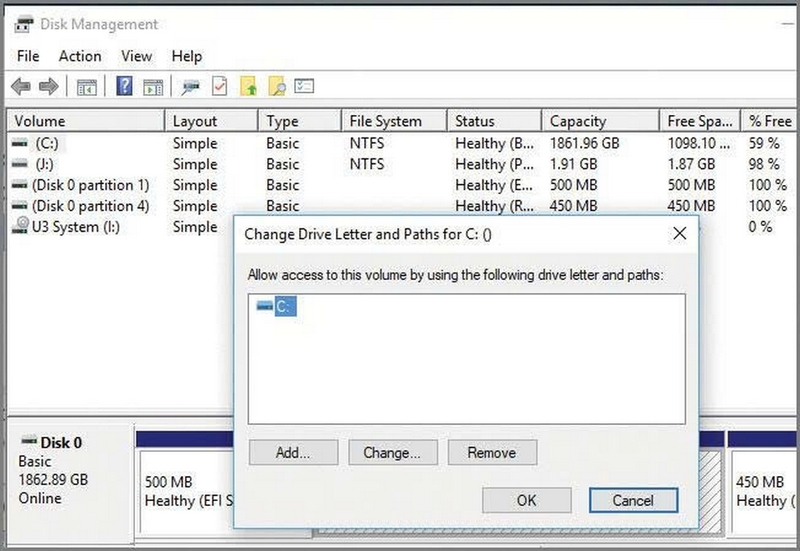
Kiểm tra USB trong Disk Management
Nếu USB không xuất hiện trong File Explorer, bạn có thể kiểm tra bằng Disk Management. Thực hiện như sau:
- Nhấn tổ hợp Windows + X.
- Chọn Disk Management.
- Tìm thiết bị USB trong danh sách ổ đĩa.
- Nếu USB xuất hiện nhưng chưa có ký tự ổ đĩa, nhấn chuột phải vào phân vùng.
- Chọn Change Drive Letter and Paths.
- Nhấn Add và chọn một ký tự ổ đĩa.
- Nhấn OK để hoàn tất.
Sau đó mở File Explorer và kiểm tra xem USB đã xuất hiện hay chưa.
Lưu ý: Nếu USB chứa dữ liệu quan trọng, không nên vội chọn Format khi hệ thống yêu cầu. Việc định dạng có thể xóa dữ liệu đang lưu trên thiết bị.
Cập nhật hoặc cài lại driver USB
Driver lỗi có thể khiến Windows không nhận diện USB đúng cách. Bạn có thể kiểm tra driver thông qua Device Manager. Các bước thực hiện:
- Nhấn Windows + X và chọn Device Manager.
- Tìm mục Universal Serial Bus controllers.
- Kiểm tra các thiết bị USB đang được liệt kê.
- Nhấn chuột phải vào thiết bị nghi ngờ gặp lỗi.
- Chọn Update driver.
- Chọn tùy chọn tìm kiếm driver tự động.
Nếu cập nhật không giải quyết được vấn đề, bạn có thể chọn Uninstall device, sau đó khởi động lại laptop. Windows thường sẽ tự động cài lại driver cần thiết.
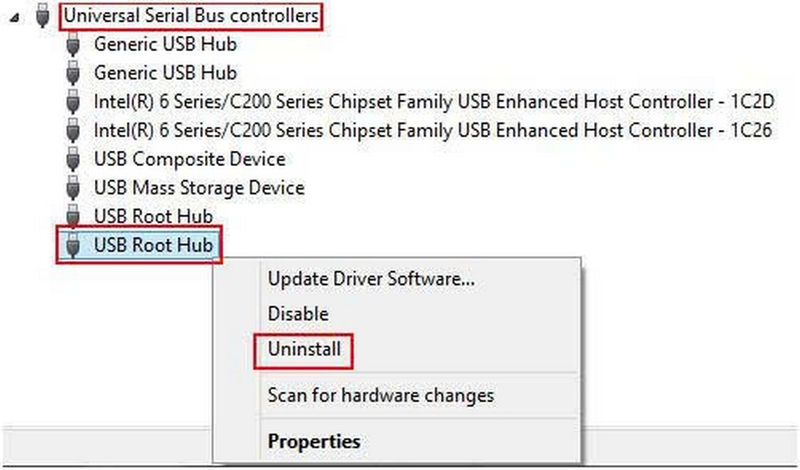
Gỡ và cài lại USB Root Hub
Trong một số trường hợp, USB Root Hub gặp lỗi khiến toàn bộ thiết bị kết nối qua cổng USB không hoạt động. Bạn có thể vào Device Manager > Universal Serial Bus controllers, tìm các mục USB Root Hub, sau đó chọn Uninstall device và khởi động lại máy. Windows sẽ tự động nhận diện và cài đặt lại thành phần này sau khi khởi động.
Kiểm tra Windows Update
Nếu laptop bắt đầu không nhận USB sau khi cập nhật hoặc thay đổi hệ thống, hãy kiểm tra Windows Update để tìm bản cập nhật mới. Vào Settings > Windows Update và kiểm tra các bản cập nhật đang chờ cài đặt. Sau khi hoàn tất, khởi động lại máy và thử kết nối USB một lần nữa.
Tắt tính năng tiết kiệm điện cho USB
Windows có thể tự động tắt một số thiết bị USB để tiết kiệm năng lượng. Trong một số trường hợp, thiết lập này có thể gây ra lỗi kết nối. Bạn có thể vào Device Manager, mở Universal Serial Bus controllers, chọn USB Root Hub và kiểm tra phần Power Management. Nếu có tùy chọn cho phép máy tính tắt thiết bị để tiết kiệm điện, bạn có thể thử bỏ chọn rồi khởi động lại laptop.
Format USB nếu thiết bị bị lỗi hệ thống tệp
Nếu laptop đã nhận USB nhưng không thể mở hoặc hệ thống liên tục yêu cầu định dạng, nguyên nhân có thể liên quan đến hệ thống tệp. Trong trường hợp USB không chứa dữ liệu quan trọng, bạn có thể format lại thiết bị bằng File Explorer hoặc Disk Management.
Tuy nhiên, không nên format ngay nếu USB chứa dữ liệu quan trọng. Hãy ưu tiên sao lưu hoặc sử dụng phương án khôi phục dữ liệu trước khi thực hiện.
Laptop không nhận USB nhưng vẫn có tiếng báo, phải làm sao?
Nếu laptop phát âm thanh khi cắm USB nhưng USB không xuất hiện trong File Explorer, Windows có thể đã nhận diện thiết bị nhưng chưa thiết lập ổ đĩa đúng cách.
Bạn nên mở Disk Management để kiểm tra. Nếu USB xuất hiện tại đây, hãy xem thiết bị có phân vùng hay chưa và có được gán ký tự ổ đĩa hay không.
Nếu USB hiển thị dưới dạng Unallocated, cần thận trọng trước khi tạo phân vùng mới vì thao tác này có thể ảnh hưởng đến dữ liệu đang lưu trên USB.
Laptop không nhận bất kỳ USB nào?
Nếu tất cả USB đều không hoạt động trên laptop, vấn đề có thể không nằm ở từng thiết bị riêng lẻ. Hãy kiểm tra lần lượt:
- Thử nhiều cổng USB khác nhau.
- Khởi động lại laptop.
- Kiểm tra Device Manager.
- Cập nhật hoặc cài lại driver USB.
- Kiểm tra Windows Update.
- Kiểm tra thiết lập tiết kiệm năng lượng.
- Thử một thiết bị USB khác như chuột hoặc bàn phím.
Nếu các cổng USB đều không nhận bất kỳ thiết bị nào dù đã thực hiện các bước trên, khả năng phần cứng của laptop gặp lỗi là khá cao.
Khi nào nên mang laptop đi kiểm tra?
Bạn nên mang laptop đến trung tâm bảo hành hoặc cửa hàng sửa chữa uy tín nếu:
- Nhiều cổng USB cùng lúc không hoạt động.
- Cổng USB bị lỏng hoặc biến dạng.
- Laptop từng bị vào nước hoặc va đập mạnh.
- USB bị nóng bất thường khi cắm vào máy.
- Máy liên tục báo lỗi USB dù đã cài lại driver.
- USB chứa dữ liệu quan trọng nhưng không thể truy cập.
- Máy không nhận USB sau khi đã thử nhiều thiết bị và nhiều cổng khác nhau.
Không nên tự tháo máy hoặc tác động vào bo mạch nếu không có kinh nghiệm, bởi việc sửa chữa sai cách có thể khiến lỗi nghiêm trọng hơn.
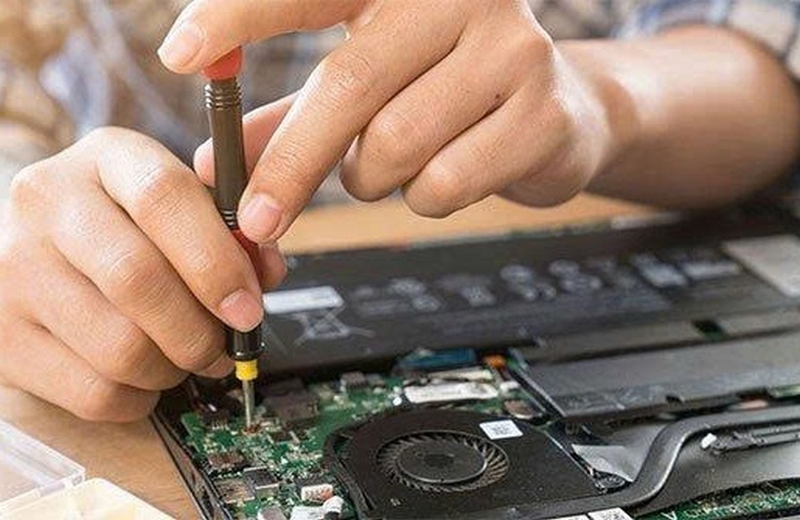
Cách hạn chế lỗi laptop không nhận USB
Để giảm nguy cơ gặp lỗi USB, bạn nên sử dụng thiết bị đúng cách và chú ý một số thói quen:
- Luôn chọn Eject/Safely Remove trước khi rút USB.
- Không rút USB trong lúc đang sao chép dữ liệu.
- Hạn chế để USB tiếp xúc với nước, nhiệt độ cao hoặc va đập.
- Giữ các cổng USB sạch sẽ.
- Không cố cắm USB khi đầu kết nối bị cong.
- Cập nhật Windows và driver định kỳ.
- Sao lưu những dữ liệu quan trọng sang thiết bị khác.
Kết luận
Laptop không nhận USB có thể xuất phát từ nhiều nguyên nhân, từ lỗi kết nối đơn giản đến driver, hệ thống tệp hoặc phần cứng. Bạn nên kiểm tra cổng USB, thử thiết bị trên máy khác và xem USB trong Disk Management trước khi tiến hành các bước nâng cao. Nếu đã thử nhiều cách nhưng lỗi vẫn tiếp diễn, hãy mang laptop đến trung tâm kỹ thuật để được kiểm tra chính xác.
Nếu laptop không nhận USB khiến bạn gặp khó khăn trong công việc và học tập, hãy mang thiết bị đến FPT Shop để được kiểm tra, tư vấn và hỗ trợ khắc phục lỗi nhanh chóng. Bạn cũng có thể tham khảo các mẫu laptop mới với khả năng kết nối đa dạng, phù hợp cho nhu cầu sử dụng hằng ngày.
Xem thêm:
:quality(75)/silicon_power_blaze_b07_64gb_sp064gbuf3b07v1k_1_eb26c11336.png)




:quality(75)/silicon_power_blaze_b07_32gb_sp032gbuf3b07v1k_1_a9de763a7e.png)
:quality(75)/silicon_power_blaze_b07_128gb_sp128gbuf3b07v1k_1_e79078e05d.png)
:quality(75)/sua_laptop_bi_loi_cong_magsafe_0_429bc7156b.jpg)
:quality(75)/sua_laptop_bi_loi_cong_lightning_thumb_3513240364.jpg)
:quality(75)/sua_laptop_bi_loi_cong_smart_card_thumb_4d7325e13b.jpg)
:quality(75)/sua_laptop_bi_loi_cong_docking_station_thumb_15a8d35dbc.jpg)
:quality(75)/Khac_phuc_loi_loa_laptop_bi_gach_cheo_do_nhanh_chong_voi_nhung_cach_don_gian_fe3ba147fc.png)
:quality(75)/man_hinh_laptop_bi_den_nhung_may_van_chay_1_d25227e12d.png)


