:quality(75)/estore-v2/img/fptshop-logo.png)
:quality(75)/Khac_phuc_loi_loa_laptop_bi_gach_cheo_do_nhanh_chong_voi_nhung_cach_don_gian_fe3ba147fc.png)
:quality(75)/Thu_Phuong_c6ff1c9803.jpg)
Khắc phục lỗi loa laptop bị gạch chéo đỏ nhanh chóng với những cách đơn giản
Loa laptop bị gạch chéo đỏ là lỗi khá phổ biến, khiến người dùng không thể phát âm thanh dù máy vẫn hoạt động bình thường. Tình trạng này có thể xuất phát từ nhiều nguyên nhân như vô tình tắt tiếng, lỗi thiết bị đầu ra, driver âm thanh gặp sự cố hoặc hệ thống Windows phát sinh trục trặc. Nếu chưa biết cách xử lý, bạn có thể tham khảo các phương pháp khắc phục đơn giản ngay tại nhà. Cùng FPT Shop tìm hiểu nguyên nhân và cách sửa lỗi loa laptop bị gạch chéo đỏ nhanh chóng, hiệu quả trong bài viết dưới đây.
Nguyên nhân khiến loa laptop bị gạch chéo đỏ
Tình trạng biểu tượng âm thanh xuất hiện dấu X đỏ thường liên quan đến việc Windows không thể nhận diện hoặc điều khiển thiết bị phát âm thanh. Trong đó, lỗi phần mềm là nguyên nhân phổ biến, nhưng hư hỏng phần cứng cũng không thể loại trừ.
Một số nguyên nhân thường gặp gồm:
- Driver âm thanh lỗi thời hoặc bị hỏng: Trình điều khiển có thể bị thiếu tệp, không tương thích hoặc bị xóa sau khi cập nhật hệ thống. Trong Device Manager, thiết bị âm thanh có thể xuất hiện dấu chấm than màu vàng.
- Windows Audio bị vô hiệu hóa: Dịch vụ âm thanh chạy nền bị dừng khiến hệ thống không thể xử lý tín hiệu phát ra loa.
- Lỗi quyền truy cập của tài khoản SYSTEM: Windows có thể không còn đủ quyền kiểm soát thiết bị âm thanh, dẫn đến việc phần cứng không được điều khiển đúng cách.
- Card âm thanh gặp sự cố: Nếu máy hoàn toàn không nhận thiết bị âm thanh dù đã cài lại Windows và driver, khả năng phần cứng trên bo mạch chủ bị hư hỏng cần được kiểm tra.
Việc xác định nguyên nhân ban đầu sẽ giúp bạn lựa chọn phương pháp xử lý phù hợp, tránh phải can thiệp sâu vào hệ thống khi chưa cần thiết.
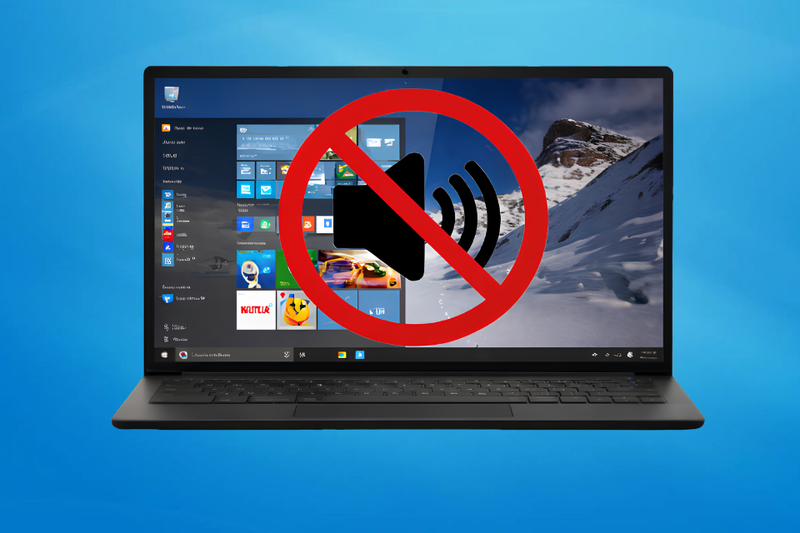
Sửa lỗi loa gạch chéo đỏ bằng các phương pháp hệ thống
Bạn có thể thử các cách xử lý từ đơn giản đến nâng cao để khắc phục lỗi âm thanh trên laptop. Trước tiên, hãy bắt đầu với những phương pháp hệ thống cơ bản, giúp loại bỏ xung đột tạm thời và kiểm tra lỗi tự động mà không cần can thiệp sâu vào thiết bị.
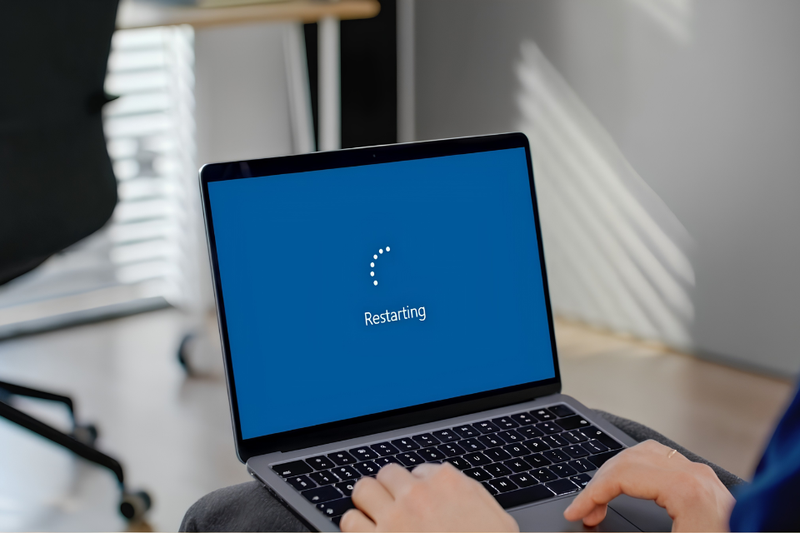
Khởi động lại laptop để loại bỏ xung đột tạm thời
Khởi động lại máy là thao tác đơn giản nhưng có thể giải quyết nhiều lỗi phát sinh trong quá trình Windows hoạt động. Các tiến trình chạy nền hoặc xung đột phần mềm tạm thời đôi khi khiến hệ thống không nhận đúng thiết bị âm thanh.
Khi khởi động lại, Windows sẽ làm mới các dịch vụ hệ thống, giải phóng bộ nhớ và tải lại những tiến trình điều khiển thiết bị đầu ra. Bạn nên tắt máy, chờ một lúc rồi bật lại trước khi thực hiện các thao tác phức tạp hơn.
Sau khi máy khởi động xong, hãy kiểm tra biểu tượng loa trên Taskbar và thử phát một tệp âm thanh. Nếu lỗi chỉ xuất phát từ xung đột tạm thời, âm thanh có thể hoạt động trở lại.
Sử dụng Windows Troubleshooter để tự động tìm lỗi
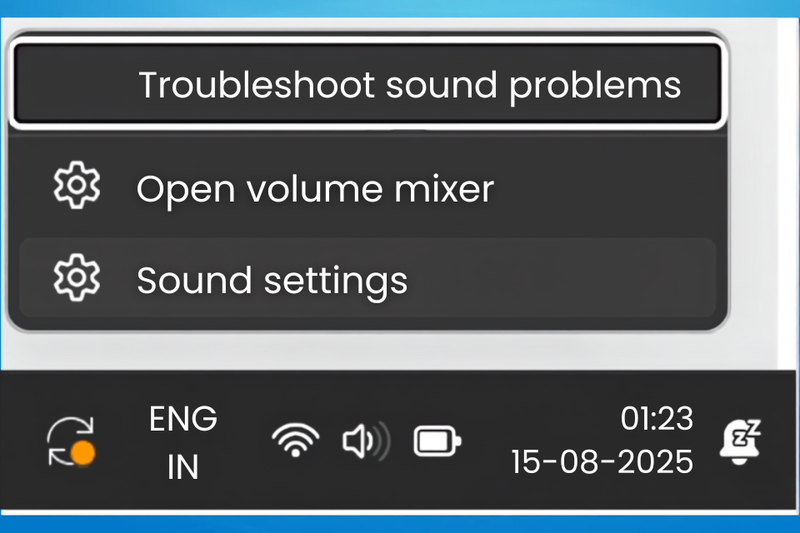
Windows tích hợp sẵn công cụ Troubleshoot sound problems giúp kiểm tra một số lỗi liên quan đến thiết bị và dịch vụ âm thanh. Đây là phương án dễ thực hiện, đặc biệt khi bạn chưa xác định được nguyên nhân khiến loa laptop bị gạch chéo đỏ. Các bước thực hiện như sau:
Bước 1: Nhấp chuột phải vào biểu tượng loa trên thanh Taskbar ở góc dưới bên phải màn hình.
Bước 2: Chọn Troubleshoot sound problems để bắt đầu quá trình kiểm tra.
Bước 3: Chờ hệ thống tự động quét các vấn đề liên quan đến âm thanh.
Bước 4: Làm theo hướng dẫn trên màn hình và xác nhận áp dụng phương án sửa lỗi nếu Windows đưa ra đề xuất.
Khắc phục lỗi âm thanh bằng driver và dịch vụ Windows
Khi các phương pháp xử lý cơ bản chưa khắc phục được lỗi, nguyên nhân có thể nằm ở driver hoặc các dịch vụ âm thanh đang hoạt động trên Windows. Hãy kiểm tra và thiết lập lại những thành phần này để giúp hệ thống nhận diện, điều khiển thiết bị âm thanh chính xác hơn.
Kích hoạt và cập nhật driver âm thanh trong Device Manager
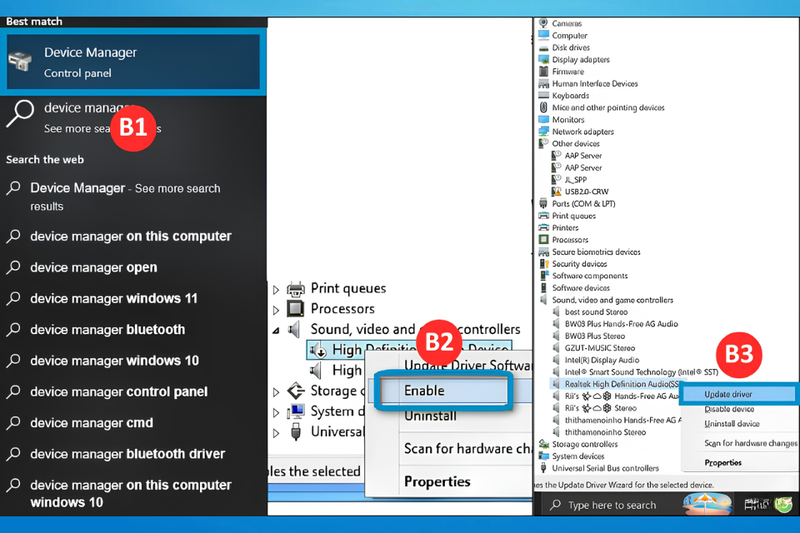
Driver là thành phần giúp Windows giao tiếp với phần cứng âm thanh. Nếu thiết bị bị vô hiệu hóa hoặc driver hoạt động không chính xác, biểu tượng loa có thể xuất hiện dấu X đỏ. Để kiểm tra trạng thái driver, bạn thực hiện như sau:
Bước 1: Nhấp chuột phải vào nút Start > chọn Device Manager.
Bước 2: Tìm mục Sound, video and game controllers > nhấp đúp để mở rộng danh sách.
Bước 3: Nhấp chuột phải vào driver âm thanh đang sử dụng.
Nếu thiết bị đang bị vô hiệu hóa, chọn Enable Device để kích hoạt lại. Sau đó, nhấp chuột phải vào driver một lần nữa và chọn Update Driver để Windows tìm kiếm bản cập nhật phù hợp.
Gỡ và cài đặt lại driver Realtek High Definition Audio
Trong trường hợp driver bị hỏng tệp hoặc xảy ra xung đột sâu, việc gỡ bỏ và cài đặt lại có thể giúp hệ thống nhận diện lại thiết bị âm thanh. Bạn có thể thực hiện theo các bước sau:
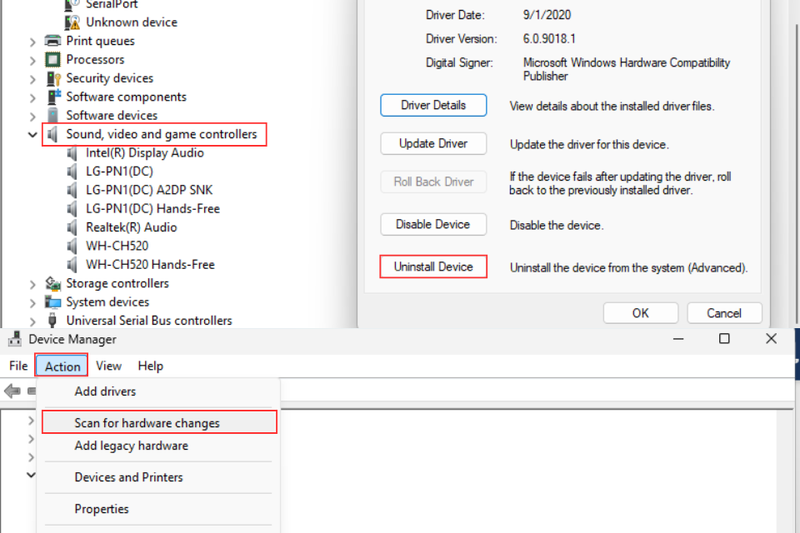
Bước 1: Mở Device Manager > truy cập mục Sound, video and game controllers.
Bước 2: Nhấp chuột phải vào driver Realtek hoặc thiết bị âm thanh tương ứng > Uninstall Device.
Bước 3: Xác nhận gỡ thiết bị theo hướng dẫn hiển thị trên màn hình.
Bước 4: Trên thanh menu phía trên, chọn Action > nhấn Scan for hardware changes.
Windows sẽ tiến hành quét lại phần cứng và có thể tự động nạp driver phù hợp. Nếu hệ thống sử dụng driver mặc định High Definition Audio Device, bạn có thể kiểm tra lại âm thanh sau khi quá trình hoàn tất.
Khởi động lại dịch vụ Windows Audio bị tắt
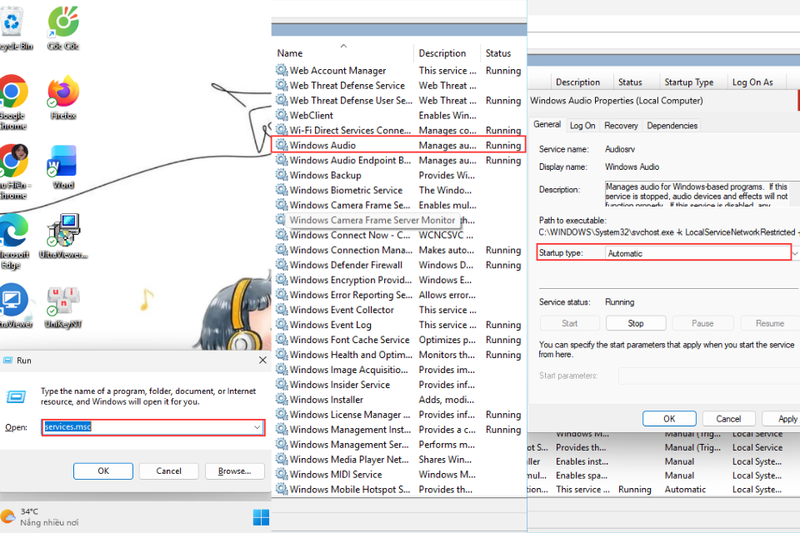
Dịch vụ Windows Audio chịu trách nhiệm xử lý các hoạt động liên quan đến âm thanh trong hệ điều hành. Nếu dịch vụ này bị dừng hoặc bị vô hiệu hóa, hệ thống có thể không phát được tiếng dù driver vẫn được cài đặt. Để kiểm tra, bạn thực hiện như sau:
Bước 1: Nhấn tổ hợp phím Windows + R để mở hộp thoại Run.
Bước 2: Nhập lệnh services.msc rồi nhấn Enter.
Bước 3: Tìm hai dịch vụ Windows Audio và Windows Audio Endpoint Builder.
Bước 4: Nhấp đúp vào từng dịch vụ, đặt Startup type thành Automatic.
Bước 5: Nhấn Start nếu dịch vụ đang ở trạng thái dừng.
Biện pháp nâng cao và cách bảo vệ phần cứng âm thanh
Nếu các phương pháp xử lý thông thường chưa mang lại hiệu quả, bạn có thể kiểm tra sâu hơn các thiết lập liên quan đến quyền hệ thống và thiết bị âm thanh. Bên cạnh đó, duy trì thói quen sử dụng và bảo quản laptop đúng cách cũng giúp hạn chế những sự cố ảnh hưởng đến phần cứng âm thanh.
Kiểm tra quyền quản lý âm thanh trong Registry Editor
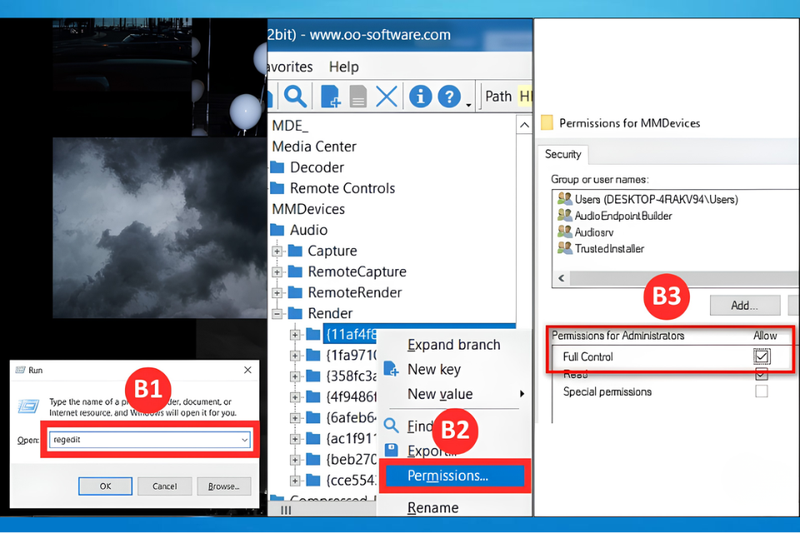
Một số lỗi âm thanh có thể liên quan đến quyền truy cập của hệ thống. Bạn có thể kiểm tra theo các bước sau:
Bước 1: Nhấn Windows + R, nhập regedit rồi nhấn Enter.
Bước 2: Tìm đến khóa MMDevices trong khu vực quản lý thiết bị.
Bước 3: Kiểm tra quyền truy cập của các tài khoản SYSTEM, Administrator và User.
Lưu ý: Đây là thao tác nâng cao. Hãy sao lưu dữ liệu hoặc tạo điểm khôi phục hệ thống trước khi chỉnh sửa Registry. Nếu chưa có kinh nghiệm, bạn nên nhờ người có chuyên môn hỗ trợ để tránh phát sinh lỗi.
Một số lưu ý giúp bảo vệ card âm thanh laptop
Để hạn chế nguy cơ phát sinh lỗi âm thanh, bạn nên thường xuyên kiểm tra cài đặt thiết bị phát trong Sound Playback settings. Điều này giúp đảm bảo laptop đang sử dụng đúng thiết bị đầu ra mặc định, đặc biệt khi thường xuyên kết nối tai nghe hoặc các thiết bị ngoại vi.
Ngoài ra, hãy hạn chế để laptop chịu va đập mạnh, tiếp xúc với môi trường ẩm ướt hoặc nhiều bụi bẩn. Những yếu tố này có thể ảnh hưởng đến các linh kiện bên trong, trong đó có phần cứng liên quan đến âm thanh.
Các câu hỏi thường gặp
Vì sao đã cài lại driver nhưng loa vẫn báo dấu X đỏ?
Nếu việc cài lại driver không giải quyết được lỗi, nguyên nhân có thể nằm ở dịch vụ Windows Audio, quyền truy cập của hệ thống hoặc phần cứng. Trong trường hợp thiết bị âm thanh không được nhận diện hoàn toàn, bạn nên kiểm tra thêm các thành phần liên quan thay vì chỉ cài lại driver nhiều lần.
Sửa card âm thanh laptop bị hỏng phần cứng hết bao nhiêu tiền?
Chi phí sửa chữa phụ thuộc vào mẫu máy và mức độ hư hỏng. Theo nội dung tham khảo, chi phí sửa hoặc thay IC âm thanh có thể dao động khoảng 300.000 đồng đến 800.000 đồng. Mức giá thực tế cần được xác định sau khi kỹ thuật viên kiểm tra trực tiếp thiết bị.
Có nên dùng loa USB khi card âm thanh bị hỏng không?
Bạn có thể sử dụng loa USB hoặc tai nghe không dây như một phương án thay thế. Những thiết bị này có thể hoạt động thông qua bộ xử lý âm thanh riêng, giúp người dùng tiếp tục nghe âm thanh trong trường hợp phần cứng âm thanh tích hợp bên trong laptop gặp sự cố.
Tạm kết
Lỗi loa laptop bị gạch chéo đỏ có thể xuất phát từ nhiều nguyên nhân như driver gặp sự cố, dịch vụ Windows Audio bị tắt, lỗi thiết lập hệ thống hoặc phần cứng âm thanh bị hỏng. Bạn nên lần lượt thử khởi động lại máy, sử dụng Windows Troubleshooter, kiểm tra driver và dịch vụ âm thanh trước khi cân nhắc các biện pháp can thiệp nâng cao.
Nếu laptop gặp lỗi phần cứng nghiêm trọng hoặc không còn đáp ứng tốt nhu cầu sử dụng, bạn có thể tham khảo các mẫu máy tính laptop chính hãng đang được kinh doanh tại FPT Shop. Sản phẩm có nhiều thương hiệu, cấu hình và phân khúc giá khác nhau, giúp bạn dễ dàng lựa chọn thiết bị phù hợp với nhu cầu học tập, làm việc và giải trí.
Xem thêm:
:quality(75)/2022_12_23_638074297071435754_loa-re-windows-11-10.jpg)
:quality(75)/cach_tang_loa_laptop_01_43cd04b5e7.jpg)
:quality(75)/2024_1_10_638405085087295438_batch_loa-laptop-bi-re-soi-nguyen-nhan-and-khac-phuc.png)
:quality(75)/2024_2_19_638439104642128564_vi-sao-can-thay-loa-laptop-luu-y-quan-trong-khi-thay-loa-laptop.png)
:quality(75)/2021_3_18_637516575018546734_sua-loi-loa-laptop-nghe-nho-2.jpg)
:quality(75)/test_loa_laptop_11_44d13166b4.jpg)


