:quality(75)/estore-v2/img/fptshop-logo.png)
:quality(75)/test_loa_laptop_11_44d13166b4.jpg)
:quality(75)/2023_10_13_638328073405548695_khunganhonline-com_15ee73d1c22c7.jpg)
Hướng dẫn chi tiết cách test loa laptop đơn giản, nhanh chóng, có thể bạn chưa biết
Loa laptop là một trong những bộ phận quan trọng giúp bạn có trải nghiệm âm thanh tốt trong các cuộc họp, lớp học trực tuyến hoặc khi giải trí. Tuy nhiên, loa laptop đôi khi gặp vấn đề như âm thanh rè, lúc nghe được lúc không, gây khó chịu và ảnh hưởng đến công việc. Bài viết này của FPT Shop sẽ hướng dẫn bạn cách test loa laptop chi tiết, đơn giản và nhanh chóng để kiểm tra cũng như khắc phục các lỗi phổ biến thường gặp phải ở loa laptop khi sử dụng.
Tại sao cần test loa laptop?
Trước khi tìm hiểu cách kiểm tra, bạn cần hiểu rõ mục đích của việc test loa laptop:
- Kiểm tra chất lượng âm thanh: Phát hiện các vấn đề như âm thanh bị rè, nhỏ hoặc không đồng đều giữa hai loa.
- Xác định lỗi phần cứng hay phần mềm: Giúp bạn biết được vấn đề nằm ở driver âm thanh, cấu hình phần mềm hay loa vật lý.
- Kiểm tra kết nối thiết bị ngoại vi: Nếu bạn sử dụng thêm loa ngoài hoặc tai nghe, việc test giúp đảm bảo các thiết bị này hoạt động bình thường.
- Tối ưu hóa trải nghiệm âm thanh: Điều chỉnh các thiết lập âm thanh phù hợp với nhu cầu sử dụng.
Cách test loa laptop phổ biến
1. Hướng dẫn nhanh
- Vào Settings > Chọn System > Chọn mục Sound > Nhấn Test.
2. Hướng dẫn chi tiết
Bước 1: Vào cài đặt âm thanh
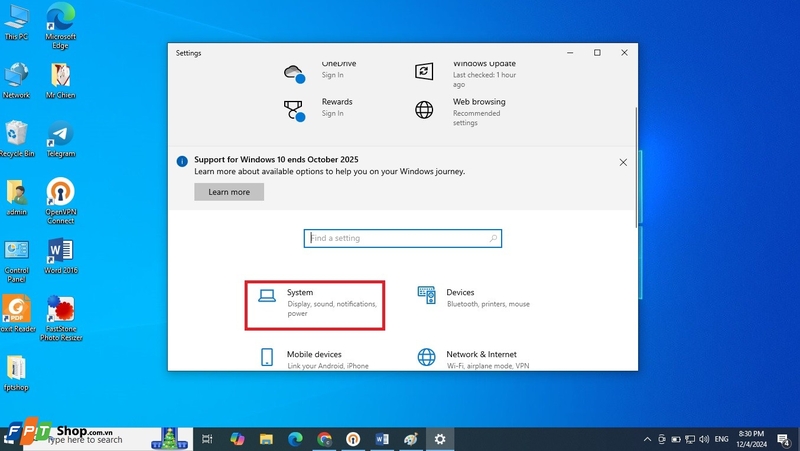
- Nhấn tổ hợp phím Windows + I, đây là cách để vào nhanh cửa sổ Settings.
- Chọn mục System.
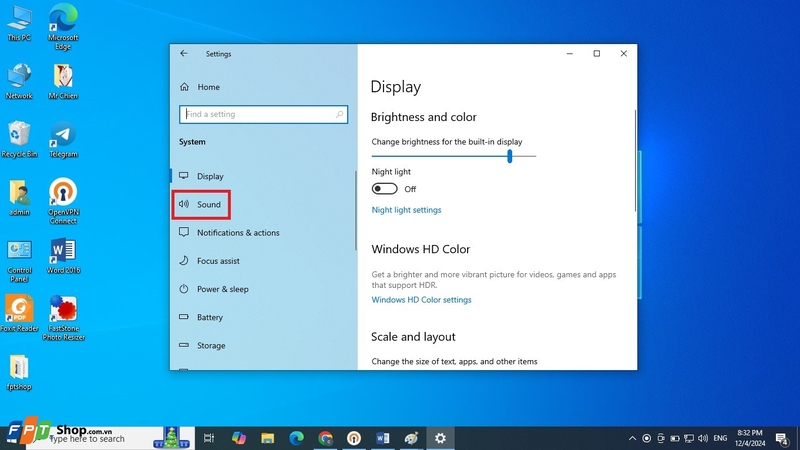
- Sau đó bấm vào Sound.
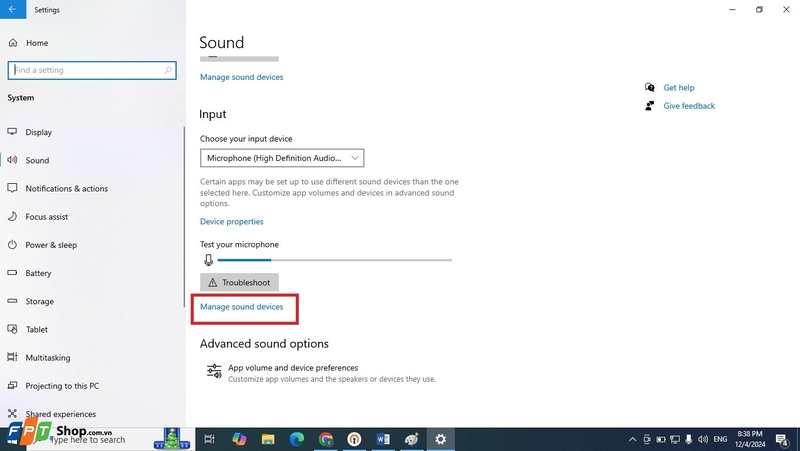
- Tìm phần test your microphone.
- Chọn Manage sound devices.
Bước 2: Thực hiện test
- Trong phần Manage sound devices, chọn thiết bị âm thanh (thường là "Speakers").
- Nhấn vào nút Test.
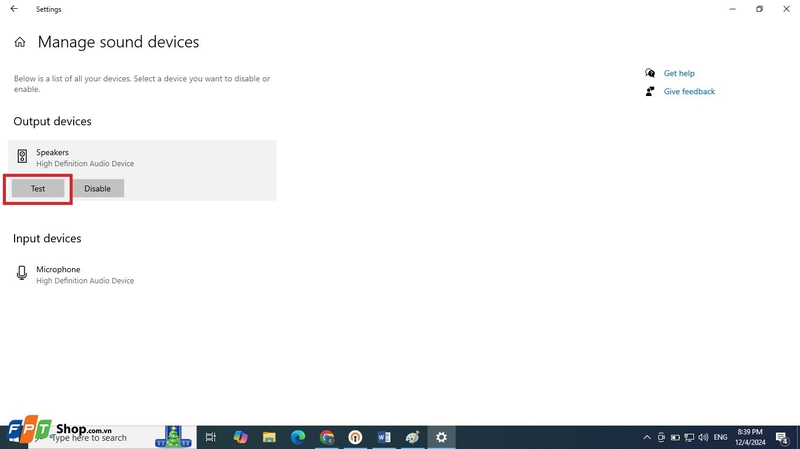
Khi nhấn, bạn sẽ nghe âm thanh phát lần lượt từ loa trái sang loa phải:
- Nếu âm thanh đều và rõ ràng: Loa hoạt động bình thường.
- Nếu âm thanh rè, gián đoạn: Có thể loa bị hỏng hoặc driver âm thanh gặp vấn đề.
Test loa laptop với âm thanh vòm (Surround Sound)
Nếu laptop của bạn được kết nối với dàn loa nhiều kênh (ví dụ: loa 5.1, 7.1), bạn cần thực hiện kiểm tra chi tiết hơn.
1. Hướng dẫn nhanh
- Nhập Control Panel vào mục tìm kiếm trên thanh tác vụ > Sound settings > Chọn thiết bị âm thanh > Nhấn Test.
2. Hướng dẫn chi tiết
Bước 1: Mở cài đặt âm thanh nâng cao
- Đầu tiên các bạn cần vào Control Panel bằng cách nhấn vào tìm kiếm và đánh từ khóa Control Panel trên thanh tác vụ và nhấn chọn.
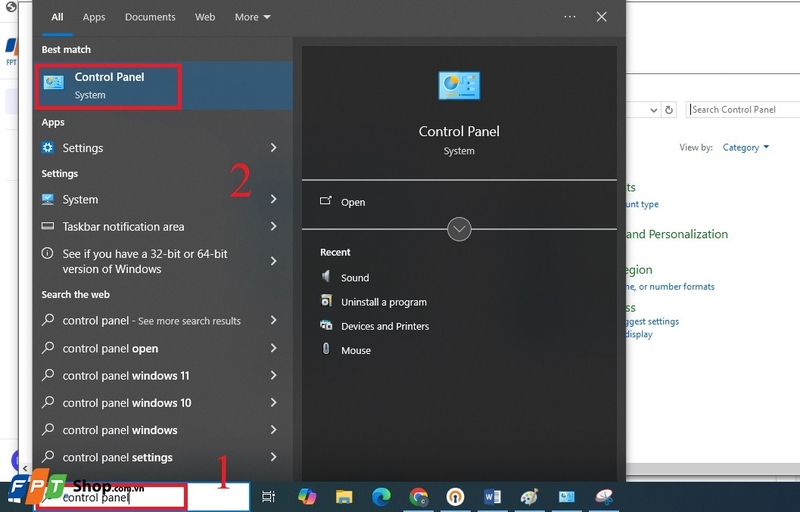
- Khi đã mở Control Panel > chọn Hardware and Sound > chọn Sound.
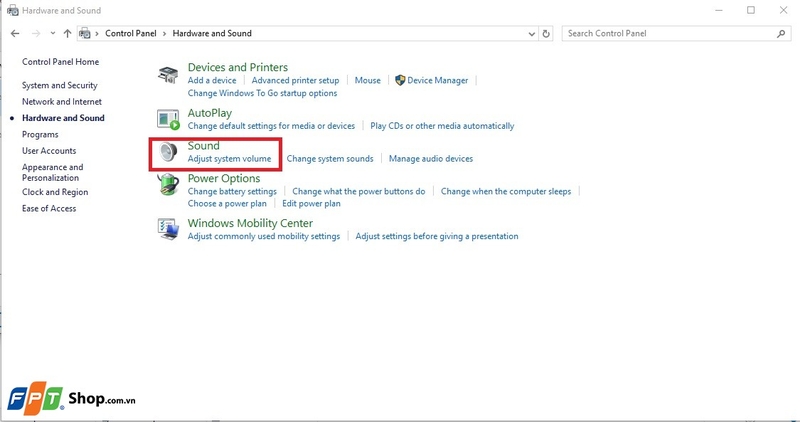
Bước 2: Chọn thiết bị cần test
- Trong Sound, chọn thiết bị bạn muốn kiểm tra.
- Nhấn chuột phải và chọn Test.
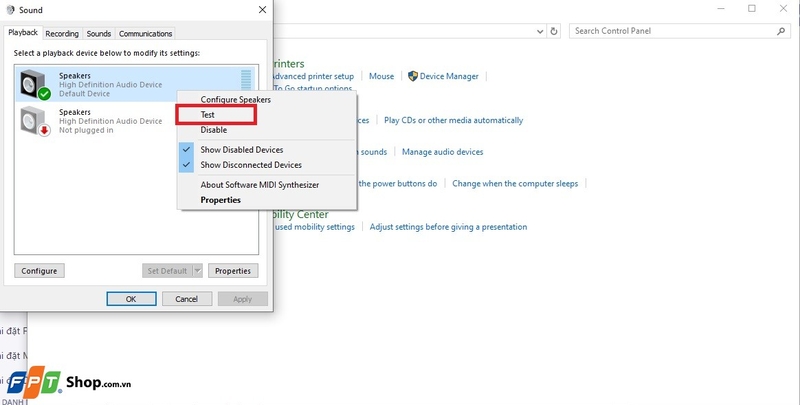
- Nếu loa nào không phát âm thanh: Có thể loa của bạn đã bị lỗi hoặc hỏng.
Các công cụ và phần mềm hỗ trợ test loa laptop
Ngoài cách kiểm tra thủ công, bạn có thể sử dụng các phần mềm hoặc công cụ trực tuyến để test loa laptop dễ dàng hơn. Một số gợi ý bao gồm:
1. Online Speaker Test
Đây là một trang web tiện lợi, cung cấp bài kiểm tra âm thanh nhanh, không cần cài đặt phần mềm. Bạn có thể kiểm tra khả năng phát âm thanh của từng loa trong hệ thống chỉ với vài cú nhấp chuột.
Ưu điểm:
- Dễ sử dụng, không yêu cầu tải xuống hay cài đặt.
- Kiểm tra được âm thanh phát ra từ từng kênh (trái, phải, hoặc loa trung tâm).
- Thích hợp cho người dùng cơ bản muốn kiểm tra loa một cách nhanh chóng.
Lưu ý: Hãy đảm bảo loa được kết nối đúng cách và không bị tắt tiếng trong cài đặt âm thanh của hệ điều hành.
2. Realtek Audio Console
Nếu laptop của bạn sử dụng driver âm thanh Realtek, công cụ Realtek Audio Console được cài sẵn trong hệ điều hành Windows sẽ là lựa chọn tối ưu. Nó giúp kiểm tra âm thanh, cung cấp nhiều tùy chỉnh âm thanh chi tiết.
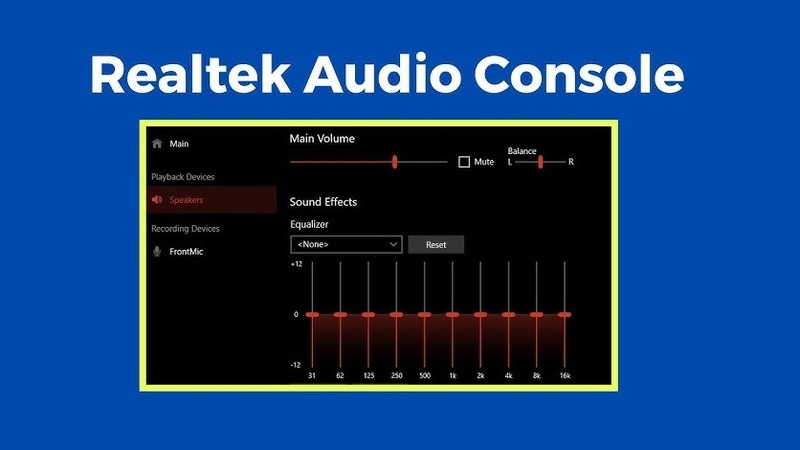
Ưu điểm:
- Giao diện thân thiện, dễ sử dụng.
- Cho phép điều chỉnh các thông số âm thanh như cân bằng kênh trái/phải, tăng cường âm trầm.
- Hỗ trợ nhận diện và sửa lỗi kết nối loa.
Lưu ý: Công cụ này chỉ hoạt động nếu laptop của bạn cài đặt driver Realtek đúng phiên bản.
3. Equalizer APO
Equalizer APO là phần mềm mã nguồn mở miễn phí, cho phép kiểm tra và tinh chỉnh âm thanh laptop ở mức nâng cao. Với giao diện linh hoạt, đây là công cụ lý tưởng cho những người muốn tối ưu hóa âm thanh theo sở thích cá nhân.
Ưu điểm:
- Hỗ trợ tùy chỉnh âm thanh chi tiết, từ tăng cường âm trầm đến lọc tạp âm.
- Phù hợp với cả hệ thống loa stereo cơ bản và hệ thống âm thanh vòm phức tạp.
- Miễn phí, không bị giới hạn các tính năng.
Lưu ý: Phần mềm này yêu cầu người dùng có kiến thức cơ bản về âm thanh để tối ưu hóa hiệu quả.
Lưu ý khi test loa laptop
- Kiểm tra môi trường bên ngoài: Đảm bảo không có nhiễu sóng hoặc tiếng ồn lớn làm ảnh hưởng đến quá trình kiểm tra.
- Cập nhật driver âm thanh: Nếu phát hiện lỗi, hãy kiểm tra và cập nhật driver âm thanh thông qua Device Manager.
- Kiểm tra kết nối vật lý: Nếu sử dụng loa ngoài, hãy đảm bảo cáp và giắc cắm được kết nối chắc chắn.
- Thay thế loa khi cần thiết: Nếu loa laptop bị hỏng vật lý (rè, mất tiếng), bạn có thể cân nhắc thay thế hoặc sử dụng loa ngoài.
Lời kết
Việc test loa laptop giúp bạn phát hiện và khắc phục các vấn đề về âm thanh, đảm bảo trải nghiệm tốt nhất khi làm việc và giải trí. Với các hướng dẫn chi tiết ở trên, bạn có thể dễ dàng kiểm tra chất lượng loa chỉ trong vài bước đơn giản. Chúc bạn thành công trong việc tối ưu hóa âm thanh trên laptop của mình!
- Note: Bài viết test loa laptop này được thực hiện trên laptop HP 630, dùng hệ điều hành Windows 10.
Nếu bạn cần mua một chiếc laptop để giải trí, làm việc cũng như hỗ trợ cho việc học tập hàng ngày. Gợi ý cho bạn là những mẫu laptop Asus VivoBook, với nhiều tính năng hấp dẫn, bảo mật an toàn, pin sử dụng dài lâu… Đến ngay FPT Shop trải nghiệm mua hàng hoặc mua ngay tại website FPT Shop nhé!
Xem thêm:
:quality(75)/acer_nitrov_anv16_41_1_4b33b123ec.png)


:quality(75)/Anh_dai_dien_db18d3117f.jpg)
:quality(75)/connect_canon_printer_to_laptop_9_d9d81b17b2.jpg)
:quality(75)/5g_speed_test_thum_bfa1e25909.jpg)
:quality(75)/loa_pioneer_fb24663efd.png)
:quality(75)/ping_test_06_94176fd52c.jpg)
:quality(75)/ho_sang_man_hinh_ips_3_cf222746dc.jpg)


