:quality(75)/estore-v2/img/fptshop-logo.png)
:quality(75)/connect_canon_printer_to_laptop_9_d9d81b17b2.jpg)
:quality(75)/att_f9_P_Fnl_Abje_KSHVOJ_Cz6sd3r81_I_Rx88wecx_Th_eho_V_Nk_745a148e47.jpg)
Cách kết nối máy in với laptop: Hướng dẫn 2 cách thực hiện, có cả cách không cần cáp để in
Cho dù bạn đang bắt đầu cài đặt máy in hoàn toàn mới hay chuyển máy in sang máy tính khác, các bước cơ bản bao gồm xác định phương pháp kết nối phù hợp nhất (USB, không dây hoặc Ethernet), cài đặt trình điều khiển và phần mềm cần thiết và cuối cùng là cấu hình máy in để tích hợp liền mạch với hệ điều hành của laptop. Trong bài viết dưới đây chúng ta sẽ cùng nhau đi tìm hiểu chi tiết cách kết nối máy in với laptop nhé.
1. Tổng quan về cách kết nối máy in với laptop
Bạn có thể kết nối máy in với laptop của mình bằng nhiều phương pháp khác nhau, mang lại sự linh hoạt và tiện lợi. Nếu bạn muốn thiết lập kết nối không dây, bước đầu tiên là đảm bảo máy in của bạn hỗ trợ khả năng LAN không dây. Tiếp theo, hãy điều hướng đến cài đặt mạng của máy in và chọn mạng Wi-Fi mong muốn để kết nối. Thao tác này thường bao gồm việc chọn mạng từ danh sách các điểm truy cập khả dụng, nhập mật khẩu mạng nếu được nhắc và xác nhận kết nối.
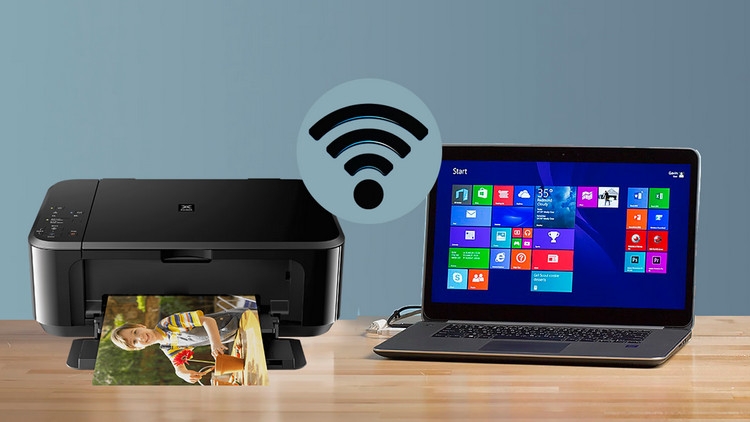
Sau khi máy in của bạn được kết nối với mạng Wifi, bạn sẽ cần cài đặt trình điều khiển và phần mềm chính thức do hãng sản xuất máy in cung cấp cho từng model máy in cụ thể. Bạn có thể tải xuống các trình điều khiển và phần mềm này từ trang web chính thức của từng nhà sản xuất, nhưng hãy đảm bảo khả năng tương thích với hệ điều hành đang chạy trên laptop của bạn. Trong quá trình cài đặt, hãy làm theo hướng dẫn trên màn hình một cách cẩn thận vì hướng dẫn này sẽ hướng dẫn bạn cách cấu hình máy in để in không dây.
Ngoài ra nếu thích kết nối có dây, bạn có thể sử dụng cáp USB để kết nối máy in trực tiếp với laptop. Bằng cách cắm một đầu cáp USB vào cổng USB của máy in và đầu còn lại cắm vào cổng USB trên laptop. Sau khi kết nối, hệ điều hành sẽ tự động phát hiện máy in và nhắc bạn cài đặt trình điều khiển và phần mềm cần thiết hoặc bạn có thể cài đặt thủ công từ trang web của nhà sản xuất máy in.
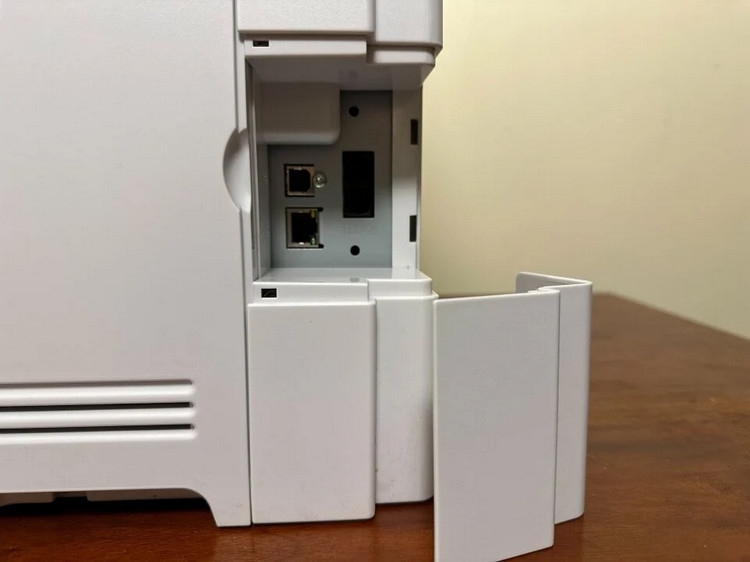
Nếu máy in của bạn yêu cầu kết nối với máy tính thì có một phương pháp thay thế để thực hiện điều này đó là kết nối LAN có dây. Nghĩa là, kết nối máy in với máy tính của bạn bằng cáp Ethernet. Chỉ cần kết nối máy in với máy tính của bạn bằng cáp Ethernet để thiết lập kết nối có dây.

Bất kể bạn chọn cách kết nối máy in với laptop nào thì chìa khóa để thiết lập thành công là tuân thủ cẩn thận các hướng dẫn do nhà sản xuất cung cấp và hệ điều hành đang chạy trên laptop của bạn cung cấp. Bằng cách đó, bạn sẽ có thể tận hưởng những lợi ích của việc tích hợp máy in liền mạch với laptop của mình.
2. Cách kết nối máy in với laptop
Để kết nối máy in với laptop, bạn có thể thực hiện bằng phương pháp có dây hoặc không dây. Đó là kết nối có dây bằng cáp USB và kết nối không dây bằng mạng Wi-Fi. Dưới đây là các bước chi tiết cho cả hai phương pháp kết nối.
1. Kết nối máy in và laptop bằng cáp USB
Bước 1: Chuẩn bị cáp USB: Đảm bảo bạn có cáp USB tương thích với kiểu máy in của mình.
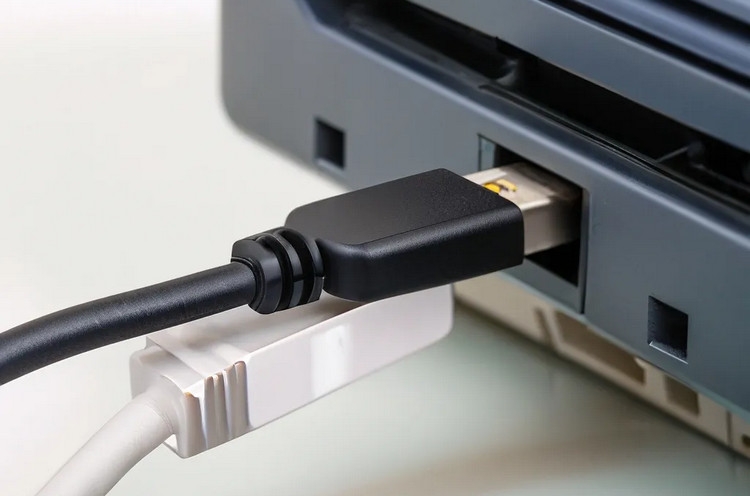
Bước 2: Thiết lập kết nối: Kết nối một đầu của cáp USB vào cổng USB trống trên laptop của bạn. Cắm đầu còn lại vào cổng USB được chỉ định trên máy in.
Bước 3: Nhận dạng thiết bị
- Nếu laptop chạy Windows 10 hoặc Windows 11 thì hãy đợi laptop tự động nhận dạng và cài đặt trình điều khiển máy in cần thiết. Nếu không hoặc laptop của bạn đang chạy phiên bản Windows thấp hơn Windows 10. Vậy thì bạn sẽ phải truy cập tải xuống và cài đặt trình điều khiển máy tính theo cách thủ công.
- Bạn chỉ cần truy cập trang web của nhà sản xuất máy in, tìm trình điều khiển chính xác cho model máy in của bạn đang sử dụng, tải xuống và cài đặt trên laptop theo hướng dẫn của trình cài đặt. Bước này rất quan trọng vì nó cho phép laptop nhận dạng và giao tiếp với máy in chính xác.
Bước 4: Tích hợp máy in
- Điều hướng đến Control Panel > Devices and Printers. Hoặc truy cập vào menu Start và nhập Devices and Printers vào khung tìm kiếm rồi kích chọn kết quả hiển thị tương ứng.
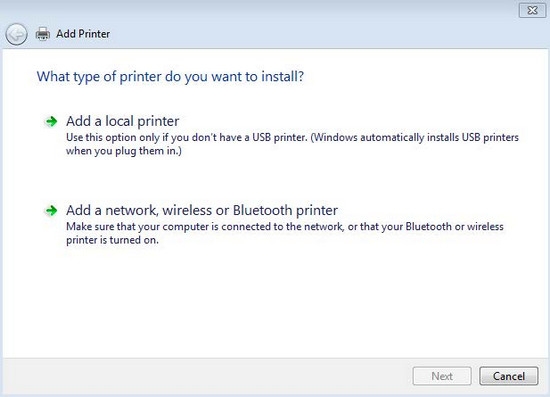
- Trình hướng dẫn cài đặt máy in hiển thị, bạn có thể bắt đầu thêm máy in bằng cách kích tùy chọn Add a printer > Add a local printer trong cửa sổ tiếp theo.
- Theo chọn tùy chọn Use an existing port và cẩn thận chọn cổng USB tương ứng với cổng kết nối máy in đang được kết nối với laptop từ menu thả xuống.
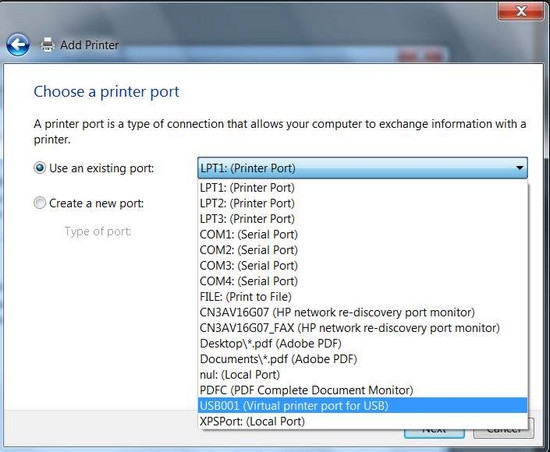
- Sau đó kích nút Next, chọn model máy in cụ thể của bạn và thực hiện theo hướng dẫn trên màn hình để hoàn tất quá trình cài đặt.
Bước 5: In thử
- Mở một tài liệu Word hoặc bảng tính Excel, bản trình chiếu PowerPoint,… sau đó truy cập menu File > Print từ các tùy chọn. Hoặc cũng có thể nhấn tổ hợp phím Ctrl + P để kích hoạt hộp thoại Print. Từ cài đặt in, hãy chọn tên máy in mà bạn vừa cài đặt xong ở trên là thiết bị đầu ra và bắt đầu lệnh in để xác minh kết nối.
Mặc dù kết nối USB có dây có vẻ lỗi thời so với phương pháp không dây tiếp theo dưới đây, nhưng giải pháp này có những ưu điểm nhất định. Ví dụ như không bị ảnh hưởng bởi tín hiệu không dây kém. Ngoài ra còn đảm bảo dữ liệu được truyền nhanh chóng và chính xác giữa laptop và máy in của bạn.
2. Kết nối máy in và laptop bằng Wi-Fi
Với những tiến bộ công nghệ, hầu hết các thiết bị hiện nay đều có thể kết nối không dây và các loại máy in hiện đại đều có thể làm như vậy. Dưới đây là hướng dẫn toàn diện về cách kết nối máy in với laptop thông qua mạng không dây.
Bước 1: Xác minh khả năng tương thích không dây
- Đầu tiên hãy đảm bảo rằng máy in của bạn được trang bị chức năng Wi-Fi hoặc Bluetooth. Nếu có máy in sẽ có nút chỉ báo Wireless hoặc biểu tượng ăng-ten trên đó
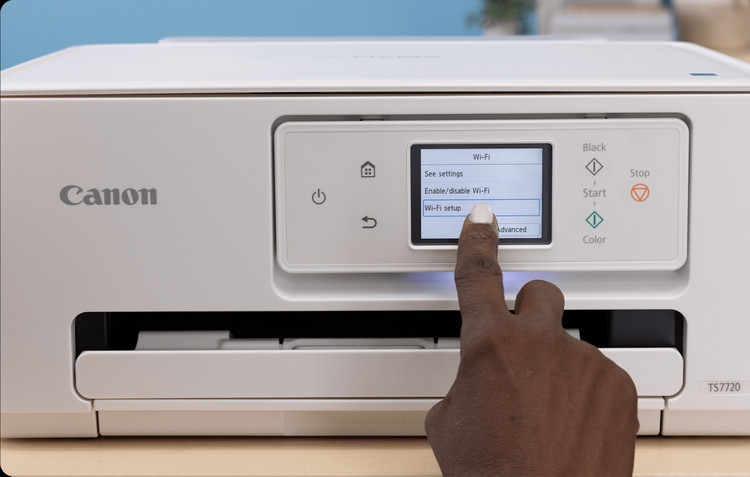
- Ngoài ra, hãy đảm bảo rằng cả máy in và máy tính xách tay của bạn đều được kết nối với cùng một mạng Wi-Fi đang hoạt động bình thường. Điều này sẽ đảm bảo kết nối không dây giữa hai thiết bị diễn ra suôn sẻ và thành công.
Bước 2: Cấu hình máy in để sử dụng không dây
- Trên máy in, hãy định vị và nhấn nút Wireless cho đến khi đèn không dây nhấp nháy. Khi đèn bắt đầu nhấp nháy, bạn có hai phút để tiến hành bước tiếp theo.
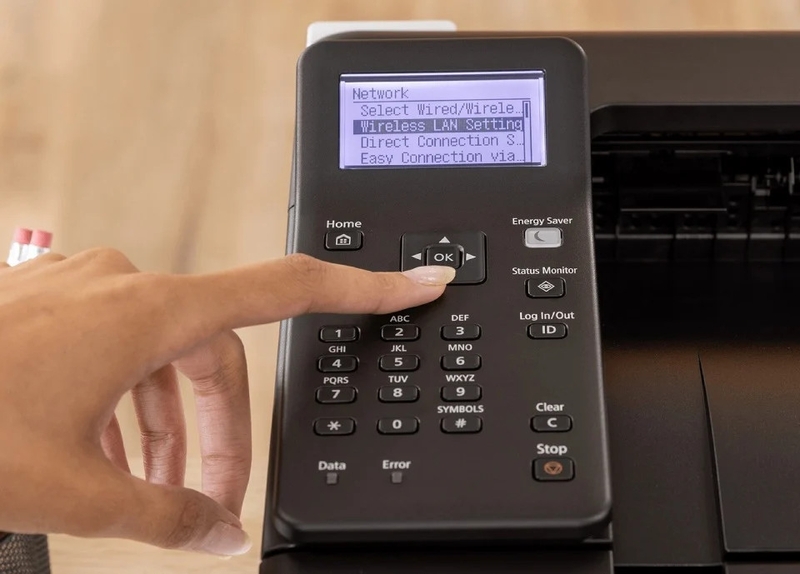
- Thực hiện theo hướng dẫn trên màn hình của máy in để chọn và thiết lập kết nối với mạng Wi-Fi. Sau đó nhấn nút Wireless một lần nữa. Đèn sẽ ngừng nhấp nháy và vẫn sáng. Thông thường đèn báo hiệu máy in đã được kết nối với Wi-Fi.
- Nếu cần, hãy nhập mật khẩu mạng để xác thực.
Bước 3: Tích hợp máy in vào laptop
- Truy cập trang web nhà sản xuất máy in, tìm trình điều khiển cụ thể cho model máy in của bạn, tải xuống và cài đặt trên laptop. Bước này rất quan trọng vì nó cho phép laptop nhận dạng và giao tiếp với máy in chính xác.
- Điều hướng đến Control Panel > Devices and Printers. Hoặc truy cập vào menu Start và nhập Devices and Printers vào khung tìm kiếm rồi kích chọn kết quả hiển thị tương ứng.
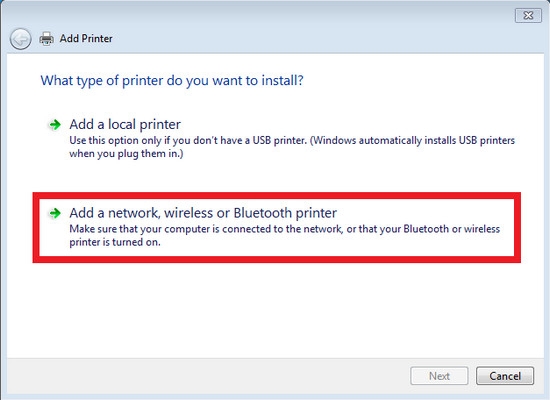
- Sau đó kích nút Add a Printer và chọn máy in cần kết nối trong danh sách, máy in này sẽ xuất hiện dưới dạng thiết bị khả dụng. Nếu không, hãy kiểm tra lại và đảm bảo laptop của bạn đang được kết nối với mạng Wi-Fi của máy in.
Bước 4: In thử
- Để kiểm tra máy in và laptop đã được kết nối và hoạt động bình thường. Quay lại cửa sổ Devices and Printers, kích chuột phải vào máy in vừa được thêm vào và chọn Properties. Từ menu hiển thị chọn tùy chọn Print Test Page. Nếu lệnh in thành công có nghĩa là quá trình thiết lập kết nối không dây thành công.
Lưu ý:
Nếu bạn gặp sự cố kết nối giữa laptop và máy in, hãy kiểm tra cài đặt mạng, trình điều khiển máy in và khả năng tương thích của hệ điều hành. Một số máy in tiên tiến có thể có các bước thiết lập không dây cụ thể, vì vậy hãy tham khảo hướng dẫn sử dụng máy in hoặc liên hệ với bộ phận hỗ trợ khách hàng để được trợ giúp. Bằng cách làm theo các bước này, bạn có thể kết nối thành công máy in với laptop và tận hưởng sự tiện lợi của việc in ấn không dây hoặc có dây.
3. Tạm kết
Như vậy các bạn có thể thấy cách kết nối máy in với laptop dù qua cáp USB hay Wi-Fi đều rất đơn giản. Điều quan trọng là phải chuẩn bị đầy đủ, đảm bảo các thiết bị của bạn tương thích và trình điều khiển máy in được cập nhật. Với kết nối có dây, các bước bao gồm kết nối qua cáp USB và thêm máy in vào laptop.
Thiết lập không dây bao gồm kết nối máy in của bạn với Wi-Fi, cài đặt trình điều khiển máy in và thiết lập máy in trên laptop. Bạn có thể đảm bảo kết nối tối ưu bằng cách xem xét các yếu tố bổ sung như cập nhật phần mềm, chất lượng kết nối và bảo trì máy in.
FPT Shop hiện đang có bán nhiều mẫu máy in chất lượng cao cho người dùng cá nhân và văn phòng, đảm bảo chính hãng và giá cạnh tranh nhất. Khi mua máy in tại FPT Shop khách hàng còn được hưởng nhiều chương trình khuyến mãi và chế độ bảo hành uy tín.
Xem thêm:
:quality(75)/acer_nitrov_anv16_41_1_4b33b123ec.png)


:quality(75)/toc_do_in_cua_may_in_thum_481f2c6e5e.jpg)
:quality(75)/tai_driver_may_in_canon_lbp_8630_09_d716fd94f0.jpg)
:quality(75)/cach_chinh_may_in_full_giay_bia_d6851935b3.jpg)
:quality(75)/bien_may_in_thanh_khong_day_0148d3fff1.jpg)
:quality(75)/may_in_hoa_don_2_lien_thum_58770d0956.jpg)


