:quality(75)/estore-v2/img/fptshop-logo.png)
:quality(75)/giai_phap_khac_phuc_loi_am_thanh_tren_windows_10_1_7ef415cd27.jpeg)
:quality(75)/Huyen_Dang_Ngoc_6818881a4d.jpg)
Máy tính bị mất âm thanh trên Win 10: Hướng dẫn chi tiết cách khắc phục triệt để lỗi mất tiếng từ A đến Z
Hệ điều hành Windows 10 của Microsoft luôn được đánh giá cao nhờ giao diện thân thiện và khả năng tương thích phần cứng mạnh mẽ. Tuy nhiên, trong quá trình vận hành lâu dài, người dùng khó tránh khỏi những sự cố kỹ thuật phát sinh ngoài ý muốn. Một trong những lỗi phổ biến và gây ra nhiều phiền toái nhất chính là tình trạng máy tính bị mất âm thanh trên Win 10. Khi sự cố này xảy ra, toàn bộ các hoạt động giải trí như xem phim, nghe nhạc, chơi game hay các tác vụ quan trọng như học trực tuyến, họp hành qua mạng đều bị gián đoạn hoàn toàn.
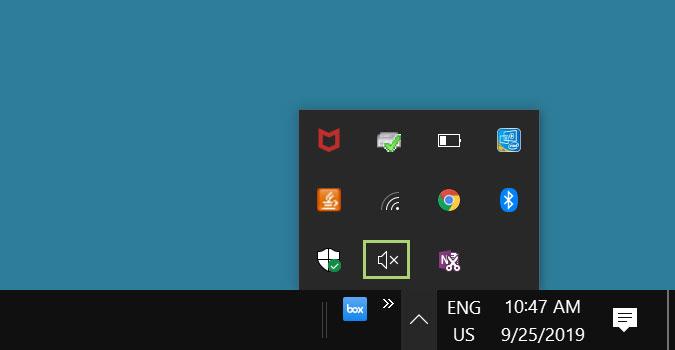
Tình trạng mất tiếng không chỉ xuất hiện trên các dòng máy bàn (PC) mà còn xảy ra thường xuyên trên các dòng máy tính xách tay của nhiều thương hiệu lớn như Dell, HP, Asus hay Lenovo. Nhiều người dùng cảm thấy rất hoang mang và lo lắng khi thấy biểu tượng chiếc loa ở góc màn hình xuất hiện dấu gạch chéo đỏ. Hiểu rõ nguyên nhân và các phương pháp kiểm tra tại nhà sẽ giúp bạn chủ động hơn trong việc xử lý, tiết kiệm thời gian cũng như chi phí sửa chữa không đáng có.
Những nguyên nhân khiến máy tính bị mất âm thanh trên Win 10
Để có thể tìm ra giải pháp xử lý triệt để cho máy tính bị mất âm thanh trên Win 10, trước hết chúng ta cần phải xác định rõ ràng những nguyên nhân cốt lõi dẫn đến hiện tượng này. Sự cố âm thanh trên hệ điều hành Windows 10 thường bắt nguồn từ hai nhóm nguyên nhân chính là lỗi phần mềm hệ thống và lỗi phần cứng vật lý.
Xung đột phần mềm hoặc lỗi driver hệ thống
Trình điều khiển âm thanh (Audio Driver) đóng vai trò như một cầu nối ngôn ngữ giữa hệ điều hành Windows và chip xử lý âm thanh trên bo mạch chủ. Khi người dùng tiến hành cập nhật hệ điều hành lên phiên bản mới, sự không tương thích giữa driver cũ và cấu trúc Windows mới rất dễ xảy ra. Đôi khi, cài đặt các ứng dụng bên thứ ba hoặc mở quá nhiều tác vụ cùng một lúc cũng khiến hệ thống bị quá tải. Từ đó dẫn đến hiện tượng xung đột phần mềm và làm tê liệt chức năng phát âm thanh.
Cài đặt sai lệch hoặc vô tình tắt âm lượng
Một nguyên nhân tưởng chừng đơn giản nhưng lại rất hay gặp trong thực tế là người dùng vô tình bấm nhầm nút tắt tiếng (Mute) trên bàn phím hoặc trong cài đặt của từng ứng dụng cụ thể. Các trình duyệt web như Google Chrome, Microsoft Edge hay Mozilla Firefox đều có tính năng tắt âm thanh riêng biệt cho từng tab. Nếu bạn chỉ bị mất tiếng khi xem video trên YouTube nhưng các ứng dụng khác vẫn có âm thanh thì nguyên nhân chắc chắn nằm ở thiết lập của trình duyệt.
Sự cố từ các thiết bị ngoại vi và cổng kết nối
Nếu bạn đang sử dụng loa ngoài hoặc tai nghe có dây, các tác động vật lý bên ngoài có thể là thủ phạm chính. Dây cáp truyền tải tín hiệu sau một thời gian dài sử dụng có thể bị dập gãy bên trong hoặc phần jack cắm 3.5 mm bị lỏng lẻo, rỉ sét. Thêm vào đó, việc máy tính lâu ngày không được vệ sinh định kỳ sẽ khiến bụi bẩn tích tụ sâu bên trong cổng cắm, làm giảm diện tích tiếp xúc và ngăn cản tín hiệu âm thanh truyền đến thiết bị ngoại vi.
Cách kiểm tra và khắc phục lỗi máy tính bị mất âm thanh trên Win 10
Khi đối mặt với sự cố máy tính bị mất âm thanh trên Win 10, bạn không nên quá lo lắng mà hãy bình tĩnh thực hiện tuần tự các bước kiểm tra dưới đây để đưa thiết bị trở lại trạng thái hoạt động bình thường.
Phương pháp khởi động lại hệ thống máy tính
Đây là phương pháp xử lý sự cố kinh điển nhưng mang lại tỷ lệ thành công cao đối với các lỗi vặt do xung đột phần mềm tạm thời gây ra. Tái khởi động giúp hệ điều hành xóa bỏ các tệp tin rác trong bộ nhớ đệm, đóng hoàn toàn các ứng dụng bị treo và buộc driver âm thanh phải nạp lại từ đầu.
Để thực hiện, bạn chỉ cần click vào biểu tượng Start ở góc dưới bên trái màn hình, chọn biểu tượng nguồn Power và nhấn vào mục Restart. Sau khi máy khởi động xong, bạn hãy thử mở một đoạn nhạc để kiểm tra xem âm thanh đã được khôi phục hay chưa.
Kiểm tra toàn diện mức âm lượng hệ thống và ứng dụng
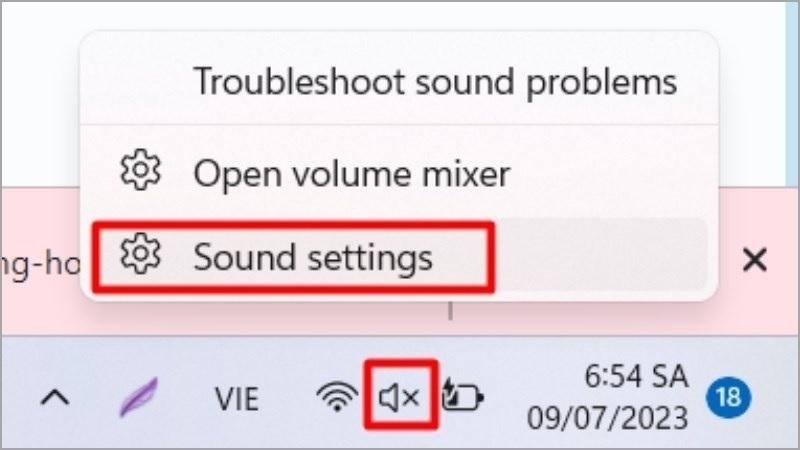
Bạn cần chắc chắn rằng âm lượng tổng của máy tính cũng như âm lượng trong các phần mềm đang phát không bị đưa về mức 0. Hãy bấm vào biểu tượng chiếc loa ở thanh Taskbar phía dưới bên phải màn hình để kiểm tra thanh âm lượng xem có bị tắt hay không.
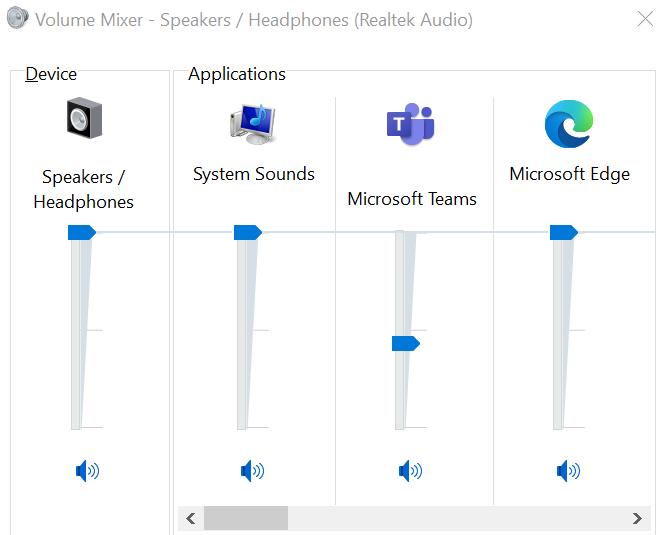
Tiếp theo, bạn nhấp chuột phải vào biểu tượng loa đó, chọn Open Volume Mixer để giao diện quản lý âm thanh chi tiết hiện ra. Tại đây, bạn cần đảm bảo tất cả các cột âm lượng của hệ thống và các ứng dụng đang chạy đều được đẩy lên mức nghe thấy.
Kiểm tra cổng kết nối và thiết bị ngoại vi
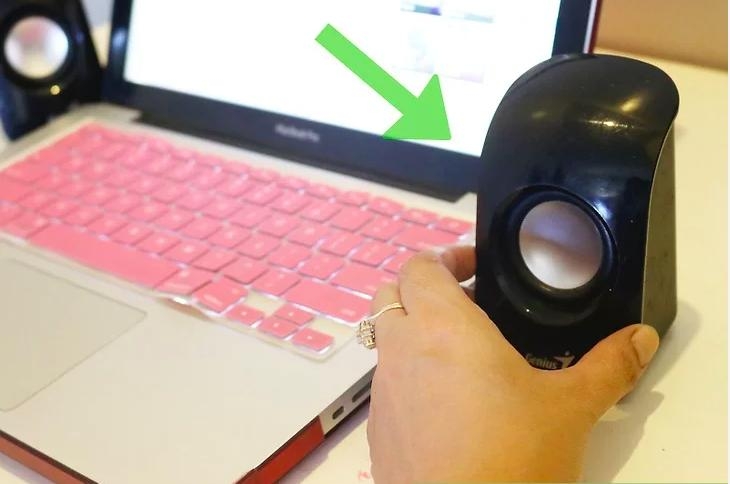
Đối với những ai đang sử dụng tai nghe hoặc loa ngoài, việc xác định lỗi do máy hay do thiết bị ngoại vi là cực kỳ quan trọng. Bạn hãy rút phích cắm của loa hoặc tai nghe ra khỏi cổng hiện tại, lau sạch bụi bẩn trên đầu cắm rồi cắm chặt lại vào một cổng khác trên máy tính. Để chắc chắn hơn, bạn có thể đem chiếc tai nghe đó cắm thử vào một chiếc điện thoại hoặc máy tính khác. Nếu thiết bị vẫn không phát ra tiếng thì chứng tỏ tai nghe của bạn đã bị hỏng phần cứng và cần được thay mới.
Thay đổi định dạng âm thanh phù hợp (Audio Formats)
Hệ thống Windows 10 hỗ trợ rất nhiều định dạng tần số âm thanh khác nhau để phù hợp với từng loại card âm thanh. Nếu định dạng hiện tại không tương thích với phần cứng, thiết bị sẽ không thể giải mã được tín hiệu và dẫn đến tình trạng im lặng hoàn toàn. Bạn có thể thay đổi thiết lập này bằng các bước sau:
- Bước 1: Bạn nhấn chuột phải vào biểu tượng loa trên thanh Taskbar rồi chọn dòng Sounds.
- Bước 2: Khi cửa sổ mới xuất hiện, bạn chuyển sang tab Playback, nhấp chuột phải vào thiết bị âm thanh mặc định của bạn và chọn Properties.
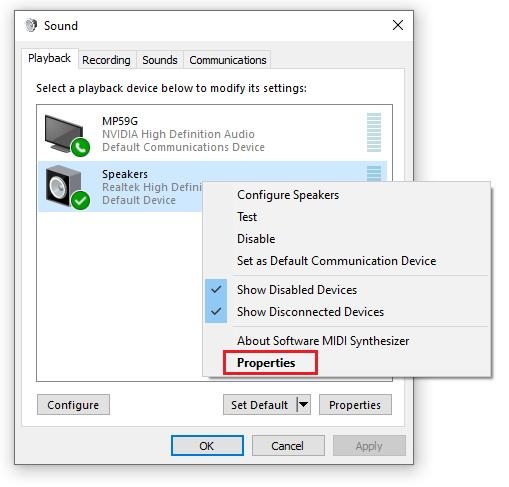
- Bước 3: Bạn chuyển tiếp sang tab Advanced, ở mục Default Format, bạn lần lượt chọn các tần số âm thanh khác nhau (ví dụ: 24-bit, 48000 Hz hoặc 16-bit, 44100 Hz) rồi nhấn nút Test để nghe thử cho đến khi thấy tiếng phát ra.
Sử dụng trình khắc phục sự cố Windows Audio Troubleshooter
Windows 10 được tích hợp sẵn một công cụ chẩn đoán lỗi cực kỳ thông minh giúp người dùng tự động quét và sửa các lỗi hệ thống cơ bản. Để kích hoạt công cụ hữu ích này, bạn thực hiện theo các bước hướng dẫn dưới đây:
- Bước 1: Bạn di chuyển chuột đến góc phải màn hình, nhấn chuột phải trực tiếp vào biểu tượng loa và chọn mục Troubleshoot sound problems.
- Bước 2: Hệ thống sẽ hiển thị một hộp thoại mới, bạn nhấn chọn Yes để cấp quyền cho Windows tự động quét toàn bộ trình điều khiển và tìm kiếm các lỗi thiết lập.
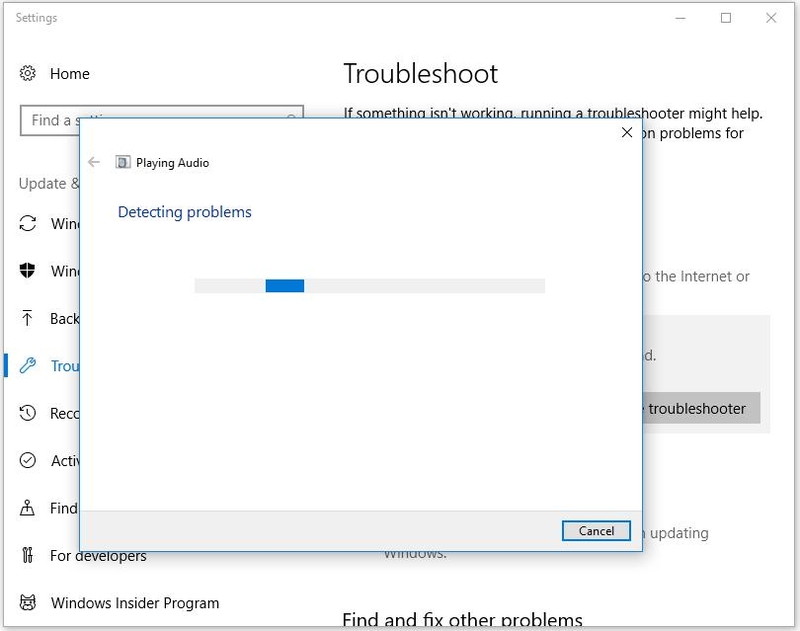
- Bước 3: Bạn hãy chú ý lắng nghe xem máy có phát ra tiếng "beep" hay không. Nếu có thì chọn Yes, nếu không nghe thấy gì thì chọn No để hệ thống tiếp tục áp dụng các biện pháp sửa lỗi sâu hơn.
Khắc phục bằng Microsoft FixIt Troubleshooters trong Control Panel
Ngoài trình quét nhanh bên ngoài thanh Taskbar, bạn còn có thể sử dụng bộ công cụ sửa lỗi chuyên sâu nằm trong bảng điều khiển trung tâm của hệ điều hành. Các bước thực hiện cụ thể bao gồm:
- Bước 1: Bạn bấm vào thanh tìm kiếm của Windows cạnh nút Start, gõ cụm từ Control Panel rồi nhấn phím Enter để mở ứng dụng.
- Bước 2: Tại giao diện này, bạn tìm và bấm chọn mục Troubleshooting, sau đó nhìn xuống phía dưới và chọn dòng Troubleshoot audio playback.
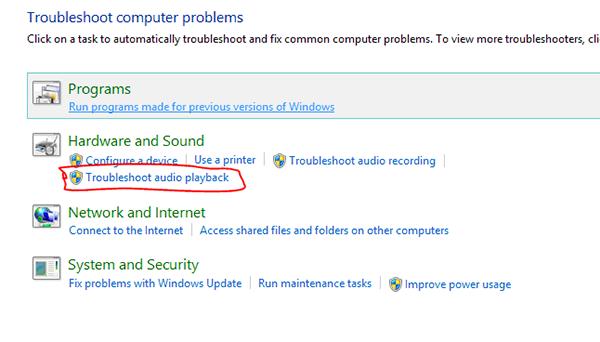
- Bước 3: Một cửa sổ thiết lập chuyên biệt sẽ hiện ra, bạn chỉ cần nhấn nút Next và đợi trong vài phút để hệ thống tự động sửa chữa các lỗi cấu hình phức tạp.
Khởi động lại trình điều khiển hệ thống Windows Audio Service
Dịch vụ Windows Audio Service quản lý toàn bộ các tiến trình liên quan đến âm thanh chạy ngầm trên máy tính của bạn. Nếu dịch vụ này đột ngột dừng hoạt động do lỗi xung đột, máy tính sẽ hoàn toàn mất tiếng. Bạn có thể khởi động lại dịch vụ này theo quy trình sau:
- Bước 1: Bạn nhấn tổ hợp phím Windows + R để gọi hộp thoại Run, sau đó nhập vào dòng lệnh services.msc rồi ấn OK.
- Bước 2: Trong danh sách các dịch vụ hiện ra, bạn cuộn chuột xuống phía dưới để tìm mục có tên là Windows Audio, nhấn chuột phải vào đó và chọn Stop.
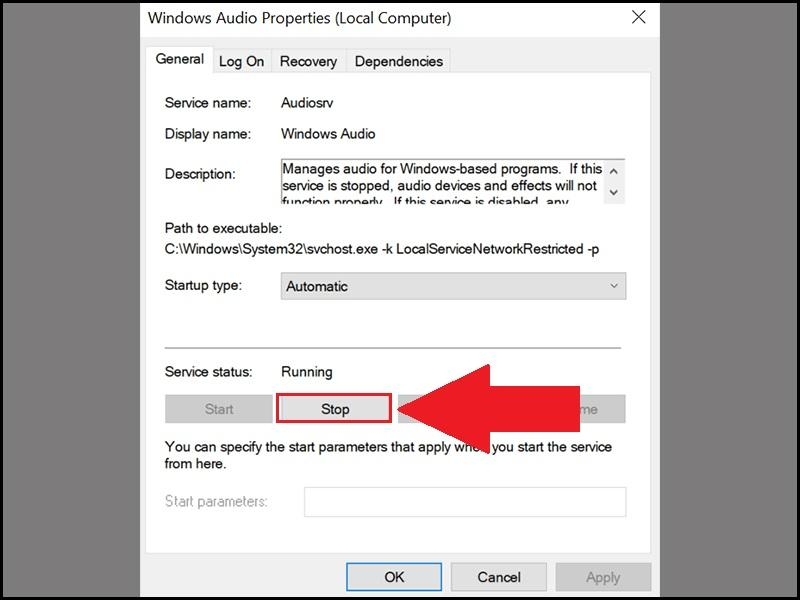
- Bước 3: Bạn đợi khoảng vài giây, tiếp tục nhấn chuột phải vào mục Windows Audio một lần nữa rồi chọn Start để tái kích hoạt dịch vụ phát âm thanh.
Gỡ bỏ và cài đặt lại driver âm thanh cho máy tính
Khi các biện pháp điều chỉnh thiết lập đều không mang lại hiệu quả, khả năng cao là driver âm thanh của bạn đã bị lỗi nghiêm trọng hoặc bị xóa mất một vài tệp tin cấu trúc. Để tiến hành cài đặt lại driver một cách sạch sẽ, bạn làm theo các bước sau:
- Bước 1: Bạn nhấn chuột phải vào nút Start ở góc màn hình và chọn mục Device Manager từ danh sách hiện ra.
- Bước 2: Bạn tìm đến mục Sound, video and game controllers và nhấn vào mũi tên bên cạnh để mở rộng danh sách. Sau đó nhấp chuột phải vào driver âm thanh (thường là Realtek High Definition Audio) và chọn Uninstall device.
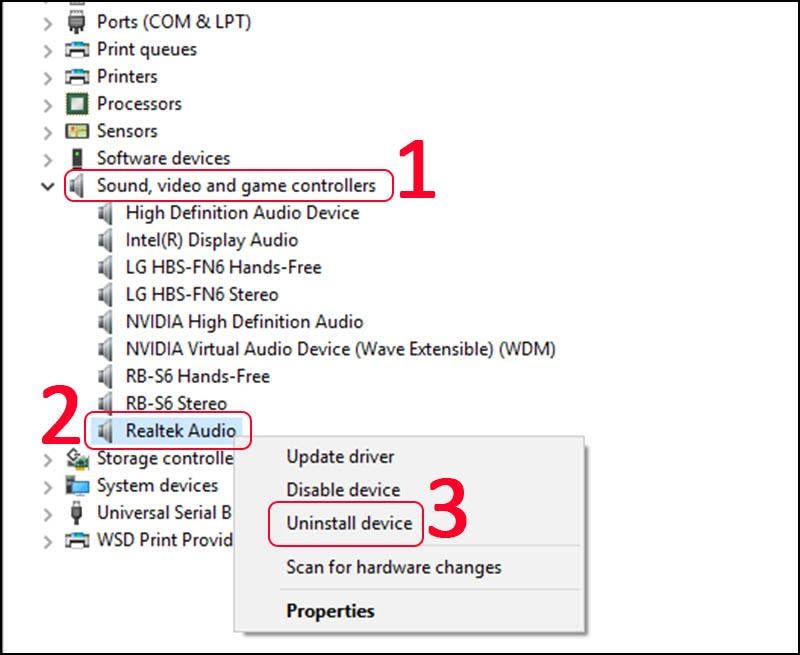
- Bước 3: Sau khi quá trình gỡ bỏ hoàn tất, bạn chỉ cần tiến hành khởi động lại máy tính, hệ điều hành Windows 10 sẽ tự động quét lại phần cứng và tự cài đặt lại bản driver mặc định phù hợp nhất.
Kết luận
Trên đây là tổng hợp nguyên nhân và các cách xử lý lỗi máy tính bị mất âm thanh trên Win 10 hiệu quả. Hy vọng rằng những chia sẻ chi tiết trong bài viết sẽ giúp bạn khắc phục thành công lỗi mất tiếng để đưa thiết bị trở lại trạng thái hoạt động tốt nhất. Hãy luôn giữ thói quen vệ sinh cổng cắm ngoại vi và cập nhật driver định kỳ để hệ thống âm thanh của bạn luôn vận hành mượt mà và ổn định theo thời gian nhé.
Nếu chiếc máy tính hiện tại của bạn đã quá cũ kỹ, card âm thanh thường xuyên chập chờn và lỗi máy tính bị mất âm thanh trên Win 10 cứ lặp đi lặp lại thì đây chính là thời điểm vàng để bạn nâng cấp laptop. Hãy đến ngay FPT Shop để trực tiếp trải nghiệm và sở hữu những dòng laptop đời mới nhất, tích hợp công nghệ âm thanh vòm đỉnh cao như Dolby Atmos hay Harman Kardon, mang lại không gian âm thanh chân thực, sống động như tại rạp!
Xem thêm:
:quality(75)/lam_trong_suot_thanh_taskbar_win_10_41b10db018.png)
:quality(75)/win_10_tweaker_0_1602b1ccd2.png)
:quality(75)/chup_1_phan_man_hinh_win_10_01_a5e8e13a74.jpg)
:quality(75)/cach_chinh_do_sang_man_hinh_win_10_6849223475.png)
:quality(75)/cai_tieng_Viet_cho_Win_10_ava_4fb42f2c71.jpg)
:quality(75)/bat_bluetooth_win_10_01_8e97356b77.jpg)


