:quality(75)/estore-v2/img/fptshop-logo.png)
:quality(75)/bat_bluetooth_win_10_01_8e97356b77.jpg)
:quality(75)/xuan_hai_5022f16098.jpg)
Hướng dẫn bật Bluetooth Win 10 siêu nhanh để kết nối với các thiết bị ngoại vi
Ngày nay, việc kết nối máy tính với các thiết bị ngoại vi như tai nghe không dây, loa Bluetooth hay chuột không dây đã trở thành nhu cầu thiết yếu của nhiều người dùng. Tuy nhiên, không phải ai cũng biết cách bật Bluetooth Win 10 một cách nhanh chóng và hiệu quả. Nếu bạn đang tìm kiếm một hướng dẫn đơn giản, dễ hiểu để kích hoạt Bluetooth và kết nối với các thiết bị yêu thích của mình, thì bài viết này chính là dành cho bạn. Với hướng dẫn bật Bluetooth Win 10 siêu nhanh dưới đây, bạn sẽ có thể kết nối các thiết bị ngoại vi của mình trong nháy mắt.
Các cách bật Bluetooth Win 10
Bluetooth là công nghệ kết nối không dây phổ biến, giúp bạn dễ dàng kết nối máy tính với các thiết bị ngoại vi như tai nghe, loa, chuột máy tính hoặc bàn phím. Dưới đây là hướng dẫn chi tiết các cách bật Bluetooth Win 10, giúp bạn thực hiện nhanh chóng và hiệu quả.
Cách 1: Bật Bluetooth qua Trung tâm Hành động (Action Center)
Trung tâm Hành động là nơi bạn có thể truy cập nhanh các thiết lập hệ thống, bao gồm cả Bluetooth. Đây là cách đơn giản và nhanh chóng nhất để bật Bluetooth Win 10.
Bước 1: Nhấp chuột vào biểu tượng Trung tâm Hành động nằm ở góc dưới bên phải của thanh tác vụ (taskbar). Biểu tượng này trông giống như một hình hộp thoại.
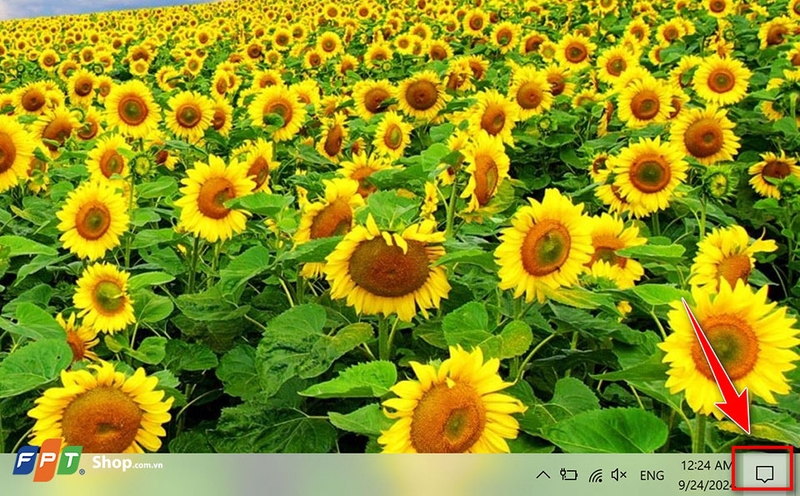
Bước 2: Trong bảng Trung tâm Hành động hiện ra, bạn sẽ thấy các ô chức năng nhanh. Sau đó, bạn hãy tìm biểu tượng Bluetooth và nhấp chuột vào biểu tượng này để bật.
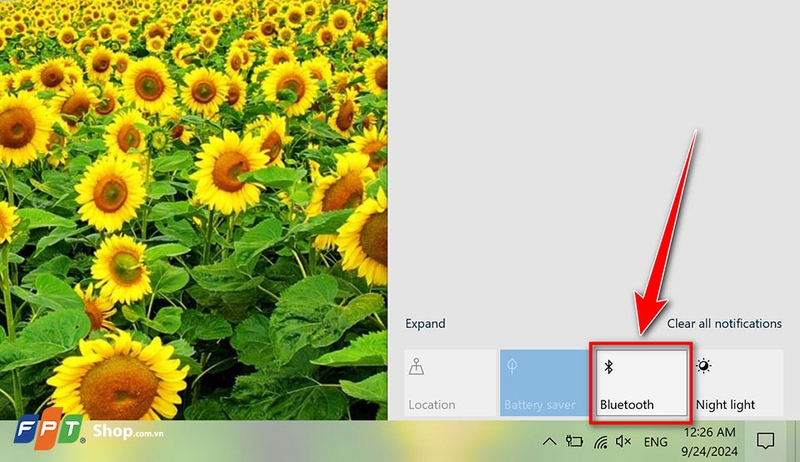
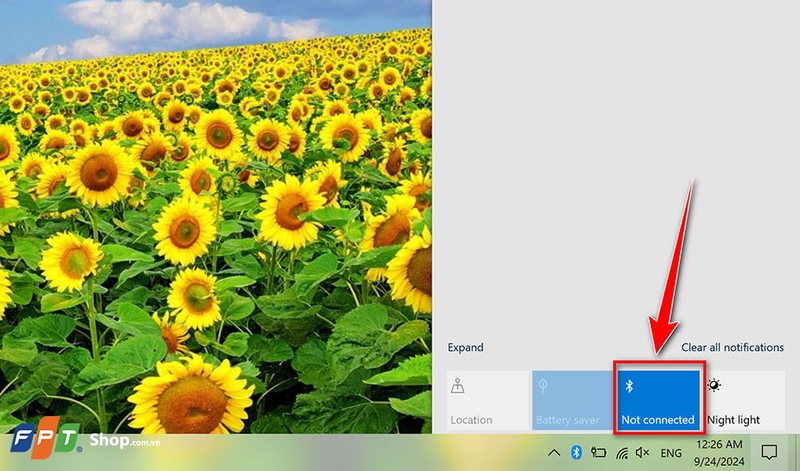
Khi Bluetooth được kích hoạt, biểu tượng sẽ được tô sáng hoặc đổi màu (thường là màu xanh lam).
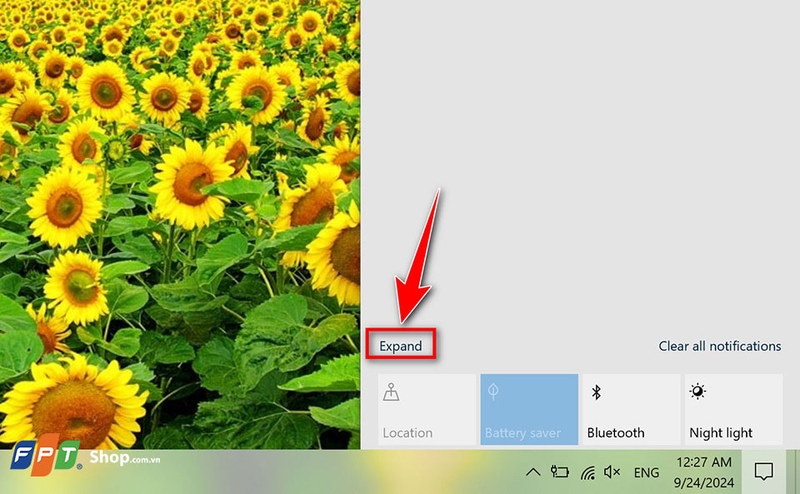
Bước 3: Nếu không thấy biểu tượng Bluetooth, bạn hãy nhấp vào nút Expand để hiển thị thêm các ô chức năng.
Cách 2: Bật Bluetooth trong Cài đặt
Nếu bạn muốn quản lý chi tiết hơn hoặc không tìm thấy biểu tượng Bluetooth trong Trung tâm Hành động, bạn có thể bật Bluetooth thông qua Cài đặt của Windows 10.
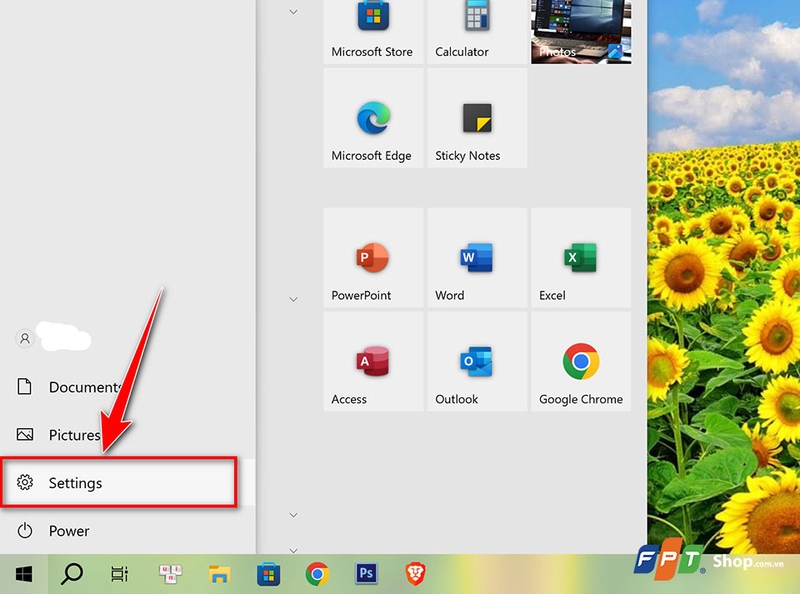
Bước 1: Đầu tiên, bạn hãy nhấn tổ hợp phím Windows + I để mở nhanh cửa sổ Settings. Ngoài ra, bạn cũng có thể nhấp vào biểu tượng Start ở góc dưới bên trái màn hình, sau đó nhấp vào biểu tượng Settings (hình bánh răng).
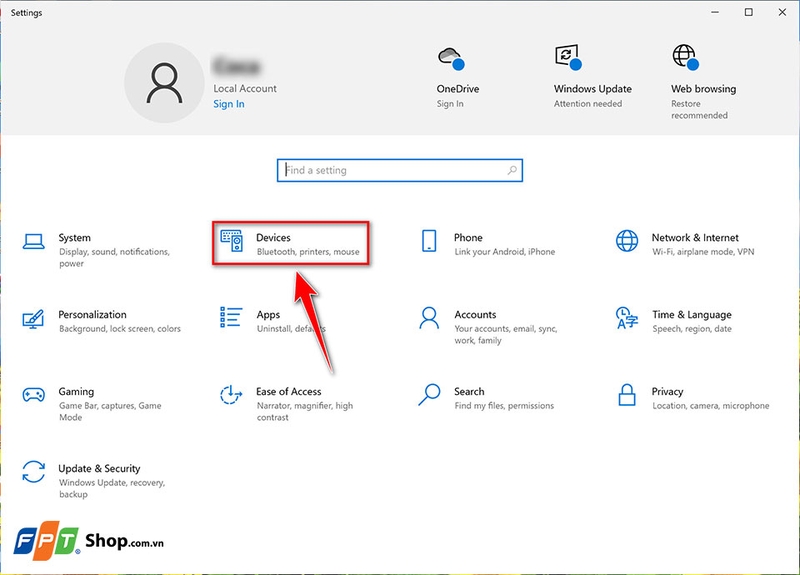
Bước 2: Trong cửa sổ Settings, bạn hãy nhấp vào mục Devices.
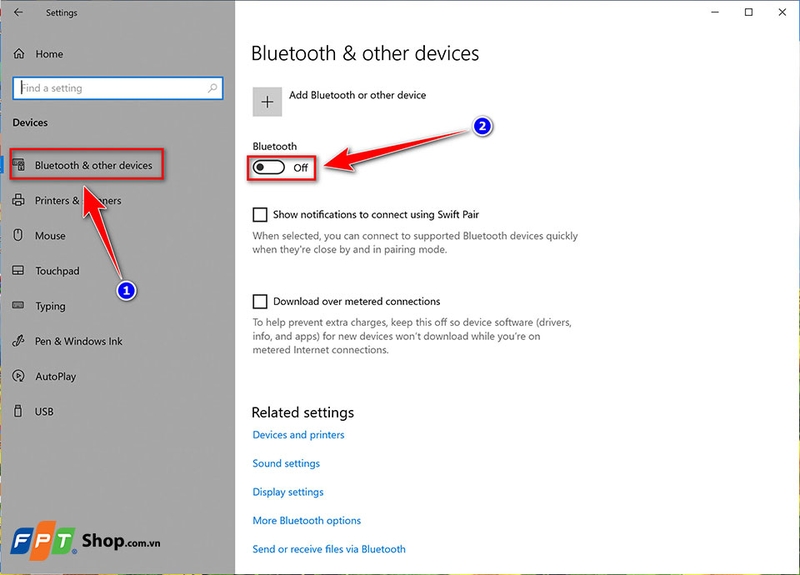
Bước 3: Ở menu bên trái, bạn hãy chọn Bluetooth & other devices. Ở phần trên cùng, bạn sẽ thấy công tắc Bluetooth. Gạt công tắc sang On để bật Bluetooth.
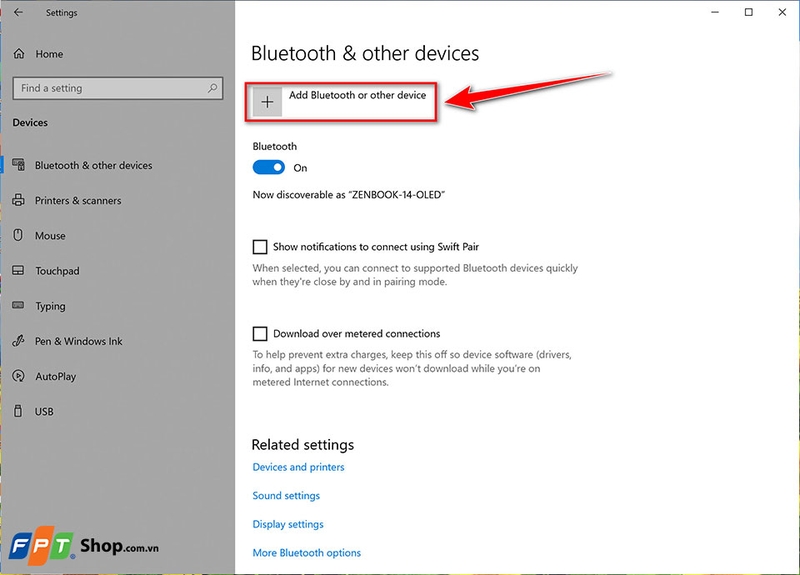
Bước 4: Sau khi kích hoạt xong, bạn có thể nhấn vào Add Bluetooth or other device để bắt đầu tìm kiếm các thiết bị ngoại vi xung quanh. Lúc này, bạn hãy đảm bảo thiết bị bạn muốn kết nối (tai nghe, loa, chuột,...) đang ở chế độ ghép nối (pairing mode).
Lưu ý: Nếu công tắc Bluetooth bị mờ hoặc không thể bật, có thể driver Bluetooth của bạn chưa được cài đặt hoặc đang gặp sự cố. Hãy kiểm tra trong Device Manager hoặc cập nhật driver.
Cách 3: Sử dụng phím tắt trên bàn phím
Việc sử dụng phím tắt trên bàn phím là một cách nhanh chóng và tiện lợi để bật hoặc tắt Bluetooth Win 10, đặc biệt là trên laptop. Nhiều hãng sản xuất tích hợp các phím chức năng cho phép người dùng truy cập nhanh vào các cài đặt hệ thống, bao gồm cả Bluetooth. Dưới đây là hướng dẫn chi tiết cho từng bước thực hiện:
Bước 1: Đầu tiên, bạn cần xác định phím chức năng bật Bluetooth trên bàn phím bằng cách kiểm tra hàng phím chức năng (F1 đến F12). Các phím này thường được tích hợp thêm chức năng phụ, biểu thị bằng các biểu tượng nhỏ. Vì vậy, bạn hãy tìm biểu tượng Bluetooth là hình chữ "B" cách điệu với các góc nhọn.
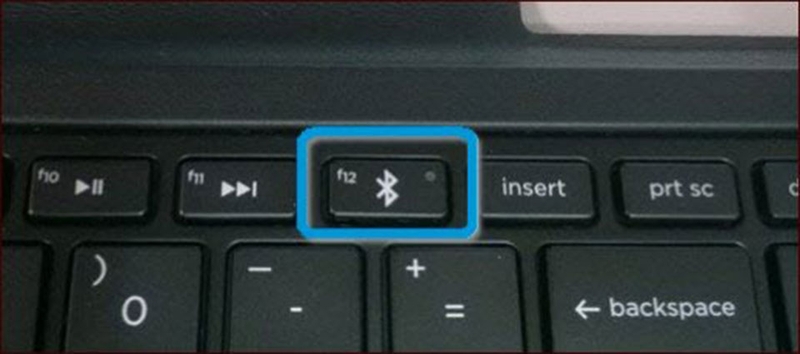
Ví dụ về phím chức năng trên một số dòng máy:
- Laptop Dell: Thường sử dụng phím F2 hoặc F12 với biểu tượng sóng.
- Laptop HP: Có thể là phím F12 với đèn LED báo hiệu.
- Laptop Lenovo: Thường là phím F7 hoặc F5 với biểu tượng mạng không dây.
- Laptop ASUS/Acer: Có thể là phím F2, F3 hoặc F10 tùy model.
Bước 2: Sau khi xác định chính xác phím chức năng bật Bluetooth, bạn hãy nhấn phím này trực tiếp hoặc kết hợp với phím Fn. Khi nhấn xong, bạn có thể quan sát đèn LED hoặc thông báo trên màn hình của máy tính. Một số laptop có đèn LED báo hiệu trên phím chức năng hoặc cạnh máy. Khi Bluetooth được bật, đèn LED sẽ sáng hoặc trên màn hình sẽ hiển thị thông báo.
Lưu ý: Không phải tất cả các laptop đều hỗ trợ bật/tắt Bluetooth bằng phím tắt trên bàn phím. Bên cạnh đó, vị trí và biểu tượng trên phím chức năng có thể khác nhau tùy theo hãng và model máy.
Một số lưu ý khi sử dụng Bluetooth trên Windows 10
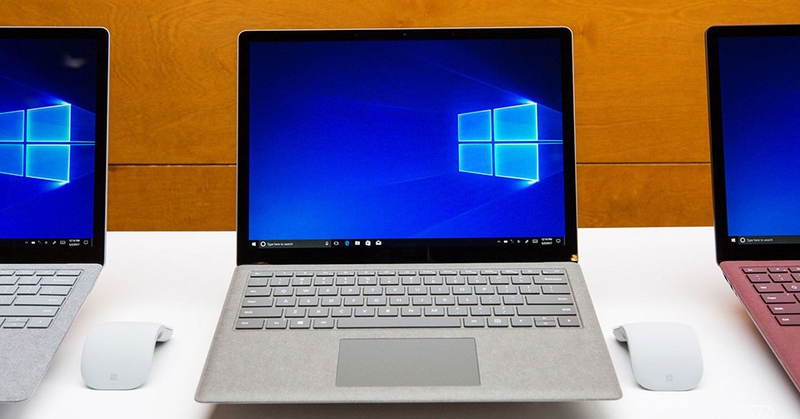
Bluetooth là công nghệ kết nối không dây tiện lợi, giúp bạn dễ dàng kết nối máy tính Windows 10 với các thiết bị ngoại vi như tai nghe, loa, chuột, bàn phím và nhiều thiết bị khác. Tuy nhiên, để đảm bảo kết nối ổn định và an toàn, bạn cần lưu ý một số điểm quan trọng như sau:
Trước tiên, bạn hãy kiểm tra xem máy tính của bạn có hỗ trợ Bluetooth hay không. Một số máy tính để bàn (PC) có thể không tích hợp sẵn Bluetooth, trong trường hợp đó, bạn cần sử dụng bộ thu Bluetooth USB. Đối với laptop, hầu hết các dòng máy hiện nay đều được trang bị Bluetooth.
Driver lỗi thời hoặc không tương thích có thể gây ra các vấn đề kết nối. Do đó, bạn cần cập nhật driver Bluetooth thường xuyên trên máy tính của mình.
Bluetooth hoạt động tốt nhất trong phạm vi khoảng 10 mét mà không có vật cản. Do đó, bạn hãy giữ khoảng cách phù hợp giữa các thiết bị để đảm bảo kết nối ổn định.
Tạm kết
Việc bật Bluetooth Win 10 và kết nối với các thiết bị ngoại vi không hề phức tạp như bạn nghĩ. Chỉ với những thao tác đơn giản mà FPT Shop đã chia sẻ, bạn sẽ có thể dễ dàng trải nghiệm sự tiện lợi của công nghệ không dây trong công việc và giải trí hàng ngày. Chúc bạn thành công và có những trải nghiệm tuyệt vời trên các thiết bị của mình!
Nếu bạn đang có nhu cầu mua sắm laptop sinh viên, văn phòng mới, hãy truy cập đường link bên dưới hoặc ghé thăm các cửa hàng gần nhất của FPT Shop nhé.
Xem thêm:


