:quality(75)/estore-v2/img/fptshop-logo.png)
:quality(75)/hen_gio_tat_may_win_11_01_38d97fd4d8.jpg)
:quality(75)/dinh_long_4627e1a3db.jpg)
Mách bạn các cách hẹn giờ tắt máy Win 11: Bí quyết giúp bạn tiết kiệm thời gian
Bạn đã bao giờ gặp tình huống cần tắt máy tính tự động nhưng không biết làm cách nào? Đừng lo, Windows 11 đã tích hợp nhiều cách hẹn giờ tắt máy để giúp bạn tiết kiệm thời gian và năng lượng. Vậy làm sao có những cách nào để hẹn giờ tắt máy Win 11? Bạn hãy cùng FPT Shop khám phá mẹo hay này qua bài viết sau đây nhé.
Lợi ích của tính năng hẹn giờ tắt máy Win 11

Việc sử dụng tính năng hẹn giờ tắt máy Win 11 sẽ mang lại cho bạn nhiều lợi ích to lớn như sau:
- Tiết kiệm năng lượng và chi phí: Tính năng hẹn giờ tắt máy giúp bạn đảm bảo máy tính tự động tắt khi không sử dụng, giúp tiết kiệm điện năng và giảm chi phí hóa đơn tiền điện, đặc biệt quan trọng đối với các doanh nghiệp sử dụng nhiều máy tính.
- Bảo vệ thiết bị: Bằng cách tắt máy tự động sau khi hoàn thành công việc hoặc khi không sử dụng, bạn sẽ giúp giảm thiểu nguy cơ hao mòn và kéo dài tuổi thọ cho phần cứng.
- Tối ưu hóa hiệu suất làm việc: Khi bạn cần tải xuống tệp lớn hoặc hoàn thành các tác vụ dài, việc hẹn giờ tắt máy đảm bảo rằng máy tính tự động tắt sau khi hoàn thành, tránh lãng phí thời gian chờ đợi và tối ưu hóa hiệu suất làm việc.
- Bảo vệ dữ liệu và tăng tính bảo mật: Khi thiết lập tự động tắt máy, bạn sẽ giảm nguy cơ bị xâm nhập trái phép hoặc rò rỉ thông tin khi máy tính không được giám sát.
- Tiện lợi và linh hoạt: Tính năng này cho phép người dùng đặt lịch trình linh hoạt, hỗ trợ làm việc từ xa, đặc biệt hữu ích khi bạn cần thực hiện công việc tự động trong thời gian dài.
Với những lợi ích trên, hẹn giờ tắt máy Win 11 không chỉ là một tính năng nhỏ mà còn là giải pháp tối ưu giúp người dùng kiểm soát thời gian và tăng cường hiệu quả sử dụng máy tính một cách tối đa. Trong phần tiếp theo của bài viết, bạn hãy cùng FPT Shop khám phá các cách hẹn giờ tắt máy trên Windows 11 nhé.
Các cách hẹn giờ tắt máy Win 11
Việc hẹn giờ tắt máy trên Windows 11 giúp bạn tự động hóa quá trình sử dụng máy tính, tiết kiệm thời gian và năng lượng. Điều này cực kỳ hữu ích khi bạn cần tải xuống tệp lớn, chạy các tác vụ dài hoặc đơn giản là không muốn máy tính hoạt động suốt đêm. Dưới đây là ba cách đơn giản nhưng hiệu quả để hẹn giờ tắt máy Win 11, giúp bạn lựa chọn phương pháp phù hợp nhất với nhu cầu của mình.
Cách 1: Hẹn giờ tắt máy Win 11 bằng Run
Run là một công cụ mạnh mẽ của mọi phiên bản Windows. Khi sử dụng công cụ này, bạn hoàn toàn có thể cài đặt chức năng tự động tắt máy cho Windows 11. Cách thực hiện như sau:
Bước 1: Đầu tiên, bạn hãy nhấn tổ hợp phím Windows + R để mở hộp thoại Run.
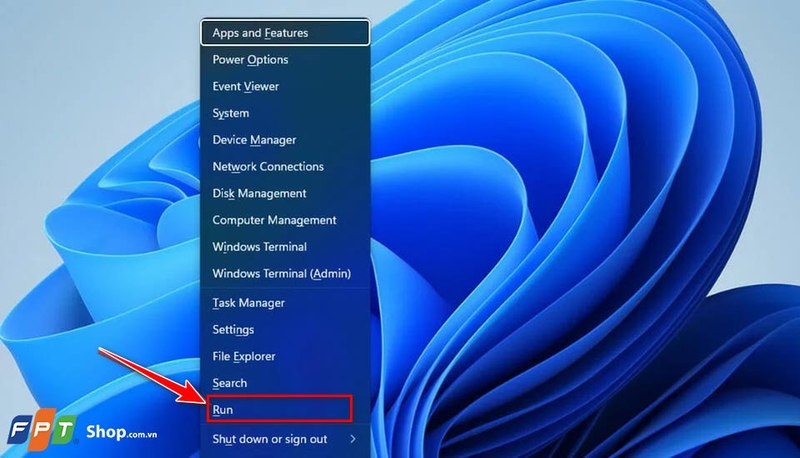
Bước 2: Sau đó, bạn hãy nhập lệnh shutdown -s -t [số giây], trong đó [số giây] là thời gian đếm ngược đến khi tắt máy (ví dụ: 3600 cho 1 giờ).
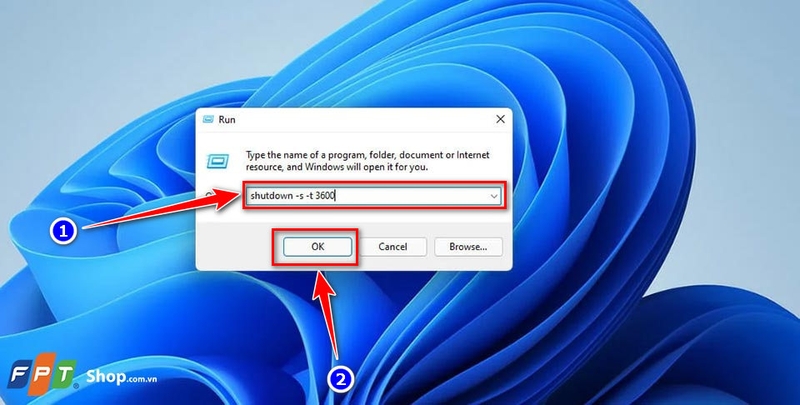
Bước 3: Khi nhập xong lệnh, bạn hãy nhấn Enter để thực thi lệnh và máy tính sẽ tự động tắt sau khoảng thời gian đã đặt.
Cách 2: Hẹn giờ tắt máy Win 11 bằng Windows Terminal
Tương tự như Run, Windows Terminal là một công cụ dòng lệnh đa năng trên Windows 11. Để tắt máy tự động bằng công cụ này, bạn hãy làm theo hướng dẫn sau:
Bước 1: Đầu tiên, bạn hãy mở Windows Terminal bằng cách nhấp chuột phải vào nút Start và chọn Windows Terminal.
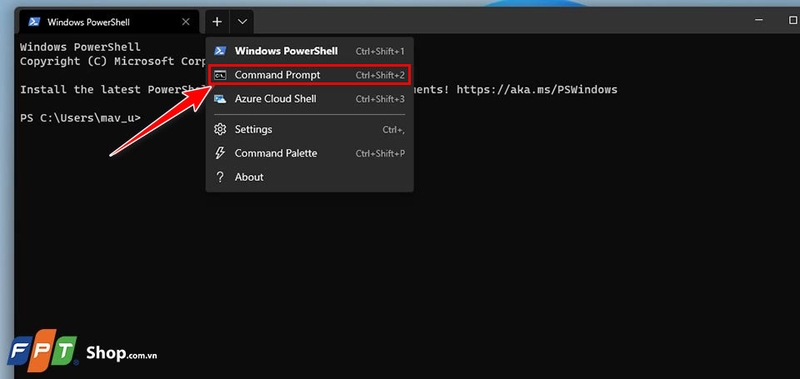
Bước 2: Trong cửa sổ Windows Terminal, bạn hãy nhập lệnh shutdown -s -t [số giây] (giống như cách dùng Run).
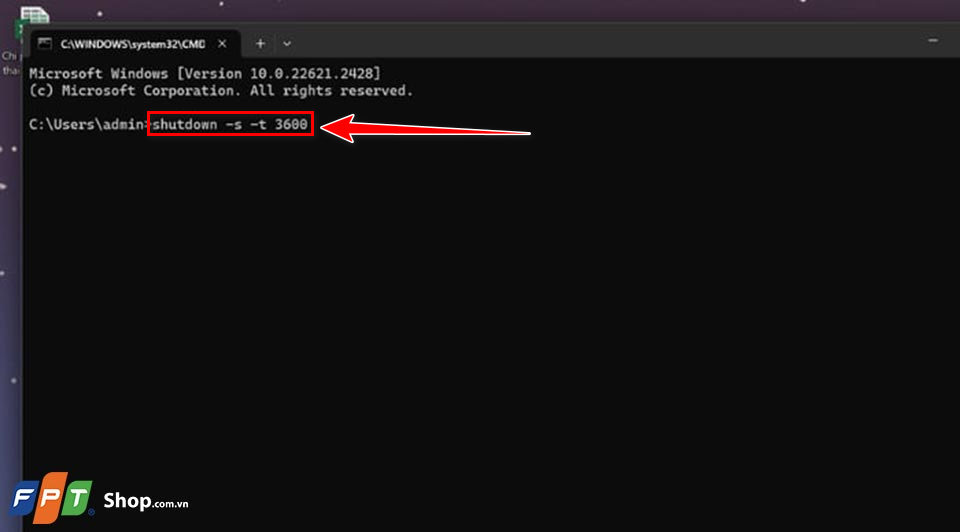
Bước 3: Sau khi nhập lệnh xong, bạn hãy nhấn Enter để thực thi lệnh. Máy tính sẽ tự động tắt theo thời gian đếm ngược mà bạn đã đặt.
Cách 3: Hẹn giờ tắt máy Win 11 bằng Task Scheduler
Ngoài 2 cánh sử dụng lệnh trên, bạn cũng có thể cài đặt tự động tắt máy tính chạy Windows 11 bằng Task Scheduler. Các bước thực hiện như sau:
Bước 1: Đầu tiên, bạn hãy nhấn tổ hợp phím Windows + S, gõ “Task Scheduler” và nhấn Enter để mở chương trình.
Bước 2: Trong cửa sổ Task Scheduler, bạn hãy chọn Create Basic Task… từ menu bên phải.
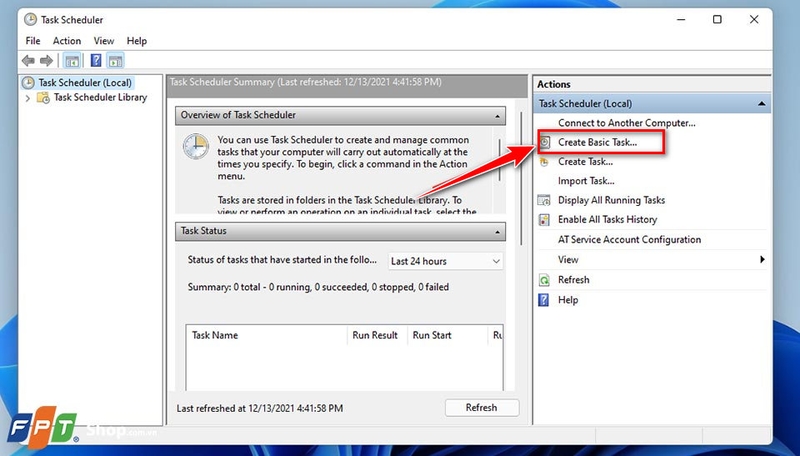
Bước 3: Tiếp theo, bạn hãy nhập tên và mô tả cho tác vụ trong Name box (ví dụ: Scheduled Shutdown) rồi nhấn Next.
Bước 4: Sau đó, bạn hãy chọn thời gian kích hoạt tác vụ (hàng ngày, hàng tuần, một lần, v.v.), nhấn Next.
Bước 5: Ở cửa sổ mới, bạn có thể đặt thời gian và tần suất theo ý muốn, sau đó nhấn Next.
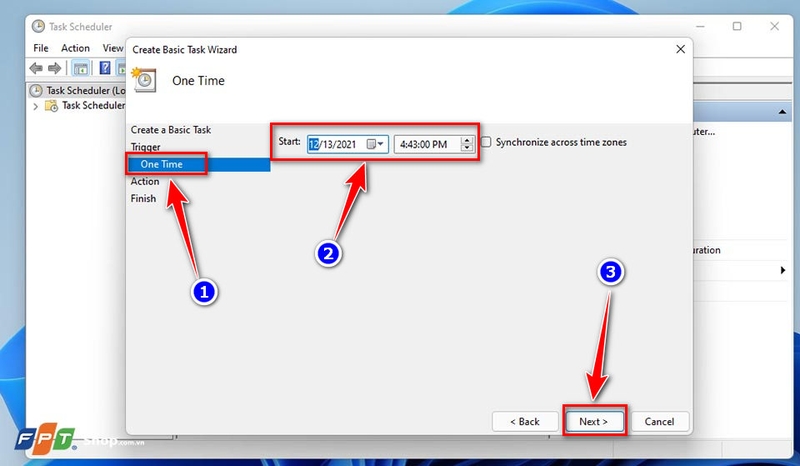
Bước 6: Khi cài đặt xong, bạn hãy chọn Start a program và nhấn Next.
Bước 7: Tiếp theo, bạn hãy nhập C:\Windows\System32\shutdown.exe vào ô Program/script và -s vào ô Add arguments.
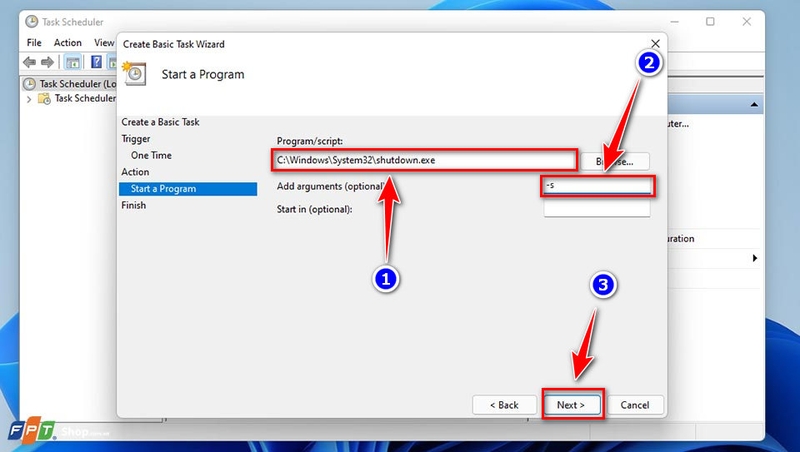
Bước 8: Cuối cùng, bạn hãy nhấn Next và Finish để hoàn tất.
Với các bước hướng dẫn chi tiết này, bạn có thể dễ dàng hẹn giờ tắt máy trên Windows 11 bằng nhiều phương pháp khác nhau, tùy theo nhu cầu sử dụng của mình.
Tạm kết
Với những cách hẹn giờ tắt máy Win 11 mà FPT Shop đã chia sẻ, bạn không chỉ tiết kiệm thời gian mà còn tối ưu hóa hiệu quả công việc hàng ngày. Vì vậy, bạn hãy thử ngay những phương pháp này để trải nghiệm sự tiện lợi và linh hoạt mà nó mang lại nhé. Ngoài ra, bạn cũng có thể tìm thấy thêm nhiều mẹo hữu ích khác tại FPT Shop để tận dụng tối đa các tính năng của Windows 11.
Nếu bạn đang có nhu cầu mua Windows 11 bản quyền với giá ưu đãi nhất, hãy truy cập vào đường link bên dưới hoặc ghé thăm các cửa hàng gần nhất của FPT Shop nhé.
Xem thêm:


