:quality(75)/estore-v2/img/fptshop-logo.png)
:quality(75)/huy_lenh_in_tren_may_tinh_01_f657db80d6.jpg)
:quality(75)/xuan_hai_5022f16098.jpg)
Cách hủy lệnh in trên máy tính Windows để giúp bạn tiết kiệm thời gian và giấy mực
Trong quá trình làm việc, chắc hẳn không ít lần bạn gặp phải tình huống nhấn nhầm lệnh in hoặc muốn hủy một tài liệu đang in dở trên máy tính. Việc in sai không chỉ gây lãng phí giấy mực mà còn tốn thời gian quý báu của bạn. Vậy làm thế nào để hủy lệnh in trên máy tính một cách nhanh chóng và hiệu quả nhất? Bài viết này sẽ bật mí cho bạn những thủ thuật đơn giản và dễ thực hiện để hủy lệnh in trên máy tính, giúp bạn tiết kiệm cả thời gian lẫn tài nguyên một cách tối ưu.
Lợi ích của việc hủy lệnh in trên máy tính
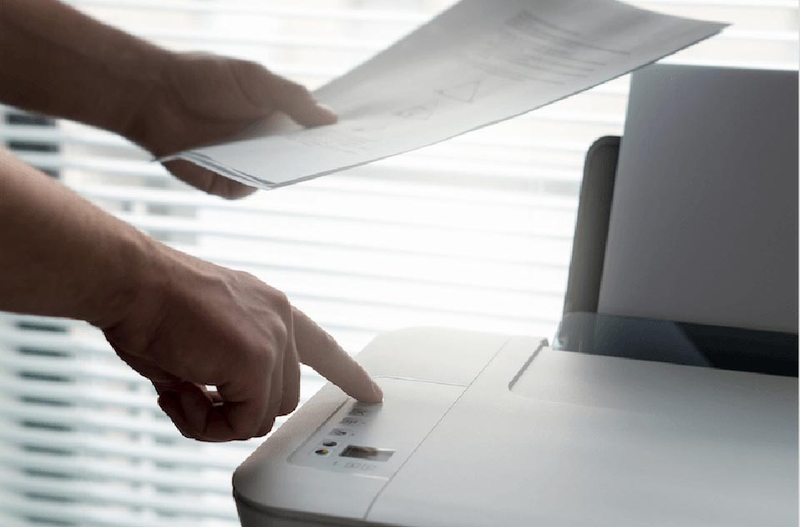
Trong một số tình huống, việc hủy lệnh in trên máy tính sẽ mang lại nhiều lợi ích như sau:
- Tiết kiệm giấy và mực in: Một trong những lợi ích rõ ràng nhất của việc hủy lệnh in là giúp tiết kiệm giấy và mực in. Mỗi khi bạn vô tình nhấn lệnh in cho một tài liệu không cần thiết hoặc in sai nội dung, hủy lệnh in kịp thời sẽ ngăn máy in sử dụng thêm giấy và mực.
- Tránh lãng phí thời gian: Khi máy in bắt đầu in một tài liệu không mong muốn, việc hủy lệnh in trên máy tính sẽ giúp bạn nhanh chóng ngăn chặn quá trình này, từ đó tiết kiệm thời gian quý báu của bạn. Thay vì chờ đợi máy in hoàn thành việc in ấn, bạn có thể ngay lập tức dừng lại và tiếp tục với công việc quan trọng hơn.
- Bảo vệ tài liệu và thông tin nhạy cảm: Việc in nhầm một tài liệu chứa thông tin nhạy cảm có thể dẫn đến rủi ro an ninh dữ liệu, đặc biệt là trong môi trường doanh nghiệp. Hủy lệnh in kịp thời giúp bạn ngăn chặn việc tiết lộ thông tin không mong muốn cho người khác, bảo vệ dữ liệu và thông tin quan trọng.
- Bảo vệ máy in và tăng tuổi thọ thiết bị: Máy in phải hoạt động nhiều và liên tục có thể dẫn đến hao mòn nhanh chóng và giảm tuổi thọ. Việc hủy bỏ các lệnh in không cần thiết giúp giảm tải cho máy in, từ đó kéo dài tuổi thọ của thiết bị. Ngoài ra, điều này cũng giúp ngăn chặn các sự cố in ấn như kẹt giấy hoặc lỗi phần cứng do máy in hoạt động quá tải.
Trong phần tiếp theo của bài viết, bạn hãy cùng FPT Shop khám phá cách huỷ lệnh in trên máy tính Windows nhé.
Cách hủy lệnh in trên máy tính Windows
Việc nhấn nhầm lệnh in hoặc muốn dừng một quá trình in không mong muốn là tình huống thường gặp trong công việc hàng ngày. Lúc này, bạn sẽ cần thực hiện thao tác hủy lệnh in để tiết kiệm tài nguyên và bảo mật dữ liệu cá nhân. Nếu chưa biết cách thực hiện thủ thuật này, bạn hãy làm theo hướng dẫn sau đây:
Bước 1: Mở cửa sổ Printer Queue
Đầu tiên, bạn hãy nhấn tổ hợp phím Windows + R để mở hộp thoại Run trên Windows. Trong hộp thoại Run, bạn hãy nhập control printers và nhấn Enter. Cửa sổ Devices and Printers sẽ mở ra trên màn hình.
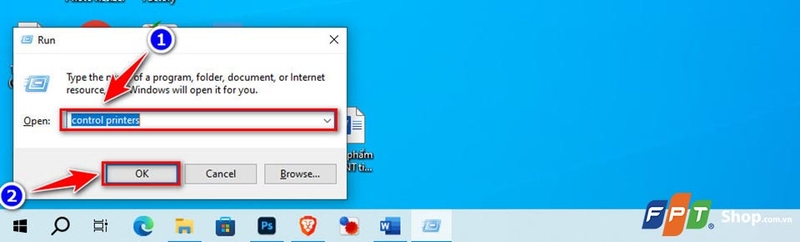
Trong cửa sổ Devices and Printers, bạn hãy tìm biểu tượng máy in mà bạn đang sử dụng. Sau đó, bạn hãy nhấp chuột phải vào biểu tượng máy in và chọn See what's printing.
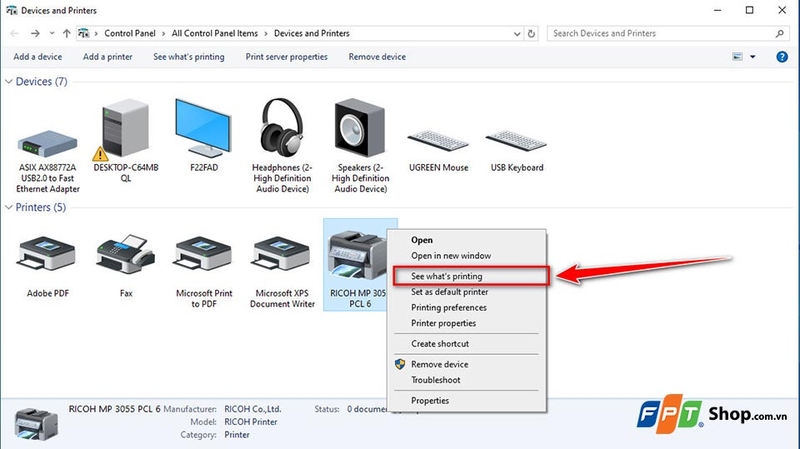
Bước 2: Xác định tài liệu cần hủy
Sau khi chọn See what's printing, cửa sổ Printer Queue sẽ hiển thị tất cả các tài liệu đang chờ được in. Lúc này, bạn hãy xác định tài liệu mà bạn muốn hủy lệnh in. Tên tài liệu, người gửi lệnh in và trạng thái của lệnh in sẽ được hiển thị trên màn hình này.
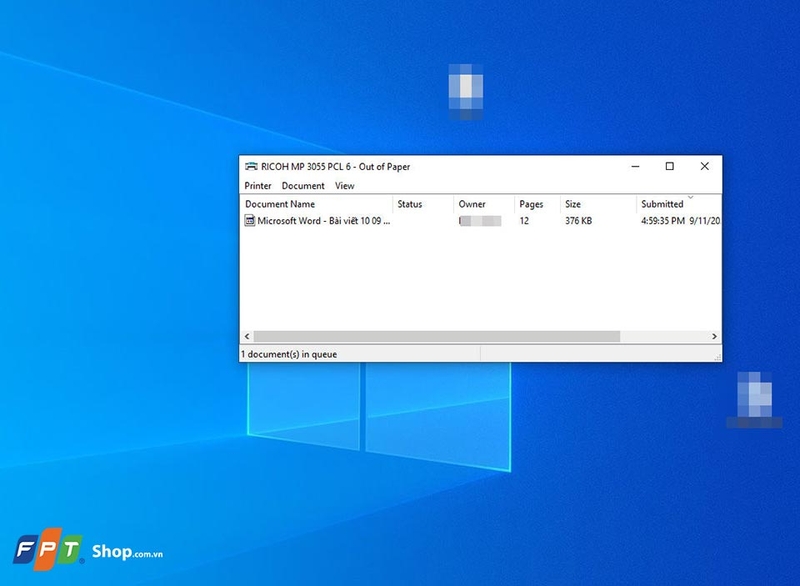
Bước 3: Hủy lệnh in
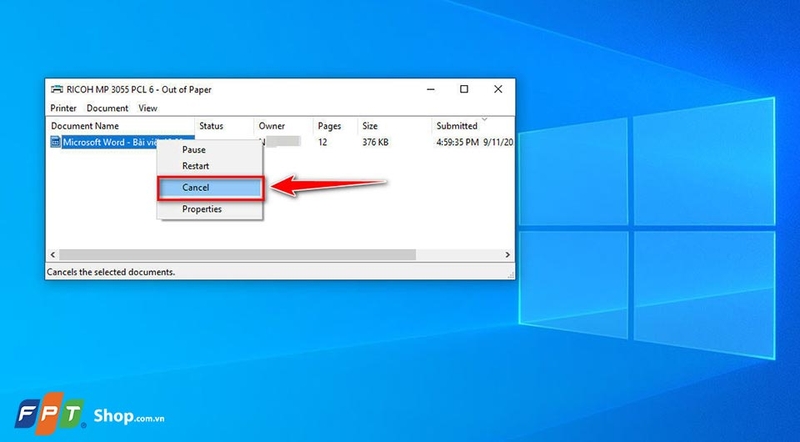
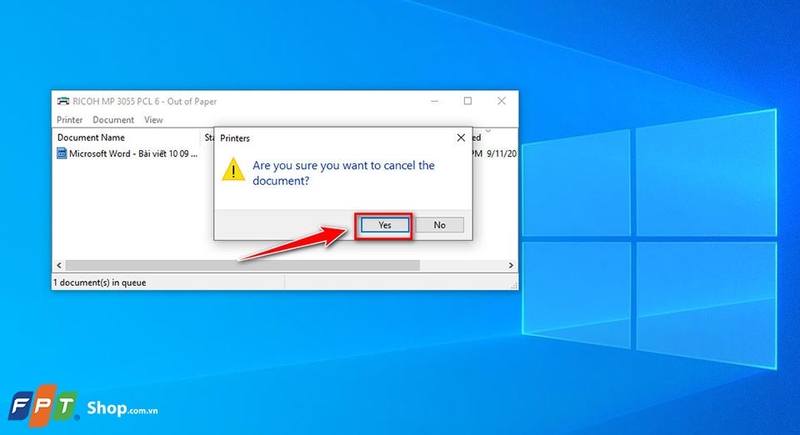
Khi xác định xong tài liệu cần huỷ, bạn hãy nhấp chuột phải vào tài liệu đó. Trong các tùy chọn, bạn hãy nhấn vào Cancel. Một thông báo xác nhận sẽ xuất hiện yêu cầu bạn xác nhận hủy lệnh in.
Nhấn Yes để xác nhận việc hủy lệnh in. Lệnh in sẽ bị hủy và tài liệu sẽ biến mất khỏi hàng đợi in.
Bước 4: Hủy tất cả lệnh in (nếu cần)
Nếu bạn muốn hủy tất cả các lệnh in đang chờ, bạn hãy làm theo hướng dẫn sau:
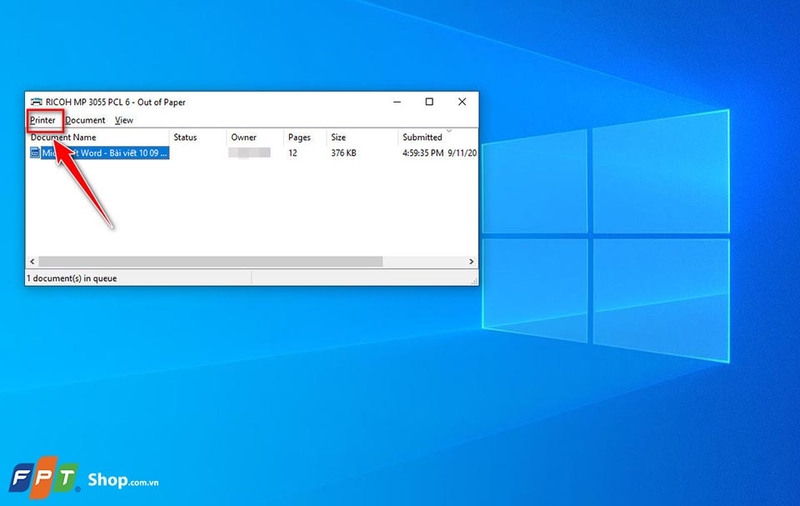
Trong cửa sổ Printer Queue, bạn hãy nhấn vào Printer ở thanh menu trên cùng.
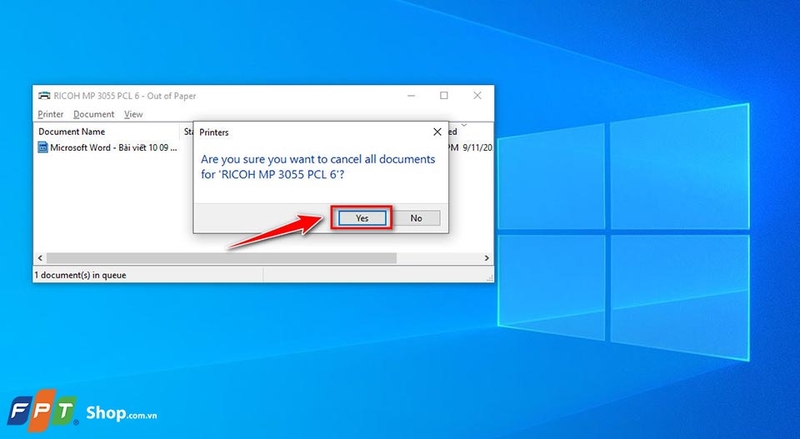
Sau đó, bạn hãy chọn Cancel All Documents.
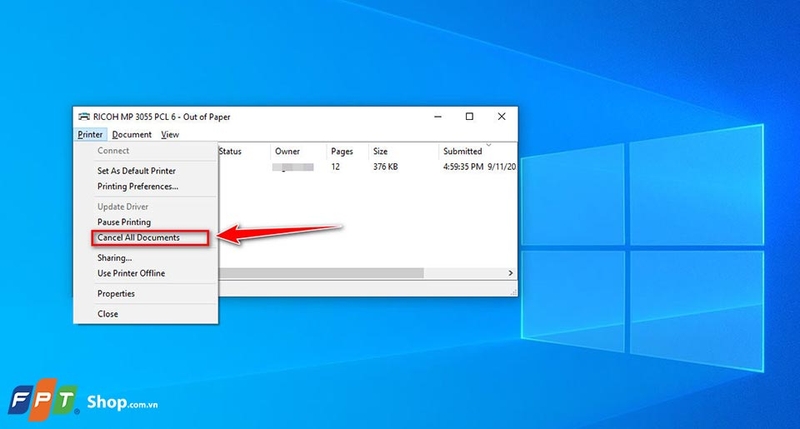
Tương tự, bạn hãy xác nhận bằng cách nhấn Yes khi có thông báo yêu cầu của hệ thống.
Mẹo: Nếu lệnh in không được hủy ngay lập tức hoặc máy in không phản hồi, bạn hãy thử khởi động lại máy in. Sau đó, bạn hãy lặp lại các bước trên để hủy lệnh in.
Tạm kết
Việc biết cách hủy lệnh in trên máy tính không chỉ giúp bạn tránh lãng phí giấy mực mà còn tăng cường hiệu quả làm việc, đặc biệt là trong những tình huống cần xử lý nhanh chóng. Với những thủ thuật đơn giản được chia sẻ trong bài viết, FPT Shop hy vọng bạn sẽ dễ dàng làm chủ mọi thao tác in ấn trên máy tính, tiết kiệm tối đa thời gian và tài nguyên.
Nếu bạn đang có nhu cầu mua sắm máy in màu, máy in đen trắng hay máy in đa năng mới của các thương hiệu uy tín hàng đầu, hãy truy cập đường link bên dưới hoặc ghé thăm các cửa hàng của FPT Shop nhé.
Xem thêm:
:quality(75)/2023_12_4_638373291156829732_7-cach-sua-loi-may-in-lien-tuc-in-ngang-thay-vi-doc.jpg)
:quality(75)/2022_12_27_638077490430191335_huong-dan-chon-mua-may-in-theo-nhu-cau-su-dung1.jpg)
:quality(75)/2022_12_30_638080059767006486_may-in-in-ra-giay-trang2.jpg)
:quality(75)/2021_12_15_637751905655466092_4-cach-de-cai-dat-may-in-mac-dinh-tren-windows-11.jpg)
:quality(75)/2022_11_30_638054427378520975_loi-may-in-windows-11-00.jpg)
:quality(75)/2022_11_25_638049723768153925_may-in-windows-11.jpg)


