:quality(75)/estore-v2/img/fptshop-logo.png)
:quality(75)/2021_3_18_637516575018546734_sua-loi-loa-laptop-nghe-nho-2.jpg)
:quality(75)/att_f9_P_Fnl_Abje_KSHVOJ_Cz6sd3r81_I_Rx88wecx_Th_eho_V_Nk_745a148e47.jpg)
Loa laptop nghe nhỏ - Nguyên nhân và cách khắc phục
Loa laptop nghe nhỏ hơn so với trước đây khi bạn nghe nhạc, xem phim, chơi game… có thể có nhiều nguyên nhân khác nhau. Nhưng các bạn có thể khắc phục vấn đề này theo một trong các cách dưới đây.
Kiểm tra tất cả các cài đặt âm lượng
Đầu tiên, hãy kiểm tra những cài đặt liên quan đến điều khiển âm lượng cho các chương trình. Thông thường có một số công cụ điều khiển âm lượng khác sẽ ghi đè lên điều khiển âm lượng của loa.
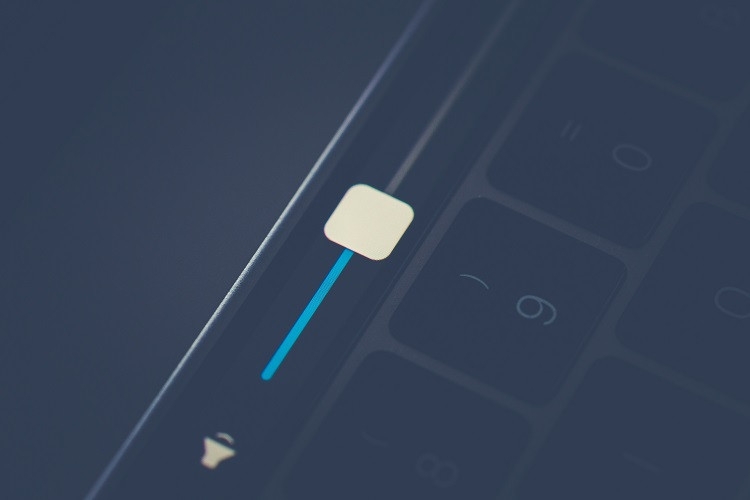
Ngoài việc kích vào biểu tượng loa dưới khay hệ thống để kiểm tra, hãy kiểm tra các nút điều chỉnh âm lượng tích hợp trên bàn phím của laptop. Đảm bảo rằng điều khiển âm lượng của loa gần mức tối đa.
Lưu ý rằng một số máy tính xách tay còn có bộ điều khiển âm lượng xoay ở bên cạnh hoặc phía trước. Trong khi đó hầu hết các phần mềm phát nhạc, phim đều có thanh trượt để điều khiển âm lượng riêng.
Nếu điều khiển âm lượng của phần mềm bên thứ ba giảm nhiều hơn so với thanh trượt âm lượng của Windows, âm thanh phát ra từ video và nhạc cũng sẽ thấp hơn mức âm thanh của hệ thống. Do đó, hãy để ý các thanh âm lượng trên các phầm mềm nghe nhạc hoặc xem phim tích hợp.
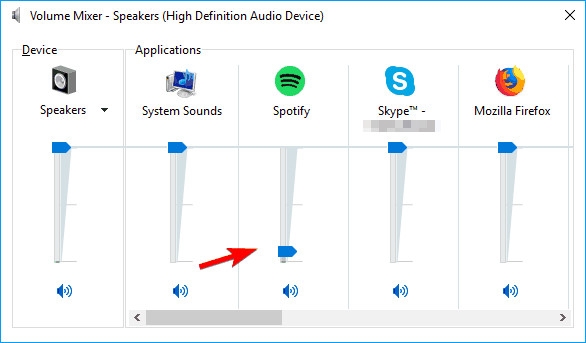
Windows Volume Mixer cũng bao gồm một thanh điều khiển âm lượng cho phần mềm của bên thứ ba. Nếu thanh âm lượng đó bị kéo xuống, âm thanh của chương trình đó có thể thấp hơn cấu hình âm thanh cho loa mặc định.
Chạy trình gỡ rối âm thanh
Bước 1: Nhập từ khóa Troubleshooter vào hộp tìm kiếm ở góc dưới cùng bên trái của Windows 10.
Bước 2: Kích chọn kết quả Troubleshoot settings trong menu hiển thị để mở cửa sổ ứng dụng Settings như bên dưới.
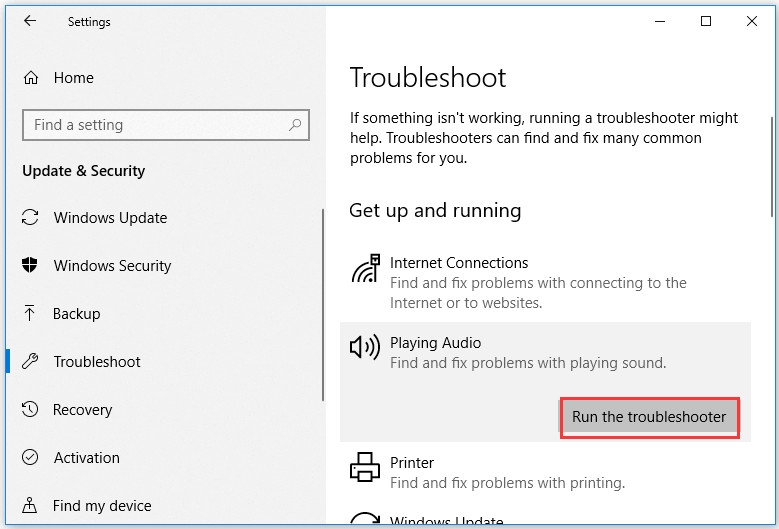
Bước 3: Kích chọn khắc phục sự cố âm thanh Playing Audio được liệt kê bên dưới và nhấn nút Run the troubleshooter.
Bước 4: Sau đó, trình khắc phục sự cố sẽ kiểm tra và nếu có sẽ khắc phục các sự cố liên quan. Nếu trình khắc phục sự cố đã khắc phục được sự cố nào đó thì cần khởi động lại Windows để các thay đổi có hiệu lực.
Kiểm tra, vệ sinh khe loa
Bụi có thể làm tắc nghẽn loa và làm cho loa laptop nghe nhỏ hơn so với trước đây. Do đó hãy kiểm tra và đảm bảo vệ sinh khe loa của laptop sạch sẽ. Đây sẽ là một trong những giải pháp tốt nhất để giải quyết vấn đề.
Các bạn có thể sử dụng máy hút bụi cầm tay để làm sạch loa vì lực hút nhẹ hơn. Sau đó có thể dùng tăm bông để lau sạch lại.
Chọn Loudness Equalization Setting
Bước 1: Kích chuột phải vào biểu tượng khay hệ thống loa và chọn Playback devices. Sau đó kích chuột phải vào loa mặc định và chọn Properties.
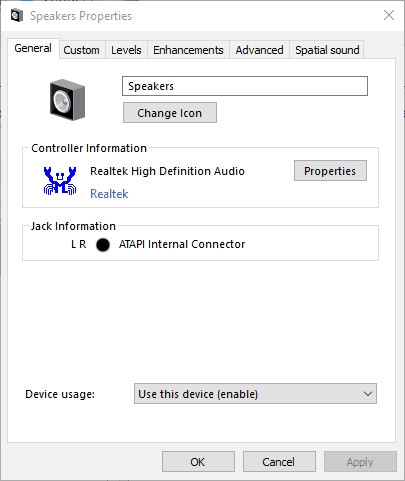
Bước 2: Trong hộp thoại mới, chọn thẻ Enhancements rồi kích vào tùy chọn Loudness Equalization > Apply > OK để đóng cửa sổ.
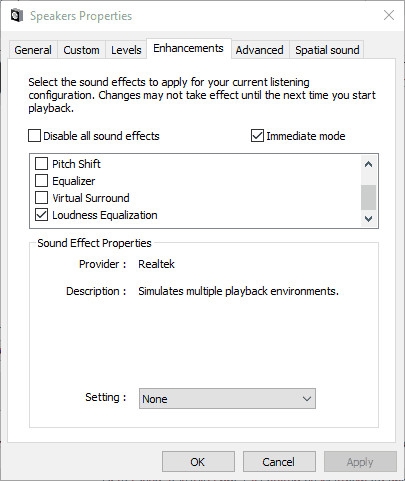
Nếu mức âm lượng không nhất quán trong Windows, âm thanh của một số phần mềm sẽ thấp hơn một chút so với mức có thể. Tùy chọn Loudness Equalization khi được kích hoạt có thể tạo sự khác biệt. Tùy chọn này đảm bảo âm lượng nhất quán hơn trên tất cả các chương trình, điều này sẽ làm tăng mức âm thanh trung bình.
Cập nhật Windows
Bước 1: Nhập từ khóa updates vào khung Search cạnh menu Start.
Bước 2: Chọn tùy chọn Check for updates ở trên cùng. Trong cửa sổ mới hiển thị, bấm nút Check for updates ở khung bên phải để xem liệu có bản cập nhật nào hay không.
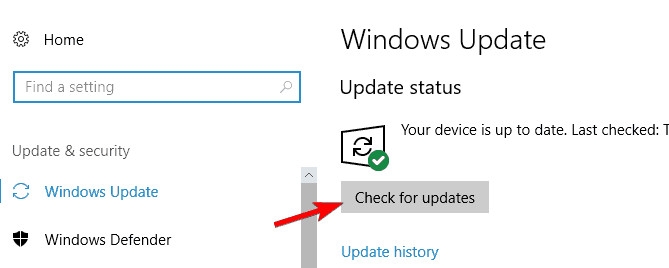
Bước 3: Các bản cập nhật (nếu có) sẽ được liệt kê ngay bên dưới. Bấm nút Install now để cài đặt bản cập nhật mới cho Windows.
Bước 4: Bấm nút Restart now để khởi động lại hệ thống.
Loa laptop nghe nhỏ có thể do card âm thanh không tương thích với Windows 10, đặc biệt nếu bạn đã nâng cấp. Cập nhật Windows có thể giải quyết các vấn đề về khả năng tương thích của card âm thanh.
Khởi động lại Sound Controller
Khởi động lại bộ điều khiển âm thanh (Sound Controller) cũng có thể giúp giải quyết vấn đề loa của laptop nghe nhỏ trong Windows.
Bước 1: Bạn có thể khởi động lại bộ điều khiển âm thanh (hoặc card âm thanh) bằng cách nhấn tổ hợp phím Windows + X.
Bước 2: Trong menu hiển thị chọn tùy chọn Device Manager. Sau đó kích đúp vào mục Sound, video, and game controllers để mở rộng danh sách thiết bị âm thanh.
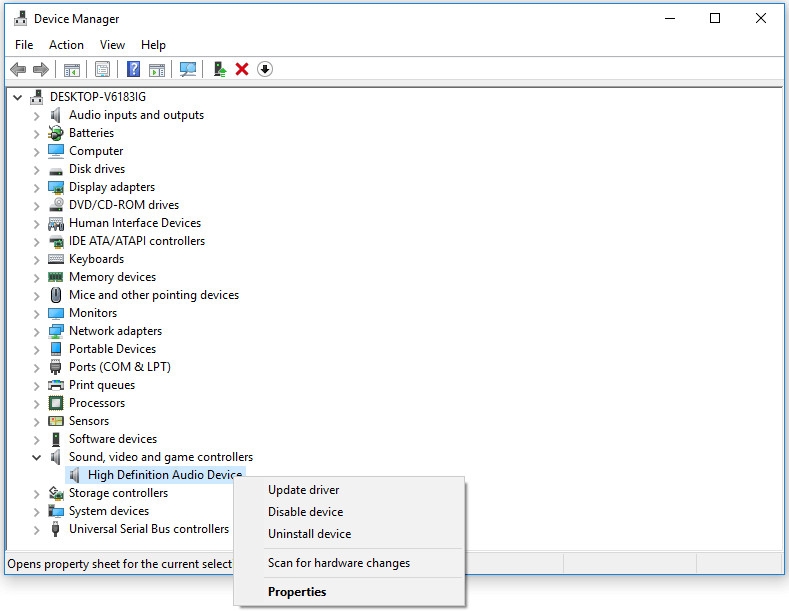
Bước 3: Sau đó kích chuột phải vào bộ điều khiển âm thanh đang hoạt động và chọn Disable. Nhấn nút Yes trong hộp thoại cảnh báo để xác nhận tùy chọn đã chọn.
Chờ một vài phút rồi kích chuột phải vào bộ điều khiển âm thanh đã tắt và chọn Enable. Sau cùng khởi động Windows.
Cập nhật driver âm thanh từ Windows
Mặc định các bạn cũng có thể sử dụng trình quản lý thiết bị Device Manager để cập nhật driver âm thanh cho máy tính.
Bước 1: Trong cửa sổ Device Manager, bạn kích đúp vào mục Sound, video, and game controllers để mở rộng các thiết bị thích hợp.
Bước 2: Sau đó kích chuột phải vào card âm thanh được liệt kê và chọn Update driver.
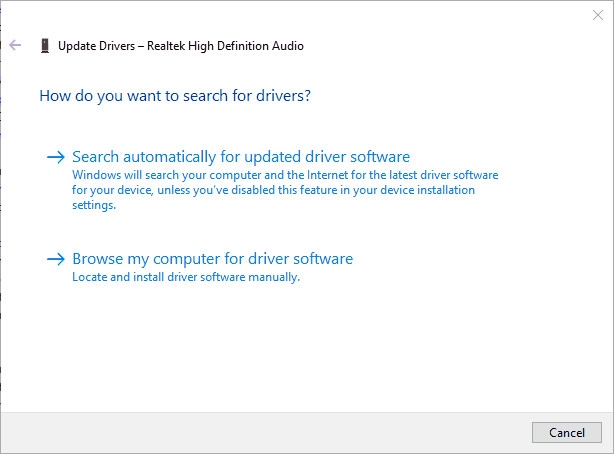
Bước 3: Sang cửa sổ mới chọn tùy chọn Search automatically for updated driver software để Windows tìm và tự động cập nhật driver âm thanh.
Khởi động lại máy tính sau khi Windows cập nhật driver thành công.
Tải driver âm thanh mới nhất từ nhà sản xuất
Ngay cả khi Windows đã cập nhật driver âm thanh cho máy tính thì bạn vẫn có thể tìm thấy phiên bản driver mới hơn trên trang web của nhà sản xuất card âm thanh.
Kích chuột phải vào card âm thanh trong danh sách Device Manager và chọn Properties để mở cửa sổ bên dưới.
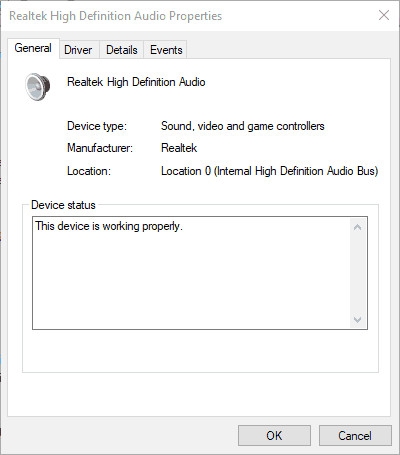
Bây giờ bạn sẽ thấy tên của nhà sản xuất card âm thanh đó hiển thị trên thẻ General ngay bên trên. Kích hoạt trình duyệt web, truy cập trang web của nhà sản xuất, tìm và tải rồi cài đặt driver tương ứng để đảm bảo cập nhật phiên bản mới nhất.
Hi vọng rằng với các giải pháp ở trên, FPTShop đã giúp các bạn giải quyết được vấn đề loa laptop nghe nhỏ. Chúc các bạn thành công!


