:quality(75)/estore-v2/img/fptshop-logo.png)
:quality(75)/man_hinh_laptop_bi_den_nhung_may_van_chay_1_d25227e12d.png)
:quality(75)/Huyen_Dang_Ngoc_6818881a4d.jpg)
Xác định nguyên nhân màn hình laptop bị đen nhưng máy vẫn chạy và 5 cách khắc phục thần tốc tại nhà
Tình trạng laptop đang hoạt động, đèn nguồn vẫn sáng, quạt vẫn quay, nhưng màn hình tối đen là một trong những "cơn ác mộng" phổ biến nhất với người dùng máy tính. Hiện tượng này không chỉ gây gián đoạn công việc mà còn khiến người dùng lo lắng về những hư hỏng phần cứng đắt tiền. Tuy nhiên, không phải lúc nào lỗi này cũng nghiêm trọng. Trong bài viết này, FPT Shop sẽ giúp bạn tìm hiểu rõ nguyên nhân và giải pháp toàn diện cho vấn đề màn hình laptop bị đen nhưng máy vẫn chạy nhé.

Nhận diện triệu chứng: Tại sao máy vẫn chạy mà màn hình lại đen?
Trước khi đi vào giải pháp, chúng ta cần hiểu bản chất của vấn đề màn hình laptop bị đen nhưng máy vẫn chạy. Một chiếc laptop được cấu thành từ hai phần chính: hệ thống xử lý (Mainboard, CPU, RAM) và hệ thống hiển thị (Card đồ họa, cáp tín hiệu, màn hình).
Khi bạn thấy máy vẫn chạy (đèn nguồn sáng, quạt tản nhiệt kêu, đôi khi có tiếng Windows khởi động) nhưng màn hình đen, điều đó có nghĩa là "bộ não" của máy vẫn đang sống. Tuy nhiên, hình ảnh lại bị chặn lại ở một công đoạn nào đó.

Nhóm nguyên nhân do phần mềm và hệ điều hành
Đây là nhóm nguyên nhân màn hình laptop bị đen nhưng máy vẫn chạy phổ biến nhất và có thể tự khắc phục tại nhà mà không tốn chi phí.
Lỗi driver card màn hình (Graphics Driver)
Driver là trình điều khiển giúp Windows "nói chuyện" với phần cứng đồ họa. Nếu driver bị lỗi, xung đột sau khi cập nhật Windows, hoặc bị virus tấn công, nó sẽ ngừng cấp tín hiệu cho màn hình.
Tiến trình Windows Explorer bị treo
Đôi khi Windows vẫn khởi động xong nhưng tiến trình đồ họa explorer.exe (chịu trách nhiệm hiển thị thanh Taskbar, icon và màn hình nền) bị treo. Kết quả là bạn chỉ thấy một màn hình đen kịt, đôi khi vẫn thấy con trỏ chuột di chuyển.
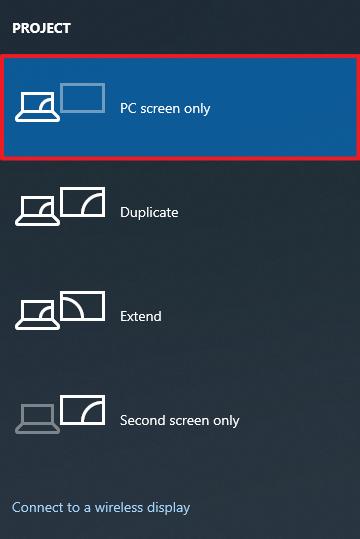
Chế độ hiển thị sai (Project mode)
Có thể bạn vô tình nhấn tổ hợp phím xuất màn hình (Windows + P) và máy đang hiểu lầm rằng bạn muốn xuất hình ảnh ra một màn hình rời không tồn tại, dẫn đến màn hình chính bị ngắt tín hiệu.
Nhóm nguyên nhân do phần cứng
Nếu các thao tác phần mềm không có tác dụng, lỗi có thể nằm ở các linh kiện vật lý.
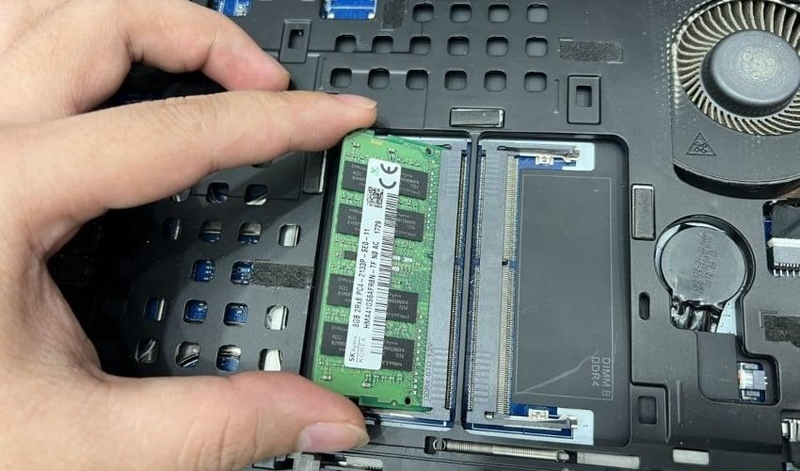
Lỗi RAM (Bộ nhớ trong)
RAM bị bám bụi ở chân cắm hoặc bị lỏng sẽ khiến quá trình POST (tự kiểm tra khi khởi động) không hoàn thành. Máy có thể vẫn cấp nguồn cho quạt và đèn, nhưng không thể đẩy hình ảnh lên màn hình.
Lỗi cáp màn hình (LCD Cable)
Laptop thường xuyên gập mở khiến sợi cáp nối từ bo mạch chủ lên màn hình bị mòn, lỏng hoặc đứt ngầm. Đây là lý do máy vẫn chạy nhưng màn hình lúc lên lúc không hoặc đen hoàn toàn.
Lỗi cao áp màn hình hoặc tấm nền (Panel)
Đèn cao áp giúp tạo độ sáng cho màn hình. Nếu nó hỏng, màn hình thực tế vẫn hiển thị hình ảnh nhưng rất tối, mắt thường không nhìn thấy được. Nếu tấm nền LCD bị hỏng hoàn toàn, màn hình sẽ đen kịt.
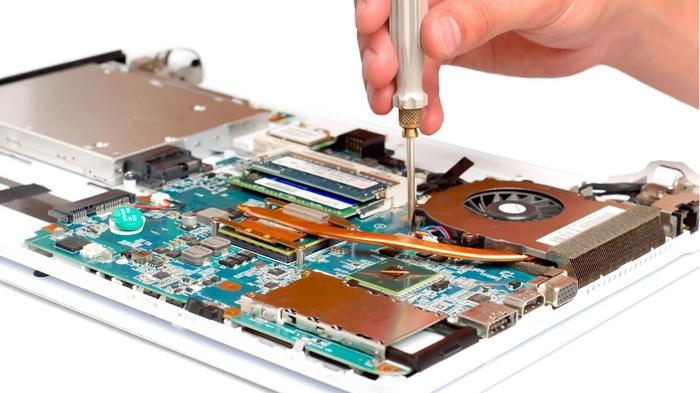
Lỗi Chipset hoặc Card đồ họa (VGA)
Đây là lỗi nghiêm trọng nhất. Chip VGA trên mainboard bị bong chân hoặc cháy do quá nhiệt khiến tín hiệu hình ảnh bị mất hoàn toàn ngay từ nguồn.
Cách nhận biết máy bị hỏng phần cứng qua tiếng Bíp hoặc đèn nháy
Khi màn hình laptop bị đen nhưng máy vẫn chạy, laptop sẽ "giao tiếp" qua các mã lỗi âm thanh hoặc ánh sáng. Đây là cách nhanh nhất để biết linh kiện nào đang hỏng:
- Dòng Dell: Quan sát đèn nguồn/đèn sạc nháy màu cam và trắng. Ví dụ: 2 Cam - 3 Trắng là lỗi RAM; 3 Cam - 4 Trắng là lỗi màn hình.
- Dòng HP: Kiểm tra đèn trên phím Caps Lock. Nháy 3 lần là lỗi RAM, nháy 4 lần là lỗi card đồ họa (VGA).
- Tiếng bíp (Beep Code): 2 hoặc 3 tiếng bíp ngắn: Máy không nhận RAM (có thể do lỏng hoặc bụi). 8 tiếng bíp liên tục: Lỗi kết nối màn hình hoặc tấm nền LCD đã hỏng.
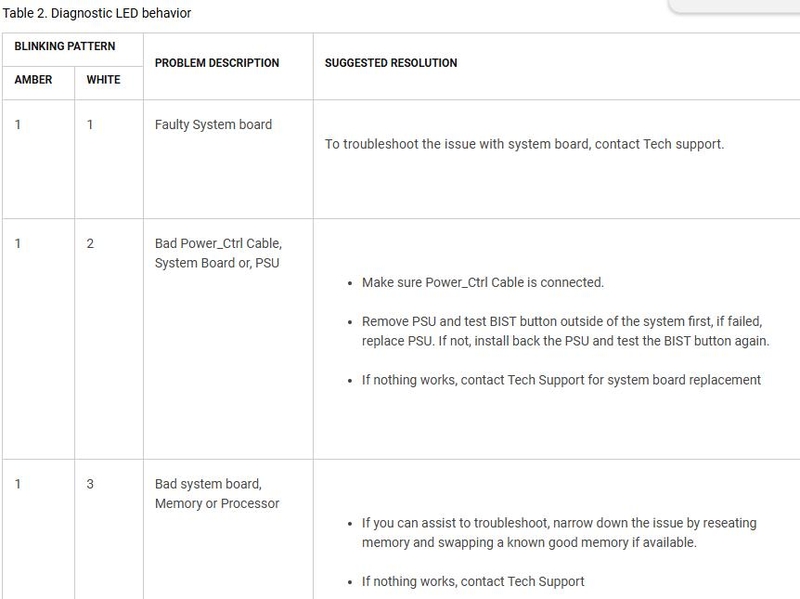
Lưu ý: Nếu thấy các tín hiệu này, hãy đếm kỹ số lần nháy/tiếng bíp để báo chính xác cho thợ sửa, tránh bị "vẽ bệnh" gây tốn kém.
Quy trình khắc phục từng bước
Dưới đây là quy trình khắc phục theo từng bước cho màn hình laptop bị đen nhưng máy vẫn chạy từ dễ đến khó. Bạn hãy thực hiện theo thứ tự dưới đây để loại trừ dần các nguyên nhân.
Bước 1: Khởi động lại Driver nhanh bằng tổ hợp phím "thần thánh"
Đây là cách nhanh nhất để "đánh thức" card màn hình. Nhấn tổ hợp phím: Windows + Ctrl + Shift + B.
- Hiện tượng: Máy sẽ kêu "bíp" một tiếng ngắn và màn hình nhấp nháy.
- Kết quả: Nếu do lỗi driver nhẹ, màn hình sẽ sáng trở lại ngay lập tức.
Bước 2: Thực hiện Hard Reset (Xả điện tĩnh)
Đôi khi điện tích dư thừa tích tụ trên bo mạch gây ra xung đột phần cứng.
- Tắt máy hoàn toàn (Nhấn giữ nút nguồn 10 giây).
- Rút bộ sạc, nếu máy pin rời thì hãy tháo pin.
- Nhấn và giữ nút nguồn liên tục trong khoảng 30-60 giây để xả hết điện tích dư.
- Cắm sạc lại (chưa cần lắp pin) và khởi động máy.
Bước 3: Khởi động lại Windows Explorer
Nếu bạn thấy màn hình đen nhưng vẫn thấy con trỏ chuột:
- Nhấn Ctrl + Shift + Esc để mở Task Manager.
- Chọn File ⇒ Run new task.
- Gõ explorer.exe và nhấn Enter. Giao diện Windows sẽ được tải lại.
Bước 4: Kiểm tra bằng màn hình rời
Hãy mượn một chiếc màn hình máy tính hoặc tivi, dùng cáp HDMI/VGA kết nối với laptop.
- Trường hợp 1: Màn hình rời lên hình. Chúc mừng bạn, CPU và RAM của máy vẫn tốt. Lỗi chắc chắn nằm ở cáp màn hình hoặc tấm nền màn hình laptop của bạn.
- Trường hợp 2: Màn hình rời cũng đen. Lỗi nằm ở mainboard, RAM hoặc card đồ họa trên laptop của bạn.
Bước 5: Vệ sinh RAM (Dành cho người có chút kiến thức kỹ thuật)
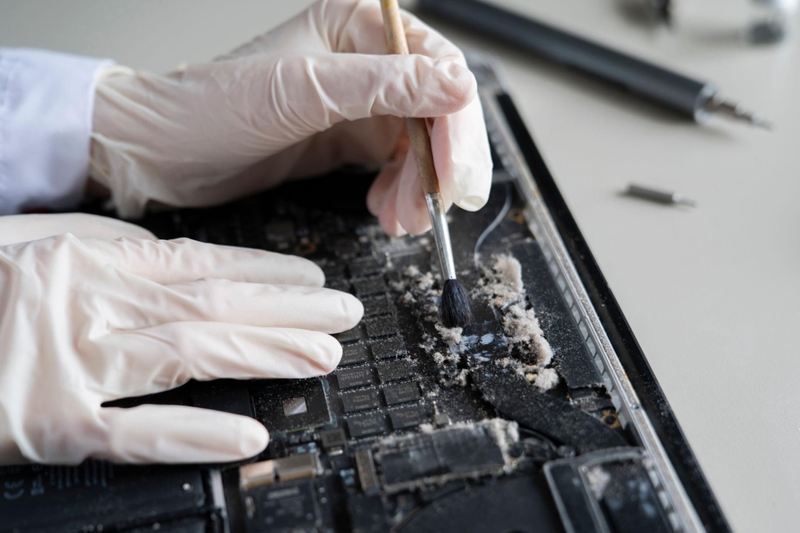
Nếu máy có nắp đáy dễ tháo:
- Tháo pin và sạc.
- Mở nắp che RAM, tháo thanh RAM ra ngoài.
- Dùng một cục tẩy (gôm) sạch chà nhẹ lên các chân tiếp xúc màu vàng của RAM.
- Dùng bóng thổi bụi vệ sinh khe cắm RAM trên máy.
- Lắp lại thật chắc chắn và thử bật máy.
Khi nào cần mang máy ra tiệm?
Nếu bạn đã thử hết các bước trên (bao gồm cả vệ sinh RAM và thử màn hình ngoài) mà máy vẫn đen, đây là lúc cần sự can thiệp của kỹ thuật viên chuyên nghiệp vì các lý do sau:
- Thay cáp màn hình: Chi phí thường rẻ (khoảng 300k - 600k VNĐ).
- Thay tấm nền LCD: Nếu màn hình bị vỡ hoặc chết hoàn toàn. Chi phí dao động từ 1 triệu đến vài triệu tùy loại màn hình (Full HD, 4K, hay màn cảm ứng).
- Sửa lỗi Chipset/VGA: Đây là kỹ thuật "đóng chip" hoặc thay chip. Lưu ý chỉ nên thực hiện ở những nơi uy tín vì lỗi này rất dễ bị lặp lại nếu không được xử lý nhiệt đúng cách.
Bí quyết phòng ngừa lỗi đen màn hình trong tương lai
"Phòng bệnh hơn chữa bệnh", bạn có thể giảm thiểu rủi ro bằng các thói quen sau:
- Vệ sinh định kỳ: 6-12 tháng một lần để tránh bụi bẩn làm nóng card đồ họa và lỏng chân RAM.
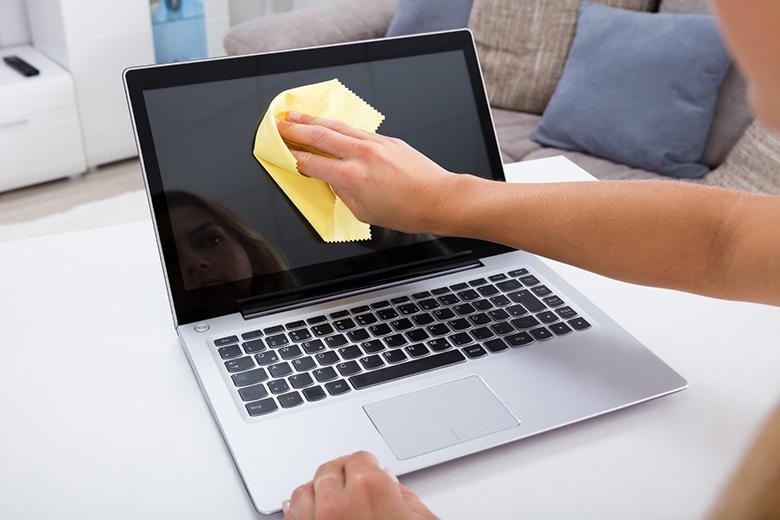
- Hạn chế gập mở quá mạnh: Thao tác nhẹ nhàng giúp cáp màn hình có tuổi thọ dài hơn. Nên cầm vào giữa mép màn hình khi mở thay vì cầm một góc để tránh làm vênh bản lề và ép cáp.
- Cập nhật Driver chính hãng: Luôn tải driver từ trang chủ của hãng (Dell, HP, Asus...) thay vì dùng các phần mềm tự động tìm driver không rõ nguồn gốc.
- Sử dụng đế tản nhiệt: Nếu bạn thường xuyên làm đồ họa hoặc chơi game, việc giữ nhiệt độ máy ổn định là cách tốt nhất để bảo vệ chip VGA.
Kết luận
Lỗi màn hình laptop bị đen nhưng máy vẫn chạy là một vấn đề đa dạng về nguyên nhân. Tuy nhiên, hãy bình tĩnh phân tích và thực hiện theo các bước loại trừ từ phần mềm đến phần cứng, bạn có thể tự mình giải quyết được 70% các trường hợp mà không cần tốn tiền ra tiệm. Trong trường hợp xấu nhất liên quan đến phần cứng, hiểu rõ nguyên nhân cũng giúp bạn không bị các cơ sở sửa chữa thiếu uy tín "vẽ bệnh" để tăng chi phí.
Nếu chiếc máy cũ của bạn thường xuyên "giở chứng" với lỗi màn hình đen hoặc đã quá lỗi thời để đáp ứng công việc, đây chính là thời điểm vàng để nâng cấp lên một "chiến mã" mới. Tại FPT Shop, bạn sẽ lạc vào thế giới của những mẫu laptop đời mới nhất từ Apple, Dell, HP đến Asus với hiệu năng mạnh mẽ và màn hình sắc nét chuẩn điện ảnh. Đặc biệt, khi mua sắm tại đây, bạn không chỉ nhận được mức giá cực hời mà còn hưởng chế độ bảo hành uy tín, giúp bạn quẳng gánh lo về các lỗi vặt hay sự cố kỹ thuật. Ghé FPT Shop ngay hôm nay để chọn cho mình một người bạn đồng hành tin cậy và bền bỉ!
Xem thêm:
:quality(75)/thay_ban_phim_laptop_gia_bao_nhieu_6_c74cad8c6a.jpg)
:quality(75)/anh_bia_laptop_nec_cua_nuoc_nao_co_tot_khong_c5ab8b2eff.png)
:quality(75)/o_cung_laptop_co_gan_vao_may_ban_duoc_khong_thumb_8def9d49a7.webp)
:quality(75)/cach_xem_laptop_bao_nhieu_inch_7_3e22617417.png)
:quality(75)/anh_bia_laptop_thay_cpu_duoc_khong_93c469ccfc.png)
:quality(75)/laptop_amd_radeon_890m_0_d9ec02dc60.jpg)


