:quality(75)/estore-v2/img/fptshop-logo.png)
:quality(75)/anh_bia_laptop_thay_cpu_duoc_khong_93c469ccfc.png)
:quality(75)/95411888_573f_4c02_badd_4585c8a271a5_880e03169b.jfif)
Laptop thay CPU được không? Đánh giá chi tiết ưu nhược điểm và cách thay thế
Laptop của bạn đã sử dụng nhiều năm và bắt đầu xuất hiện tình trạng chậm, giật lag khi mở nhiều ứng dụng? Lúc này, nhiều người sẽ thắc mắc liệu laptop thay CPU được không để cải thiện hiệu năng mà không cần mua máy mới. Tuy nhiên, việc nâng cấp CPU còn phụ thuộc vào thiết kế phần cứng của từng dòng máy. Hãy cùng FPT Shop tìm hiểu chi tiết trong bài viết dưới đây.
Laptop thay CPU được không?
Trước khi giải đắp thắc mắc laptop thay CPU được không, điều quan trọng nhất là phải xác định chiếc laptop của bạn có hỗ trợ thay CPU hay không. Điều này phụ thuộc vào cách bộ vi xử lý được thiết kế và kết nối với bo mạch chủ bên trong máy.
Trường hợp CPU dán (BGA - Ball Grid Array)
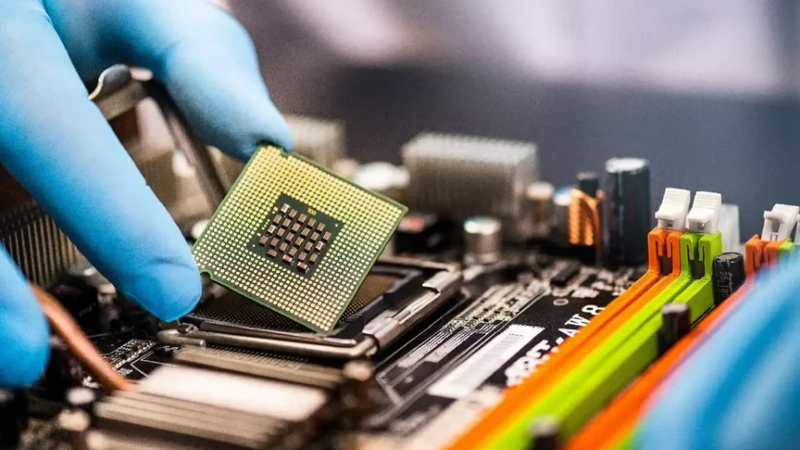
Hiện nay, phần lớn các dòng laptop từ năm 2015 trở lại đây, đặc biệt là dòng Ultrabook mỏng nhẹ, MacBook hay laptop văn phòng phổ thông đều sử dụng chuẩn BGA. Với chuẩn BGA, chip xử lý được hàn chết trực tiếp vào mainboard bằng các chân chì siêu nhỏ.
Laptop thay CPU được không? Về lý thuyết, CPU dạng BGA vẫn có thể thay thế bằng máy đóng chip chuyên dụng. Tuy nhiên, quá trình thực hiện khá phức tạp, chi phí cao và tiềm ẩn nhiều rủi ro như hỏng mainboard hoặc mất ổn định hệ thống. Vì vậy, với các dòng laptop sử dụng CPU dán, việc thay CPU thường không được khuyến khích.
Trường hợp CPU rời (PGA - Pin Grid Array hoặc LGA)
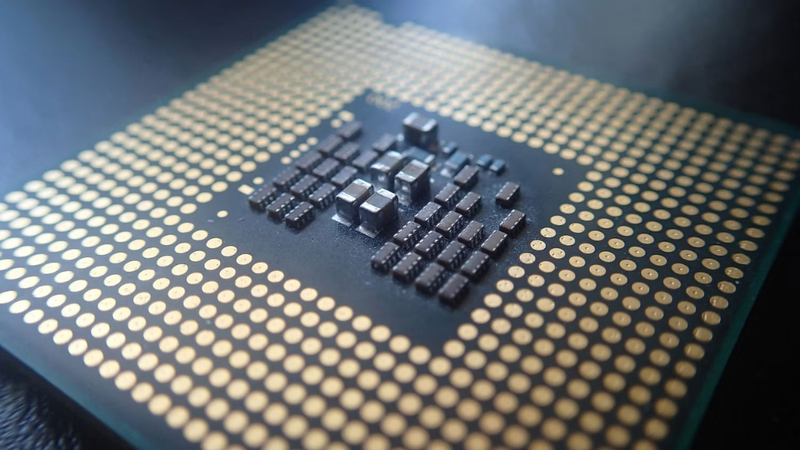
Đây là thiết kế thường thấy trên các dòng laptop đời cũ (từ thế hệ Intel Core i thế hệ 4 trở về trước) hoặc một số dòng laptop gaming, workstation hiệu năng cao đặc thù. Chip CPU được gắn vào một cái "ổ" gọi là Socket và được cố định bằng lẫy.
Với trường hợp này, câu trả lời là Có. Bạn hoàn toàn có thể tự tháo chip cũ và thay bằng một chip mới mạnh hơn một cách dễ dàng như trên máy tính để bàn.
Các bước chuẩn bị trước khi nâng cấp CPU
Nếu máy bạn thuộc diện có thể nâng cấp, đừng vội vã mua linh kiện ngay. Hãy thực hiện các bước kiểm tra kỹ thuật sau để đảm bảo việc laptop thay CPU được không diễn ra suôn sẻ.
Kiểm tra thông tin Socket và Chipset
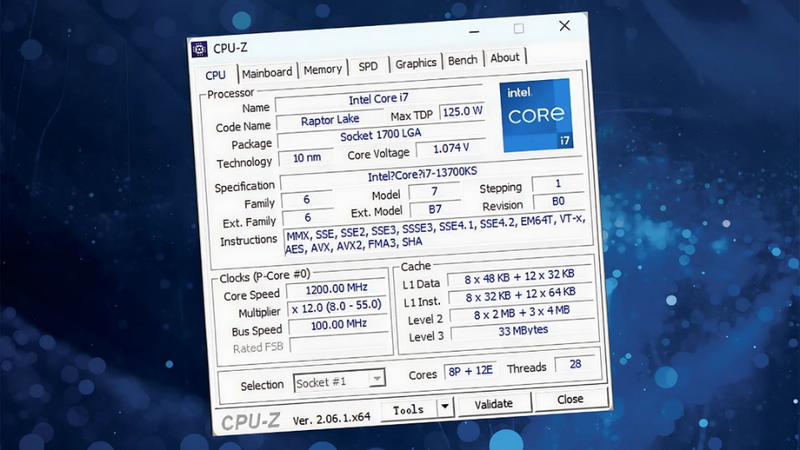
Bạn cần biết chính xác loại Socket trên máy mình là gì. Công cụ tốt nhất là phần mềm CPU-Z.
- Tải và mở CPU-Z: https://www.cpuid.com/softwares/cpu-z.html.
- Tại tab CPU, nhìn vào mục Package.
- Nếu thấy ghi là Socket G1, G2, G3 (PGA), bạn có thể thay thế. Nếu ghi là BGA, bạn nên dừng lại.
Tìm kiếm CPU mới tương thích
Việc laptop thay CPU được không còn phụ thuộc vào khả năng nhận diện của Chipset trên mainboard. Bạn không thể lắp một chip Core i7 thế hệ 10 vào một chiếc máy đang chạy Core i3 thế hệ 3.
Nguyên tắc: Chọn CPU cùng thế hệ, cùng kiến trúc và có cùng chỉ số TDP (mức tỏa nhiệt). Nếu bạn lắp một CPU quá mạnh, hệ thống tản nhiệt hiện tại của laptop sẽ không chịu nổi, dẫn đến tình trạng sập nguồn liên tục.
Hướng dẫn các bước thay thế và lắp đặt CPU laptop
Khi đã xác định được chiếc laptop thay CPU được không và đã có linh kiện phù hợp, hãy bắt tay vào thực hiện theo quy trình chuyên nghiệp sau:
Bước 1: Tháo máy và vệ sinh
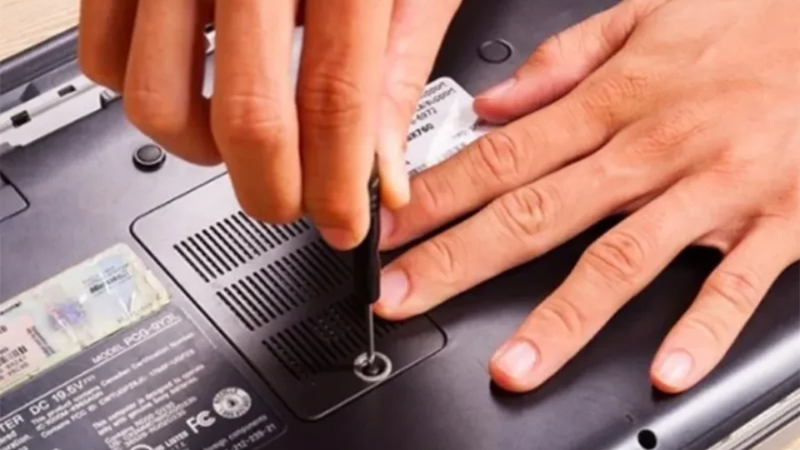
- Tắt nguồn hoàn toàn, rút sạc và quan trọng nhất là phải tháo pin.
- Tháo nắp lưng của laptop. Hãy ghi chú vị trí các con ốc vì chúng thường có độ dài khác nhau.
- Tháo hệ thống tản nhiệt (quạt và ống đồng) đang che phủ trên CPU.
Bước 2: Tháo CPU cũ và lắp CPU mới
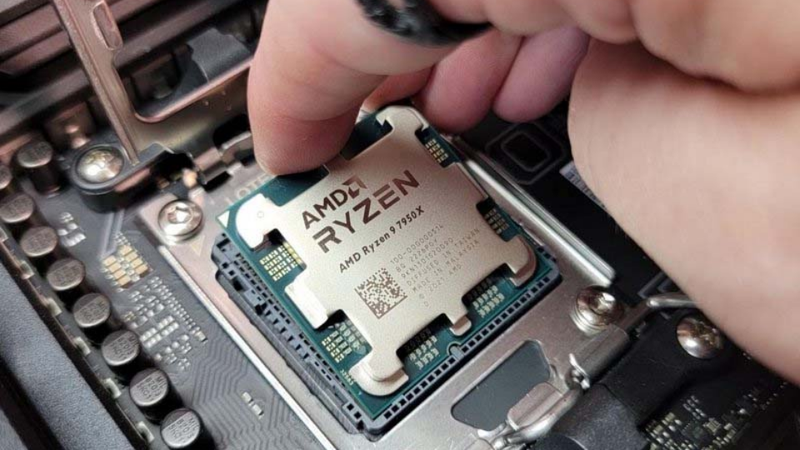
- Sử dụng tuốc nơ vít dẹt để xoay lẫy khóa trên Socket (thường là xoay 180 độ).
- Nhẹ nhàng nhấc CPU cũ ra theo phương thẳng đứng.
- Đặt CPU mới vào. Lưu ý căn chỉnh hình tam giác nhỏ ở góc CPU khớp với hình tam giác trên Socket. Đừng cố ép nếu thấy không vừa.
- Xoay lẫy khóa về vị trí ban đầu để cố định chip.
Bước 3: Tra keo tản nhiệt và lắp lại
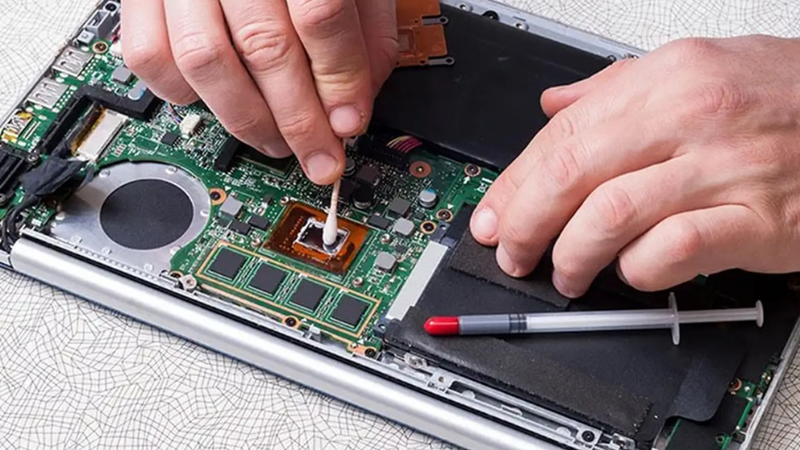
- Lau sạch lớp keo tản nhiệt cũ trên bề mặt ống đồng bằng cồn 90 độ.
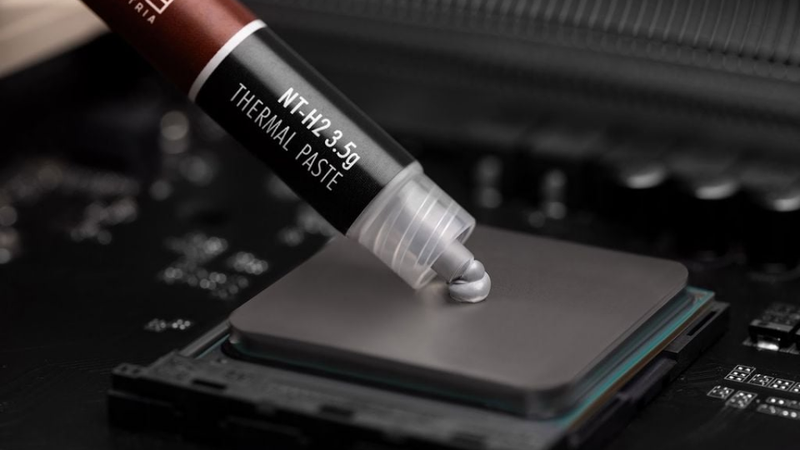
- Tra một lượng keo tản nhiệt mới (khoảng bằng hạt đậu) vào chính giữa CPU.
- Lắp lại hệ thống tản nhiệt, quạt và nắp lưng.
Cách xử lý đối với laptop dùng CPU dán (BGA)
Như đã phân tích ở trên, nếu bạn dùng máy đời mới mỏng nhẹ và băn khoăn laptop thay CPU được không thì câu trả lời thường là không thể thay rời. Tuy nhiên, bạn vẫn có 2 giải pháp như sau:
- Thay cả bo mạch chủ (Mainboard): Bạn tìm mua mainboard của cùng model máy đó nhưng phiên bản cấu hình cao hơn (ví dụ mainboard có sẵn i7 thay cho mainboard i3). Cách này an toàn nhưng chi phí khá cao.
- Nâng cấp linh kiện khác: Thay vì cố gắng tìm hiểu laptop thay CPU được không, hãy tập trung nâng cấp RAM và SSD. Trong năm 2026, một chiếc máy có 16GB RAM và SSD NVMe sẽ cho cảm giác nhanh hơn nhiều so với việc chỉ nâng cấp CPU mà vẫn dùng HDD cũ.
Phân tích ưu và nhược điểm khi thay CPU laptop
Việc cố gắng giải quyết bài toán laptop thay CPU được không mang lại cả cơ hội lẫn rủi ro mà bạn cần cân nhắc kỹ.
Ưu điểm
- Tăng hiệu suất vượt trội: Giúp máy xử lý các tác vụ nặng như render video, chạy code hay đa nhiệm mượt mà hơn.
- Tiết kiệm chi phí: Chi phí mua một CPU cũ thường chỉ bằng 1/5 đến 1/10 giá trị một chiếc laptop mới cùng hiệu năng.
- Kéo dài vòng đời thiết bị: Giúp chiếc laptop của bạn không bị lỗi thời trong ít nhất 2 - 3 năm tới.
Nhược điểm và rủi ro
- Nguy cơ quá nhiệt: CPU mạnh hơn sẽ tỏa nhiệt nhiều hơn. Nếu quạt tản nhiệt không đủ công suất, máy sẽ rất nóng và nhanh hỏng linh kiện khác.
- Hao pin nhanh: Công suất tiêu thụ điện tăng lên đồng nghĩa với việc thời lượng pin sẽ giảm sút đáng kể.
- Mất bảo hành: Gần như 100% các hãng sẽ từ chối bảo hành nếu bạn tự ý can thiệp vào CPU.
- Rủi ro kỹ thuật: Chỉ một sơ suất nhỏ làm cong chân chip hoặc tĩnh điện cũng có thể khiến máy không bao giờ lên nguồn được nữa. Do đó, dù biết laptop thay CPU được không, bạn vẫn nên có kiến thức kỹ thuật vững vàng trước khi làm.
Những lưu ý sau khi nâng cấp CPU
Sau khi hoàn tất quá trình kiểm tra laptop thay CPU được không và lắp đặt thành công, bạn cần thực hiện thêm các bước sau để máy hoạt động ổn định:
- Cập nhật BIOS: Một số CPU mới cần phiên bản BIOS mới nhất để có thể hoạt động tối ưu. Hãy truy cập trang chủ của nhà sản xuất (Dell, HP, Lenovo...) để tải bản cập nhật.
- Kiểm tra nhiệt độ: Sử dụng phần mềm như HWMonitor để theo dõi nhiệt độ CPU khi chạy tác vụ nặng. Nếu nhiệt độ vượt quá 90°C, bạn cần xem lại lớp keo tản nhiệt hoặc hệ thống quạt.
- Kiểm tra độ ổn định: Chạy các bài test hiệu năng để đảm bảo máy không bị sập nguồn giữa chừng do thiếu điện năng từ adapter.
Tạm kết
Tóm lại, việc laptop thay CPU được không phụ thuộc 90% vào thiết kế phần cứng ban đầu của nhà sản xuất. Nếu bạn đang sở hữu một chiếc máy trạm (Workstation) cũ hoặc dòng máy dùng Socket rời, việc nâng cấp là hoàn toàn xứng đáng. Tuy nhiên, với xu hướng mỏng nhẹ hóa hiện nay, việc thay CPU ngày càng trở nên khó khăn.
Nếu việc nâng cấp quá phức tạp và rủi ro, hãy đến ngay FPT Shop để khám phá các dòng laptop đời mới nhất 2026. Với chính sách "Thu cũ đổi mới" trợ giá cực cao, bạn sẽ dễ dàng sở hữu những chiếc laptop ASUS chạy chip AI thế hệ mới nhất mà không phải bận tâm về việc laptop thay CPU được không.
Xem thêm:
:quality(75)/cach_chieu_man_hinh_laptop_len_tivi_11_8f6841441d.png)
:quality(75)/thay_pin_laptop_colorful_gia_bao_nhieu_2026_thumb_8a8b4b31ba.jpg)
:quality(75)/chuyen_du_lieu_tu_laptop_cu_sang_laptop_moi_0_b420f104be.jpg)
:quality(75)/RAM_DDR_4_8_GB_laptop_01_0443656bcf.jpg)
:quality(75)/Cach_chup_man_hinh_may_tinh_laptop_doi_moi_2026_16_a24b9d770a.png)
:quality(75)/laptop_4070_i9_94e8b2a6ff.png)


