:quality(75)/estore-v2/img/fptshop-logo.png)
:quality(75)/chuyen_du_lieu_tu_laptop_cu_sang_laptop_moi_0_b420f104be.jpg)
:quality(75)/Thu_Ha_213f6ebf3e.jpg)
Hướng dẫn cách chuyển dữ liệu từ laptop cũ sang laptop mới nhanh chóng, đảm bảo an toàn dữ liệu
Việc chuyển dữ liệu từ laptop cũ sang laptop mới là bước không thể thiếu khi bạn nâng cấp thiết bị. Laptop đóng vai trò quan trọng trong học tập, công việc cũng như nhu cầu giải trí hằng ngày, vì vậy thường chứa rất nhiều dữ liệu như hình ảnh, video, tài liệu hay các tệp quan trọng khác. Khi đến thời điểm thay thế máy mới, việc sao chép và di chuyển toàn bộ dữ liệu cần thiết sang thiết bị mới là điều vô cùng quan trọng để đảm bảo không bị gián đoạn trong quá trình sử dụng.
1. Các bước chuẩn bị trước khi chuyển dữ liệu
Khi bạn đã sử dụng một chiếc máy tính trong thời gian dài và hiệu năng không còn đáp ứng nhu cầu, việc nâng cấp hoặc thay thế bằng một chiếc laptop mới là điều khó tránh khỏi. Tuy nhiên, đi kèm với đó là nhu cầu chuyển toàn bộ dữ liệu từ máy cũ sang máy mới để đảm bảo không bị thất lạc những thông tin quan trọng như tài liệu học tập, công việc, hình ảnh, âm nhạc hay video.
Trước khi tiến hành chuyển dữ liệu từ laptop cũ sang laptop mới, bạn nên chuẩn bị kỹ lưỡng để hạn chế lỗi phát sinh, tránh mất dữ liệu và đảm bảo quá trình sao chép diễn ra suôn sẻ. Tùy vào cách thức thực hiện mà các bước chuẩn bị có thể khác nhau. Dưới đây là những điểm quan trọng bạn cần lưu ý:
- Kiểm tra và chọn lọc dữ liệu cần chuyển: Xác định rõ các tệp quan trọng như tài liệu, hình ảnh, video hay phần mềm cần thiết để tránh sao chép dư thừa, đồng thời rút ngắn thời gian chuyển dữ liệu từ laptop cũ sang laptop mới.
- Sao lưu dữ liệu quan trọng: Trước khi bắt đầu, hãy tạo bản sao lưu dự phòng nhằm phòng tránh những rủi ro không mong muốn trong quá trình chuyển đổi.
- Chuẩn bị thiết bị hỗ trợ: Các công cụ như USB, ổ cứng ngoài, cáp truyền dữ liệu hoặc đầu chuyển SATA sang USB cần được kiểm tra trước để đảm bảo hoạt động ổn định.
- Đảm bảo kết nối mạng ổn định: Nếu sử dụng phương thức không dây như WiFi, mạng LAN hoặc lưu trữ đám mây, một đường truyền internet tốt sẽ giúp quá trình chuyển dữ liệu diễn ra nhanh chóng và liên tục.
- Kiểm tra dung lượng trống trên máy mới: Đảm bảo ổ cứng của laptop mới còn đủ không gian để chứa toàn bộ dữ liệu cần chuyển, tránh tình trạng gián đoạn khi sao chép.
2. Cách chuyển dữ liệu từ laptop cũ sang laptop mới
Có nhiều phương pháp để chuyển dữ liệu giữa các laptop, tuy nhiên dưới đây là những cách phổ biến, dễ thực hiện và được nhiều người lựa chọn nhờ tính nhanh chóng và ổn định.
Sử dụng thiết bị lưu trữ ngoài
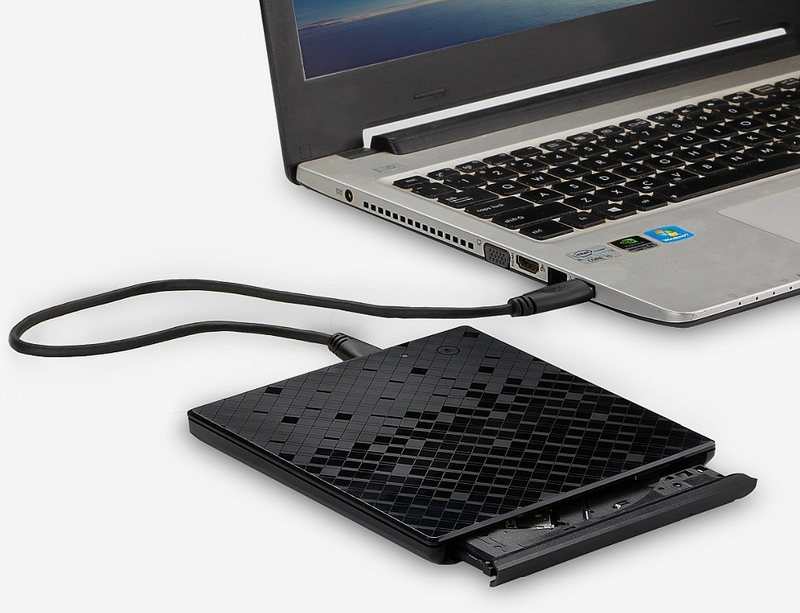
Thiết bị lưu trữ ngoài là giải pháp quen thuộc, hoạt động như một “kho dữ liệu di động” tách biệt với laptop. Một số lựa chọn phổ biến hiện nay gồm USB, ổ cứng di động, đĩa CD hoặc DVD. Cách thực hiện khá đơn giản: bạn chỉ cần kết nối thiết bị này với laptop cũ, sao chép toàn bộ dữ liệu cần thiết vào đó, sau đó cắm sang laptop mới và chuyển lại dữ liệu vào ổ đĩa mong muốn.
Sử dụng dây cáp kết nối
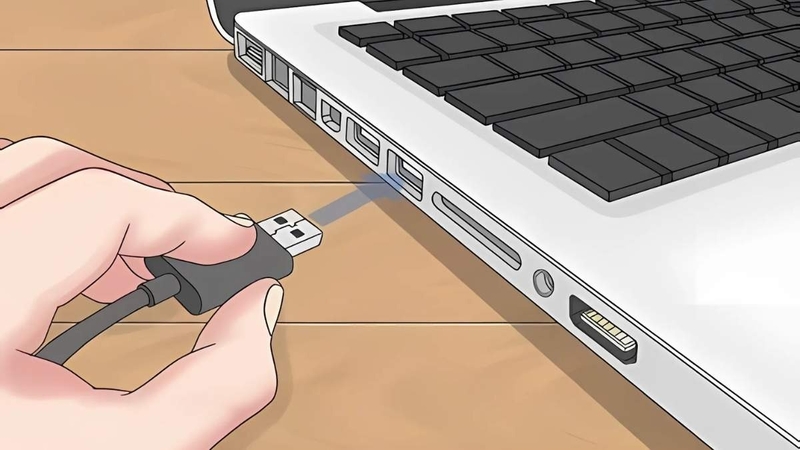
Phương pháp chuyển dữ liệu bằng dây cáp thường được áp dụng khi cần truyền các tệp dung lượng lớn hoặc yêu cầu độ ổn định cao. Bạn chỉ cần chuẩn bị một sợi cáp phù hợp, kết nối hai đầu vào hai laptop, rồi tiến hành sao chép dữ liệu trực tiếp từ máy cũ sang máy mới. Trong quá trình thực hiện, cần đảm bảo dây cáp được cắm chắc chắn để tránh gián đoạn hoặc lỗi truyền dữ liệu.
Sử dụng kết nối WiFi hoặc mạng LAN
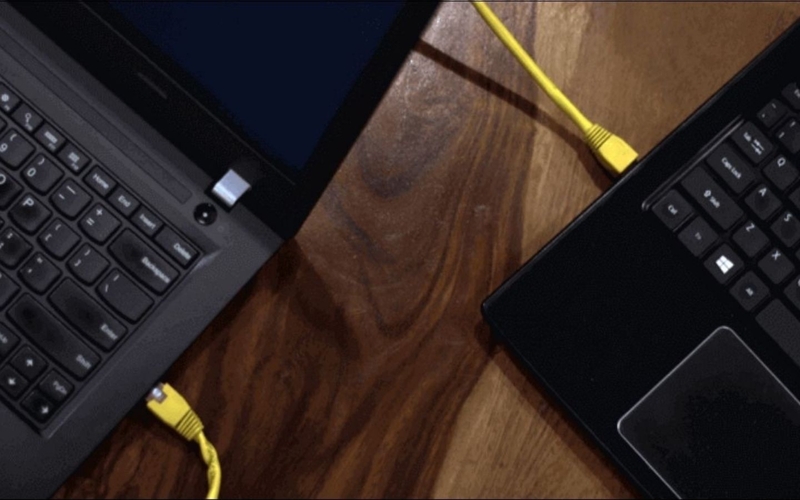
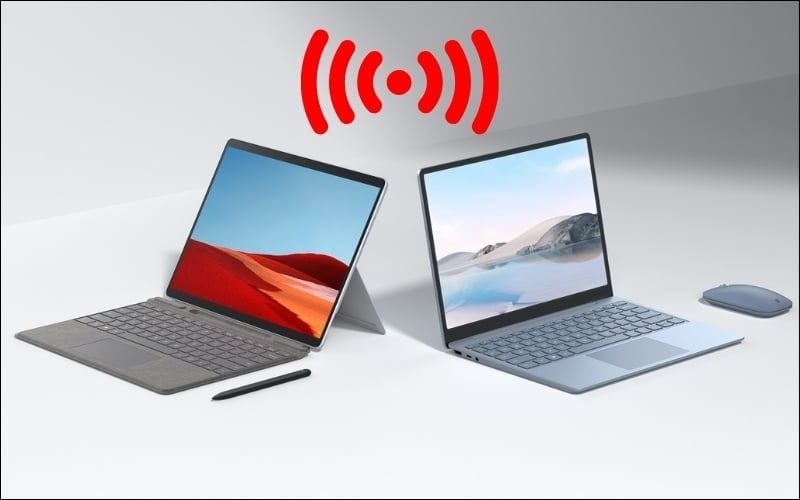
Chuyển dữ liệu giữa hai laptop thông qua WiFi hoặc mạng LAN là giải pháp tiện lợi, không cần nhiều thiết bị hỗ trợ. Với mạng LAN, bạn chỉ cần kết nối cả hai máy bằng cáp mạng, sau đó trên laptop cũ chọn thư mục hoặc tệp cần chia sẻ và thiết lập quyền truy cập để laptop mới có thể nhận dữ liệu.
Đối với WiFi, bạn có thể tận dụng các nền tảng trực tuyến để truyền file nhanh chóng mà không cần dây cáp. Một số website phổ biến có thể kể đến như Send Anywhere, PlusTransfer, File.pizza hay Snapdrop,… giúp việc chuyển dữ liệu từ laptop cũ sang laptop mới trở nên đơn giản và linh hoạt hơn.
Sử dụng dịch vụ lưu trữ đám mây
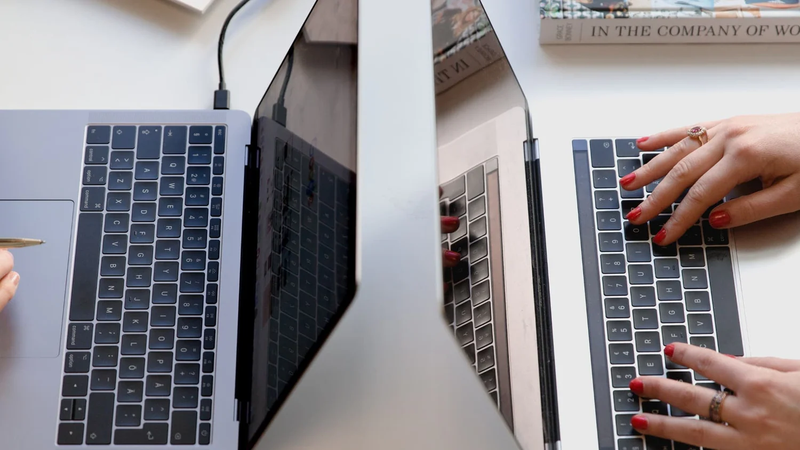
Hiện nay, các dịch vụ lưu trữ đám mây phát triển mạnh mẽ và trở thành một trong những phương án tối ưu để di chuyển dữ liệu. Với dung lượng lưu trữ lớn, bạn có thể tải lên dữ liệu từ thiết bị cũ và truy cập lại trên laptop mới một cách dễ dàng, không bị giới hạn bởi khoảng cách hay thiết bị.
Một số nền tảng lưu trữ đám mây được sử dụng rộng rãi gồm:
- Google Drive: Cung cấp 15GB dung lượng miễn phí khi đăng ký tài khoản. Đây là dịch vụ thuộc hệ sinh thái Google, có thể đồng bộ với các ứng dụng như Google Photos, Docs, Sheets, Slides hay Gmail, giúp việc lưu trữ và chia sẻ trở nên thuận tiện.
- Microsoft OneDrive: Dịch vụ của Microsoft, thường được tích hợp sẵn trên hệ điều hành Windows. Người dùng có thể truy cập nhanh qua menu Start và sử dụng 5GB dung lượng miễn phí ban đầu.
- Dropbox: Ra mắt từ năm 2008, Dropbox sở hữu giao diện đơn giản, hỗ trợ đa nền tảng và tương thích với nhiều hệ điều hành khác nhau. Khi đăng ký, người dùng sẽ được cung cấp 2GB dung lượng miễn phí để lưu trữ dữ liệu.
Kết nối HDD hoặc SSD theo cách thủ công
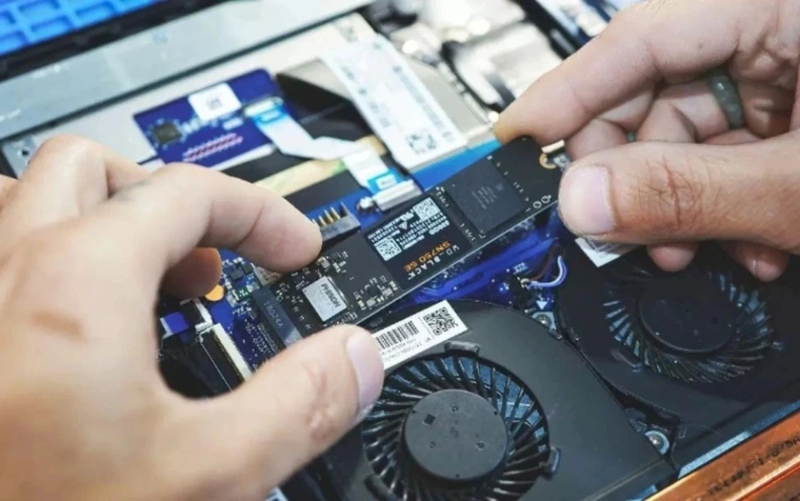
Phương pháp này có phần phức tạp hơn so với các cách thông thường, nhưng lại mang đến tốc độ truyền dữ liệu nhanh và hiệu quả cao. Để thực hiện, ngoài việc chuẩn bị ổ cứng HDD hoặc SSD, bạn cần có thêm bộ chuyển đổi từ SATA sang USB để có thể kết nối với laptop. Không chỉ dùng để chuyển dữ liệu từ máy cũ sang máy mới, cách này còn rất hữu ích khi bạn muốn nâng cấp hoặc thay thế ổ cứng cho thiết bị.
Sử dụng phần mềm chuyên dụng
Một lựa chọn khác đáng cân nhắc là sử dụng các phần mềm hỗ trợ chuyển dữ liệu chuyên nghiệp, giúp quá trình thực hiện ổn định và hạn chế rủi ro. Một số công cụ phổ biến bạn có thể tham khảo gồm:
- EaseUS Todo PCTrans: Phần mềm miễn phí với giao diện thân thiện, dễ sử dụng, hỗ trợ nhiều phương thức chuyển dữ liệu khác nhau và tương thích với nhiều loại tệp trên máy tính.
- PCmover Express: Công cụ được phát triển bởi Laplink và phân phối bởi Microsoft, cho phép di chuyển dữ liệu thông qua nhiều hình thức như mạng LAN hoặc WiFi, với thao tác đơn giản và nhanh chóng.
- Mac Migration Assistant: Dành riêng cho người dùng MacBook, phần mềm này giúp chuyển dữ liệu từ máy cũ sang máy mới một cách tiện lợi, đồng thời đảm bảo tính an toàn và bảo mật trong quá trình thực hiện.
3. Mẹo giúp tăng tốc và đảm bảo an toàn khi chuyển dữ liệu
Để việc chuyển dữ liệu từ laptop cũ sang laptop mới diễn ra nhanh chóng và hạn chế rủi ro, bạn có thể áp dụng một số kinh nghiệm hữu ích dưới đây:
- Nén dữ liệu trước khi chuyển: Gom các tệp lại thành file ZIP hoặc RAR sẽ giúp giảm dung lượng tổng thể, từ đó rút ngắn thời gian truyền. Ngoài ra, cách này còn giúp quản lý dữ liệu gọn gàng hơn, tránh thiếu sót khi sao chép.
- Chia nhỏ dữ liệu khi truyền: Thay vì chuyển toàn bộ dữ liệu trong một lần, bạn nên tách thành nhiều phần nhỏ. Điều này giúp giảm nguy cơ lỗi hoặc gián đoạn, đặc biệt khi sử dụng WiFi hoặc các dịch vụ lưu trữ đám mây.
- Kiểm tra virus trước khi sao chép: Trước khi bắt đầu, hãy sử dụng phần mềm diệt virus để quét toàn bộ dữ liệu. Việc này giúp loại bỏ các tệp độc hại, bảo vệ laptop mới và đảm bảo dữ liệu được chuyển sang an toàn.
Khi kết hợp các mẹo trên, bạn sẽ tối ưu được thời gian thực hiện, đồng thời giảm thiểu nguy cơ xảy ra sự cố, giúp dữ liệu được chuyển sang máy mới một cách trọn vẹn và an toàn nhất.
Tạm kết
Có nhiều phương án để chuyển dữ liệu từ laptop cũ sang laptop mới, tùy vào nhu cầu sử dụng, thiết bị bạn đang có và mức độ thành thạo công nghệ. Từ việc dùng USB, kết nối WiFi, lưu trữ đám mây cho đến các phần mềm hỗ trợ chuyên dụng, mỗi cách đều có những lợi thế riêng. Hy vọng những thông tin trên sẽ giúp bạn chọn được phương pháp phù hợp nhất, từ đó việc nâng cấp lên laptop mới trở nên thuận tiện và hiệu quả hơn.
Khám phá dòng laptop AI đang được nhiều người dùng săn đón tại FPT Shop với loạt tính năng thông minh cùng hiệu năng mạnh mẽ, đây hứa hẹn sẽ là xu hướng nổi bật trong thời gian tới. Đừng bỏ lỡ những mẫu máy mới và được quan tâm nhiều đến từ các thương hiệu như Acer, Asus, MSI hay Dell. Truy cập ngay website FPT Shop hoặc đến cửa hàng gần nhất để tham khảo và lựa chọn các mẫu laptop đang có nhiều ưu đãi hấp dẫn.
Xem thêm:
Chia sẻ cách chuyển dữ liệu từ iPhone sang iPhone bằng QR Code cực nhanh và dễ thực hiện
Tải Copy My Data – Ứng dụng di chuyển danh bạ nhanh chóng, đơn giản và miễn phí
:quality(75)/Cover_eb89da2673.jpg)
:quality(75)/cach_chup_man_hinh_excel_gui_zalo_0f82e7f1a0.jpg)
:quality(75)/cach_chuyen_du_lieu_tu_Androi_sang_Android_cover_fc2873854f.jpg)
:quality(75)/so_sanh_usb_c_va_lightning_1_7ad3227c5d.png)
:quality(75)/chuyen_du_lieu_tu_Samsung_sang_i_Phone_ava_4cbf427f89.jpg)
:quality(75)/Transfer_data_iphone_to_iphone_0_b7b9ae8200.jpg)


