:quality(75)/estore-v2/img/fptshop-logo.png)
:quality(75)/cach_chup_man_hinh_excel_gui_zalo_0f82e7f1a0.jpg)
:quality(75)/att_f9_P_Fnl_Abje_KSHVOJ_Cz6sd3r81_I_Rx88wecx_Th_eho_V_Nk_745a148e47.jpg)
Cách chụp màn hình Excel gửi Zalo: Bật mí 6 cách chuyển dữ liệu Excel sang ảnh và chia sẻ qua Zalo
So với việc xem dữ liệu Excel dưới dạng file Excel trên điện thoại thì việc xem dữ liệu Excel dưới dạng file ảnh trên điện thoại sẽ thuận tiện hơn rất nhiều. Vì bạn không lo số liệu bị sai lệch do quá trình xem bấm nhầm, chưa kể vấn đề tương thích cũng được giải quyết vì không cần phải cài đặt ứng dụng Excel riêng biệt để xem.
Trong bài viết dưới đây, FPT Shop sẽ chia sẻ cùng bạn đọc cách chụp màn hình Excel gửi Zalo cho bạn bè cực dễ. Ngoài cách thực hiện trực tiếp từ trong ứng dụng Excel, bạn cũng có thể thực hiện trực tiếp từ ứng dụng Zalo hoặc sử dụng các dịch vụ trực tuyến để thực hiện.
Cách chụp màn hình Excel gửi Zalo
1. Thực hiện trực tiếp từ ứng dụng Excel
Một cách chụp màn hình Excel và gửi Zalo đơn giản và nhanh chóng mà không cần tới ứng dụng của bên thứ ba đó chính là thông qua tùy chọn Copy as Picture của Excel. Tùy chọn này cho phép bạn sao chép các vùng dữ liệu của bảng tính đã chọn dưới dạng ảnh bitmap. Sau đó có thể dán ảnh này vào Zalo và gửi cho bạn bè, hoặc dán vào bất kỳ ứng dụng văn bản, bảng tính nào khác. Dưới đây là cách bạn có thể chụp ảnh màn hình bảng tính bằng tùy chọn Copy as Picture.
Bước 1: Mở bảng tính có chứa phạm vi dữ liệu, bảng hoặc biểu đồ trong Excel.
Bước 2: Nhấn và giữ nút chuột trái để kéo hình chữ nhật xung quanh khu vực bảng tính cần chụp ảnh nhanh.
Bước 3: Kích vào biểu tượng Copy trên tab Home, từ menu xổ xuống chọn tùy chọn Copy as Picture.
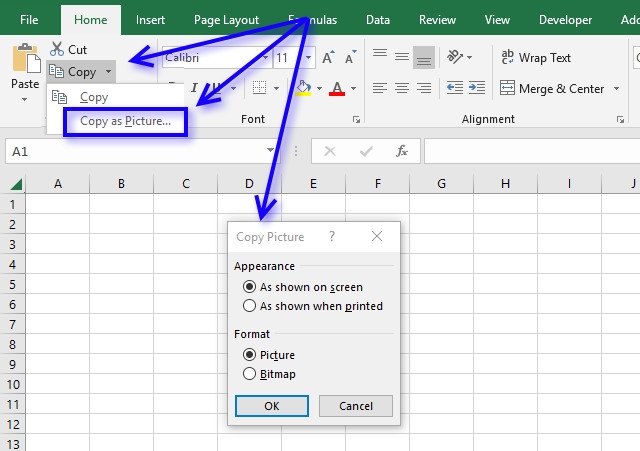
Bước 4: Trong hộp thoại Copy Picture hiển thị, bạn kích tùy chọn As shown on screen và Picture dưới mục Format ở phía dưới.
Bước 5: Kích nút OK để đóng cửa sổ Copy Picture.
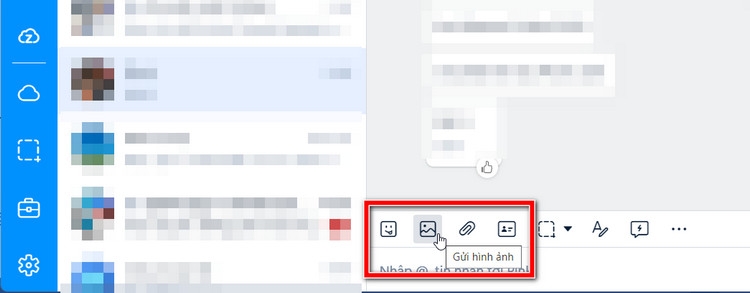
Bước 6: Sau cùng bạn mở ứng dụng zalo lên, tìm đến người cần gửi ảnh trong danh bạ. Sau đó kích chuột vào khung nội dung tin nhắn, kích chuột phải chọn Paste. Hoặc nhấn tổ hợp phím Ctrl + V để dán ảnh vào khung tin nhắn rồi nhấn Enter để gửi ảnh đó đi. Như vậy chỉ với vài thao tác đơn giản, bạn đã biết cách cắt file Excel thành ảnh gửi Zalo cho bạn bè của mình.
2. Thực hiện trực tiếp từ ứng dụng Zalo
So với cách ở trên thì cách thực hiện trực tiếp từ ứng dụng Zalo để chia sẻ file Excel dưới dạng ảnh lại đơn giản hơn.
Bước 1: Bạn kích hoạt ứng dụng Zalo và duyệt đến danh bạ người cần chia sẻ và truy cập cửa sổ chat.
Bước 2: Mở file Excel và di chuyển đến vùng dữ liệu mà bạn muốn chụp màn hình và gửi cho người đó.

Bước 3: Từ khung tin nhắn của ứng dụng Zalo, bạn kích nút Chọn chế độ chụp màn hình. Từ menu phụ hiển thị, bạn chọn tùy chọn Chụp KHÔNG kèm cửa sổ Zalo hoặc cũng có thể nhấn tổ hợp phím Ctrl+Alt+A.
Bước 4: Ngay lập tức bạn sẽ được chuyển sang cửa sổ Excel, bây giờ hãy kích giữ chuột trái và kéo chọn vùng dữ liệu cần chụp. Vùng được chọn sẽ hiển thị rõ với khung màu sáng.
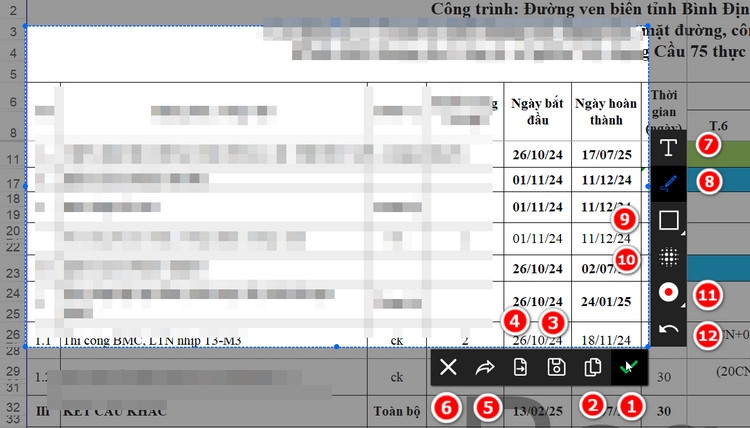
Bước 5: Sau khi chọn xong, bạn kích biểu tượng chữ V màu xanh (1) để gửi ảnh này vào khung chat Zalo rồi nhấn phím Enter để chia sẻ ngay lập tức màn hình Excel cho bạn bè qua Zalo.
- Kích vào biểu tượng Clipboard (2) để lưu vào clipboard và dán vào các ứng dụng khác.
- Kích vào biểu tượng đĩa mềm (3) để lưu dưới dạng file ảnh trên máy tính.
- Kích vào biểu tượng truyền file (4) để lưu file ảnh sang Cloud của tôi.
- Kích biểu tượng mũi tên hướng sang phải (5) để chia sẻ với tài khoản Zalo khác.
- Kích vào biểu tượng X (6) để hủy lệnh.
- Kích vào biểu tượng chữ T (7) chèn chữ vào ảnh.
- Kích biểu tượng chiếc bút (8) để tô màu/đánh dấu nội dung quan trọng trong bảng dữ liệu.
- Kích biểu tượng ô vuông (9) để đánh dấu vùng dữ liệu quan trọng bằng hình vuông, hình chữ nhật, mũi tên,…
- Kích biểu tượng tiếp theo (10) bên dưới để làm mờ vùng dữ liệu nhạy cảm trên ảnh.
- Kích biểu tượng màu đỏ (11) để chọn màu đánh dấu khác.
- Kích biểu tượng mũi tên (12) hướng sang trái để undo lại các thao tác vừa thực hiện.
Cách cắt file Excel thành ảnh gửi Zalo bằng dịch vụ trực tuyến
Ngoài cách chụp màn hình Excel gửi Zalo ở trên, bạn đọc có thể sử dụng các dịch vụ trực tuyến để có thể chuyển đổi file Excel sang định dạng ảnh sau đó gửi qua ứng dụng Zalo cũng rất đơn giản. Dưới đây là những dịch vụ trực tuyến miễn phí mà bạn có thể tham khảo khi cần.
1. Cách cắt file Excel và chia sẻ qua Zalo bằng Smallpdf
Bước 1: Kích hoạt trình duyệt web yêu thích và truy cập vào trang web Smallpdf tại đây.
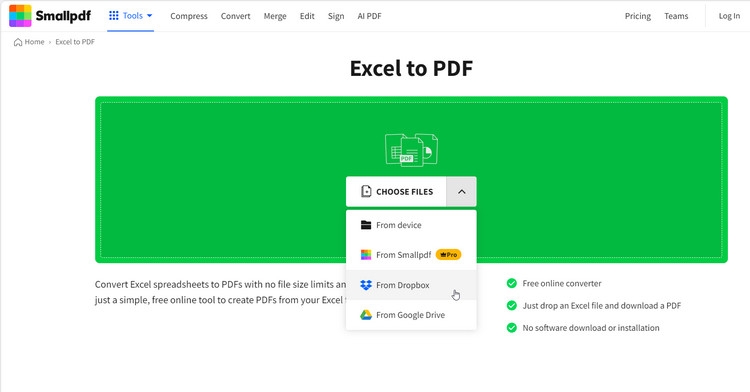
Bước 2: Kích nút Choose Files hoặc kéo thả file Excel cần chuyển sang file ảnh vào khung trống (dịch vụ còn hỗ trợ chọn file Excel cần chuyển đổi từ Dropbox và Google Drive).
Bước 3: File Excel sau khi được chọn sẽ được tự động tải lên dịch vụ. Sau khi hoàn tất quá trình chuyển đổi, bạn sẽ thấy nội dung của file Excel hiển thị ở khung bên trái, khung bên phải bạn kích vào nút Export As, từ menu xổ xuống chọn tùy chọn Image (.JPG) để tải file Excel dưới dạng ảnh về máy tính. Hoặc bạn cũng có thể chọn để lưu file ảnh vào tài khoản Dropbox hay Google Drive nếu muốn.
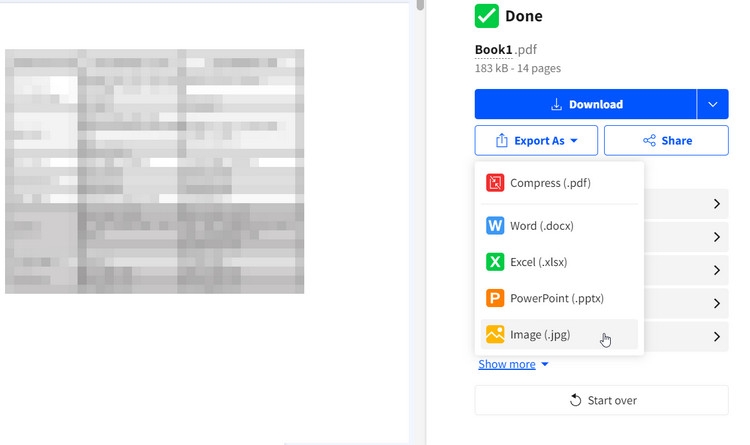
Bước 4: Bây giờ chỉ cần kích hoạt ứng dụng Zalo, tìm người cần chia sẻ file ảnh Excel, vào nội dung tin nhắn, kích vào biểu tượng gửi hình ảnh, rồi duyệt đến thư mục vừa tải ảnh Excel về ở bước 3 để chọn và gửi ảnh cho bạn bè.
2. Cách cắt file Excel và chia sẻ qua Zalo bằng Convertio
Một cách cắt file Excel thành ảnh gửi Zalo trực tuyến khác mà bạn có thể tham khảo đó là Convertio.
Bước 1: Kích hoạt trình duyệt trên máy tính và truy cập vào trang chuyển đổi Excel sang ảnh của trang web Convertio tại đây.
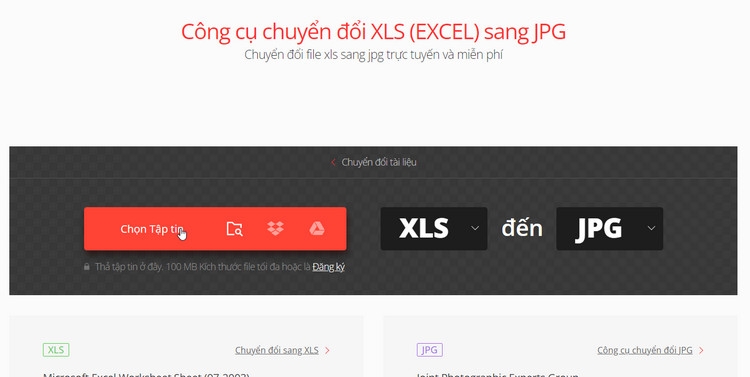
Bước 2: Kích nút Chọn tập tin để chọn file Excel trên máy tính cần chuyển đổi, hoặc chọn file Excel cần chuyển đổi từ tài khoản Dropbox và Google Drive của bạn nếu có. Lưu ý chỉ hỗ trợ file Excel hoặc nhiều file Excel cần chuyển đổi với tổng dung lượng 100MB.
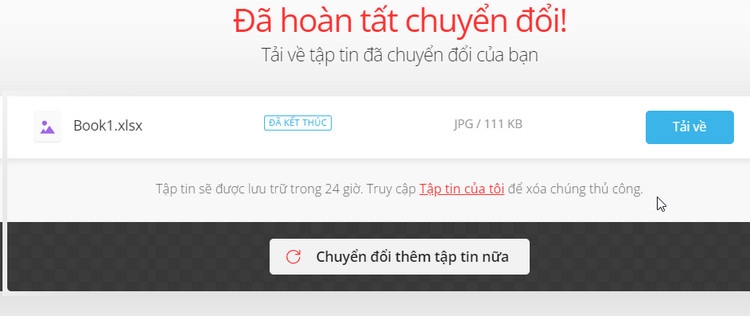
Bước 3: Kích nút Chuyển đổi và quá trình chuyển đổi file Excel sang định dạng ảnh sẽ được thực hiện tự động. (Mặc định là định dạng JPG nhưng nếu muốn bạn cũng có thể chọn định dạng khác như PNG, BMP).
Bước 4: Kích nút Tải về để tải file ảnh của file Excel gốc sau khi chuyển đổi về máy tính.
Bước 5: Chia sẻ file ảnh của Excel với bạn bè qua Zalo.
3. Cách cắt file Excel và chia sẻ qua Zalo bằng Cloudconvert
Cách chụp màn hình Excel gửi Zalo tiếp theo mà bạn có thể thử đó là sử dụng dịch vụ trực tuyến Cloudconvert miễn phí.
Bước 1: Kích hoạt trình duyệt trên máy tính và truy cập vào trang chuyển đổi Excel sang ảnh Cloudconvert tại đây.

Bước 2: Kích nút Select File để chọn file Excel trên máy tính cần chuyển đổi, hoặc chọn file Excel chuyển đổi từ Dropbox, Google Drive, OneDrive và thậm chí cả từ URL, tùy nhu cầu của bạn.
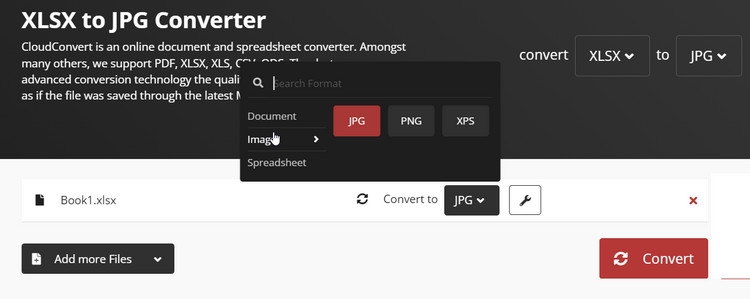
Bước 3: Sang bước tiếp theo trước khi bạn kích nút Convert, bạn có thể chọn định dạng ảnh cần chuyển đổi sang, có thể là PNG hoặc XPS. Hoặc kích nút có biểu tượng cờ lê bên phải để tùy chỉnh chất lượng file ảnh xuất ra. Sau cùng kích nút Convert để thực hiện việc chuyển đổi.

Bước 4: Kích nút Download để tải file ảnh Excel về máy tính.
Bước 5: Kích hoạt ứng dụng Zalo lên, rồi chia sẻ ảnh Excel vừa tải về máy tính với bạn bè của mình theo cách tương tự ở trên.
Tạm kết
Như vậy bạn không chỉ biết một cách chụp màn hình Excel gửi Zalo, trên đây FPT Shop còn vừa chia sẻ cùng các bạn nhiều cách cắt file Excel thành ảnh gửi Zalo khác nhau. Tùy theo nhu cầu sử dụng mà bạn có thể chọn cách phù hợp. Chúc bạn thành công!
Nếu bạn đang tìm kiếm một giải pháp hiệu quả để làm việc di động và trải nghiệm công nghệ AI mới nhất. Hãy đến ngay FPT Shop để chọn cho mình chiếc laptop giá tốt, phù hợp với nhu cầu sử dụng đa dạng của người dùng và đặc biệt đi kèm công nghệ AI tiên tiến nhất.
Xem thêm:


