:quality(75)/estore-v2/img/fptshop-logo.png)
:quality(75)/ket_noi_ipad_va_may_tinh_cua_ban_bang_usb_d9fd26de7a.jpg)
:quality(75)/451658943_1617135435795914_6174881384314150341_n_f1bb8387de.jpg)
Cách kết nối iPad và máy tính của bạn bằng USB giúp sao lưu, quản lý dữ liệu dễ dàng
Trong quá trình sử dụng iPad, đôi khi bạn sẽ cần kết nối thiết bị với laptop để sao lưu dữ liệu, chuyển ảnh, video hoặc đồng bộ hóa thông tin. So với các phương thức không dây, kết nối iPad và máy tính của bạn bằng USB mang lại độ ổn định cao hơn và hạn chế lỗi gián đoạn. Trong bài viết này, FPT Shop hướng dẫn bạn cách kết nối iPad với máy tính một cách chi tiết, cùng với đó là các lưu ý và cách khắc phục lỗi thường gặp.
Lợi ích của việc kết nối iPad và máy tính bằng USB
Mặc dù hiện nay các công nghệ lưu trữ đám mây đang rất phổ biến, nhưng phương thức kết nối vật lý vẫn giữ vai trò không thể thay thế. Việc thực hiện kết nối iPad và máy tính của bạn bằng USB mang lại những ưu điểm vượt trội sau:
- Tốc độ truyền tải nhanh và ổn định: Khi cần sao chép hàng nghìn bức ảnh, video hoặc các tệp tin lớn, kết nối dây cáp luôn đảm bảo tốc độ cao nhất và không bị phụ thuộc vào đường truyền Internet như khi dùng Wi-Fi.
- Sao lưu dữ liệu an toàn: Khi kết nối iPad và máy tính bằng USB, dữ liệu được truyền trực tiếp giữa hai thiết bị mà không cần mạng Internet. Điều này giúp giảm thiểu rủi ro bị đánh cắp thông tin, rò rỉ dữ liệu cá nhân hoặc truy cập trái phép.
- Khắc phục sự cố phần mềm: Trong các trường hợp iPad bị lỗi hệ thống hoặc cần khôi phục cài đặt gốc, việc kết nối với máy tính qua USB là một cách để cứu thiết bị hoạt động trở lại.
- Hoạt động Offline mọi lúc: Ngay cả khi không có Wi-Fi, bạn vẫn có thể dễ dàng kết nối iPad với máy tính bằng USB để quản lý và sao lưu dữ liệu.

Cách kết nối iPad và máy tính của bạn bằng USB
Việc kết nối iPad với laptop Windows hoặc MacBook thông qua cáp USB giúp bạn dễ dàng truyền dữ liệu, sao lưu và đồng bộ hóa các thiết bị. Các bước thực hiện khá đơn giản, bạn chỉ cần chuẩn bị cáp USB, sạc đầy pin cho thiết bị đảm bảo máy tính đã cài đặt phần mềm hỗ trợ tương thích.
Cách kết nối iPad với máy tính Windows bằng USB
Khi iPad và máy tính Windows sẵn sàng, bạn chỉ cần làm theo các bước hướng dẫn chi tiết dưới đây để hoàn tất việc kết nối:
Bước 1: Gõ Microsoft Store trên thanh tìm kiếm Windows → Nhấn Open.

Bước 2: Tìm kiếm từ khóa iTunes → Nhấn Get để tải về máy.
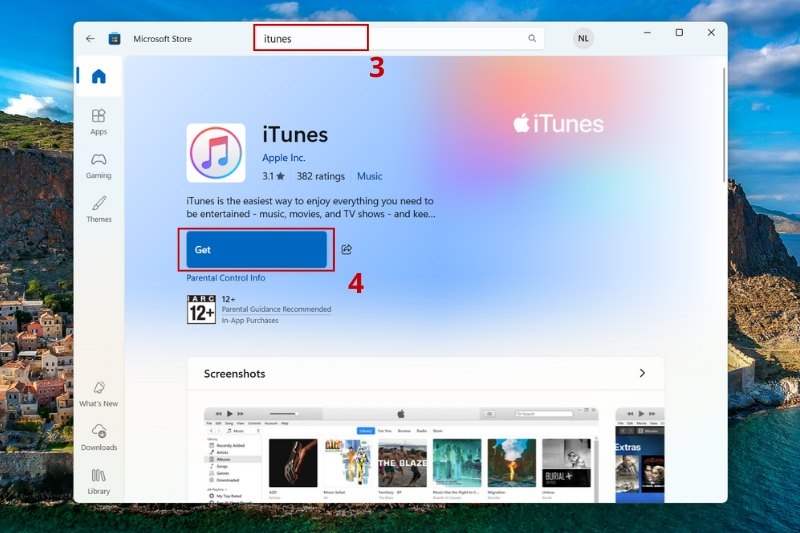
Bước 3: Sử dụng dây cáp tương thích để kết nối iPad và máy tính của bạn bằng USB.

Bước 4: Ngay sau khi thiết lập kết nối, thông báo bảo mật Tin cậy máy tính này? (Trust this Computer?) sẽ xuất hiện trên màn hình iPad → Hãy nhấn Tin cậy (Trust) → Sau đó nhập mật mã (nếu có) để cấp quyền trao đổi dữ liệu giữa iPad và máy tính.

Bước 5: Mở iTunes trên máy tính → Tìm và nhấn vào tên iPad của bạn trong phần Devices bên trái để Đồng bộ hóa dữ liệu.

Cách kết nối iPad với Macbook bằng USB
Nằm trong cùng hệ sinh thái Apple, việc kết nối iPad với Macbook bằng USB trở nên đơn giản hơn rất nhiều. Để thực hiện, bạn làm theo các bước sau:
Bước 1: Sử dụng cáp sạc đi kèm (Lightning hoặc USB-C) để kết nối iPad với MacBook.

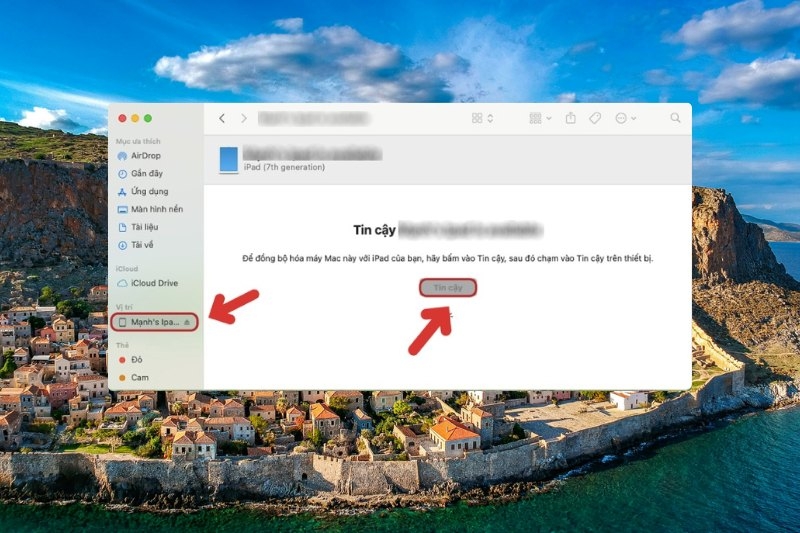
Bước 2: Ngay khi cắm cáp, màn hình iPad sẽ hiển thị thông báo bảo mật: Tin cậy máy tính này? (Trust this Computer?) → Nhấn Tin cậy (Trust) → Nhập mật khẩu điện thoại nếu được yêu cầu.

Bước 3: Mở Finder trên MacBook, tìm và nhấn vào tên iPad đang kết nối → Tiến hành xác nhận tin cậy cho thiết bị để bắt đầu đồng bộ dữ liệu.
Một số lưu ý quan trọng khi kết nối iPad và máy tính của bạn bằng USB
Để đảm bảo an toàn dữ liệu và tuổi thọ thiết bị, bạn cần lưu ý những điểm sau trong quá trình kết nối iPad và máy tính:
- Không ngắt kết nối đột ngột: Tuyệt đối không rút dây cáp khi quá trình đồng bộ hoặc sao chép dữ liệu đang diễn ra. Hành động này có thể gây lỗi tệp tin (corrupt file) hoặc treo phần mềm.
- Kiểm tra cổng kết nối: Nếu máy tính không nhận diện được iPad, hãy kiểm tra xem cổng USB có bị lỏng hay bám bụi bẩn không. Bên cạnh đó, bạn hãy thử đổi sang một cổng USB khác trên máy tính để kiểm tra.
- Dung lượng pin: Nên đảm bảo iPad có dung lượng pin trên 50% để tránh sập nguồn giữa chừng trong các tác vụ quan trọng như cập nhật phần mềm.

Làm thế nào để khắc phục lỗi iPad không kết nối được với laptop?
Nếu bạn đã thực hiện đúng quy trình nhưng thiết bị vẫn không phản hồi, bạn hãy thử các phương pháp khắc phục sự cố cơ bản sau:
- Kiểm tra phụ kiện: Đảm bảo dây cáp không bị đứt gãy ngầm và là hàng chính hãng (hoặc đạt chuẩn MFi). Thường thì cáp kém chất lượng thường chỉ sạc được pin mà không truyền được dữ liệu.
- Khởi động lại (Restart): Xung đột phần mềm tạm thời có thể là nguyên nhân. Hãy tắt nguồn và khởi động lại cả iPad lẫn máy tính, sau đó thử kết nối lại.
- Cập nhật hệ điều hành: Kiểm tra và cập nhật iPadOS cũng như Windows/macOS lên phiên bản mới nhất. Việc này giúp vá các lỗi tương thích driver giữa hai thiết bị.
- Cài đặt lại Driver (Windows): Nếu dùng Windows, hãy thử gỡ và cài đặt lại iTunes. Đôi khi Driver USB của Apple bị lỗi khiến máy tính không nhận diện được thiết bị ngoại vi.

Tạm kết
Hy vọng rằng với những hướng dẫn chi tiết trên đây, bạn đã nắm vững quy trình kết nối iPad và máy tính của bạn bằng USB để quản lý dữ liệu một cách chuyên nghiệp. Không chỉ vậy, việc chia sẻ dữ liệu theo cách này còn giúp bạn tối ưu hóa hiệu suất công việc và bảo vệ dữ liệu cá nhân tốt hơn. Chúc các bạn thành công.
Nếu chiếc laptop hiện tại của bạn đã quá cũ kỹ, xử lý chậm chạp khiến việc kết nối thường xuyên bị gián đoạn, hãy đến ngay FPT Shop để chọn mua máy mới ngay. Tại đây, chúng tôi cam kết cung cấp các sản phẩm laptop chính hãng với cấu hình mạnh mẽ, giá cả cạnh tranh cùng chế độ bảo hành uy tín hàng đầu Việt Nam.
Xem thêm:
:quality(75)/i_Pad_bi_mat_song_khong_nhan_sim_c0fd868222.png)
:quality(75)/cach_quan_ly_quyen_truy_cap_bluetooth_tren_iphone_va_ipad_1_1fc41920f8.jpg)
:quality(75)/khoi_phuc_iphone_ipad_bi_vo_hieu_hoa_thumb_ea5ca9e7fe.png)
:quality(75)/2024_5_17_638515315900207315_cac-doi-ipad-ban-can-biet-de-chon-mua-dong-ipad-phu-hop-ve-tinh-nang-va-gia-thanh3.jpg)
:quality(75)/cach_tat_che_do_chia_doi_man_hinh_tren_ipad_ab899327f7.png)
:quality(75)/2024_4_15_638488120985155869_bat-tim-iphone-01.jpg)


