:quality(75)/estore-v2/img/fptshop-logo.png)
:quality(75)/i_Pad_bi_mat_song_khong_nhan_sim_c0fd868222.png)
:quality(75)/c957aecc_06ed_44d2_8830_e21fe8311301_1_f7a33efda2.jpg)
iPad bị mất sóng không nhận SIM: Dấu hiệu, nguyên nhân phổ biến và hướng dẫn xử lý
Bạn đang gặp tình trạng iPad bị mất sóng không nhận SIM và chưa biết xử lý ra sao? Đây là lỗi thường gặp ở nhiều dòng iPad, gây ảnh hưởng trực tiếp đến trải nghiệm sử dụng Internet và các ứng dụng trực tuyến. Mời bạn tham khảo bài viết dưới đây của FPT Shop để tìm ra giải pháp nhanh chóng và tiết kiệm nhất.
Dấu hiệu nhận biết iPad bị mất sóng không nhận SIM
Khi iPad gặp tình trạng mất sóng hoặc không nhận SIM, người dùng có thể dễ dàng phát hiện qua một số dấu hiệu điển hình như:
- Không hiển thị cột sóng: Trên màn hình chỉ hiện “Không có dịch vụ” hoặc “No Service”.
- Không truy cập được 3G/4G/5G: Mặc dù đã lắp SIM và đăng ký gói cước, nhưng iPad không thể kết nối dữ liệu di động.
- Không nhận SIM: Máy báo “Không có SIM” hoặc “Invalid SIM” dù thẻ SIM vẫn hoạt động bình thường trên thiết bị khác.
- Sóng chập chờn: iPad lúc có sóng lúc mất, gây gián đoạn trong quá trình sử dụng.
- Không gọi Facetime bằng số điện thoại: Do thiết bị không nhận diện SIM nên không thể dùng các dịch vụ liên quan đến số thuê bao.
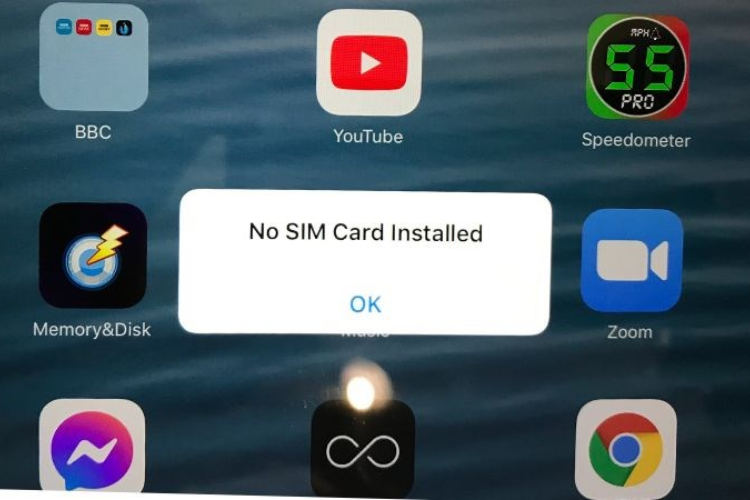
Nguyên nhân khiến iPad bị mất sóng không nhận SIM
- SIM bị hỏng hoặc đặt sai vị trí: Nếu SIM bị xước, gãy hoặc quá cũ, thiết bị có thể khó nhận diện thẻ SIM. Ngoài ra, người dùng cũng có thể lắp SIM không đúng khay, khiến SIM bị lệch hoặc tiếp xúc kém với khe SIM, gây ra tình trạng mất sóng.
- Khe SIM hoặc cổng kết nối bị bẩn, hư hỏng: Bụi bẩn, oxy hóa hoặc ẩm ướt có thể khiến khe SIM không kết nối tốt với thẻ SIM. Trong trường hợp nghiêm trọng hơn, khe SIM có thể gặp lỗi phần cứng, dẫn đến tình trạng không nhận SIM.
- Lỗi phần mềm hoặc cấu hình mạng: Việc iPad chưa được cập nhật iOS lên phiên bản mới có thể gây ra xung đột phần mềm. Hơn nữa, người dùng có thể đã cài đặt sai cấu hình APN hoặc bật/tắt chế độ máy bay mà quên điều chỉnh lại, dẫn đến mất sóng.
- Sự cố từ nhà mạng: Nhà mạng có thể gặp sự cố tạm thời, dẫn đến việc mất sóng trong khu vực. Ngoài ra, nếu SIM chưa được kích hoạt hoặc bị khóa dịch vụ, iPad sẽ không thể nhận tín hiệu từ mạng.
- Hỏng phần cứng bên trong iPad: Lỗi chip sóng (baseband) hoặc mainboard có thể khiến iPad không thể kết nối với mạng di động. Nếu máy từng bị va đập mạnh hoặc rơi vào nước, khả năng kết nối cũng sẽ bị ảnh hưởng nghiêm trọng.
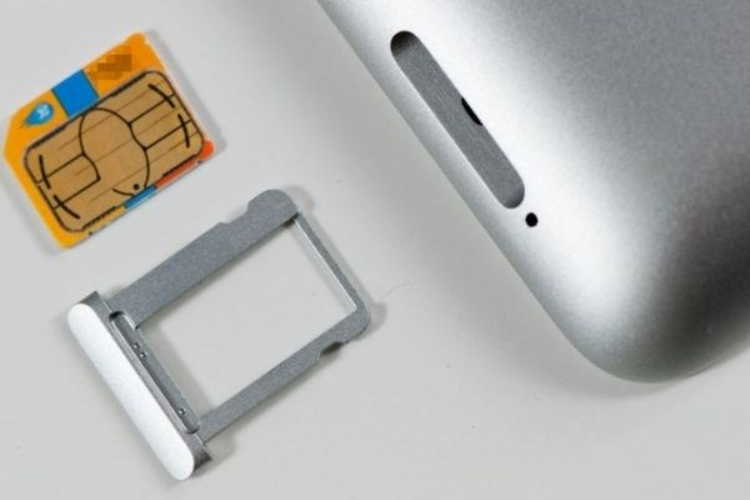
Cách xử lý khi iPad bị mất sóng không nhận SIM
Kiểm tra và vệ sinh SIM, khe SIM của iPad
Trước tiên, bạn tháo SIM ra và thử lắp vào một thiết bị khác để kiểm tra xem SIM có hoạt động bình thường không. Nếu SIM vẫn chạy tốt trên thiết bị khác, vấn đề có thể nằm ở iPad. Sau đó, bạn nên vệ sinh khe SIM bằng khăn mềm hoặc tăm bông khô để loại bỏ bụi bẩn. Nếu SIM đã quá cũ hoặc hỏng, bạn nên thay SIM mới để iPad nhận sóng ổn định hơn.
Kiểm tra cài đặt mạng trên iPad
Sau khi chắc chắn SIM không có vấn đề, bạn cần kiểm tra lại phần cài đặt mạng. Bạn tắt chế độ máy bay rồi khởi động lại iPad để làm mới kết nối. Tiếp theo, bạn vào Cài đặt > Cài đặt chung > Đặt lại > Đặt lại cài đặt mạng để đưa các thông số về mặc định. Cuối cùng, bạn nhớ kiểm tra cấu hình APN đã được thiết lập đúng theo nhà mạng mình đang dùng.
Cập nhật iOS mới nhất
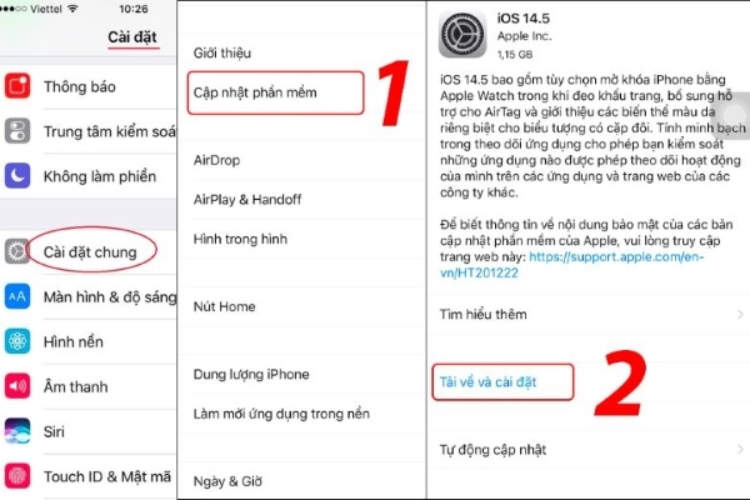
Bạn nên thường xuyên cập nhật iOS lên phiên bản mới nhất để khắc phục các lỗi liên quan đến mạng và SIM. Để cập nhật, vào Cài đặt > Cài đặt chung > Cập nhật phần mềm. Việc này giúp iPad của bạn hoạt động ổn định hơn và cải thiện khả năng kết nối di động.
Liên hệ nhà mạng
Nếu đã thử các cách trên mà vẫn không khắc phục được, bạn hãy liên hệ với nhà mạng. Bạn có thể gọi tổng đài để kiểm tra SIM có bị khóa hay khu vực bạn ở có gặp sự cố mất sóng không. Nếu cần thiết, hãy yêu cầu hỗ trợ kích hoạt lại dịch vụ hoặc thay SIM mới tại nhà mạng.
Đem iPad đi kiểm tra phần cứng
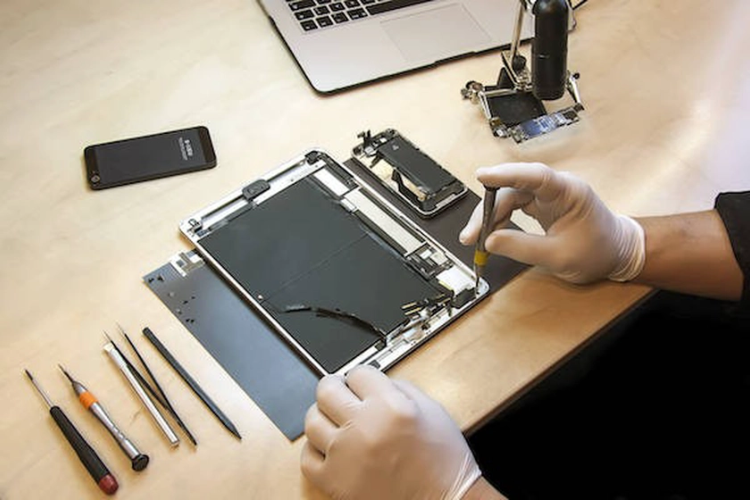
Cuối cùng, nếu đã thử tất cả các cách trên mà iPad vẫn không nhận SIM, rất có thể vấn đề nằm ở phần cứng. Trong trường hợp này, bạn nên mang máy đến trung tâm bảo hành Apple hoặc cửa hàng sửa chữa uy tín để nhân viên kiểm tra chip sóng, mainboard hoặc anten. Việc kiểm tra và sửa chữa kịp thời sẽ giúp khôi phục khả năng kết nối di động cho iPad.
Cách phòng tránh lỗi iPad bị mất sóng không nhận SIM
- Hạn chế để iPad rơi, va đập mạnh hoặc tiếp xúc với nước: Để bảo vệ iPad khỏi các hư hỏng vật lý, bạn cần hạn chế để thiết bị rơi, va đập mạnh hoặc tiếp xúc với nước. Bạn nên sử dụng bao da hoặc ốp lưng bảo vệ có thể giúp giảm thiểu thiệt hại nếu có sự cố xảy ra.
- Vệ sinh khe SIM: Bụi bẩn và cặn bã có thể ảnh hưởng đến khả năng tiếp xúc giữa SIM và khe nên bạn cần vệ sinh nó thường xuyên. Bạn nên dùng SIM chính hãng và kiểm tra hạn sử dụng của SIM để đảm bảo rằng nó vẫn hoạt động tốt.
- Cập nhật iOS lên phiên bản mới nhất: Việc cập nhật iOS lên phiên bản mới nhất không chỉ giúp cải thiện hiệu suất của iPad mà còn giúp tránh các lỗi xung đột phần mềm, giúp thiết bị hoạt động ổn định hơn.
- Sử dụng dịch vụ của nhà mạng uy tín: Bạn nên tránh sử dụng các nhà mạng có tiếng xấu về sự cố kết nối hoặc dịch vụ kém, điều này sẽ giúp bạn giảm thiểu nguy cơ mất sóng.
Tạm kết
Trên đây là những thông tin hữu ích giúp bạn hiểu rõ hơn về tình trạng iPad bị mất sóng không nhận SIM cùng các giải pháp khắc phục. Hy vọng bạn có thể áp dụng để xử lý nhanh chóng, mang lại trải nghiệm ổn định và tiện lợi hơn khi sử dụng iPad.
Nếu chiếc iPad mà bạn đang sử dụng đã quá cũ, thường xuyên gặp lỗi vặt khiến việc học tập hay giải trí bị gián đoạn, bạn nên cân nhắc nâng cấp sang một thiết bị mới. Hãy ghé ngay hệ thống FPT Shop để chọn cho mình mẫu iPad chính hãng, được bảo hành đầy đủ, giúp bạn yên tâm hơn trong quá trình sử dụng. Dưới đây là một số dòng máy tính bảng iPad bán chạy mà bạn có thể tham khảo.
Xem thêm:
:quality(75)/ipados_26_ra_mat_10_c6087910d6.jpg)
:quality(75)/i_Pad_Air_M3_co_bao_nhieu_phien_ban_cover_446155943b.png)
:quality(75)/ung_dung_journal_cua_apple_sap_ra_mat_tren_ipad_va_mac_1_b5f47e8780.jpg)
:quality(75)/4_251d00c64f.jpg)
:quality(75)/ung_dung_photoshop_ipad_la_gi_5bca25b6bf.jpg)
:quality(75)/cach_de_tat_tu_dong_sang_man_hinh_tren_i_Phone_va_i_Pad_4c6d4aafa6.png)


