:quality(75)/estore-v2/img/fptshop-logo.png)
:quality(75)/2024_5_9_638508751005470300_iphone-khong-nhan-sim-khong-co-dich-vu-4.jpeg)
:quality(75)/Huyen_Dang_Ngoc_6818881a4d.jpg)
Cách xử lý nhanh iPhone không nhận sim không có dịch vụ, không cần mang đến cửa hàng
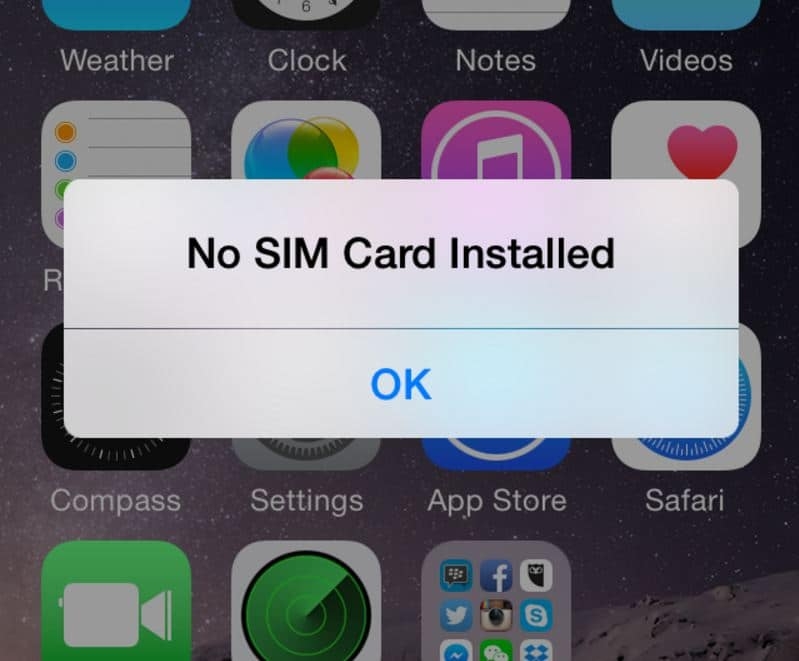
iPhone không nhận sim không có dịch vụ là trường hợp không hiếm gặp khi sử dụng điện thoại. Tình trạng này tuy không nghiêm trọng nhưng có thể mang đến trải nghiệm không tốt cho người dùng. Để biết được nguyên nhân và cách xử lý điện thoại không nhận sim bạn hãy theo dõi bài viết nhé.
Nguyên nhân iPhone không nhận sim không có dịch vụ
1. Sim bị hỏng hoặc khay sim bị lỗi
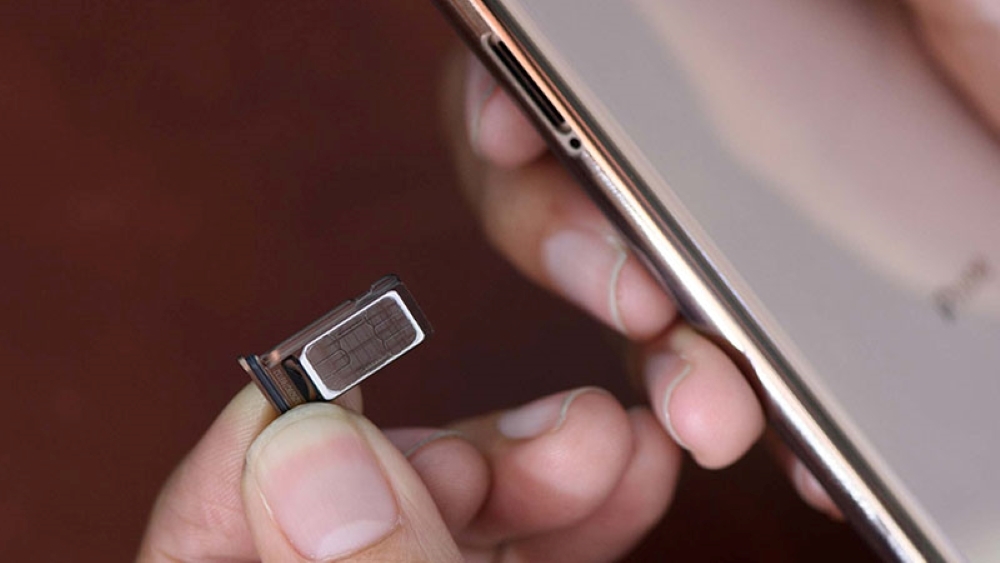
Sim bị hư, cháy có thể khiến iPhone không nhận sim không có dịch vụ. Nguyên do khác khiến điện thoại không nhận sim đó là sim bị lệch khỏi khay sim, hoặc sim bị bẩn cũng là một trường hợp có thể xảy ra nhưng ít gặp hơn.
2. Điện thoại đang bật chế độ máy bay
Khi sử dụng chế độ máy bay người dùng sẽ không truy cập được mạng Internet cũng như không kết nối được với sim. Do đó, khi ở chế độ máy bay cũng sẽ xảy ra tình trạng iPhone không nhận sim không có dịch vụ.
3. Điện thoại ở trong khu vực sóng yếu
Nếu bạn đang ở khu vực có sóng yếu, bị phá sóng hoặc sóng không ổn định, máy điện thoại sẽ hiển thị No Service. Ở các vùng trên núi, hải đảo, khu vực đang diễn ra sự kiện quốc phòng, an ninh, trong các tòa nhà có tường quá dày,… có thể khiến thiết bị bị mất sóng.
4. iPhone là hàng không chính hãng, hàng Lock
Khi mua điện thoại là hàng xách tay, bạn sẽ dễ gặp phải trường hợp là mua phải iPhone không chính hãng, iPhone Lock. Máy Lock ở nước ngoài sẽ không tương thích với vị trí địa lý của Việt Nam, từ đó dẫn đến iPhone không nhận sim không có dịch vụ.
Cách xử lý lỗi không có dịch vụ của sim trên iPhone
1. Tắt chế độ máy bay
Trước hết bạn hãy kiểm tra xem thiết bị điện thoại của mình có đang ở chế độ máy bay không và tắt đi. Sau khi tắt khoảng 30 giây máy sẽ hoạt động trở lại bình thường.
Ngoài ra nếu phát hiện máy bị mất sóng hoặc bị mạng chữ E thì bạn cũng có thể bật chế độ máy bay lên rồi tắt đi. Áp dụng cách này máy sẽ kết nối lại với nhà mạng và truyền đến tín hiệu sóng mạnh hơn.
2. Kiểm tra sim và khay sim
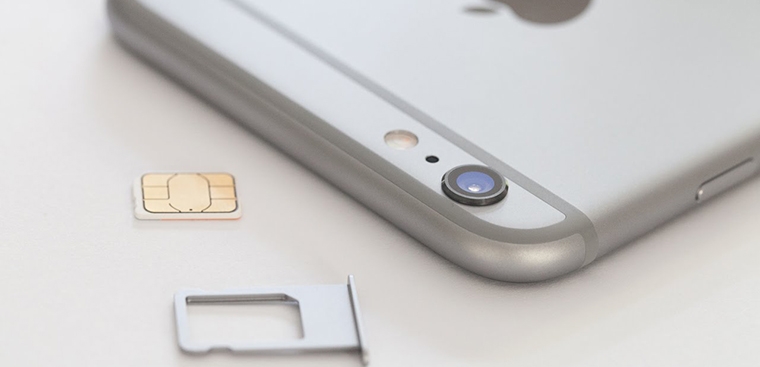
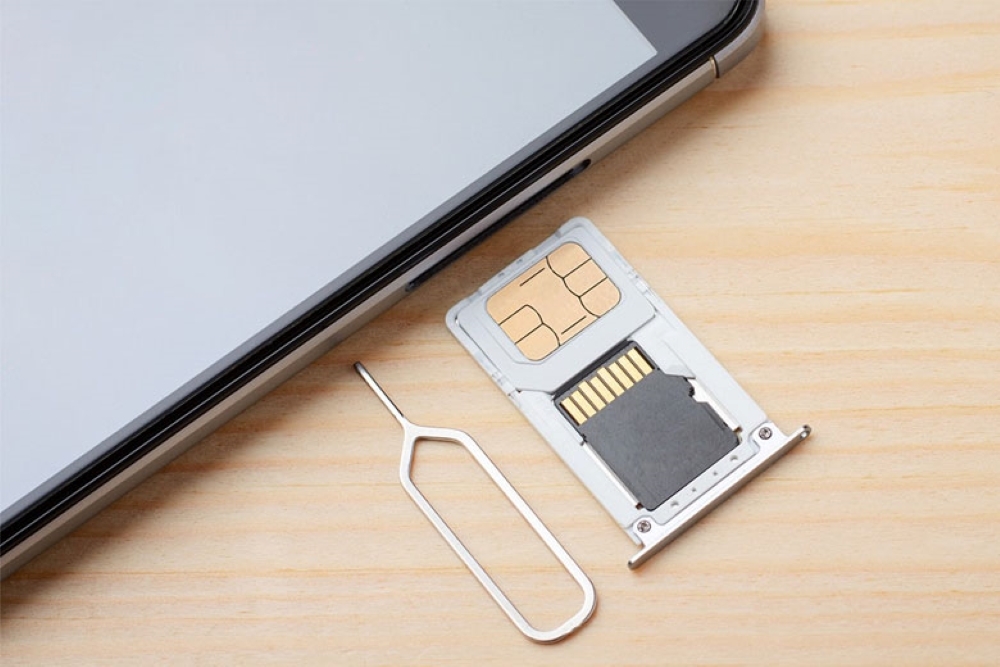
Bạn hãy tiến hành tháo rời sim ở iPhone của mình và lắp thử sang thiết bị khác. Nếu sang máy khác mà sim vẫn không hoạt động thì chứng tỏ sim đã bị hỏng. Trường hợp sim hoạt động ở thiết bị khác thì cần làm theo các bước tiếp theo để khắc phục.
3. Reset tính năng cài đặt mạng
Để reset lại tính năng cài đặt mạng, bạn vào phần Cài đặt (Settings) ⇒ Chọn Cài đặt chung (General) ⇒ Chọn Cài đặt lại (Reset) ⇒ Đặt lại cài đặt mạng (Reset Network Settings). Khi đó các cài đặt mạng của iPhone sẽ được chuyển về trạng thái ban đầu, các mạng đã kết nối với iPhone trước đó sẽ bị xóa.
4. Cài đặt lại ngày giờ
Múi giờ sai lệch cũng có thể khiến sim không nhận dịch vụ. Khi đó bạn hãy kiểm tra lại ngày giờ bằng cách vài Cài đặt ⇒ Cài đặt chung ⇒ Cài đặt ngày giờ ⇒ Bạn bật núi ở mục Tự động đặt. Cài đặt này sẽ giúp iPhone tự động cập nhật múi giờ chính xác và không bị tình trạng hết dịch vụ.
5. Khôi phục cài đặt gốc
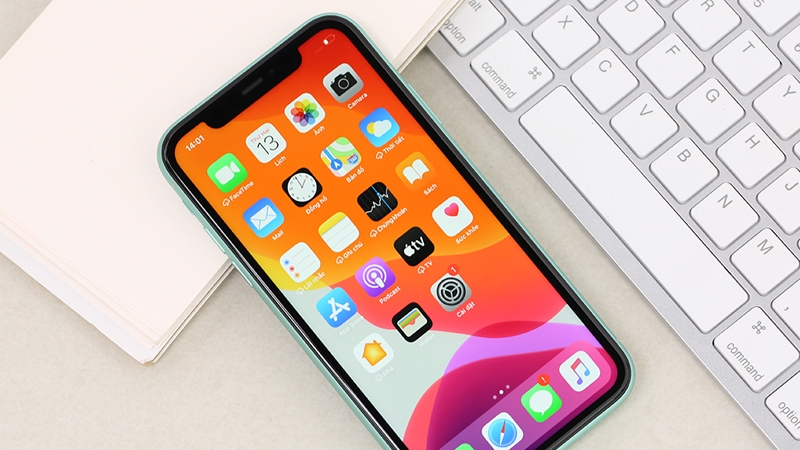
Việc khôi phục cài đặt gốc sẽ khiến tất cả các cài đặt từ trước đến nay của bạn trở về trạng thái bạn đầu, xóa hết các dữ liệu. Do đó, trước khi dùng bạn hãy sao lưu dữ liệu sang các nơi lưu trữ khác. Để khôi phục cài đặt gốc bạn vào Cài đặt ⇒ Cài đặt chung ⇒ Chọn Đặt lại ⇒ Cuối cùng chọn Đặt lại tất cả cài đặt.
6. Cập nhật cài đặt nhà mạng iPhone
Cập nhật cài đặt nhà mạng là một cách đơn giản nhưng hiệu quả trong nhiều trường hợp. Để thực hiện, bạn hãy kết nối thiết bị với mạng wifi hoặc dữ liệu di động ⇒ Vào Cài đặt ⇒ Chọn Cài đặt chung ⇒ Chọn Giới thiệu. Bạn tiến hành cập nhật đến khi có thông báo hoàn thành là xong.
7. Cập nhật phiên bản iOS mới
Sau khi áp dụng các cách trên mà iPhone vẫn hiện không có dịch vụ thì bạn có thể tiến hành phiên bản iOS mới. Bạn hãy vào Cài đặt ⇒ Chọn Cài đặt chung ⇒ Chọn Cập nhật phần mềm. Nếu có xuất hiện phần mềm mới thì bạn nhấn vào để cài đặt.
Kết luận
Khi iPhone không nhận sim không có dịch vụ thì bạn hãy tiến hành kiểm tra theo các cách trên và sửa chữa theo hướng dẫn nhé. Trong trường hợp đã thực hiện tất cả các bước trên mà máy vẫn chưa nhận sim thì bạn hãy liên hệ cửa hàng để được kiểm tra và sửa chữa.
Nếu điện thoại của bạn đời đã cũ và cần lên đời iPhone mới thì hãy đến ngay với FPT Shop. Các sản phẩm iPhone đang được giảm giá cực sâu, có sản phẩm giảm giá lên tới 6 triệu đồng, bạn hãy mua sắm ngay hôm nay nhé.
Xem thêm:
:quality(75)/2024_2_6_638428548868982654_cach-phat-hien-sim-dien-thoai-bi-theo-doi.png)
:quality(75)/2024_1_24_638416941585011296_y-nghia-so-13-3.jpg)
:quality(75)/2024_2_20_638440384485627277_ma-puk-la-gi-4.jpg)
:quality(75)/2023_9_26_638313170730923748_cach-rut-tien-tu-sim-dien-thoai-ve-momo-thumb.jpg)
:quality(75)/2024_4_23_638494838210863347_du-lich-han-quoc-dung-sim-gi-1.jpg)
:quality(75)/2024_3_31_638475040601428313_kiem-tra-minh-co-bao-nhieu-sim.jpeg)


