:quality(75)/estore-v2/img/fptshop-logo.png)
:quality(75)/cach_tat_che_do_chia_doi_man_hinh_tren_ipad_ab899327f7.png)
:quality(75)/ava_21063e427c.png)
Cách tắt chế độ chia đôi màn hình trên iPad để tập trung đọc báo, xem phim hoặc chơi game
Chế độ chia đôi màn hình trên iPad (Split View) giúp người dùng mở và sử dụng 2 ứng dụng cùng lúc, thuận tiện cho học tập và làm việc đa nhiệm. Tuy nhiên, trong nhiều trường hợp, tính năng này lại gây vướng víu, đặc biệt khi bạn chỉ muốn tập trung vào một ứng dụng duy nhất. Lúc này, việc biết cách tắt chế độ chia đôi màn hình trên iPad sẽ giúp trải nghiệm sử dụng trở nên thoải mái hơn.
Khi nào nên tắt chế độ chia đôi màn hình?
Việc tắt chế độ chia đôi màn hình sẽ phù hợp khi bạn thường xuyên sử dụng iPad cho giải trí, đọc báo, xem phim hoặc chơi game, những tác vụ không cần đa nhiệm. Ngoài ra, nếu iPad thường xuyên bị mở Split View ngoài ý muốn, việc tắt tính năng này cũng giúp thao tác vuốt chạm chính xác và mượt mà hơn.
Cách tắt chế độ chia đôi màn hình trên iPad nhanh chóng
Cách 1: Kéo thanh phân tách để thoát Split View
Bước 1: Quan sát màn hình iPad khi đang ở chế độ chia đôi, bạn sẽ thấy một thanh phân tách màu đen nằm giữa hai ứng dụng.
Sau đó, đặt ngón tay lên thanh phân tách này.
Bước 2: Kéo thanh phân tách sang trái hoặc sang phải theo hướng của ứng dụng bạn muốn đóng.
Bước 3: Thả tay khi ứng dụng bạn muốn đóng biến mất. Ứng dụng còn lại sẽ tự động mở rộng toàn màn hình, iPad thoát khỏi chế độ chia đôi.
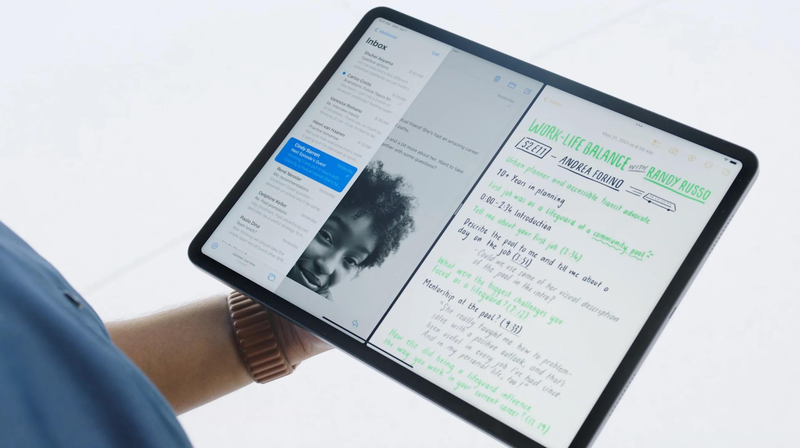
Cách 2: Tắt Split View bằng menu ba dấu chấm
Bước 1: Nhấn vào biểu tượng ba dấu chấm (•••) nằm ở phía trên đầu ứng dụng đang hiển thị.
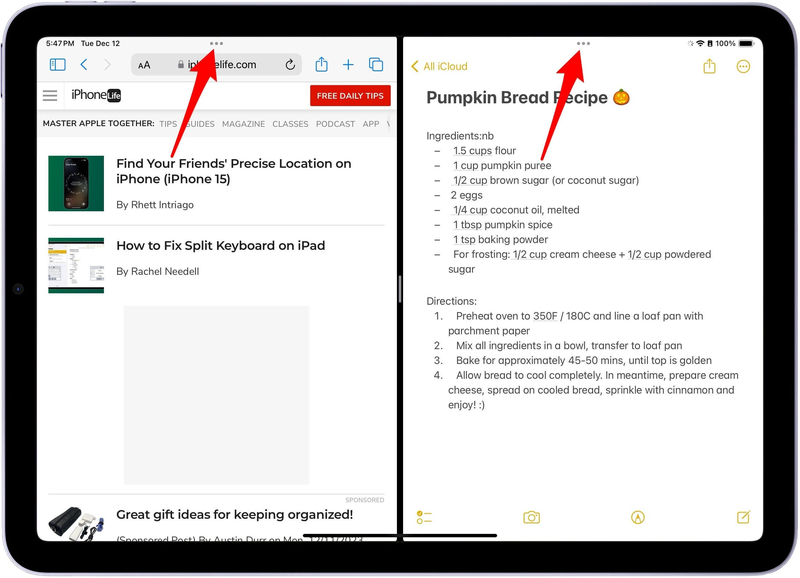
Bước 2: Trong menu hiện ra, chọn Full Screen để tiếp tục sử dụng ứng dụng đó ở chế độ toàn màn hình.
Bước 3: Nếu muốn đóng ứng dụng còn lại, tiếp tục nhấn vào biểu tượng ba dấu chấm của ứng dụng đó và chọn Close.
Cách tắt chế độ chia đôi màn hình trên iPad vĩnh viễn
Bước 1: Mở Settings trên iPad, chọn Multitasking & Gestures tại phần General.
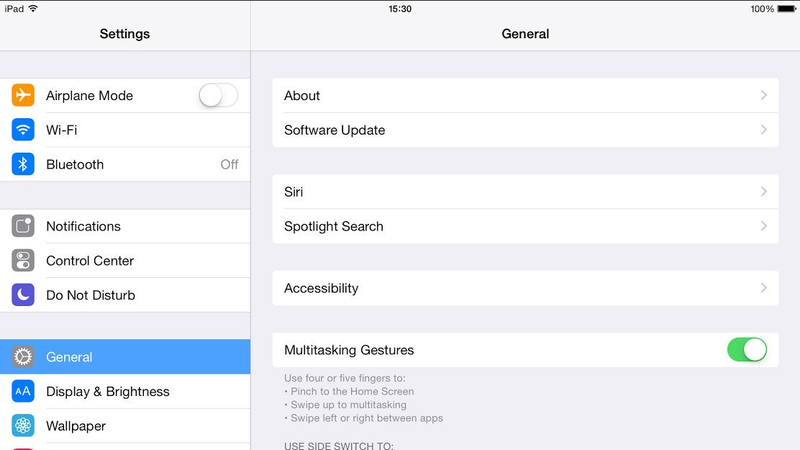
Bước 2: Trong mục này, hãy tắt các tùy chọn sau để ngừng hoàn toàn tính năng chia đôi màn hình:
- Split View & Slide Over
- Stage Manager
Lưu ý: Khi tắt Split View, tính năng Slide Over cũng sẽ bị vô hiệu hóa vì hai tính năng này dùng chung cơ chế đa nhiệm trên iPadOS.
Apple khai tử Split View và Slide Over trên iPadOS 26
Khi iPad ngày càng được sử dụng như một thiết bị thay thế laptop, các cơ chế đa nhiệm cũ như Split View và Slide Over dần trở nên hạn chế. Việc chỉ chia đôi màn hình hoặc mở thêm một cửa sổ phụ không còn đáp ứng tốt nhu cầu làm việc chuyên sâu, thiếu sự linh hoạt và liền mạch.
Trên iPadOS 26, Apple chính thức loại bỏ hai tính năng này và thay bằng Windowing Apps - cơ chế đa nhiệm dạng cửa sổ cho phép mở nhiều ứng dụng, di chuyển và thay đổi kích thước tự do, giúp iPad tiệm cận trải nghiệm làm việc của máy tính hơn.
Cách tắt Windowed Apps trên iPad
Cách 1: Tắt Windowed Apps trong Control Center
Bước 1: Vuốt xuống từ góc trên bên phải màn hình để mở Control Center.
Bước 2: Nhấn vào nút Windowed App, sau đó chọn ứng dụng cần tắt và nhấn vào nút màu đỏ để tắt ứng dụng.
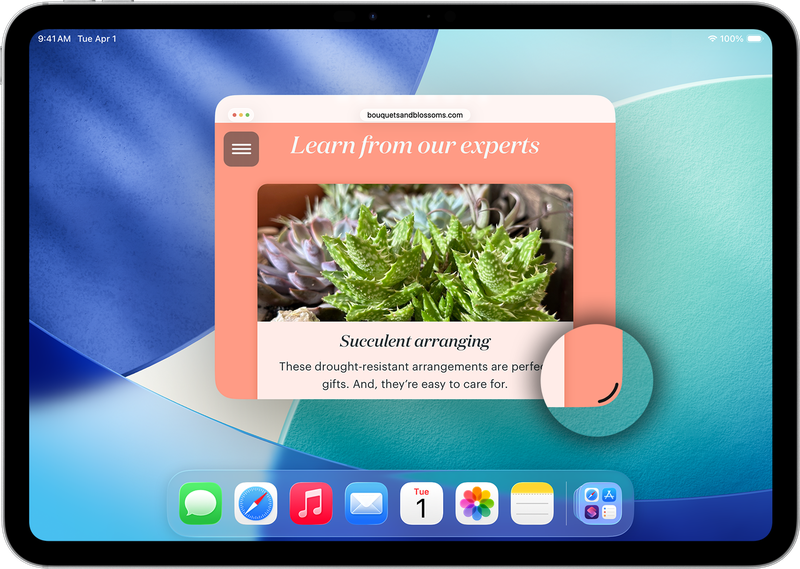
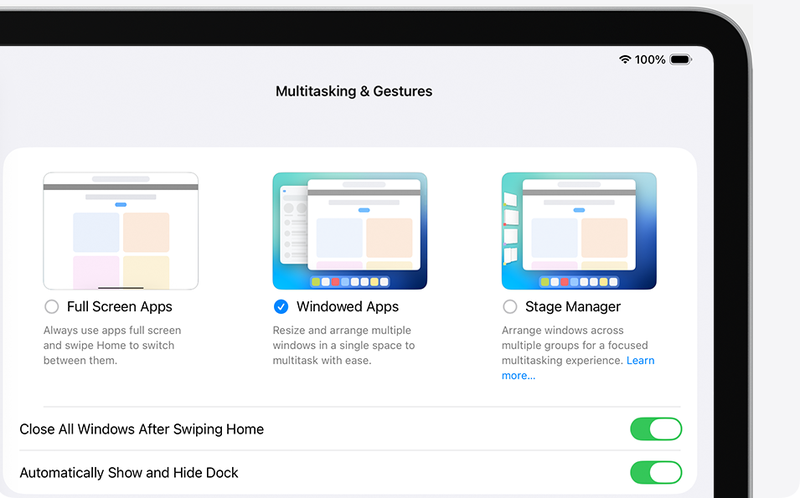
Cách 2: Tắt Windowed Apps trong Settings
Bước 1: Truy cập phần Settings trên iPad, chọn Multitasking & Gestures.
Bước 2: Để tắt Windowed Apps, chọn Full Screen Apps tại mục này.
Tạm kết
Hiểu rõ cách tắt chế độ chia đôi màn hình trên iPad giúp bạn kiểm soát tốt hơn trải nghiệm sử dụng hằng ngày, đặc biệt khi muốn tập trung vào một ứng dụng duy nhất. Dù là thao tác tắt nhanh hay tắt hoàn toàn trong cài đặt, các bước đều khá đơn giản và dễ thực hiện. Chỉ cần vài thao tác đúng cách, iPad sẽ trở lại giao diện toàn màn hình gọn gàng và dễ dùng hơn.
Trải nghiệm iPad sẽ trọn vẹn hơn khi thiết bị vận hành mượt mà và phù hợp với thói quen sử dụng của bạn. Tại FPT Shop, các dòng iPad chính hãng luôn sẵn sàng đáp ứng nhu cầu học tập, làm việc và giải trí với màn hình lớn, hiệu năng ổn định và iPadOS tối ưu. Ghé FPT Shop để chọn cho mình chiếc iPad phù hợp và tận hưởng trải nghiệm sử dụng linh hoạt mỗi ngày.
Xem thêm:
:quality(75)/Smart_Connector_5_d9f7853ec8.png)
:quality(75)/ung_dung_journal_cua_apple_sap_ra_mat_tren_ipad_va_mac_1_b5f47e8780.jpg)
:quality(75)/cach_chup_man_hinh_toan_trang_tren_ipad_f0338ef0df.jpg)
:quality(75)/thoat_ung_dung_tren_ipad_dung_cach_1_5c16a9ff45.jpg)
:quality(75)/1_5ee9f382dc.jpg)
:quality(75)/1_feb9b7c686.jpg)


