:quality(75)/estore-v2/img/fptshop-logo.png)
:quality(75)/1_feb9b7c686.jpg)
:quality(75)/2023_10_26_638339107283812701_z4808806051213_5b89e30d694ef62a0866fc518ccf4ec2_df29e3713e.jpg)
Hướng dẫn bật nút Home ảo trên iPad chi tiết nhất cho người mới
Nút Home ảo, tên chính thức là AssistiveTouch, đã trở thành “cứu cánh” quen thuộc cho người dùng iPad muốn thao tác gọn và giảm hao mòn phím vật lý. Từ các phiên bản iPadOS gần đây, Apple giữ nguyên cách bật và bổ sung nhiều tùy chọn tinh chỉnh, vì vậy bạn có thể kích hoạt và dùng ngay trong vài phút.
Nút Home ảo và những lưu ý quan trọng
Nút Home ảo là gì và hoạt động như thế nào?
AssistiveTouch là một nút nổi luôn hiện trên màn hình, chạm một lần sẽ mở menu lệnh như màn hình chính, Trung tâm điều khiển, chụp ảnh màn hình, khóa màn hình hay cử chỉ đa nhiệm. Điểm mạnh là bạn kéo thả được nút này đến cạnh màn hình tùy ý, giúp truy cập nhanh các thao tác thay vì vào sâu trong Cài đặt. Hướng dẫn chính thức của Apple mô tả rõ cách bật và nguyên tắc hoạt động của AssistiveTouch, áp dụng thống nhất trên iPadOS hiện hành.

Thiết bị và phiên bản iPadOS hỗ trợ
Theo tài liệu Apple, iPad hỗ trợ AssistiveTouch rộng rãi, từ các mẫu có nút Home vật lý đến thế hệ dùng nút nguồn. Điểm mấu chốt là đường dẫn bật tính năng này giống nhau trên iPadOS: mở Cài đặt, vào Trợ năng, chọn Cảm ứng rồi bật AssistiveTouch. Điều này giúp người dùng dễ làm theo dù giao diện có thay đổi nhẹ theo từng đời máy.
Lợi ích khi sử dụng thường xuyên
Khi bật nút Home ảo trên iPad, bạn giảm đáng kể số lần bấm phím cứng, đặc biệt hữu ích với máy đời cũ. Ngoài ra, người dùng cần hỗ trợ thao tác có thể gộp các lệnh thường dùng vào menu nổi để điều khiển máy thuận tiện hơn, đúng định hướng trợ năng mà Apple thiết kế.
Hướng dẫn bật Home ảo trong Cài đặt
Trên iPad, mở ứng dụng Cài đặt, cuộn đến mục Trợ năng, vào phần Cảm ứng và chạm AssistiveTouch. Tại màn hình này, gạt công tắc để kích hoạt. Ngay lập tức, một nút tròn bán trong suốt sẽ xuất hiện, bạn có thể kéo nút sang cạnh trái hoặc phải sao cho thuận tay. Đây là quy trình được Apple khuyến nghị và luôn cập nhật trên trang hỗ trợ chính thức.
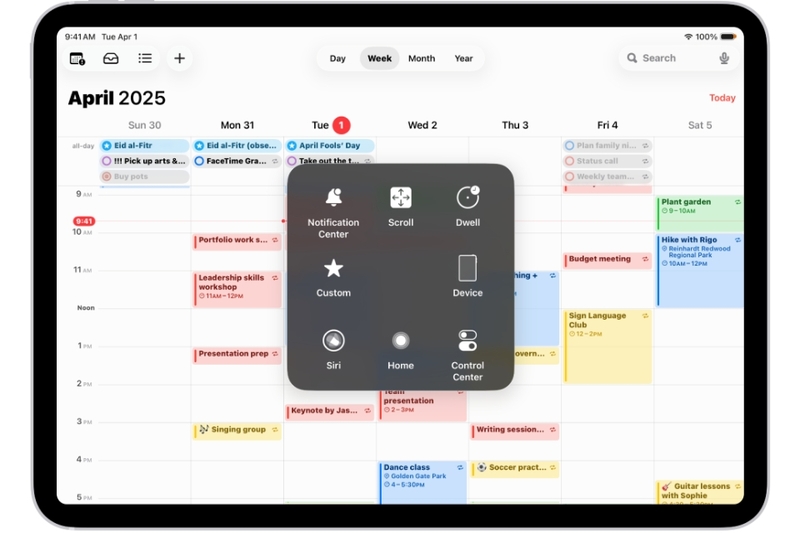
Sau khi bật, chạm vào nút để mở menu nổi. Bạn sẽ thấy các mục quen thuộc như Màn hình chính, Trung tâm điều khiển, Thiết bị hay Cử chỉ. Những lệnh này có thể thay đổi vị trí hoặc số lượng tùy sở thích.
Nếu muốn tắt tạm thời, quay lại đúng màn hình AssistiveTouch và gạt công tắc về tắt. Nút nổi biến mất ngay, cài đặt của bạn vẫn được giữ lại để dùng lại sau này.

Tùy biến menu, thao tác chạm và vị trí nút
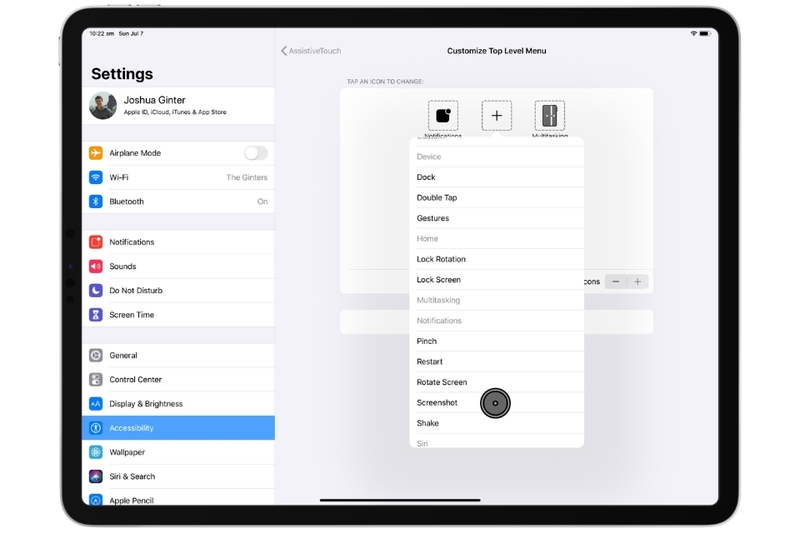
Bạn có thể chỉnh số biểu tượng trong menu nổi, sắp xếp lại lệnh hay thêm thao tác như chụp màn hình, khóa xoay, điều chỉnh âm lượng. Việc cá nhân hóa này giúp rút ngắn đáng kể số chạm khi thao tác hằng ngày.
iPadOS còn cho phép gán hành động theo kiểu chạm một lần, chạm hai lần hoặc giữ lâu ngay trên nút nổi. Chẳng hạn, gán “chụp ảnh màn hình” cho thao tác chạm hai lần để ghi lại nội dung ngay lập tức. Đây cũng là gợi ý hữu ích nếu bạn thường xuyên phải ghi chú và chia sẻ hình ảnh.
Trong phần nâng cao, người dùng có thể tạo cử chỉ tùy chỉnh như nhấn giữ, xoay hai ngón hay chuỗi chạm liên tiếp rồi lưu lại để gọi nhanh từ menu nổi, phù hợp với tác vụ lặp lại.

Bật nhanh bằng phím tắt Trợ năng và Trung tâm điều khiển
Dùng phím tắt Trợ năng bằng nút vật lý
Nếu bạn muốn bật tắt AssistiveTouch thật nhanh, hãy thiết lập Phím tắt Trợ năng. Vào Cài đặt, chọn Trợ năng, mở mục Phím tắt Trợ năng và đánh dấu AssistiveTouch. Từ nay, chỉ cần bấm ba lần nút trên cùng hoặc nút Home (tùy máy), iPad sẽ bật hoặc tắt tính năng này ngay, rất hữu ích khi bạn chỉ muốn dùng nút nổi trong một số tình huống.
Sau khi cấu hình, bạn có thể giữ nguyên AssistiveTouch ở trạng thái tắt để màn hình gọn gàng, rồi kích hoạt tức thì bằng thao tác bấm ba lần khi cần. Cách làm này đặc biệt hợp với người dùng thích sự tối giản nhưng vẫn muốn có “đường tắt” cho các lệnh hệ thống.
Nếu bạn chọn nhiều tính năng trong Phím tắt Trợ năng, iPad sẽ hiện danh sách để bạn chọn mỗi lần bấm, nhờ đó dễ chuyển đổi giữa AssistiveTouch với các tiện ích khác như Kính lúp hay VoiceOver khi cần.
Thêm phím tắt Trợ năng vào Trung tâm điều khiển
Ngoài phím bấm vật lý, bạn có thể đưa “Phím tắt Trợ năng” vào Trung tâm điều khiển để bật tắt AssistiveTouch bằng một chạm. Mở Cài đặt, vào Trung tâm điều khiển, thêm mục Phím tắt Trợ năng; sau đó vuốt từ góc trên bên phải để mở Trung tâm điều khiển và chạm biểu tượng tương ứng. Cách này thuận tiện cho người thích thao tác hoàn toàn bằng cảm ứng.
Khi nhấn giữ biểu tượng trong Trung tâm điều khiển, bạn có thể thấy thêm các lựa chọn liên quan hoặc chuyển nhanh sang các tính năng trợ năng khác nếu đã cấu hình nhiều mục. Việc đặt đúng công cụ ở đúng nơi sẽ giúp nhịp làm việc của bạn mượt mà hơn.
Trong trường hợp bạn dùng iPad có Face ID, thao tác mở Trung tâm điều khiển là vuốt xuống từ góc phải phía trên; thói quen này rất hữu ích khi tay đang cầm bút hoặc đặt máy trên giá đỡ, vì bạn không cần với tới nút cứng.

Mẹo dùng nâng cao và khắc phục sự cố thường gặp
Tạo cử chỉ riêng và điều khiển bằng âm thanh
Nếu công việc đòi hỏi các động tác lặp lại, bạn có thể tạo cử chỉ tùy chỉnh ngay trong phần AssistiveTouch và lưu lại để gọi nhanh. Với các cử chỉ phức tạp như xoay hai ngón hoặc nhấn giữ nhiều độ dài, việc ghi lại sẵn giúp bạn thao tác chính xác hơn sau này.
Trên iPadOS hiện nay, Apple còn cung cấp “Hành động bằng âm thanh” trong AssistiveTouch. Bạn gán một tiếng bật lưỡi hoặc âm “S” để iPad thực hiện hành động tương ứng khi phát hiện âm thanh đó, phù hợp khi tay bạn đang bận.
Nếu dùng chuột, trackpad hay tay cầm hỗ trợ, bạn bật AssistiveTouch rồi cấu hình nút bấm thiết bị ngoài để gọi menu nổi hoặc chạy nhanh một thao tác. Điều này biến iPad thành thiết bị làm việc linh hoạt hơn khi đặt trên bàn cùng phụ kiện.
Khi nút Home ảo không xuất hiện hoặc biến mất
Khi bật mà không thấy nút nổi, hãy quay lại đúng đường dẫn Cài đặt và tắt rồi bật lại AssistiveTouch. Đây là cách làm đơn giản nhưng hiệu quả, thường được cộng đồng và hỗ trợ viên gợi ý đầu tiên. Nếu vẫn không thành công, bạn vào phần tùy biến, chạm đặt lại cấu trúc menu để đưa về mặc định rồi thử bật lại.
Một số trường hợp người dùng phản ánh nút nổi biến mất sau khi khởi động lại thiết bị. Cách xử lý là kiểm tra Phím tắt Trợ năng đã liên kết AssistiveTouch chưa để bạn có thể bật trở lại thật nhanh bằng thao tác bấm ba lần nút. Việc cấu hình này giúp bạn không phải vào nhiều lớp Cài đặt mỗi lần gặp lỗi.
Nếu bạn dùng chuột và thấy con trỏ chuyển thành vòng tròn, hãy kiểm tra AssistiveTouch có đang bật hay không, vì iPad sẽ dùng kiểu con trỏ đặc trưng của chế độ này. Khi cần trở về kiểu con trỏ thông thường, tắt AssistiveTouch là đủ.
Tạm kết
Bật nút Home ảo trên iPad là thao tác đơn giản nhưng mang lại lợi ích lớn: truy cập nhanh lệnh hệ thống, giảm phụ thuộc phím cứng và tăng tính cá nhân hóa trong sử dụng hằng ngày. Chỉ cần nhớ đường dẫn trong Trợ năng và thiết lập thêm Phím tắt Trợ năng hoặc Trung tâm điều khiển, bạn đã có quy trình bật tắt linh hoạt cho mọi tình huống. Toàn bộ hướng dẫn trong bài được đối chiếu theo tài liệu chính thức của Apple đang áp dụng trong năm 2025.
Nếu muốn trải nghiệm iPadOS mượt mà và tận dụng tối đa AssistiveTouch, bạn có thể tham khảo các dòng iPad tại FPT Shop. Màn hình lớn sắc nét, hiệu năng mạnh và pin bền bỉ giúp việc học tập, làm việc và giải trí luôn thoải mái.
Xem thêm:
:quality(75)/loi_cam_bien_xoay_man_hinh_ipad_1_7f3fd08179.png)
:quality(75)/i_Pad_bi_mat_song_khong_nhan_sim_c0fd868222.png)
:quality(75)/cach_sac_pin_ipad_moi_mua_1_8e03a3899f.png)
:quality(75)/ipad_khong_xoay_duoc_man_hinh_b_a2e0c24f36.jpg)
:quality(75)/4_251d00c64f.jpg)
:quality(75)/cach_thiet_lap_quyen_kiem_soat_tren_iphone_ipad_thumb_036396bbfb.png)


