:quality(75)/estore-v2/img/fptshop-logo.png)
:quality(75)/1_5ee9f382dc.jpg)
:quality(75)/Chat_GPT_Image_May_20_2025_05_43_16_PM_892b55c76e.png)
Stage Manager là gì? Khám phá tính năng đa nhiệm đột phá trên iPad và Mac
Stage Manager là một trong những tính năng mới nhất được Apple giới thiệu, mang đến một cách thức quản lý cửa sổ và ứng dụng cực kỳ tiện lợi trên macOS Ventura và iPadOS 16. Thay vì các cửa sổ chồng chéo khó kiểm soát như trước, tính năng này tự động sắp xếp ứng dụng thành các nhóm có tổ chức, giúp bạn vừa tập trung vào công việc chính vừa dễ dàng chuyển đổi giữa các tác vụ. Vậy Stage Manager là gì, hoạt động như thế nào và thiết bị nào được hỗ trợ? Hãy cùng tìm hiểu chi tiết để tận dụng tối đa tính năng này.
Stage Manager là gì và cách thức hoạt động?
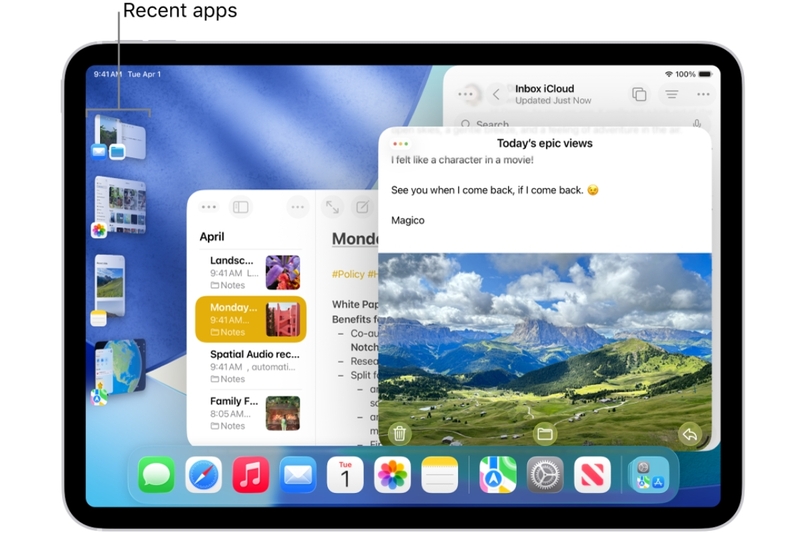
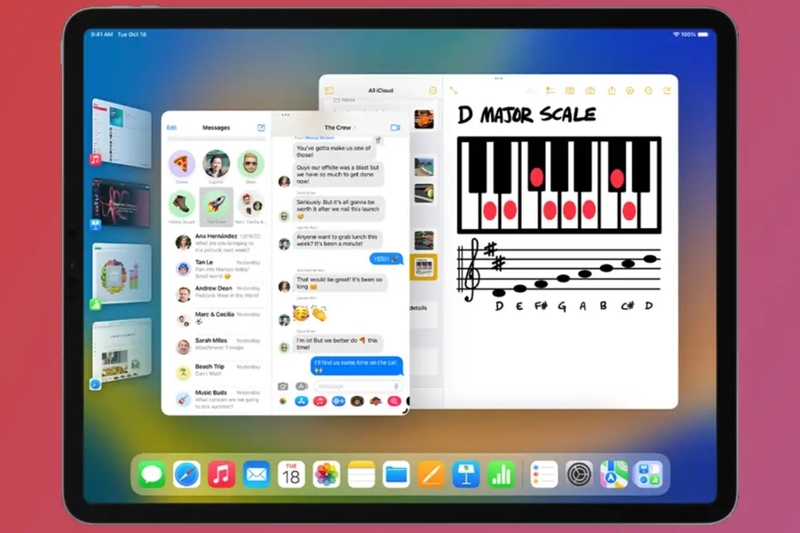
Stage Manager là một tính năng phần mềm mới hoạt động trên iPad và Mac, với tác dụng tự động sắp xếp các ứng dụng và cửa sổ đang mở để bạn có thể vừa tập trung tối đa cho công việc, lại vẫn có thể xem nhanh mọi thứ nếu cần thiết. Với cửa sổ bạn đang làm việc, Stage Manager sẽ đưa nó ra chính giữa màn hình, trong khi các cửa sổ chạy nền sẽ xuất hiện ở phía bên trái để chúng ta dễ dàng chuyển đổi qua lại.
Không chỉ nhóm các cửa sổ theo từng ứng dụng, tính năng này cũng có thể giúp bạn nhóm chúng theo tác vụ đang làm. Chẳng hạn khi làm việc, bạn thường phải dùng trình duyệt, Photoshop, ứng dụng ghi chú cùng lúc; Stage Manager sẽ có thể gom chúng thành một cụm để đến giờ làm là mở ra dùng ngay.
Cách sử dụng Stage Manager trên Mac
Kích hoạt Stage Manager
Để kích hoạt Stage Manager trên Mac, bạn hãy nhấn vào Control Center ở góc trên cùng bên phải rồi nhấp vào biểu tượng Stage Manager. Stage Manager được kích hoạt mặc định trên các máy Mac chạy macOS Ventura, nhưng bạn vẫn có thể chọn tắt hoặc bật nó trong Control Center.
Bạn cũng có thể tùy chỉnh hiển thị trong Stage Manager bằng cách vào System Settings, chọn Desktop & Dock. Tại đây có hai lựa chọn: Show Recent Apps (hiển thị một số ứng dụng bạn vừa sử dụng ở bên trái màn hình) và Hide Recent Apps (giấu những app đó đi cho đến khi bạn di chuột về phía trái màn hình).
Sắp xếp và nhóm cửa sổ
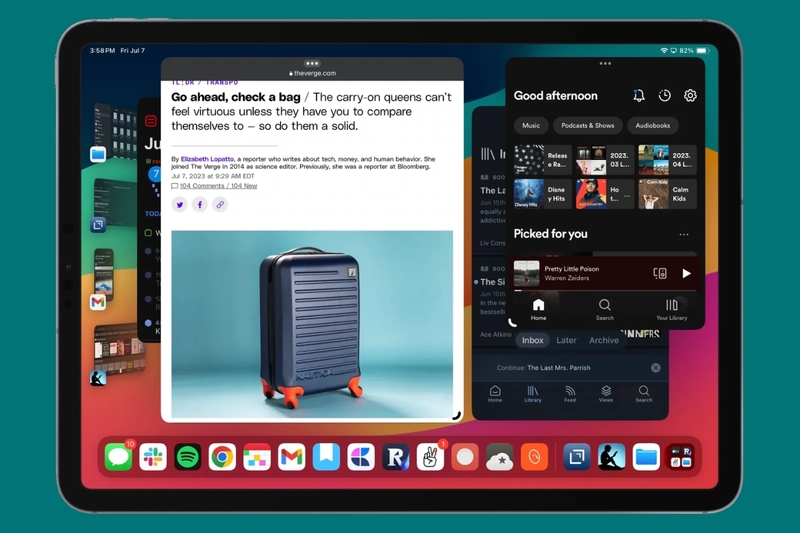
Các cửa sổ lúc này sẽ tự động dạt sang một bên, của ứng dụng nào thì vào chỗ của ứng dụng đó. Chỉ còn cửa sổ bạn đang dùng chính thì ở lại chính giữa màn hình. Khi muốn chuyển qua cửa sổ khác, hãy chọn một cái ở phía tay trái và nó sẽ được đẩy ra, cửa sổ cũ sẽ được thu vào.
Với một ứng dụng có nhiều cửa sổ đang mở, Stage Manager tập hợp tất cả trong một khu vực duy nhất với biểu tượng của ứng dụng đó. Khi được nhấp vào thì tất cả chúng sẽ bung ra màn hình chính, bạn cần cửa sổ nào trong số đó lên đầu thì chỉ cần nhấn chọn là được.
Nhóm ứng dụng theo tác vụ
Nếu muốn nhóm lại cửa sổ của các ứng dụng khác nhau cho phù hợp với công việc, tác vụ đang làm, chỉ cần kéo chúng từ bên trái ra màn hình chính. Bạn có thể thêm tối đa 4 ứng dụng vào một nhóm trên Mac. Sau đó khi bạn chuyển đổi sang một cửa sổ khác, nhóm mà bạn đã tạo sẽ được thu về cùng một ô ở bên trái.
Một cách dùng nữa của Stage Manager đó là để kéo thả file từ màn hình chính vào các ứng dụng. Chỉ cần nhấp đâu đó ngoài cửa sổ chính là màn hình desktop sẽ lộ ra, bạn có thể chọn file ở đó và kéo thả vào công cụ nào có thể dùng được.
Stage Manager trên iPad: Tính năng và lợi ích
Được mang từ macOS sang iPadOS, Stage Manager cũng mang lại những trải nghiệm quản lý cửa sổ tuyệt vời trên iPad. Tuy nhiên, trên iPad, tính năng này còn được cải tiến để tận dụng tối đa các ưu điểm của màn hình cảm ứng và khả năng đa nhiệm.
Kích thước cửa sổ có thể điều chỉnh
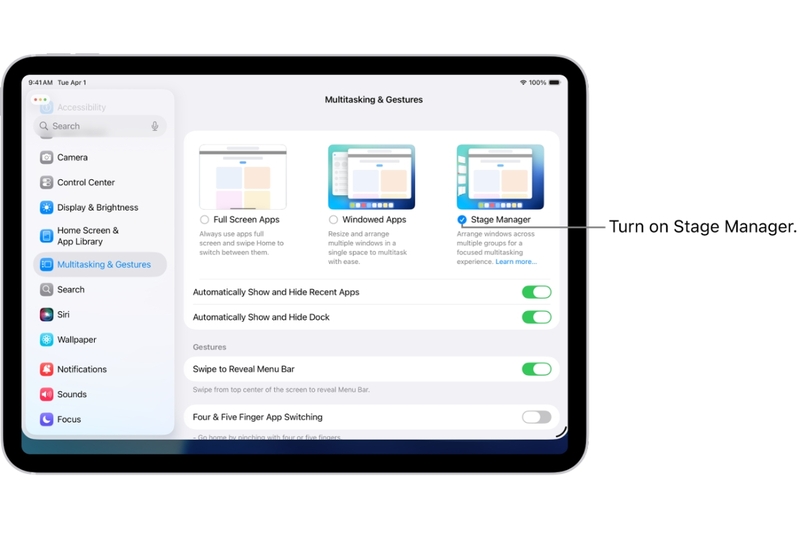
Một trong những điểm khác biệt lớn của Stage Manager trên iPad là khả năng điều chỉnh kích thước cửa sổ. Trái ngược với cách thức truyền thống trên iPad, nơi các cửa sổ thường được "dính" vào nhau, Stage Manager cho phép bạn thay đổi kích thước cửa sổ, giúp bạn dễ dàng bố trí và sử dụng các ứng dụng một cách hợp lý hơn. Điều này giúp bạn có thể làm việc hiệu quả hơn, đặc biệt khi sử dụng nhiều ứng dụng cùng lúc.
Tăng khả năng đa nhiệm
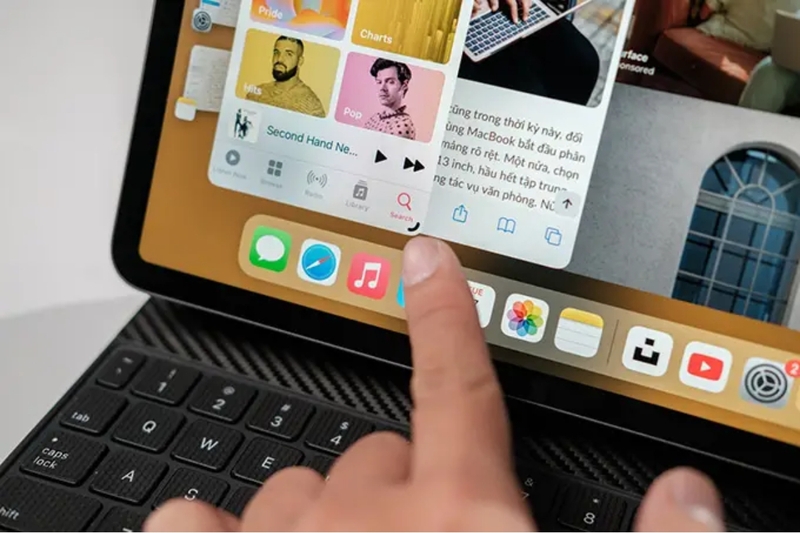
Với iPad, bạn có thể sử dụng Stage Manager để chạy nhiều ứng dụng cùng lúc. Khi kết nối iPad với một màn hình ngoài, iPad có thể chạy tối đa 8 ứng dụng cùng lúc, thay vì chỉ 4 ứng dụng như trước. Điều này giúp iPad trở thành một công cụ làm việc mạnh mẽ hơn, tương đương với những chiếc laptop.
Sử dụng với màn hình ngoài
Khi được kết nối với màn hình ngoài, iPad với Stage Manager trở nên cực kỳ hữu ích cho các công việc đòi hỏi không gian màn hình rộng. Bạn có thể sử dụng tính năng này để làm việc với nhiều cửa sổ và ứng dụng, giống như trên một máy tính để bàn, nhưng với sự linh hoạt của iPad.
Thiết bị nào hỗ trợ Stage Manager?
Yêu cầu trên iPad
Chỉ có các sản phẩm iPad chạy chip M1 mới sử dụng được Stage Manager. Điều này bao gồm iPad Pro 11 inch và 12.9 inch phiên bản 2021 với chip M1, cùng iPad Air thế hệ 5 ra mắt năm 2022.
Theo Apple, Stage Manager độc quyền cho chip M1 vì tính năng này đòi hỏi bộ nhớ lớn, khả năng hoán đổi bộ nhớ nhanh (Virtual Memory Swap), hiệu năng đồ họa cao và khả năng hỗ trợ màn hình ngoài độ phân giải cao. Tuy nhiên, cần lưu ý rằng iPad Air M1 bản 64GB không hỗ trợ Virtual Memory Swap nhưng vẫn chạy được Stage Manager, cho thấy đây không phải là yêu cầu tuyệt đối.
Yêu cầu trên Mac
Stage Manager tương thích với tất cả máy Mac sử dụng chip Apple Silicon (M1, M1 Pro, M1 Max, M1 Ultra, M2...) chạy macOS Ventura. Đối với máy Mac Intel, chỉ các mẫu từ năm 2017 trở lên mới được hỗ trợ macOS Ventura, bao gồm iMac đời 2017 trở lên, iMac Pro 2017, MacBook Air 2018 trở lên, MacBook Pro 2017 trở lên, Mac Pro 2019, Mac Studio 2022 và Mac mini 2018 trở lên.
So sánh Stage Manager với các công cụ quản lý cửa sổ khác
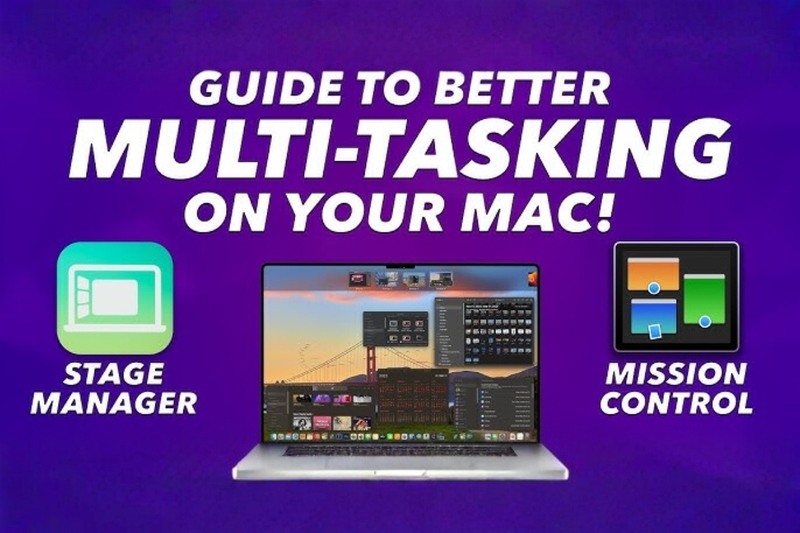
Trước Stage Manager, người dùng Mac thường phải dựa vào Mission Control để quản lý các cửa sổ ứng dụng. Mission Control cho phép xem tổng quan tất cả cửa sổ đang mở và desktop ảo, nhưng không tự động sắp xếp hay nhóm ứng dụng theo tác vụ.
Stage Manager khác biệt ở chỗ nó tự động tổ chức các cửa sổ theo nhóm, giúp bạn tập trung vào ứng dụng chính mà không bị xao lãng bởi các cửa sổ chạy nền. Theo phản hồi từ cộng đồng người dùng, Stage Manager đặc biệt hữu ích khi làm việc với nhiều dự án song song, cho phép nhóm các ứng dụng liên quan và chuyển đổi nhanh chóng giữa các nhóm công việc khác nhau.
Tuy nhiên, một số người dùng vẫn thích cách quản lý cửa sổ truyền thống hoặc các giải pháp của bên thứ ba, đặc biệt trên máy Mac có màn hình lớn. Apple đã thiết kế Stage Manager để có thể bật tắt linh hoạt, cho phép người dùng lựa chọn phương thức làm việc phù hợp nhất.
Tạm kết
Stage Manager là một tính năng mạnh mẽ trên macOS và iPadOS, giúp người dùng quản lý và sắp xếp các cửa sổ và ứng dụng một cách hiệu quả hơn, tăng cường khả năng đa nhiệm và tối ưu hóa không gian làm việc. Nếu bạn đang tìm kiếm một cách để làm việc mượt mà hơn với nhiều ứng dụng, Stage Manager chắc chắn là một công cụ bạn không thể bỏ qua.
Nếu bạn muốn trải nghiệm Stage Manager và khả năng đa nhiệm mạnh mẽ, máy tính bảng iPad Pro M5 11 inch 2025 tại FPT Shop là lựa chọn lý tưởng. Sản phẩm được trang bị chip M5 mới nhất, hiệu năng mạnh mẽ top đầu hiện nay, đủ sức xử lý các tác vụ nặng như chỉnh sửa video 4K, thiết kế đồ họa chuyên nghiệp. Màn hình Liquid Retina 11 inch với công nghệ ProMotion 120Hz mang lại trải nghiệm mượt mà, trong khi 12GB RAM đảm bảo chạy mượt Stage Manager với nhiều ứng dụng cùng lúc.
Xem thêm:
:quality(75)/Smart_Connector_5_d9f7853ec8.png)
:quality(75)/cach_sac_pin_ipad_moi_mua_1_8e03a3899f.png)
:quality(75)/cach_chup_man_hinh_toan_trang_tren_ipad_f0338ef0df.jpg)
:quality(75)/apple_intelligence_da_ho_tro_tieng_viet_1_020bcfb3a5.jpg)
:quality(75)/1_feb9b7c686.jpg)
:quality(75)/small/liquid_retina_ipad_047bd90804.jpg)


