:quality(75)/estore-v2/img/fptshop-logo.png)
:quality(75)/cach_giam_do_trong_suot_ios_26_77f5ada11a.jpg)
:quality(75)/137278716_737940067157913_478558_24cfe7bd15.jpg)
Cách sử dụng iOS 26 không bị rối mắt với tính năng trợ năng đơn giản có thể bạn sẽ cần
iPhone 18 Pro Max chính thức xuất hiện với loạt nâng cấp từ camera Fusion 48 MP sở hữu khẩu độ biến thiên, chip A20 Pro mạnh mẽ đến thời lượng pin dài nhất trên iPhone. Đặt mua iPhone 18 Pro Max ngay hôm nay để nhận ưu đãi giảm giá đến 10 triệu, góp 0% cùng loạt quà tặng độc quyền chỉ có tại FPT Shop.
Với diện mạo đậm chất tương lai, giao diện Liquid Glass trong suốt, iOS 26 mang đến hiệu ứng chuyển động tinh tế và hình ảnh mượt mà hơn bao giờ hết. Tuy nhiên, không phải ai cũng thích ứng ngay với sự thay đổi này. Với một số người dùng, đặc biệt là người nhạy cảm với hiệu ứng thị giác, giao diện mới có thể khiến mắt nhanh mỏi hoặc gây cảm giác rối rắm khi sử dụng lâu. Nếu bạn cũng gặp vấn đề tương tự, bài viết dưới đây là giải pháp dành cho bạn.
Làm sao để hạn chế rối mắt trên iOS 26?
Một giải pháp được nhiều người lựa chọn chính là bật tính năng Giảm độ trong suốt, công cụ được tích hợp sẵn trong phần Trợ năng của hệ thống. Khi kích hoạt, các lớp nền trong suốt và hiệu ứng mờ đặc trưng của iOS 26 sẽ được thay thế bằng các lớp nền đục hơn, giúp tăng độ tương phản, làm nổi bật nội dung và mang lại cảm giác ổn định cho mắt hơn khi sử dụng lâu.
Không chỉ đơn giản là thay đổi về mặt hình ảnh, tính năng này còn tạo cảm giác dễ chịu hơn khi bạn chuyển đổi giữa các cửa sổ, mở ứng dụng hay sử dụng Control Center trong thời gian dài.
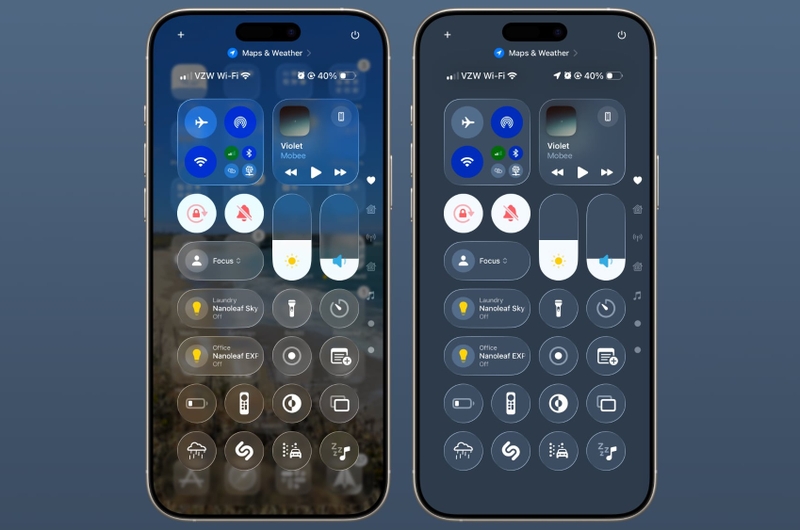
Cách bật tính năng Giảm độ trong suốt trên iPhone
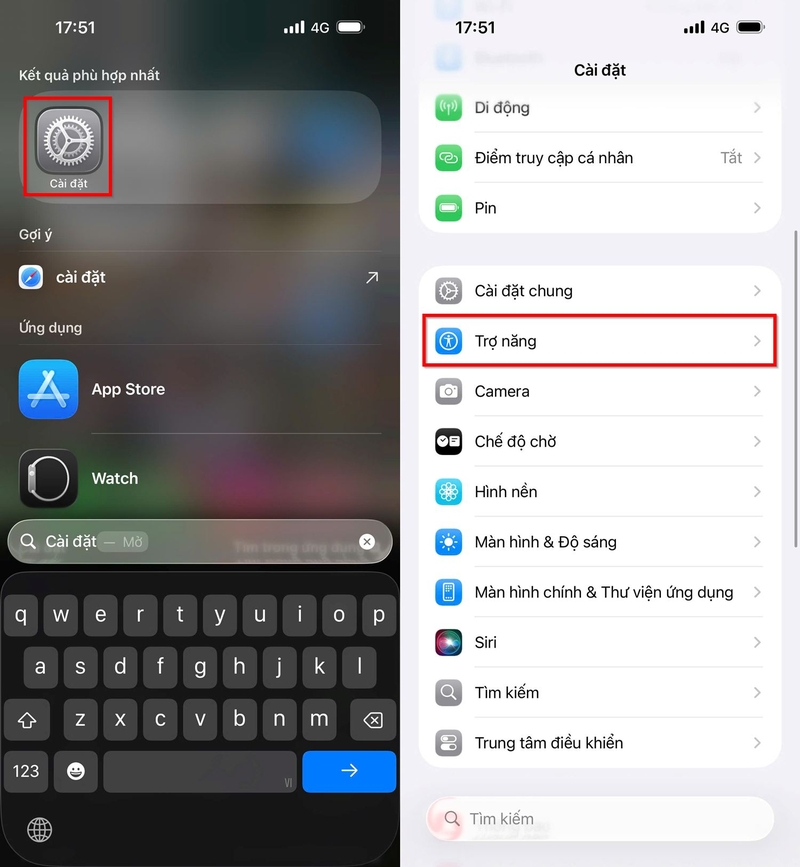
Bước 1: Truy cập ứng dụng Cài đặt (Settings) trên iPhone > Kéo xuống và chọn mục Trợ năng (Accessibility).
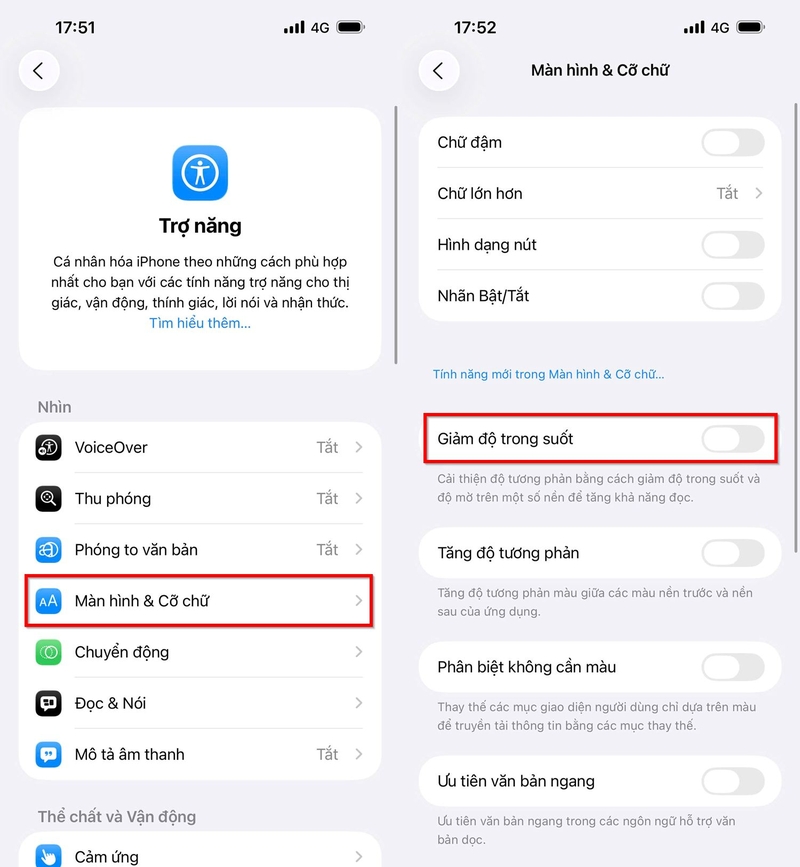
Bước 2: Trong giao diện Trợ năng, tiếp tục nhấn vào Màn hình & cỡ chữ (Display & Text Size) > Tìm đến mục Giảm độ trong suốt (Reduce Transparency) và gạt công tắc sang phải để bật.
Ngay lập tức, bạn sẽ nhận thấy sự khác biệt. Những vùng nền mờ, hiệu ứng kính trong suốt trên Control Center, Dock, Notification Center hay các mục chọn trong ứng dụng… sẽ trở nên đục hơn, dễ quan sát hơn và không còn khiến bạn cảm thấy “choáng” khi nhìn vào màn hình quá lâu.
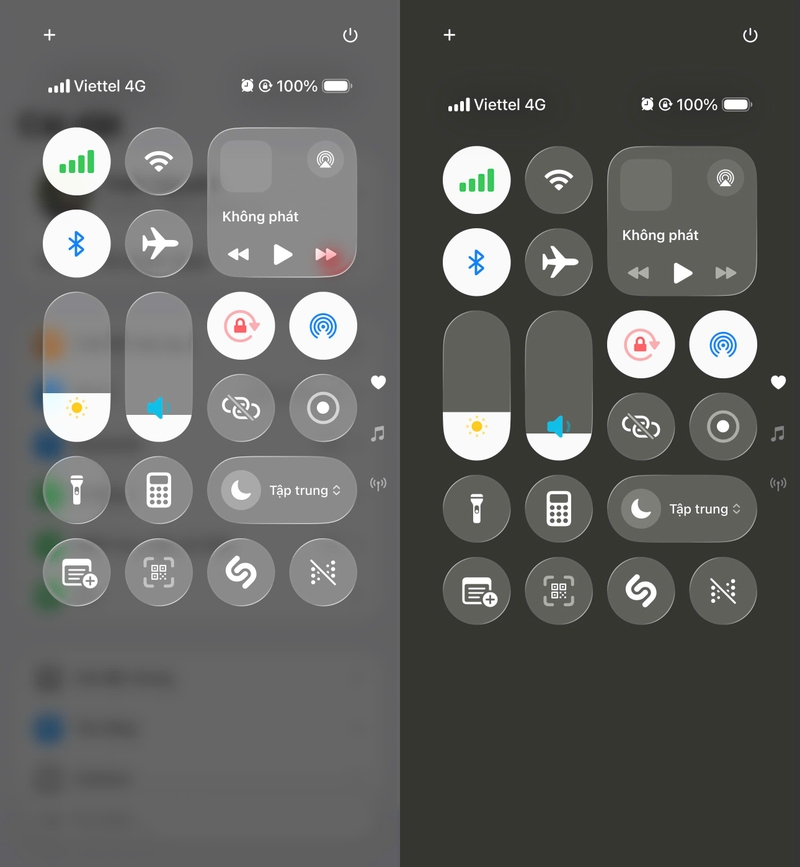
Với những ai thường xuyên sử dụng điện thoại trong thời gian dài, đặc biệt là vào ban đêm hoặc trong môi trường thiếu sáng – việc giảm độ trong suốt còn giúp giảm tình trạng mỏi mắt, tăng khả năng tập trung và hạn chế rối loạn thị giác nhẹ do chuyển động nền.
Dù iOS 26 mang đến nhiều cải tiến về mặt hình ảnh và hiệu ứng, nhưng không phải ai cũng cảm thấy dễ chịu với các hiệu ứng đó. Chỉ bằng vài thao tác đơn giản trong phần cài đặt, bạn hoàn toàn có thể điều chỉnh giao diện để phù hợp hơn với mắt nhìn của mình.
Nếu bạn đang cân nhắc nâng cấp lên iPhone mới để trải nghiệm iOS 26 mượt mà và ổn định hơn, đừng bỏ lỡ các dòng iPhone chính hãng đang có giá tốt tại FPT Shop. Tại đây, bạn sẽ được hỗ trợ trả góp 0%, bảo hành chính hãng cùng nhiều ưu đãi hấp dẫn khác.
Xem thêm:
- Cách cập nhật iOS 26 Developer Beta trên iPhone để trải nghiệm giao diện và nhiều tính năng mới hấp dẫn
- iOS 26 ra mắt: Giao diện Liquid Glass, AI thông minh hơn và ứng dụng Games mới
- iOS 26 nâng cấp kiểm soát trẻ em: Phải xin phép bố mẹ trước khi nhắn số lạ
- Apple sẽ hạn chế công bố AI tại WWDC 2025, tập trung vào iOS 26 và macOS Tahoe
:quality(75)/ios_26_se_tu_dong_dien_ma_xac_minh_tu_gmail_va_whatsapp_76e712be7c.jpg)
:quality(75)/apple_wallet_tren_ios_26_duoc_nang_cap_voi_the_len_may_bay_thong_minh_va_ho_tro_theo_doi_hanh_ly_1fec6b6f1c.jpg)
:quality(75)/cap_nhat_ios_26_developer_beta_b35bd32661.jpg)
:quality(75)/ios_26_ra_mat_f8f6b927ef.jpg)


