:quality(75)/estore-v2/img/fptshop-logo.png)
:quality(75)/2024_5_23_638520796806258115_ke-t-no-i-iphone-vo-i-ma-y-ti-nh-ba-ng-da-y-ca-p-usb-loa-i-na-o-h1.png)
:quality(75)/2023_11_20_638360725669775154_cha_u_4cfc8dc9a7.jpeg)
Hướng dẫn kết nối iPhone với máy tính bằng dây cáp USB
iPhone 18 Pro Max chính thức xuất hiện với loạt nâng cấp từ camera Fusion 48 MP sở hữu khẩu độ biến thiên, chip A20 Pro mạnh mẽ đến thời lượng pin dài nhất trên iPhone. Đăng ký iPhone 18 Pro Max ngay hôm nay để nhận ưu đãi giảm giá đến 10 triệu, góp 0% cùng loạt quà tặng độc quyền chỉ có tại FPT Shop.
Việc thực hiện thao tác lựa chọn dây cáp cũng như kết nối điện thoại của bạn với máy tính nhờ cáp USB không phải quá khó. Những nếu chỉ một vài thao tác sai bạn có thể sẽ không thể kết nối được.
Kết nối iPhone với máy tính bằng dây cáp USB loại nào?
Cáp kết nối với máy tính thường là cáp sạc iPhone. Nếu cáp không tương thích, hãy kiểm tra loại cổng kết nối trên máy tính của bạn. Nếu iPhone của bạn có cổng Lightning và máy tính của bạn có cổng USB, hãy sử dụng cáp sạc Lightning.
Nếu iPhone của bạn có cổng Lightning và máy tính xách tay của bạn có cổng USB Type-C, hãy sử dụng cáp USB Type C-Lightning. Ngoài ra, có thể sử dụng cáp chuyển đổi nếu không có cáp kết nối tương ứng.
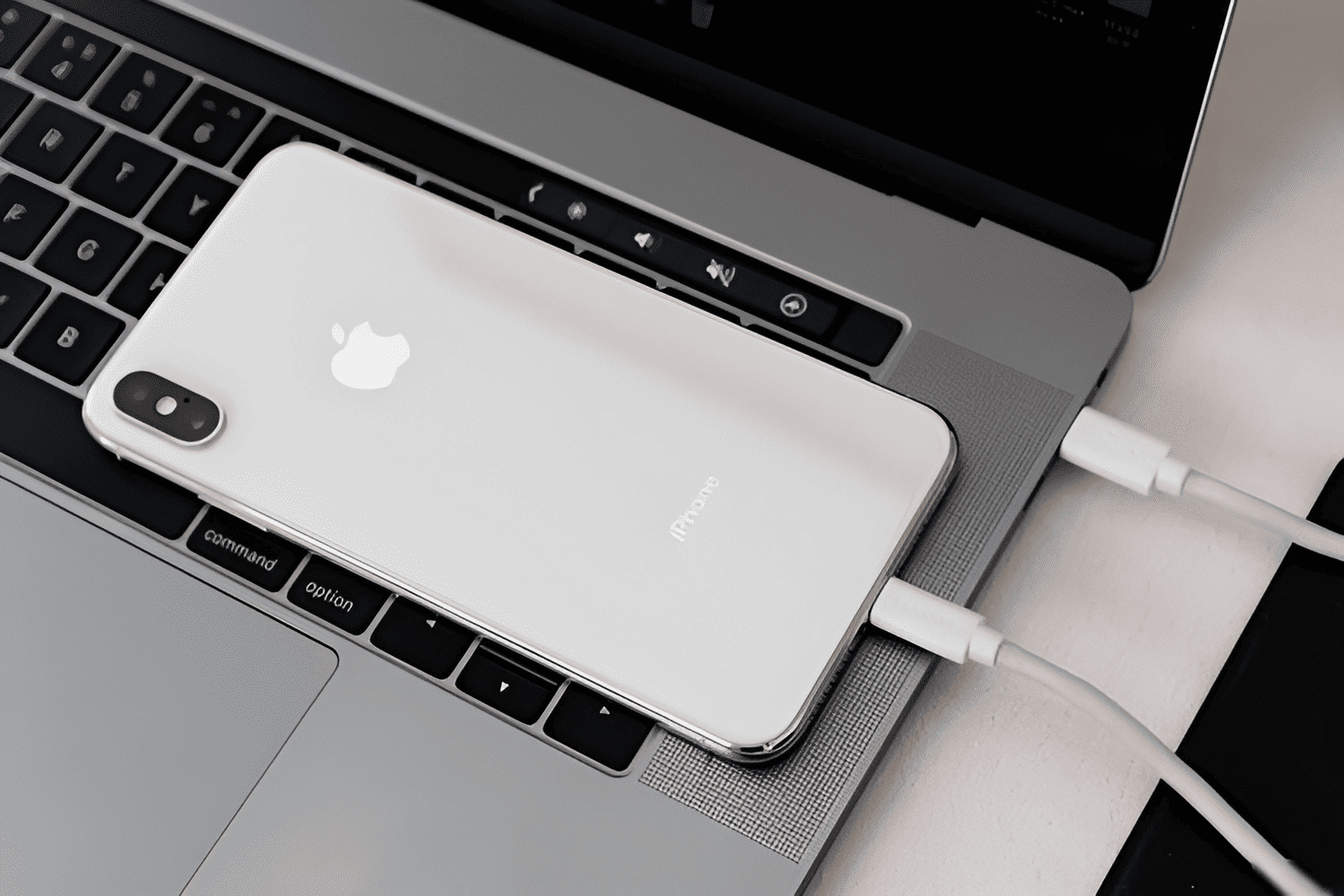
Apple tiếp tục mang đến nhiều nâng cấp đáng chú ý trên thế hệ iPhone mới, từ hiệu năng, camera đến trải nghiệm màn hình. Nếu quan tâm đến dòng máy cao cấp, bạn có thể tham khảo thêm iPhone 18 Pro tại https://fptshop.com.vn/dien-thoai/iphone-18-pro
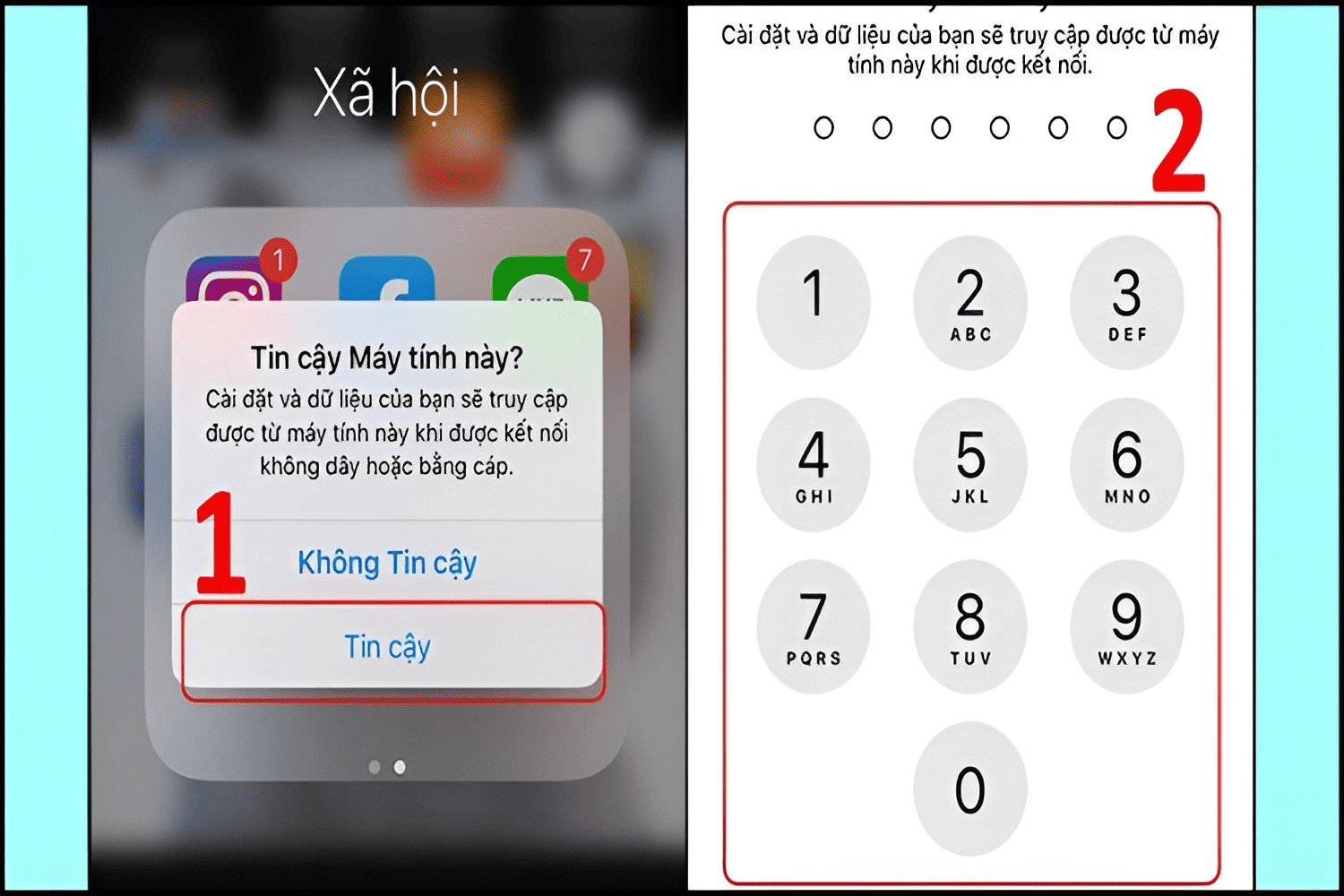
Khi kết nối iPhone với máy tính lần đầu tiên, bạn sẽ nhận được thông báo xác nhận kết nối với thiết bị khác của mình. Nếu bạn chọn:
- Đáng tin cậy: Điện thoại của bạn sẽ xác nhận rằng đó là thiết bị an toàn và có thể đồng bộ hóa với máy tính của bạn. Tất cả các tập tin hình ảnh và video sẽ được sao lưu và có thể truy cập được trên máy tính của bạn. Bạn sẽ không cần thực hiện các bước xác nhận trong các kết nối tiếp theo trừ khi bạn thay đổi hoặc xóa thiết bị khỏi máy tính của mình.
- Không đáng tin cậy: iPhone sẽ chặn quyền truy cập vào thiết bị và gửi cho bạn cảnh báo kết nối vào lần tiếp theo.
Đối với máy tính cần kết nối, bạn cần lưu ý những thông tin sau:
- Windows: Chạy hệ điều hành Windows 7 trở lên và hỗ trợ cổng USB.
- Macbook: Có cổng USB và chạy OS X 10.9 trở lên.
Sau khi chuẩn bị xong những vật dụng cần thiết trên. Hãy theo dõi phần tiếp theo trong bài viết của chúng tôi để tìm hiểu cách kết nối iPhone với máy tính bằng dây cáp USB nhé!
Cách kết nối iPhone với máy tính bằng dây cáp USB nhanh chóng
Vì iPhone và Windows là hai hệ điều hành khác nhau nên để được kết nối bạn sẽ cần tải phần mềm iTunes của Apple về máy tính. Các bước chi tiết để kết nối iPhone với máy tính bằng dây cáp USB như sau:
Bước 1: Truy cập trang web chính thức của iTunes.com và chọn phiên bản tương thích với máy tính của bạn để tải xuống. Lưu ý có 2 phiên bản Windows nên bạn cần kiểm tra và tải đúng hệ điều hành để kết nối:
- Phiên bản dành cho Windows 64-bit RAM 8GB.
- Phiên bản dành cho Windows 32-bit RAM 4GB.
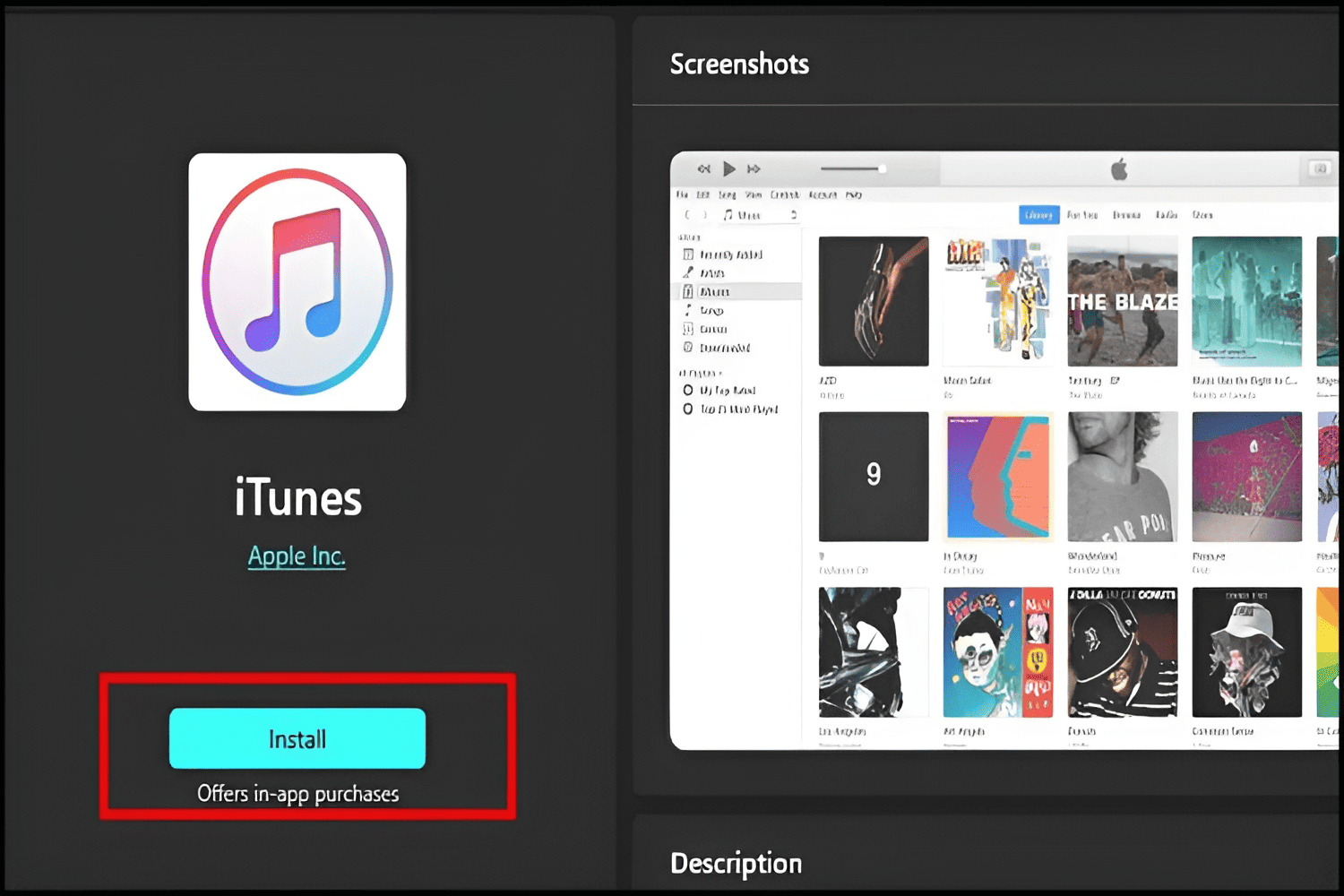
Bước 2: Chọn "Install" để tải iTunes về máy.
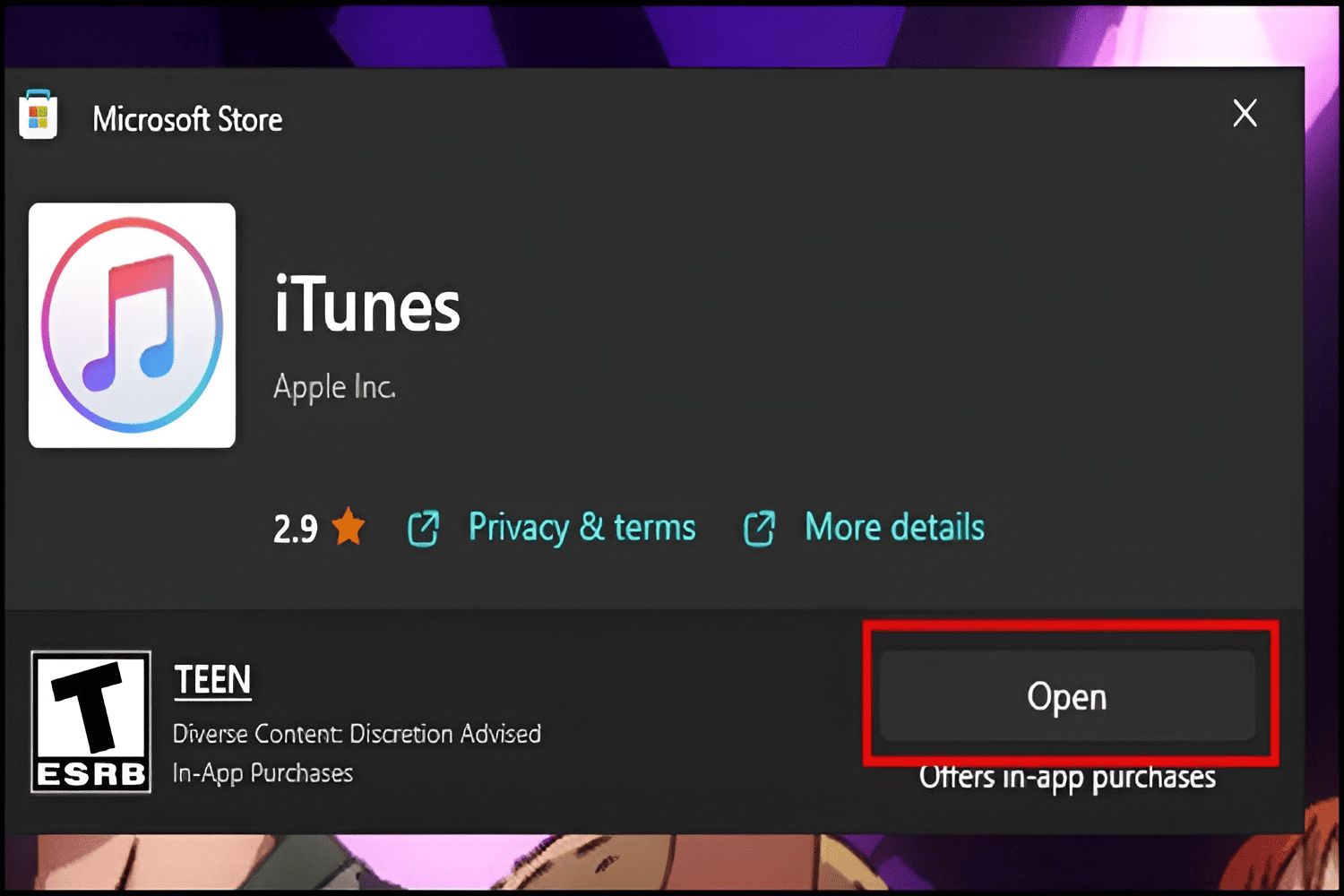
Bước 3: Nhấn vào "Open" để mở ứng dụng iTunes trên máy tính của bạn.
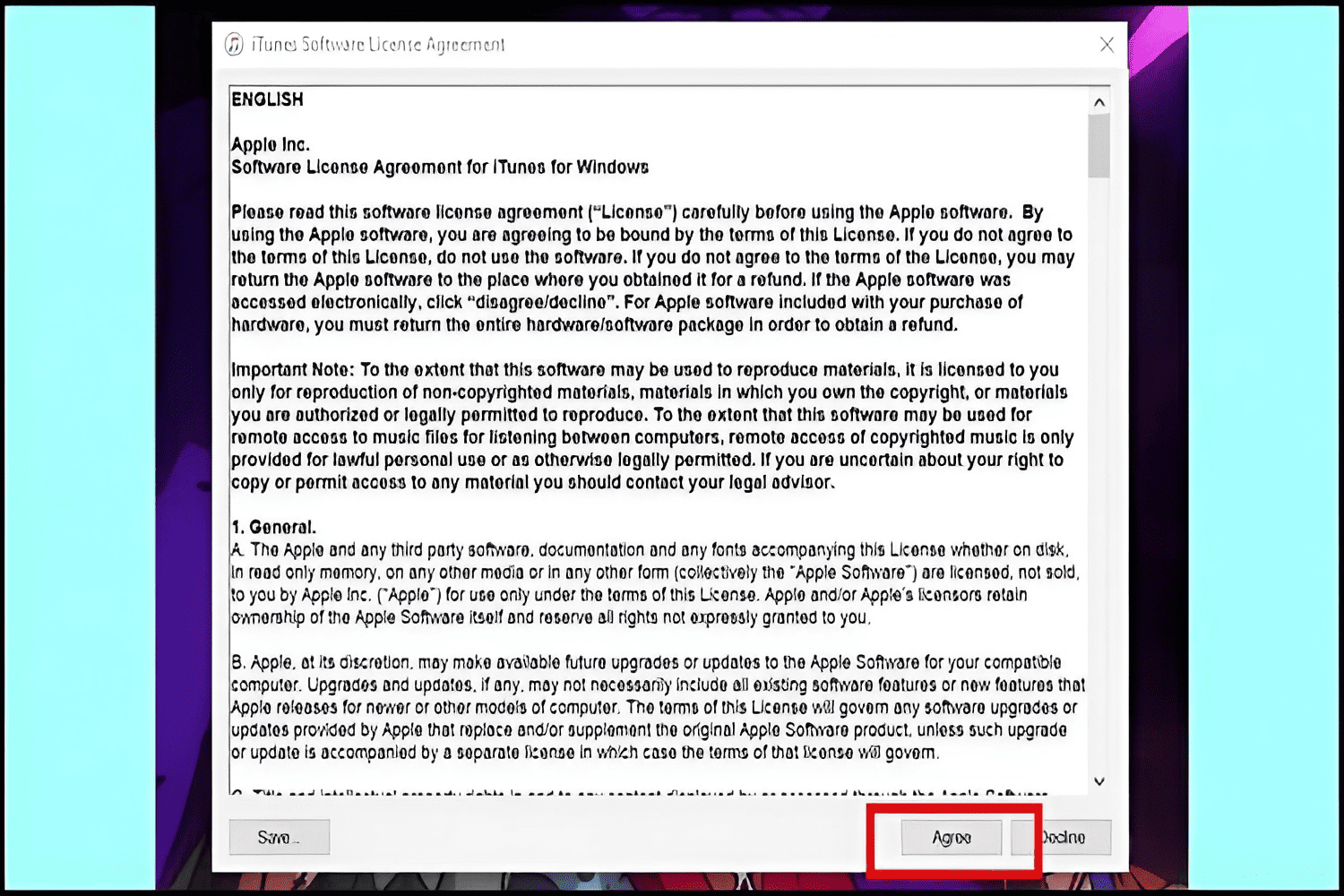
Bước 4: Tiếp theo chọn “Agree” để xác nhận các điều khoản của ứng dụng.
Bước 5: Kết nối iPhone với máy tính bằng dây cáp USB. Cuối cùng, bạn cần xác nhận kết nối bằng cách chọn "Tin cậy" và nhập mật khẩu điện thoại của mình.
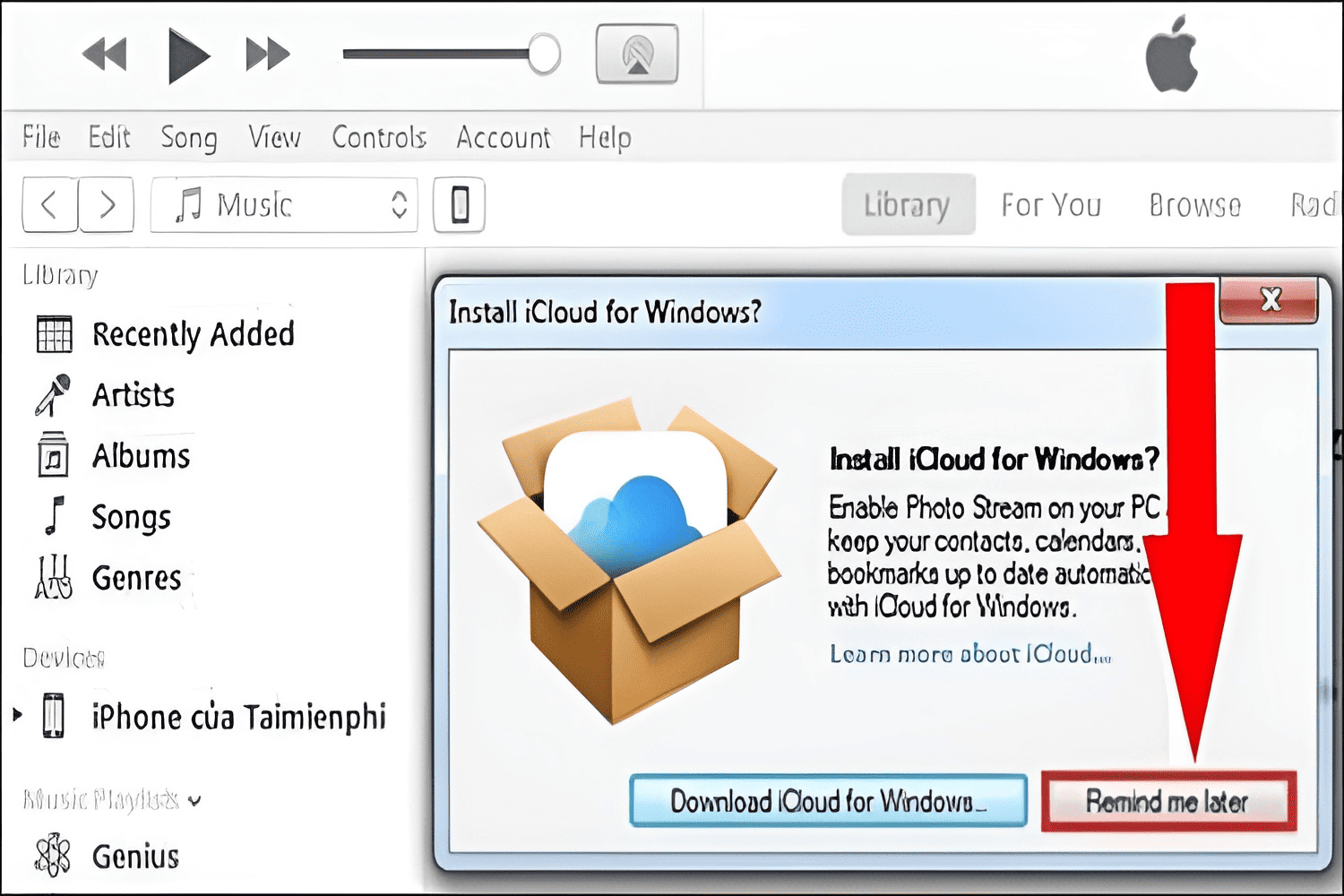
Bước 6: Sau đó, các thông báo mới sẽ được gửi tới iCloud ngay lập tức.
- Nếu là PC, bạn hãy Download toàn bộ dữ liệu trên iCloud về máy tính.
- Nếu bạn đang sử dụng máy tính công cộng, hãy chọn phần Remind me later để ngăn dữ liệu tải xuống máy tính của bạn.
Bước 7: Để có thể xem iPhone của bạn trên iTunes, bạn chỉ cần nhấp vào iPhone của mình.
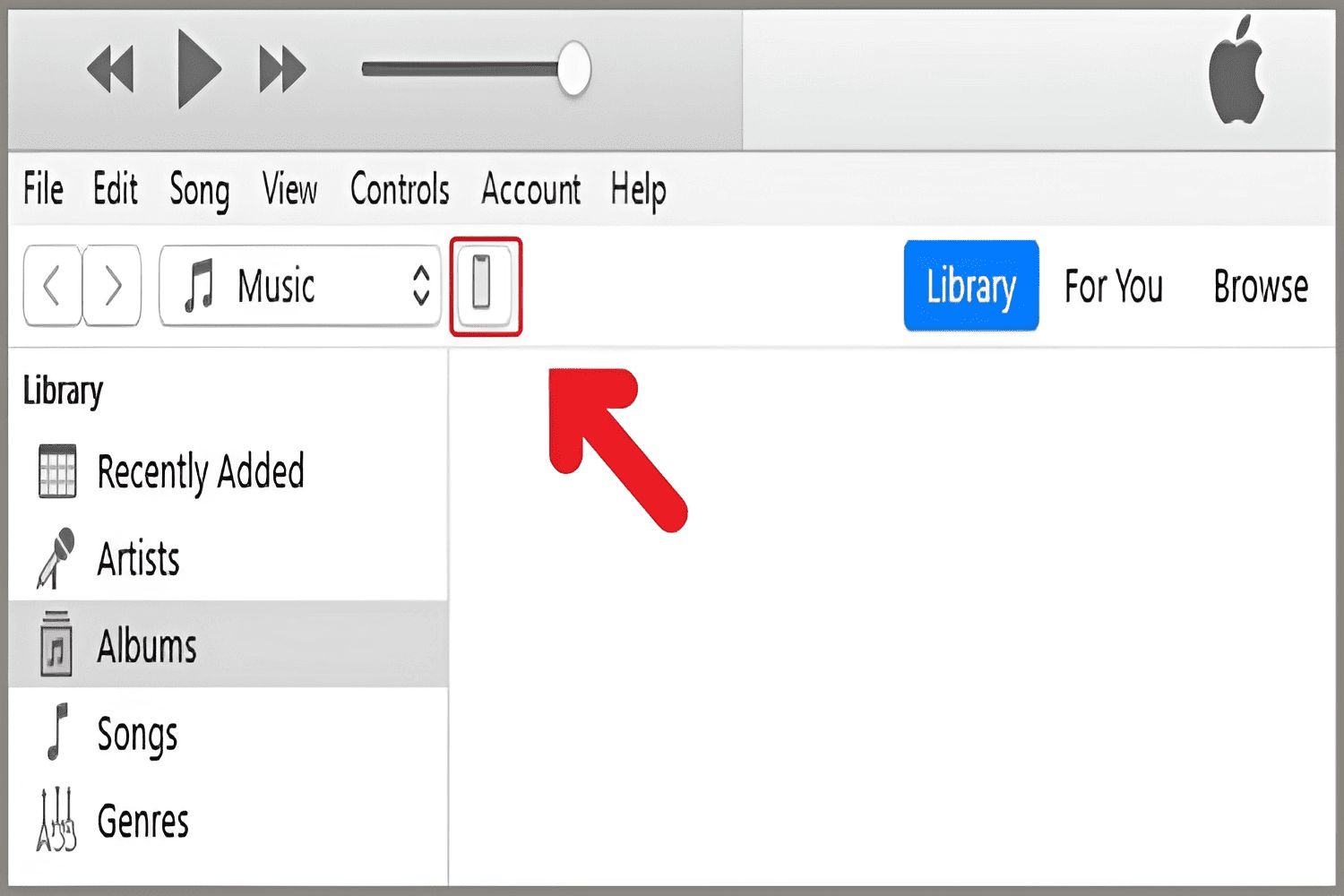
Sau khi kết nối iPhone với máy tính bằng dây cáp USB, bạn sẽ có thể truy cập và quản lý các mục như nhạc, phim, chương trình TV và nhiều loại khác. Đặc biệt, bạn còn có thể thực hiện nhanh chóng các thao tác như sao chép, gửi, nhận file giữa hai thiết bị.
Tổng kết
Như vậy là chúng tôi vừa hướng dẫn các bạn cách kết nối iPhone với máy tính bằng dây cáp USB đơn giản, nhanh chóng và dễ dàng. FPTShop hy vọng bài viết này hữu ích với bạn. Nếu có thắc mắc gì trong quá trình sử dụng, đừng quên để lại lời nhắn bên dưới và chúng tôi sẽ giải đáp cho bạn nhé!
Nếu bạn muốn sở hữu những sản phẩm Apple chính hãng, uy tín thì đừng quên FPTShop. Luôn có những ưu đãi hấp dẫn và hàng nghìn coupon hấp dẫn đang chờ bạn!
Xem thêm


