:quality(75)/estore-v2/img/fptshop-logo.png)
:quality(75)/huong_dan_tai_va_cai_dat_microsoft_office_win_10_1_b59249ec12.png)
:quality(75)/482849525_638704888864590_7961940642512230526_n_be708d2e9d.jpg)
Cách tải và cài đặt Office cho Win 10 đơn giản, nhanh chóng, an toàn dành cho người mới
Microsoft Office là bộ công cụ quen thuộc với hầu hết người dùng máy tính, đặc biệt khi bạn cần soạn thảo văn bản, tạo bảng tính hay thiết kế bài thuyết trình. Trên Windows 10, việc cài đặt Office nhìn chung không quá phức tạp, nhưng người mới sử dụng vẫn cần lựa chọn đúng phiên bản, cài đặt từ nguồn uy tín để tránh gặp lỗi hoặc rủi ro bảo mật. Hãy cùng FPT Shop tìm hiểu cách tải và cài đặt Office cho Win 10 đơn giản, nhanh chóng qua bài viết dưới đây.
Windows 10 nên cài bản Office nào?
Nếu đang sử dụng Windows 10, bạn có thể lựa chọn Microsoft 365 hoặc Office 2021 tùy theo nhu cầu sử dụng. Cả hai đều cung cấp những ứng dụng văn phòng phổ biến như Word, Excel, PowerPoint, nhưng khác nhau về hình thức sử dụng và cấp phép.
- Microsoft 365: Phù hợp với người thường xuyên sử dụng Office và muốn nhận tính năng mới, bản cập nhật cũng như các bản vá bảo mật trong thời gian sử dụng. Đây là lựa chọn thích hợp nếu bạn muốn sử dụng Office theo hình thức thuê bao (trả phí theo tháng hoặc năm).
- Office 2021: Phù hợp với người muốn mua Office một lần để sử dụng, không cần duy trì thuê bao định kỳ. Phiên bản này đáp ứng tốt các nhu cầu cơ bản như soạn thảo văn bản, làm bảng tính và tạo bài thuyết trình.
Lưu ý: Microsoft đã chính thức kết thúc hỗ trợ Windows 10 từ ngày 14/10/2025. Microsoft 365 Apps vẫn hoạt động trên Windows 10 và được Microsoft hỗ trợ cập nhật bảo mật đến ngày 10/10/2028. Tuy nhiên, người dùng vẫn nên nâng cấp lên Windows 11 để tiếp tục nhận đầy đủ hỗ trợ từ Microsoft.
Cách tải và cài đặt Office cho Win 10 nhanh chóng
Sau khi lựa chọn được phiên bản Office phù hợp, bạn hãy tiến hành tải và cài đặt Office cho Win 10 trực tiếp từ trang chính thức của Microsoft. Cách thực hiện khá đơn giản, chỉ cần chuẩn bị tài khoản Microsoft đã liên kết với bản Office và đảm bảo máy tính có kết nối Internet ổn định.
Bước 1: Đăng nhập tài khoản Microsoft
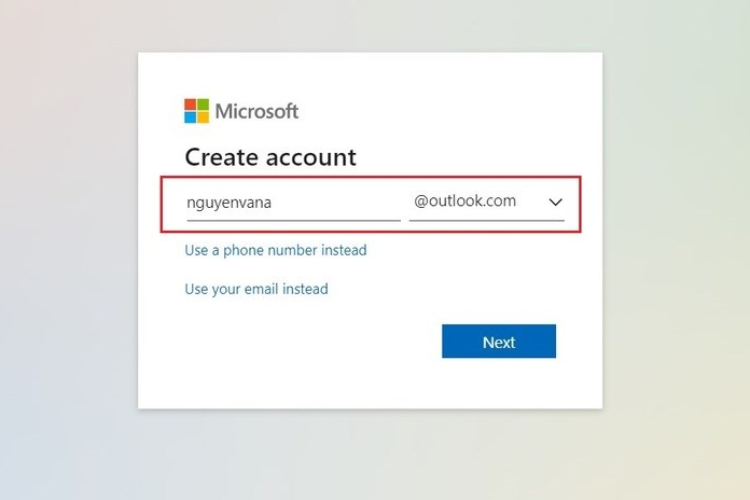
Đầu tiên, bạn mở trình duyệt trên máy tính và truy cập trang Microsoft. Sau đó, đăng nhập bằng tài khoản Microsoft đã liên kết với bản Office của bạn. Nếu sử dụng Office mua kèm mã sản phẩm, bạn cần nhập và quy đổi mã tại trang thiết lập của Microsoft trước khi tải bộ cài.

Bước 2: Tải bộ cài Office
Sau khi đăng nhập, bạn chọn Cài đặt ứng dụng (Install apps) rồi chọn Microsoft 365 apps hoặc tùy chọn Office mình mong muốn. Khi đó, trình duyệt sẽ tải xuống tệp cài đặt Office về máy tính. Với một số phiên bản, bạn cũng có thể lựa chọn ngôn ngữ và phiên bản 32 bit hoặc 64 bit trước khi tải.
Bước 3: Cài đặt Office
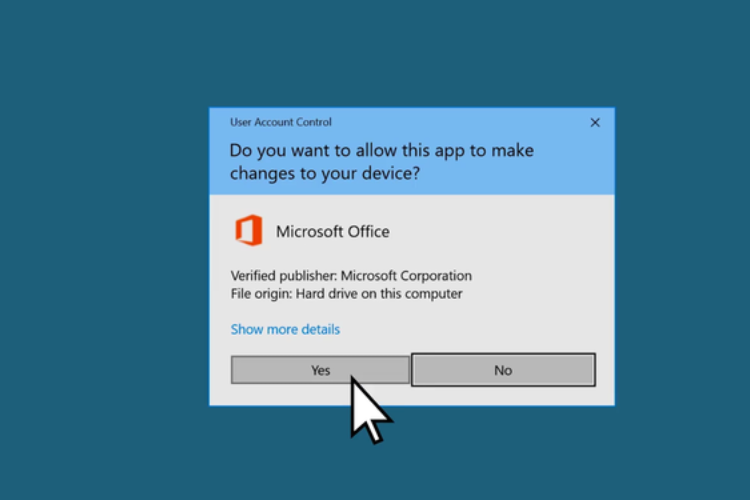
Bạn mở thư mục chứa tệp vừa tải xuống, sau đó nhấp đúp vào file cài đặt. Khi cửa sổ Kiểm soát Tài khoản Người dùng (UAC) xuất hiện, bạn chọn Có (Yes) để cho phép trình cài đặt thực hiện thay đổi trên máy tính. Sau đó, Office sẽ tự động tiến hành cài đặt.
Bước 4: Mở và kích hoạt Office
Khi quá trình cài đặt hoàn tất, bạn chọn Đóng (Close). Tiếp theo, mở menu Start, tìm Word, Excel hoặc PowerPoint rồi mở ứng dụng. Khi được yêu cầu, bạn đăng nhập tài khoản Microsoft đã liên kết và chấp nhận thỏa thuận cấp phép để hoàn tất kích hoạt.
Một vài lưu ý khi cài đặt Office cho Win 10
Để quá trình tải và cài đặt Office cho Win 10 diễn ra thuận lợi, hạn chế phát sinh lỗi, bạn nên lưu ý một số điều sau:
- Tải Office từ nguồn chính thức: Nên tải bộ cài trực tiếp từ website của Microsoft hoặc nguồn được nhà cung cấp bản quyền xác nhận. Tránh sử dụng các bộ cài không rõ nguồn gốc, Office crack hoặc công cụ kích hoạt trái phép.
- Kiểm tra phiên bản Office: Trước khi cài đặt, hãy xác định phiên bản Office và loại bản quyền đang sử dụng để tải đúng bộ cài, tránh tình trạng cài nhầm phiên bản hoặc không kích hoạt được.
- Kiểm tra kết nối Internet: Một số phiên bản Office cần kết nối Internet trong quá trình tải và cài đặt. Vì vậy, bạn nên sử dụng mạng ổn định và không ngắt kết nối khi quá trình cài đặt đang diễn ra.
- Đảm bảo đủ dung lượng lưu trữ: Kiểm tra dung lượng trống trên ổ đĩa trước khi cài đặt để tránh tình trạng quá trình cài đặt bị gián đoạn.
- Gỡ phiên bản Office cũ nếu cần: Nếu máy đang cài một phiên bản Office khác, bạn nên kiểm tra khả năng xung đột trước khi cài phiên bản mới. Trong trường hợp cần thiết, hãy gỡ phiên bản cũ rồi tiến hành cài đặt lại.
- Sử dụng bản quyền hợp lệ: Sau khi cài đặt, hãy đăng nhập đúng tài khoản Microsoft đã liên kết với Office để kích hoạt và sử dụng đầy đủ các tính năng.
Tạm kết
Với các bước trên, việc thực hiện cách tải và cài đặt Office cho Win 10 trở nên đơn giản hơn, ngay cả với người mới sử dụng máy tính. Tuy nhiên, để sử dụng đầy đủ tính năng và hạn chế các vấn đề liên quan đến pháp lý, bạn nên lựa chọn Microsoft Office có bản quyền.
FPT Shop hiện kinh doanh các sản phẩm Microsoft Office chính hãng, giúp bạn dễ dàng tìm được phiên bản phù hợp cho học tập, công việc và nhu cầu sử dụng cá nhân.
Xem thêm:
:quality(75)/office_cho_sinh_vien_mien_phi_2_216c83f548.jpg)
:quality(75)/cach_tai_office_ban_quyen_001_e6004b78e6.jpeg)
:quality(75)/Nen_dung_Office_hay_Google_Workspace_b036266ec5.jpg)
:quality(75)/nen_dung_office_ban_quyen_hay_mien_phi_cover_a77a1eb1e9.png)
:quality(75)/office_365_va_office_2024_nen_mua_cai_nao_cover_fb9f537d11.png)
:quality(75)/pc_e_power_office_thumb_affe5c7bec.webp)


