:quality(75)/estore-v2/img/fptshop-logo.png)
:quality(75)/cach_tai_office_ban_quyen_001_e6004b78e6.jpeg)
:quality(75)/Anh_Nguyen_99ac7f0a25.jpg)
Hướng dẫn cách tải Office bản quyền chính hãng, cài đặt và kích hoạt nhanh đơn giản
Cách tải Office bản quyền cần được thực hiện từ tài khoản Microsoft đã liên kết giấy phép hoặc trang kích hoạt chính thức. Bài viết này, FPT Shop sẽ hướng dẫn bạn cách tải Office nhanh chóng, kiểm tra trạng thái của bản quyền cũng như xử lý các lỗi thường gặp.
Giới thiệu về các loại Office bản quyền phổ biến hiện nay
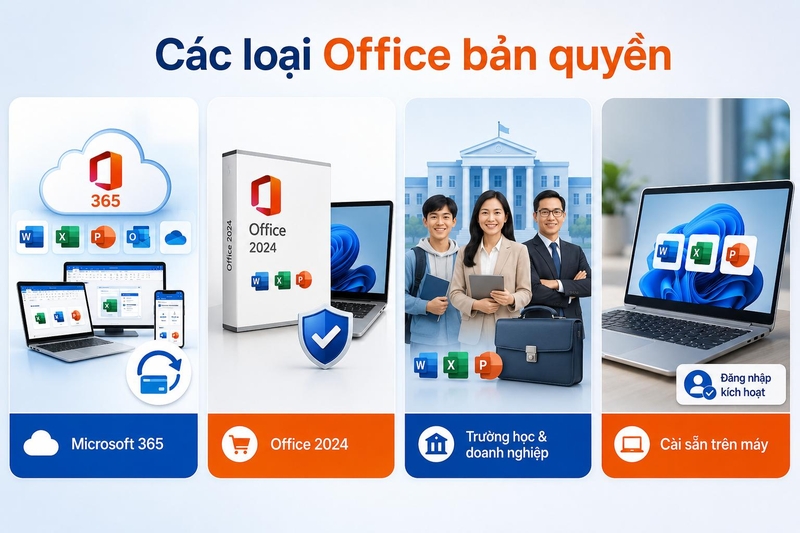
Microsoft hiện cung cấp nhiều hình thức giấy phép dành cho cá nhân, gia đình, trường học và doanh nghiệp. Dưới đây là các gói Microsoft Office phổ biến hiện nay.
Microsoft 365
Microsoft 365 là gói đăng ký theo thời hạn. Người dùng trả phí theo tháng hoặc năm để sử dụng Word, Excel, PowerPoint, Outlook và các dịch vụ đi kèm tùy từng gói. Ưu điểm của Microsoft 365 là được cập nhật tính năng thường xuyên, hỗ trợ lưu trữ OneDrive và có thể cài trên nhiều thiết bị theo giới hạn của gói đăng ký.
Khi gói hết hạn, ứng dụng có thể chuyển sang trạng thái hạn chế. Người dùng vẫn có thể mở hoặc in tài liệu trong một số trường hợp, nhưng khả năng tạo và chỉnh sửa có thể bị ảnh hưởng cho đến khi đăng nhập lại hoặc gia hạn giấy phép.
Office 2024 mua một lần
Office 2024 là sản phẩm mua một lần cho thiết bị hoặc phạm vi được quy định trong giấy phép. Người dùng không cần đóng phí hằng năm cho phiên bản đã mua. Office Home 2024 thường gồm Word, Excel, PowerPoint và OneNote, hỗ trợ Windows hoặc macOS tùy sản phẩm. Phiên bản này không nhận toàn bộ tính năng mới liên tục như Microsoft 365.
Office dành cho cơ quan và trường học
Một số doanh nghiệp, trường đại học hoặc tổ chức cấp tài khoản Microsoft 365 cho nhân viên, giảng viên và sinh viên. Quyền tải ứng dụng phụ thuộc gói mà tổ chức đã mua.
Office được cài sẵn trên máy tính
Một số laptop được cài sẵn Office dùng thử hoặc bản quyền Office Home. Người dùng vẫn cần đăng nhập tài khoản Microsoft để liên kết và kích hoạt giấy phép. Việc thấy biểu tượng Word hoặc Excel trên máy không đồng nghĩa thiết bị đã có bản quyền vĩnh viễn.
Cần chuẩn bị gì trước khi tải Office bản quyền?
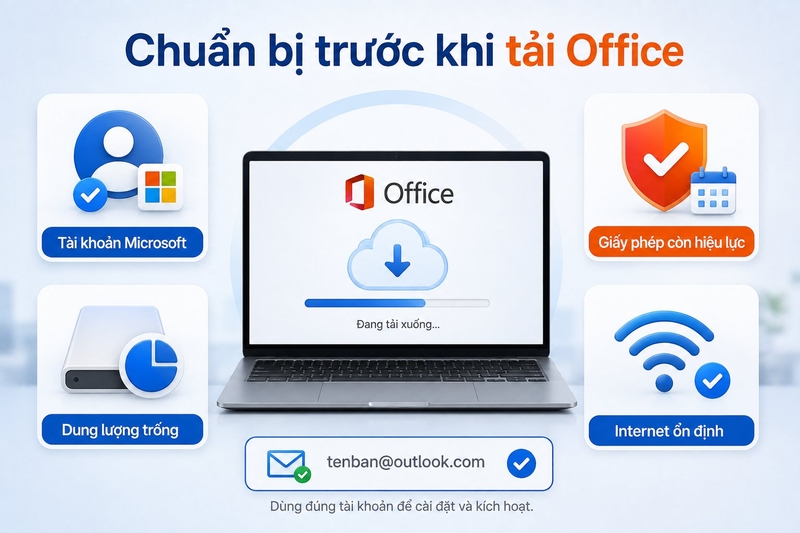
Trước khi thực hiện cách tải Office bản quyền mà FPT Shop sắp hướng dẫn, bạn nên kiểm tra các yếu tố sau.
Tài khoản Microsoft
Bạn cần tài khoản đã dùng để:
- Mua Microsoft 365.
- Nhập product key.
- Kích hoạt Office trên máy mới.
- Nhận lời mời Microsoft 365 Family.
- Được cơ quan hoặc trường học cấp quyền.
- Liên kết Office cài sẵn trên thiết bị.
Hãy dùng đúng tài khoản. Việc đăng nhập bằng email khác là nguyên nhân phổ biến khiến người dùng không thấy nút cài đặt.
Giấy phép còn hiệu lực
Đối với Microsoft 365, hãy kiểm tra thời hạn gói đăng ký. Đối với Office mua một lần, cần xác định sản phẩm đã được liên kết tài khoản chưa. Bạn có thể mở trang dịch vụ và đăng ký của tài khoản Microsoft để xem tên sản phẩm, trạng thái và thiết bị đang sử dụng.
Dung lượng trống
Bộ cài Office cần dung lượng cho ứng dụng, file tạm và bản cập nhật. Bạn nên chuẩn bị vài GB dung lượng trống trên ổ hệ thống. Nếu ổ C gần đầy, hãy dọn file tạm, xóa phần mềm ít dùng hoặc chuyển dữ liệu cá nhân sang ổ khác trước khi cài.
Kết nối Internet
Quá trình tải và cài Microsoft 365 thường cần Internet để tải các thành phần. Tốc độ mạng ổn định giúp hạn chế lỗi bộ cài hoặc quá trình bị dừng giữa chừng.
Hướng dẫn cách tải Office bản quyền nhanh
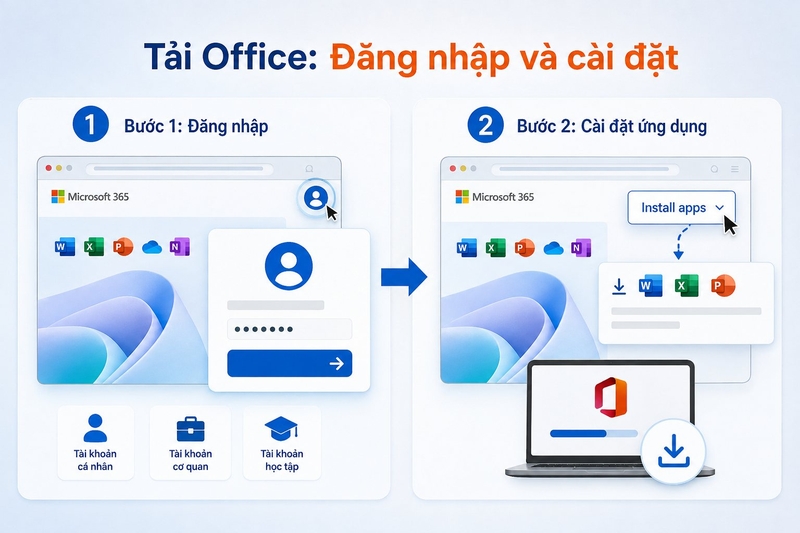
Microsoft hướng dẫn người dùng tải Microsoft 365 hoặc Office 2024 bằng cách đăng nhập tài khoản đã liên kết tại cổng ứng dụng Microsoft 365. Phiên bản 64 bit thường được cài mặc định, trừ khi hệ thống phát hiện phiên bản Office 32 bit hoặc ứng dụng độc lập không tương thích.
Bước 1: Đăng nhập tài khoản
Mở trình duyệt và truy cập Microsoft 365. Nhấn đăng nhập rồi dùng tài khoản đã liên kết giấy phép.
Tài khoản có thể là:
- Tài khoản Microsoft cá nhân.
- Tài khoản cơ quan.
- Tài khoản trường học.
- Tài khoản được chia sẻ qua Microsoft 365 Family.
Bước 2: Chọn cài đặt ứng dụng
Sau khi đăng nhập, tìm nút Install apps/Cài đặt ứng dụng. Nếu dùng tài khoản cơ quan hoặc trường học, vị trí nút có thể khác. Quyền cài ứng dụng cũng phụ thuộc gói tổ chức đã cấp.
Bước 3: Tải bộ cài
Chọn Microsoft 365 apps hoặc sản phẩm Office đã mua. Trình duyệt sẽ tải một file cài đặt nhỏ về máy. Không nên đổi tên, chỉnh sửa hoặc tải lại file từ website khác.
Bước 4: Chạy file cài đặt
Mở file vừa tải và xác nhận quyền quản trị nếu Windows yêu cầu. Bộ cài sẽ tiếp tục tải Word, Excel, PowerPoint và các thành phần tương ứng từ máy chủ Microsoft.
Trong quá trình cài:
- Giữ kết nối Internet.
- Không tắt máy.
- Không xóa file tạm.
- Không chạy nhiều bộ cài Office cùng lúc.
- Hạn chế khởi động lại thiết bị.
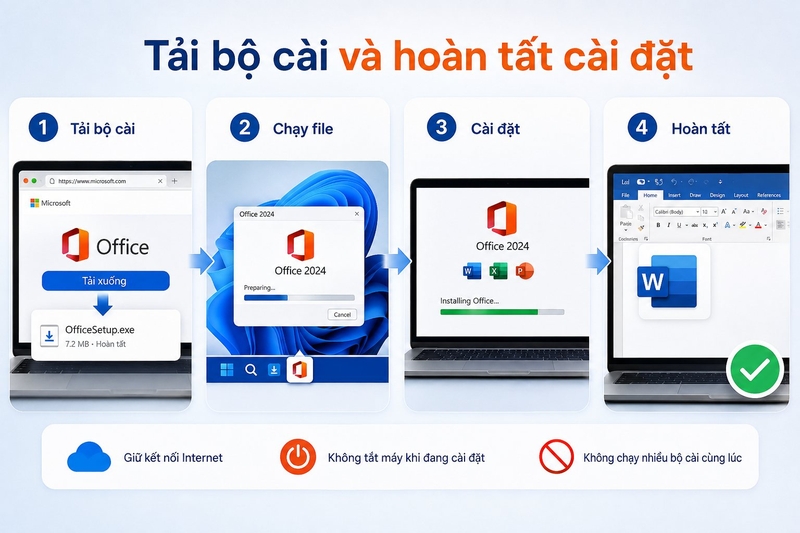
Bước 5: Hoàn tất cài đặt
Khi thông báo hoàn tất xuất hiện, đóng bộ cài rồi mở Word từ menu Start. Đăng nhập đúng tài khoản nếu ứng dụng yêu cầu. Office thường tự nhận giấy phép sau khi người dùng chấp nhận thỏa thuận cấp phép.
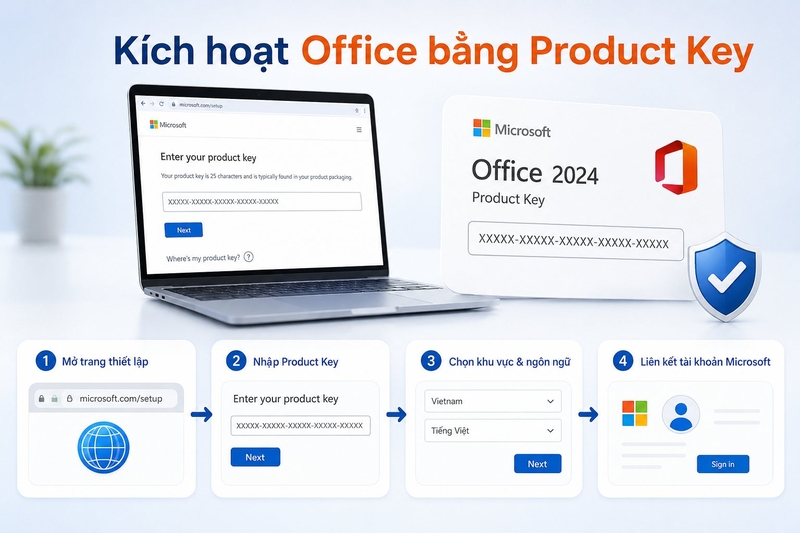
Cách kích hoạt Office bằng product key
Product key Office thường gồm 25 ký tự, được chia thành năm nhóm.
Dạng phổ biến: XXXXX-XXXXX-XXXXX-XXXXX-XXXXX
Bước 1: Mở trang thiết lập Office
Truy cập trang kích hoạt chính thức của Microsoft, sau đó đăng nhập tài khoản muốn liên kết sản phẩm.
Bước 2: Nhập product key
Nhập chính xác 25 ký tự. Không thêm dấu cách và cần phân biệt các ký tự dễ nhầm.
Bước 3: Chọn khu vực và ngôn ngữ
Kiểm tra quốc gia, vùng và ngôn ngữ nếu hệ thống yêu cầu.
Bước 4: Liên kết sản phẩm
Sau khi xác nhận, giấy phép sẽ được liên kết tài khoản Microsoft. Từ lần sau, bạn thường không cần nhập lại product key. Hãy đăng nhập tài khoản để tải hoặc cài lại Office.
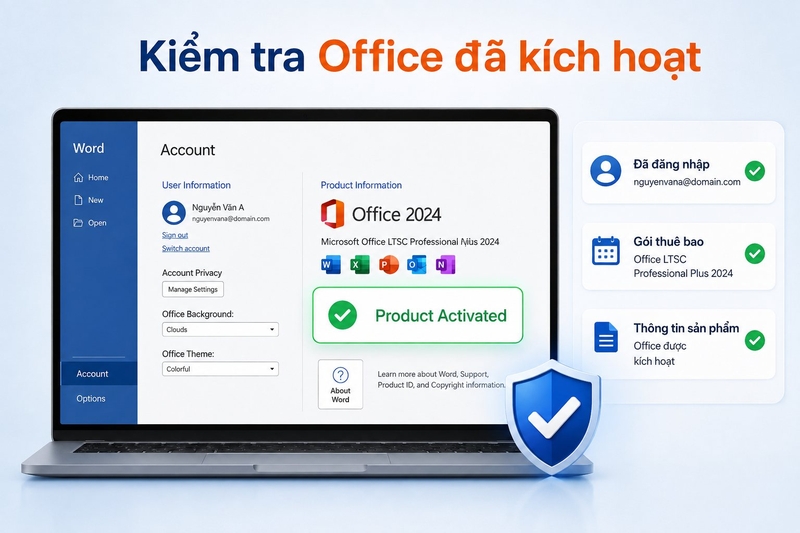
Cách kiểm tra Office đã kích hoạt bản quyền chưa
Kiểm tra trong Word
- Mở Word.
- Chọn File.
- Chọn Account.
- Xem Product Information.
- Nếu hiển thị Product Activated, Office đã nhận giấy phép.
Kiểm tra tài khoản đang đăng nhập
Trong trang Account, kiểm tra email đang hiển thị. Email này nên trùng tài khoản sở hữu Microsoft 365 hoặc Office.
Kiểm tra ngày hết hạn
Đối với Microsoft 365, ngày gia hạn hoặc hết hạn được quản lý trong trang dịch vụ và đăng ký của tài khoản Microsoft.
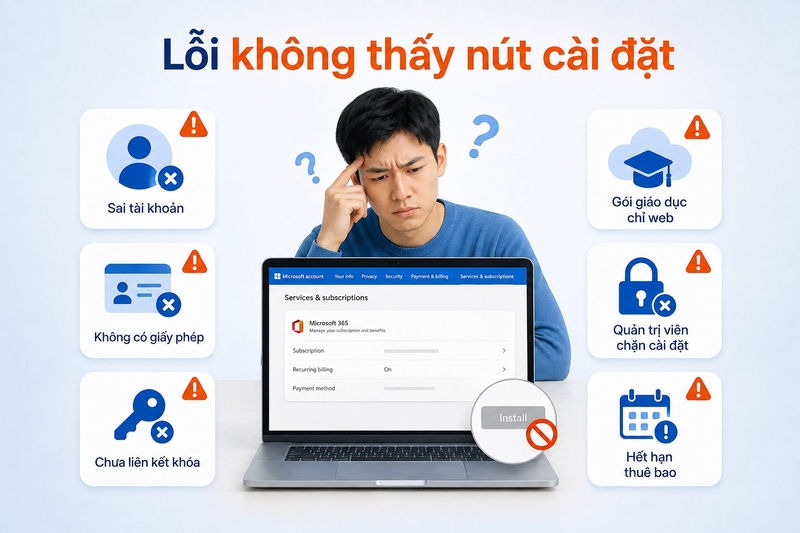
Lỗi không thấy nút cài đặt Office
Nguyên nhân thường gặp:
- Đăng nhập sai tài khoản.
- Tài khoản chưa có giấy phép.
- Product key chưa được liên kết.
- Gói trường học chỉ cho dùng bản web.
- Quản trị viên doanh nghiệp chặn tải ứng dụng.
- Gói Microsoft 365 đã hết hạn.
- Trình duyệt hiển thị sai giao diện.
- Tài khoản chưa hoàn tất thiết lập.
Bạn nên đăng xuất, thử lại tài khoản khác và kiểm tra phần dịch vụ, đăng ký.
Microsoft có trang kiểm tra loại sản phẩm hoặc giấy phép Microsoft 365 nhằm giúp người dùng xác định tài khoản có quyền cài ứng dụng hay chỉ được dùng bản web.
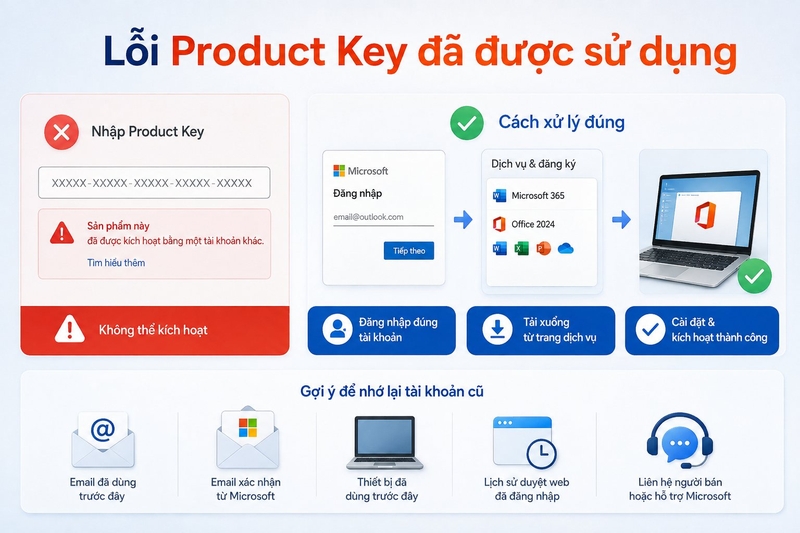
Lỗi product key đã được sử dụng
Thông báo này thường xuất hiện khi key đã được liên kết tài khoản Microsoft. Bạn không cần nhập lại key. Hãy đăng nhập đúng tài khoản từng dùng để kích hoạt, sau đó tải Office từ trang quản lý dịch vụ.
Nếu không nhớ tài khoản:
- Kiểm tra email mua hàng.
- Tìm thư xác nhận từ Microsoft.
- Kiểm tra tài khoản đang đăng nhập trên máy cũ.
- Xem lịch sử trình duyệt.
- Liên hệ nơi bán sản phẩm.
- Liên hệ Microsoft khi có hóa đơn hợp lệ.
Câu hỏi thường gặp
Tải Office bản quyền có mất phí không?
Việc tải bộ cài từ Microsoft không thu phí riêng, nhưng người dùng cần giấy phép Microsoft 365 hoặc Office hợp lệ để kích hoạt đầy đủ.
Có thể dùng một key Office cho nhiều máy không?
Điều này phụ thuộc loại giấy phép. Một số bản mua một lần chỉ dành cho một thiết bị, trong khi Microsoft 365 cho phép cài trên nhiều thiết bị theo giới hạn của gói.
Office cài sẵn trên laptop có phải bản quyền không?
Không phải lúc nào cũng vậy. Đó có thể là bản dùng thử hoặc ứng dụng chưa kích hoạt. Hãy mở Word và kiểm tra trạng thái trong mục Account.
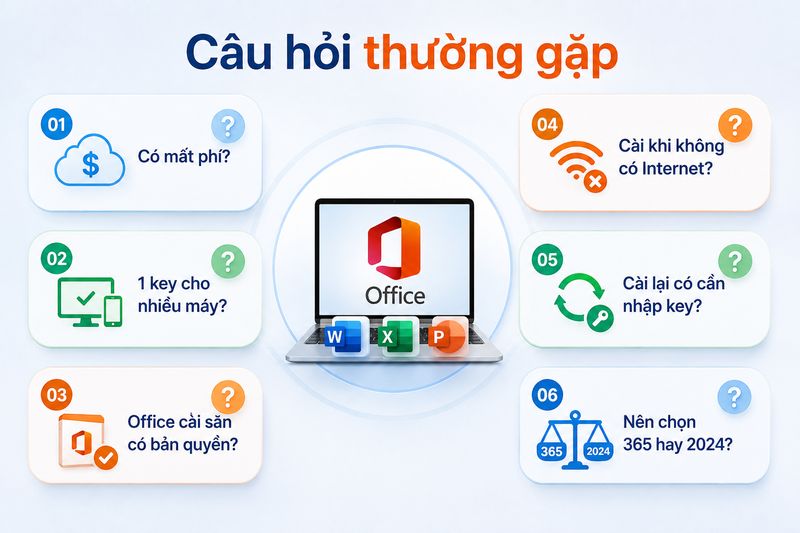
Có thể cài Office khi không có Internet không?
Bạn thường cần Internet để tải, đăng nhập và kích hoạt. Sau khi kích hoạt, nhiều ứng dụng có thể làm việc ngoại tuyến, nhưng Microsoft 365 vẫn cần kết nối định kỳ để kiểm tra giấy phép.
Có cần nhập lại product key khi cài lại không?
Nếu key đã liên kết tài khoản Microsoft, bạn thường chỉ cần đăng nhập đúng tài khoản để tải và kích hoạt lại.
Microsoft 365 và Office 2024 nên chọn loại nào?
Microsoft 365 phù hợp cho người cần cập nhật tính năng, lưu trữ OneDrive và dùng trên nhiều thiết bị. Office 2024 phù hợp người muốn mua một lần và sử dụng các ứng dụng cơ bản trên thiết bị được cấp phép.
Tạm kết
Cách tải Office bản quyền mà FPT Shop vừa giới thiệu khá đơn giản. Người dùng có thể áp dụng quy trình này cho Microsoft 365, Office 2024 và nhiều phiên bản Office mua một lần. Trong quá trình cài đặt, hãy tránh file crack, product key không rõ nguồn và các website yêu cầu tắt phần mềm bảo mật.
Nếu bạn cần tìm một chiếc laptop ổn định để sử dụng Word, Excel, PowerPoint, họp trực tuyến và xử lý công việc hằng ngày, bạn có thể tham khảo danh mục laptop văn phòng tại FPT Shop. FPT Shop hiện có nhiều lựa chọn laptop sở hữu thiết kế gọn nhẹ, màn hình dễ quan sát và cấu hình phù hợp nhu cầu học tập, làm việc.
Xem thêm:
:quality(75)/huong_dan_dung_WPS_Office_c53214703e.jpg)
:quality(75)/so_sanh_office_2021_va_2024_1_75a528d8f0.jpg)
:quality(75)/microsoft_office_bi_han_che_chuc_nang_208500_2_d2047eb3d6.jpg)
:quality(75)/Nen_dung_Office_hay_Google_Workspace_b036266ec5.jpg)
:quality(75)/1_daef5ceb2d.jpg)
:quality(75)/cai_office_cho_macbook_01_becd88b259.jpg)


