:quality(75)/estore-v2/img/fptshop-logo.png)
:quality(75)/cach_tao_link_download_6ee0f1ea52.png)
:quality(75)/c957aecc_06ed_44d2_8830_e21fe8311301_1_f7a33efda2.jpg)
Cách tạo link download đơn giản, nhanh chóng trên Google Drive và nhiều nền tảng khác
Thay vì gửi những tài liệu có kích thước lớn qua email hoặc tin nhắn vốn bị giới hạn về dung lượng, tải tệp lên dịch vụ lưu trữ đám mây và tạo liên kết tải xuống là giải pháp tối ưu. Người nhận chỉ cần nhấp vào đường dẫn là có thể tải về thiết bị ngay lập tức. Bài viết này sẽ hướng dẫn bạn chi tiết các cách tạo link download dữ liệu nhanh chóng và không mất phí.
Lợi ích khi chuyển đổi tệp tin thành đường dẫn tải về
Trước khi đi vào các bước thực hiện cụ thể, việc hiểu rõ lợi ích của phương pháp tạo link download sẽ giúp bạn tối ưu hóa quy trình làm việc.
- Vượt giới hạn dung lượng: Các nền tảng nhắn tin hay email thông thường chỉ cho phép đính kèm tệp từ 20 - 25 MB. Việc lưu trữ trên đám mây và gửi liên kết giúp bạn gửi các tệp có dung lượng lên tới hàng GB một cách dễ dàng.
- Tiết kiệm thời gian: Người gửi chỉ cần tải nội dung lên một lần duy nhất. Đường dẫn sau đó có thể gửi cho một hoặc nhiều người cùng lúc mà không cần tốn thời gian tải lên lại nhiều lần.
- Quản lý quyền truy cập linh hoạt: Bạn hoàn toàn kiểm soát ai là người có quyền xem, quyền tải hoặc quyền chỉnh sửa dữ liệu của mình, giúp tăng cường tính bảo mật cho dữ liệu.
- Tương thích đa thiết bị: Người nhận dễ dàng truy cập đường dẫn và tải xuống từ laptop, máy tính bảng hay điện thoại thông minh mà không gặp bất kỳ rào cản nào về hệ điều hành.
Chi tiết 4 cách tạo link download nhanh chóng và miễn phí
Cách 1: Sử dụng Google Drive để chia sẻ dữ liệu
Google Drive hiện là một trong những dịch vụ lưu trữ đám mây phổ biến nhất thế giới nhờ tính ổn định và tích hợp sẵn với tài khoản Google. Đây là một trong những công cụ được nhiều người lựa chọn khi tìm kiếm cách tạo link download an toàn và tiện lợi.
Bước 1: Tải tệp lên Google Drive
- Truy cập Google Drive và đăng nhập tài khoản Google của bạn.
- Nhấn nút Mới rồi chọn Tải tệp lên. Sau đó, chọn tệp cần gửi đi từ máy tính hoặc điện thoại.
Bước 2: Chọn tệp cần chia sẻ
Sau khi file đã được tải lên thành công, bạn nhấp chuột phải vào tài liệu đó (hoặc nhấn vào biểu tượng ba dấu chấm nếu dùng điện thoại) và chọn mục Chia sẻ (Share).
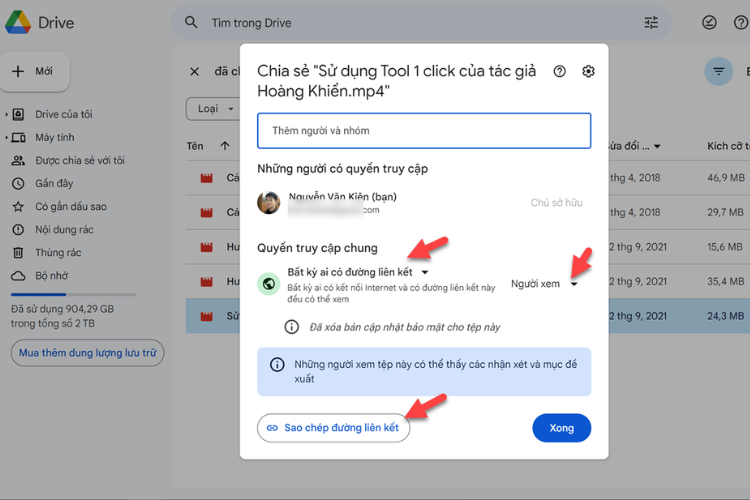
Bước 3: Thiết lập quyền truy cập
Trong cửa sổ thiết lập quyền truy cập, bạn chọn một trong những lựa chọn sau:
- Chỉ những người được chỉ định mới có quyền.
- Bất kỳ ai có liên kết đều có thể xem.
- Bất kỳ ai có liên kết đều có thể chỉnh sửa (nếu cần).
Đối với nhu cầu tải xuống thông thường, nên chọn quyền "Người xem" để đảm bảo an toàn cho dữ liệu.
Bước 4: Sao chép liên kết
- Nhấn Sao chép đường liên kết để lấy URL chia sẻ.
- Người nhận chỉ cần mở link để xem hoặc tải tệp về thiết bị của mình.
Cách 2: Tạo đường dẫn tải tệp thông qua OneDrive
Đối với những người dùng thường xuyên làm việc trong hệ sinh thái của Microsoft, OneDrive là một công cụ không thể bỏ qua. Nền tảng này cung cấp khả năng bảo mật cao và đồng bộ hóa mượt mà với hệ điều hành Windows.
Bước 1: Đưa tệp lên OneDrive
- Truy cập vào trang web OneDrive và đăng nhập bằng tài khoản Microsoft của bạn.
- Nhấn vào nút Tải lên (Upload) ở thanh công cụ phía trên, chọn Tệp (Files) hoặc Thư mục (Folder).
- Tìm đến vị trí lưu trữ tệp trên thiết bị và nhấn Open để hệ thống tiến hành tải lên.
Bước 2: Cấu hình tùy chọn chia sẻ
- Chọn tệp đó và nhấp vào biểu tượng hoặc nhấp chuột phải chọn Share.
- Nhấn vào biểu tượng bánh răng cài đặt hoặc mục thiết lập đối tượng để tùy chỉnh.
- Chọn tùy chọn Bất kỳ ai có liên kết (Anyone with the link).
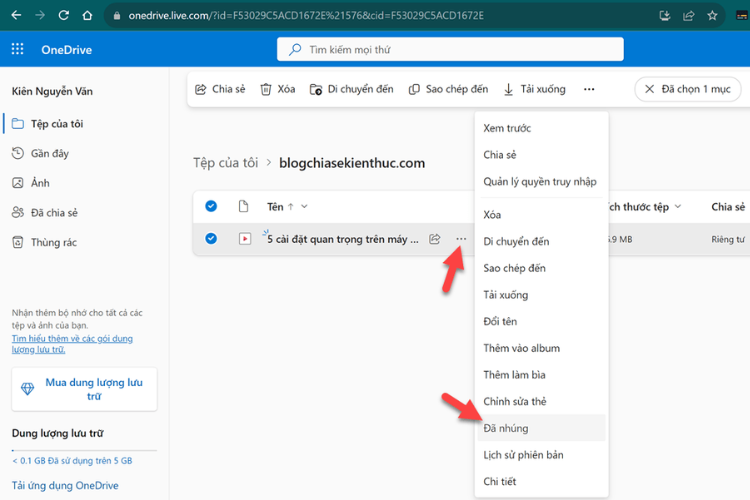
Lưu ý, OneDrive còn hỗ trợ bạn đặt ngày hết hạn cho đường dẫn hoặc đặt mật khẩu bảo vệ nếu bạn thấy đây là tài liệu quan trọng và cần bảo mật.
Bước 3: Hoàn tất và lấy mã liên kết
Sau khi hoàn tất các thiết lập bảo mật, bạn nhấn vào nút Sao chép liên kết (Copy link). Bạn đã hoàn thành việc tạo một đường dẫn tải về trực tuyến chuyên nghiệp để gửi cho đối tác hoặc bạn bè.
Cách 3: Cách tạo link download bằng Dropbox
Dropbox nổi tiếng nhờ khả năng đồng bộ dữ liệu nhanh chóng và giao diện tối giản, tối ưu cho người dùng có nhu cầu chia sẻ nhanh các tệp tin mà không muốn trải qua các bước thiết lập phức tạp.
Bước 1: Tải dữ liệu lên tài khoản Dropbox
- Đăng nhập vào Dropbox trên trình duyệt web.
- Nhấn nút Upload ở phía bên phải màn hình, chọn Files hoặc Folder.
- Chọn dữ liệu từ thiết bị của bạn để hệ thống đưa lên đám mây.
Bước 2: Khởi tạo liên kết tải về
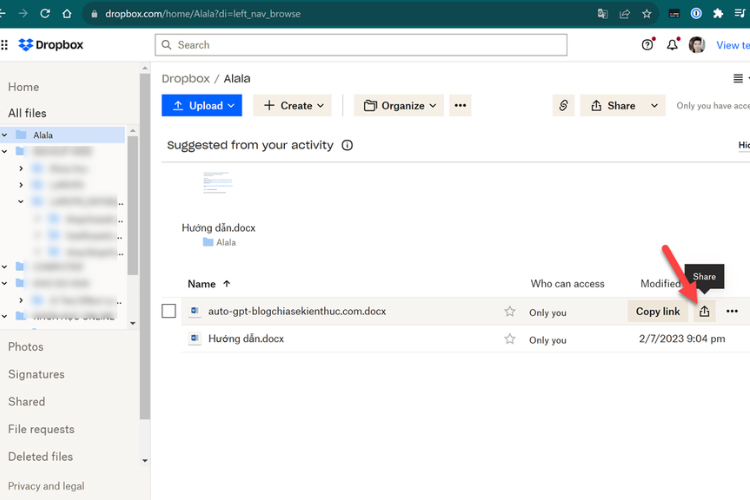
Khi nội dung đã được tải lên, bạn di chuyển con trỏ chuột đến dòng chứa tệp đó, bạn chọn Share để vào menu gửi tệp tin.
Bước 3: Thiết lập quyền và sao chép URL
- Chọn chế độ xem thành Anyone with this link can view.
- Nhấn vào mục Create link (nếu liên kết chưa từng được tạo trước đó) rồi chọn Copy link.
Người nhận khi bấm vào link này sẽ được dẫn tới giao diện xem trước của Dropbox và có thể nhấn nút Download ở góc màn hình để tải về thiết bị.
Cách 4: Sử dụng các dịch vụ chia sẻ tệp tin nhanh không cần tài khoản
Nếu chỉ cần chia sẻ tệp trong thời gian ngắn, bạn có thể sử dụng các nền tảng gửi tệp trực tuyến. Đây cũng là lựa chọn phù hợp khi không muốn đăng ký tài khoản trên các dịch vụ lưu trữ đám mây. Những dịch vụ này cho phép tải lên và tạo liên kết tải xuống chỉ trong vài bước đơn giản.
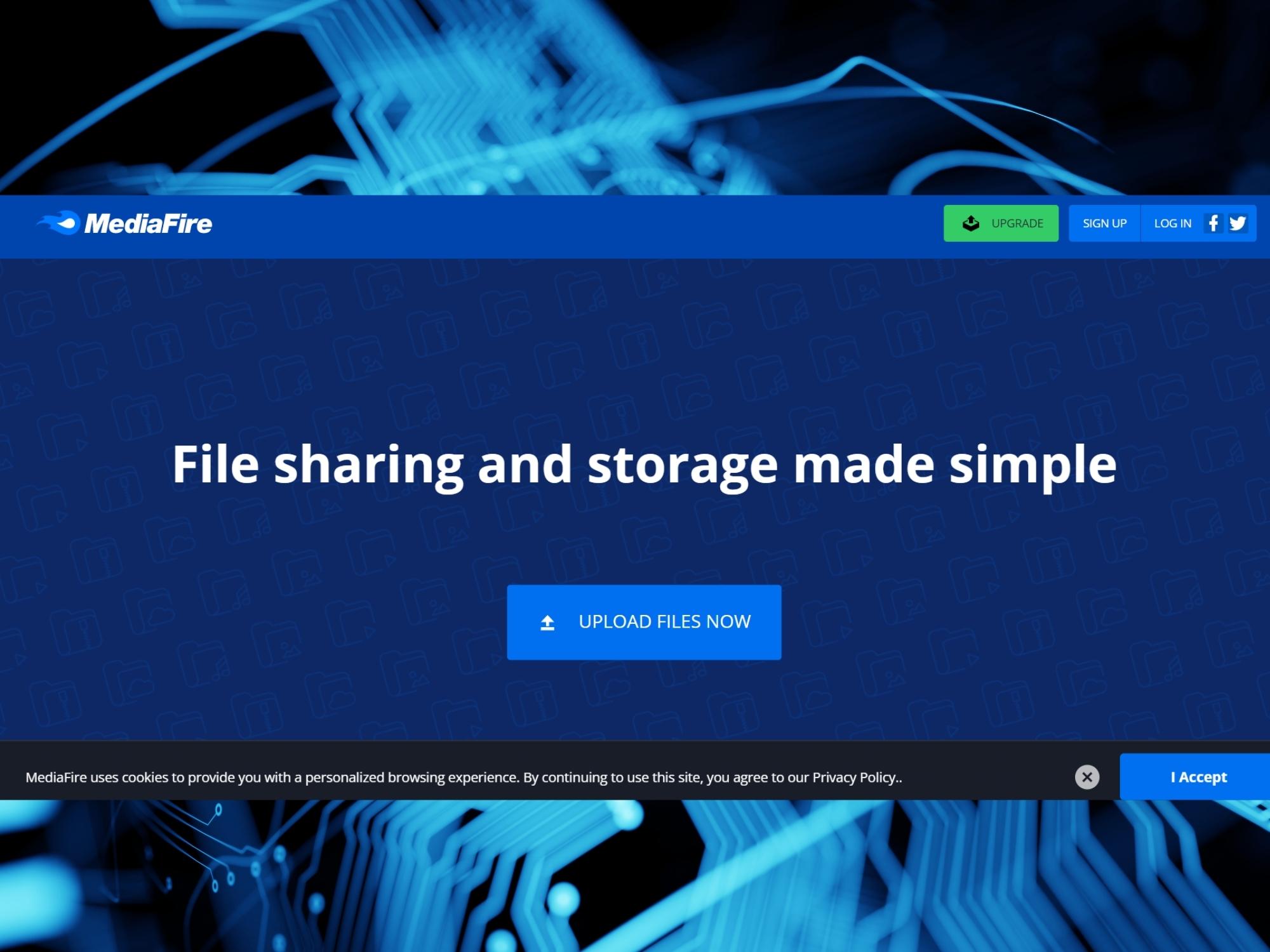
Sử dụng MediaFire
MediaFire là một trong những nền tảng phân phối dữ liệu lâu đời và có tính ổn định cao. Cách tạo link download trên nền tảng này thực hiện như sau:
- Truy cập website MediaFire.
- Chọn Upload Files Here.
- Tải tệp từ máy tính hoặc điện thoại lên hệ thống.
- Chờ quá trình tải lên hoàn tất.
- Sao chép liên kết được tạo tự động.
- Gửi liên kết cho người nhận để họ tải tệp xuống.
Sử dụng các dịch vụ chuyển tệp tự hủy
Nếu muốn tăng tính riêng tư cho dữ liệu, bạn có thể sử dụng các dịch vụ chia sẻ dữ liệu tạm thời. Các nền tảng này thường hoạt động theo cách sau:
- Tải tệp lên trực tiếp từ trình duyệt.
- Hệ thống tự động tạo liên kết tải xuống.
- Đường dẫn chỉ tồn tại trong một khoảng thời gian nhất định hoặc sau số lượt tải được thiết lập.
- Tệp sẽ tự động bị xóa khi hết thời hạn.
Phương pháp này phù hợp khi chia sẻ tài liệu cá nhân, dữ liệu quan trọng hoặc các tệp không cần lưu trữ lâu dài trên Internet.
Lưu ý để bảo mật dữ liệu khi chia sẻ link
Dù việc tạo link tải về mang lại nhiều tiện lợi, nhưng nó cũng tiềm ẩn những nguy cơ về an toàn bảo mật thông tin nếu bạn không cẩn trọng. Dưới đây là những lưu ý cần thiết để bảo vệ tài liệu của bạn:
- Kiểm tra kỹ quyền hạn trước khi gửi: Luôn đảm bảo rằng bạn chỉ cấp quyền Người xem/Tải xuống thay vì quyền Người chỉnh sửa, trừ khi bạn đang cùng làm việc nhóm trên tệp tin đó.
- Quản lý các liên kết cũ: Định kỳ kiểm tra lại tài khoản lưu trữ đám mây của bạn (Google Drive, OneDrive...) và hủy bỏ quyền chia sẻ đối với những nội dung cũ hoặc những tài liệu không còn cần thiết phải công khai rộng rãi.
- Sử dụng tính năng đặt mật khẩu: Đối với các tài liệu nội bộ hoặc thông tin cá nhân quan trọng, hãy ưu tiên sử dụng các dịch vụ có hỗ trợ cài đặt mật khẩu cho đường dẫn hoặc cài đặt thời gian hết hạn tự động cho liên kết.
Tạm kết
Cách tạo link download khá đơn giản và có thể thực hiện nhanh trên các nền tảng như Google Drive, OneDrive hoặc Dropbox. Việc sử dụng liên kết tải xuống giúp quá trình chia sẻ tệp trở nên thuận tiện hơn, đặc biệt với những dữ liệu dung lượng lớn hoặc khi cần gửi cho nhiều người cùng lúc. Hy vọng những hướng dẫn trên sẽ giúp bạn dễ dàng tạo liên kết tải xuống và quản lý dữ liệu hiệu quả, an toàn hơn trong học tập và công việc.
Để đáp ứng nhu cầu lưu trữ ngày càng tăng, bạn có thể tham khảo các mẫu ổ cứng chính hãng đang được phân phối tại FPT Shop. Hệ thống cung cấp nhiều lựa chọn với mức dung lượng đa dạng, phù hợp cho cả nhu cầu lưu trữ cá nhân lẫn công việc chuyên nghiệp, đi kèm chính sách bảo hành rõ ràng và nhiều ưu đãi hấp dẫn.
Xem thêm:
:quality(75)/google_drive_thu_nghiem_dua_tinh_nang_quet_tai_lieu_xuong_thanh_dieu_huong_duoi_tren_android_1_b215aad9d9.jpg)
:quality(75)/chatgpt_da_co_the_doc_tai_lieu_tren_google_drive_va_dropbox_03dbd39c4e.jpg)
:quality(75)/kanbanchi_thumb_ad456fbeba.png)
:quality(75)/anh_bia_cach_tich_hop_google_drive_voi_grok_c3fd43926e.png)
:quality(75)/google_drive_them_ai_doc_tom_tat_pdf_192860_1_37fc37e28c.jpg)
:quality(75)/cach_tao_link_excel_tren_google_drive_2_d8603f3e3f.png)


