:quality(75)/estore-v2/img/fptshop-logo.png)
:quality(75)/cach_cai_anh_dong_laptop_thumb_5c42cd1bb8.png)
:quality(75)/Screenshot_48_fa1524b75b.png)
Cách cài ảnh động laptop đơn giản, đẹp mắt bằng nhiều phần mềm phổ biến
Với sự hỗ trợ của nhiều phần mềm hiện nay, desktop có thể hiển thị các hiệu ứng chuyển động, video hoặc ảnh GIF một cách trực quan hơn. Bài viết dưới đây sẽ hướng dẫn cách cài ảnh động laptop bằng những phương pháp đơn giản và dễ thực hiện.
Hình nền động là gì?
Hình nền động (Live Wallpaper) là dạng hình nền có chuyển động thay vì chỉ hiển thị một hình ảnh tĩnh cố định. Những hình nền này có thể được tạo từ video ngắn, ảnh GIF hoặc các hiệu ứng đồ họa được thiết kế bằng phần mềm chuyên dụng.
Khi được thiết lập làm hình nền desktop, các hiệu ứng chuyển động sẽ hiển thị trực tiếp trên màn hình và tạo cảm giác sinh động hơn trong quá trình làm việc, học tập hay giải trí. Đây cũng là lý do ngày càng nhiều người dùng lựa chọn hình nền động để cá nhân hóa chiếc laptop của mình.

Khác với hình nền tĩnh thông thường, hình nền động có thể chuyển động liên tục, thay đổi theo hiệu ứng hoặc thậm chí phản hồi với âm thanh và thao tác của người dùng. Một số phần mềm còn cho phép biến video cá nhân, ảnh GIF hoặc trang web thành hình nền desktop độc đáo.
Tuy nhiên, vì phải xử lý các hiệu ứng chuyển động nên hình nền động sẽ tiêu tốn thêm một phần tài nguyên hệ thống. Nếu đang sử dụng laptop có cấu hình tầm trung hoặc đã hoạt động trong thời gian dài, bạn nên lựa chọn video nhẹ hoặc phần mềm được tối ưu tốt để tránh ảnh hưởng đến trải nghiệm sử dụng.
Cài ảnh động laptop bằng Desktop Live Wallpaper
Desktop Live Wallpaper là phần mềm miễn phí trên Microsoft Store, cho phép người dùng thiết lập hình nền động từ video, ảnh GIF hoặc các mẫu có sẵn. Đây là lựa chọn phù hợp cho những ai muốn làm mới giao diện laptop mà không cần cài đặt quá nhiều công cụ phức tạp.
Bước 1: Tải và cài đặt Desktop Live Wallpaper
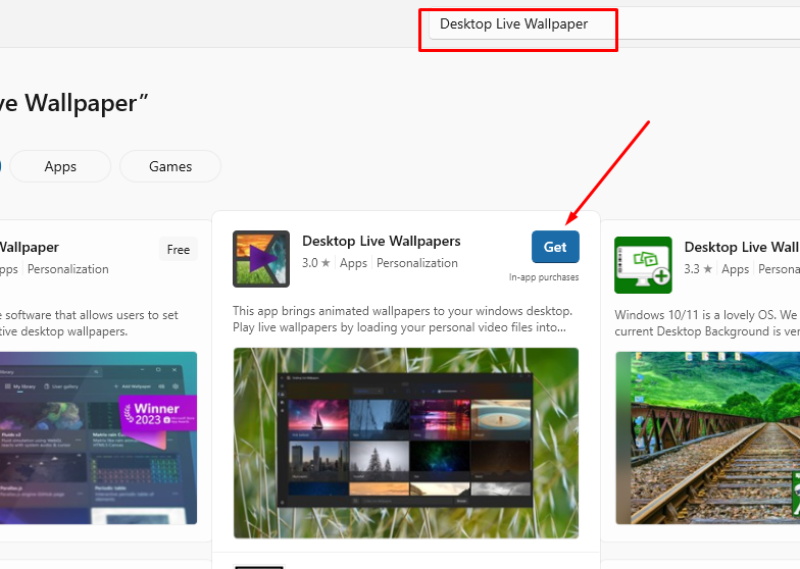
Mở Microsoft Store, nhập từ khóa Desktop Live Wallpaper vào ô tìm kiếm rồi Nhận (Get) hoặc Cài đặt (Install) để tải phần mềm về máy.
Bước 2: Thiết lập khởi động cùng Windows
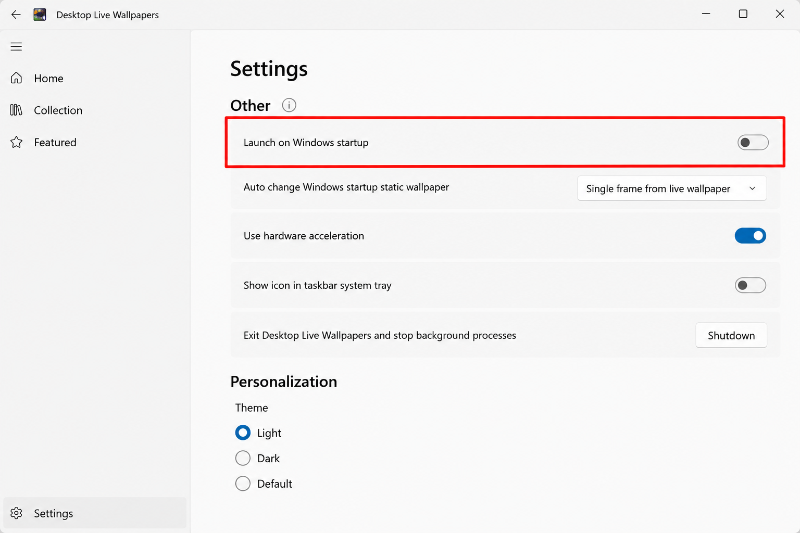
Sau khi cài đặt hoàn tất, mở Desktop Live Wallpaper, vào Settings > General rồi bật tùy chọn Launch live wallpaper on Windows Startup để phần mềm tự động khởi chạy mỗi khi bật máy tính.
Bước 3: Chọn hình nền động
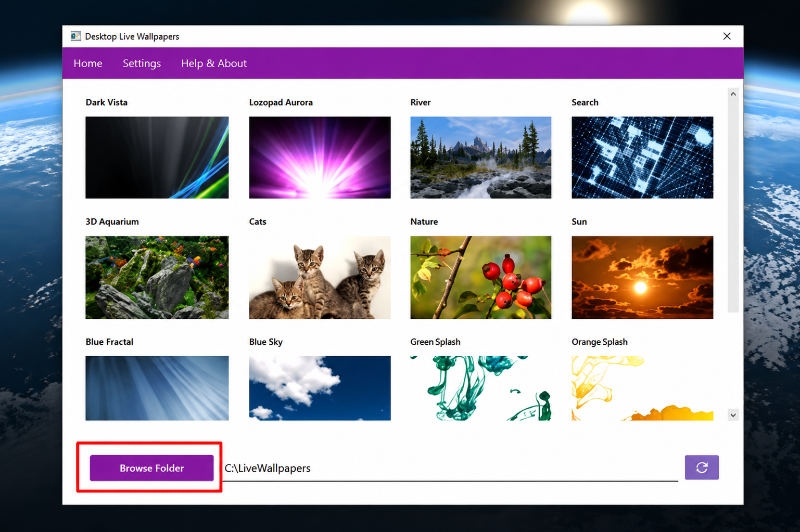
Tại giao diện chính, bạn có thể chọn các hình nền động có sẵn hoặc nhấn Browse Folder để thêm video, GIF hay hình ảnh từ máy tính. Sau khi lựa chọn, hình nền sẽ được áp dụng ngay trên màn hình desktop.
Bước 4: Tùy chỉnh hình nền (nếu cần)
Truy cập Settings > Playback để điều chỉnh tốc độ phát thông qua thanh Playback Speed. Nếu hình nền là video có âm thanh, bạn có thể bỏ chọn Play Audio để tắt tiếng trong quá trình hiển thị.
Nhờ giao diện đơn giản và dễ thao tác, Desktop Live Wallpaper là một trong những phần mềm phù hợp nhất cho người mới tìm hiểu cách cài ảnh động laptop.
Dùng Lively Wallpaper hỗ trợ cài đặt hình nền động
Lively Wallpaper là phần mềm mã nguồn mở được nhiều người dùng Windows yêu thích nhờ giao diện trực quan, kho hình nền đa dạng và khả năng hoạt động mượt mà. Ngoài các mẫu có sẵn, ứng dụng còn cho phép sử dụng video, GIF hoặc trang web làm hình nền động.
Bước 1: Tải và cài đặt Lively Wallpaper
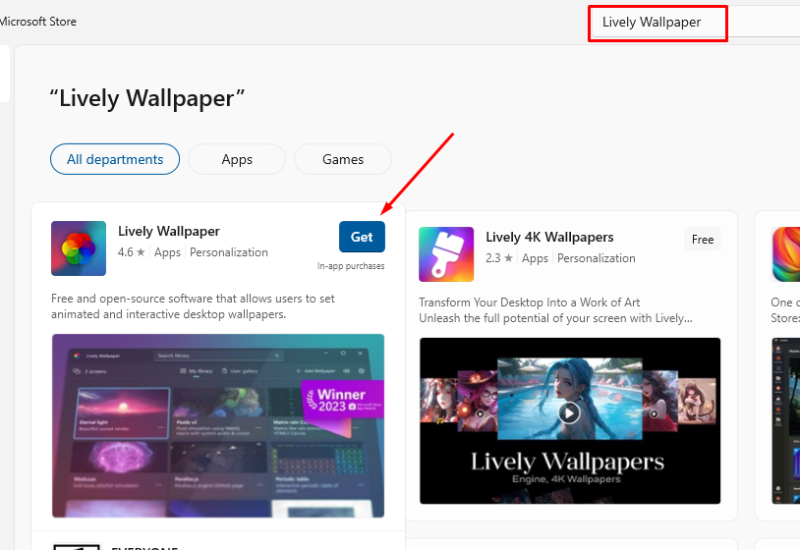
Mở Microsoft Store, nhập từ khóa Lively Wallpaper vào ô tìm kiếm rồi nhấn Nhận (Get) để tải và cài đặt phần mềm. Sau khi hoàn tất, khởi động ứng dụng để bắt đầu thiết lập.
Bước 2: Chọn hình nền động
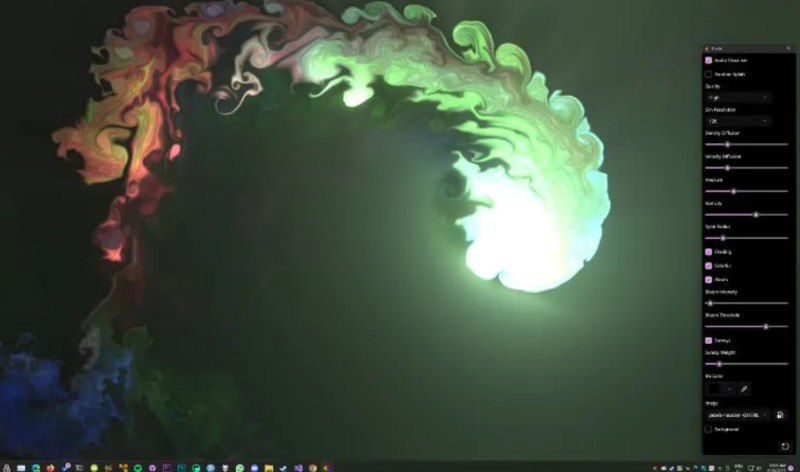
Tại giao diện chính, bạn có thể lựa chọn các hình nền thuộc nhiều chủ đề như thiên nhiên, không gian, anime, game, nghệ thuật số hoặc thành phố. Ngoài ra, phần mềm cũng cho phép kéo thả video và ảnh GIF từ máy tính để tạo hình nền theo sở thích cá nhân.
Bước 3: Áp dụng hình nền
Sau khi chọn được hình nền mong muốn, nhấn để áp dụng lên màn hình desktop. Lively Wallpaper sẽ tự động chạy nền và hiển thị hình nền động mà không cần thực hiện thêm thao tác nào khác.
Cài ảnh động laptop bằng PUSH Video Wallpaper
PUSH Video Wallpaper là phần mềm chuyên dùng để biến video thành hình nền động trên Windows. Đây là lựa chọn phù hợp với những ai muốn sử dụng các video yêu thích làm hình nền desktop thay vì những mẫu có sẵn.
Bước 1: Tải và cài đặt PUSH Video Wallpaper
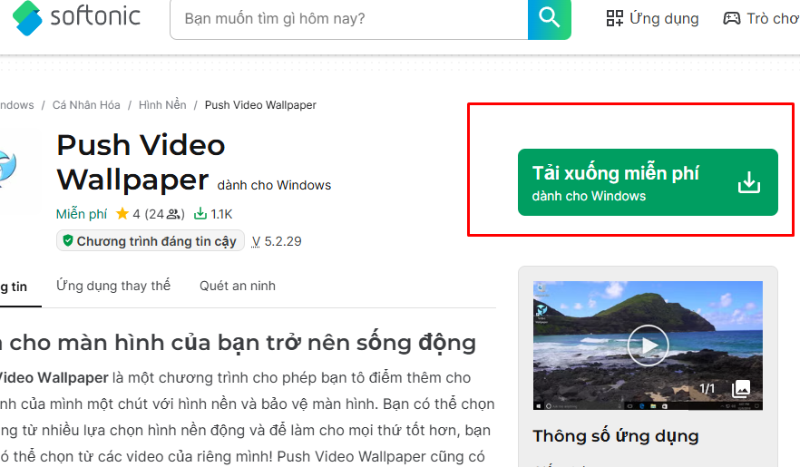
Truy cập trang web chính thức của PUSH Video Wallpaper, tải phiên bản phù hợp với hệ điều hành đang sử dụng rồi tiến hành cài đặt như các phần mềm thông thường.
Bước 2: Thêm video hoặc hình nền động
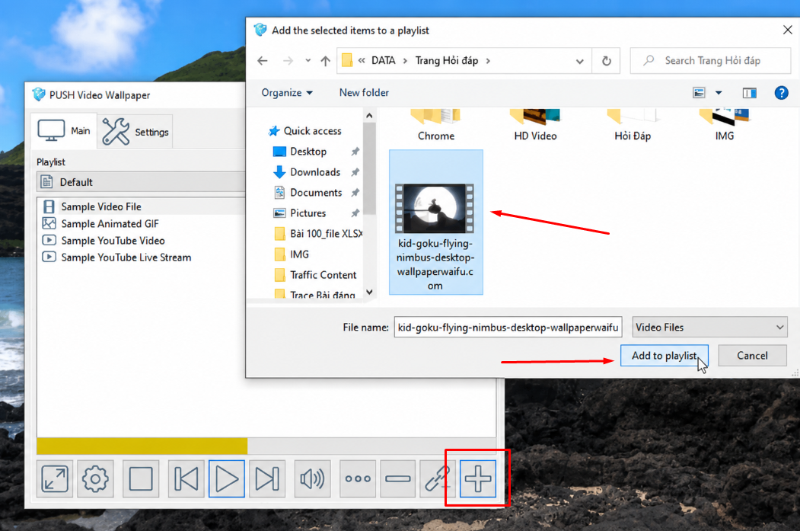
Mở PUSH Video Wallpaper, chọn các video mẫu trong mục Sample Videos hoặc nhấn dấu + ở góc dưới bên phải để thêm video, GIF hay hình ảnh động từ máy tính.
Bước 3: Tạo danh sách phát
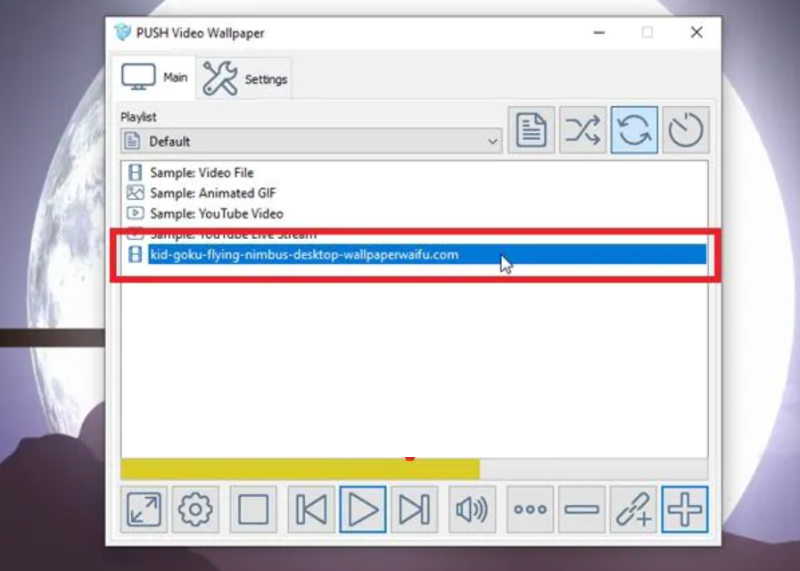
Sau khi chọn nội dung mong muốn, nhấn Add to Playlist để thêm vào danh sách phát. Bạn có thể thêm nhiều video khác nhau để phần mềm tự động chuyển đổi hình nền.
Bước 4: Thiết lập khởi động cùng Windows
Vào Settings, bật tùy chọn Start with Windows để PUSH Video Wallpaper tự động chạy và hiển thị hình nền động mỗi khi bật máy tính.
Tùy chỉnh giao diện với Rainmeter
Rainmeter là phần mềm miễn phí nổi tiếng trên Windows, cho phép người dùng cá nhân hóa desktop bằng các widget động như đồng hồ, thời tiết, lịch, thông số phần cứng và nhiều tiện ích khác. Đây là lựa chọn phù hợp với những ai muốn tạo giao diện máy tính độc đáo theo phong cách riêng.
Bước 1: Tải và cài đặt Rainmeter
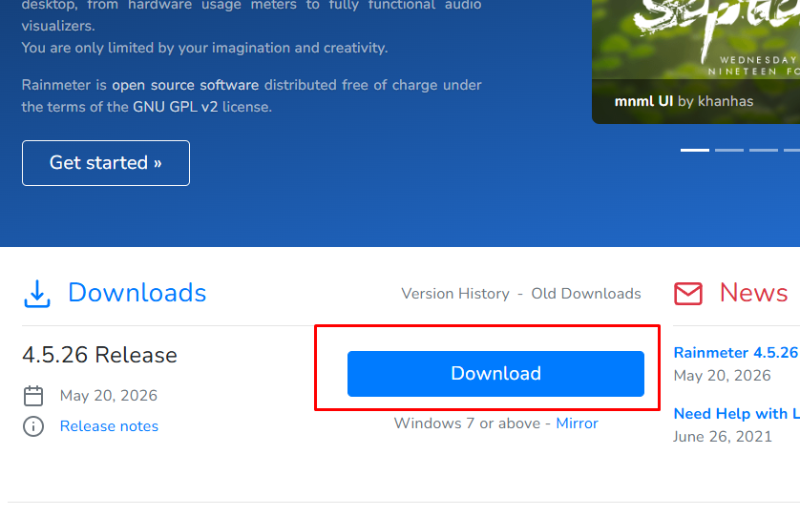
Truy cập trang web chính thức của Rainmeter, nhấn Download để tải phần mềm về máy tính rồi tiến hành cài đặt theo hướng dẫn trên màn hình. Sau khi hoàn tất, nhấn Finish để khởi chạy ứng dụng.
Bước 2: Quản lý các skin mặc định
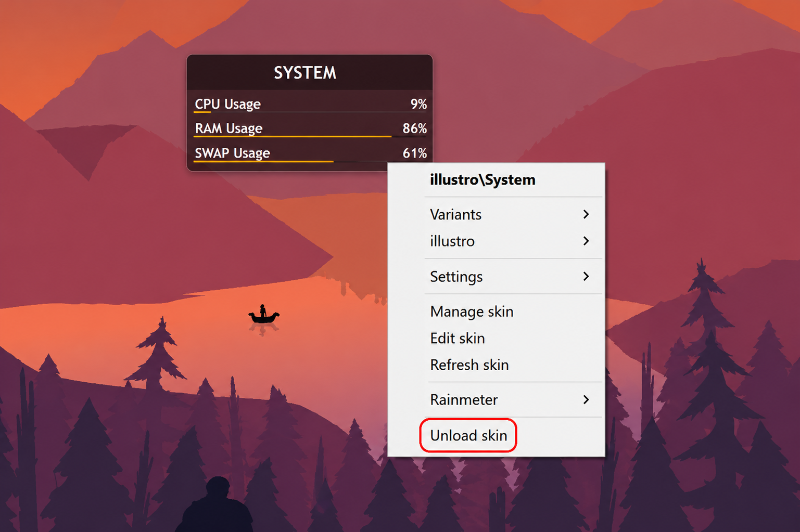
Khi Rainmeter hoạt động lần đầu, một số skin mặc định sẽ xuất hiện trên desktop. Nếu không muốn sử dụng, bạn chỉ cần nhấp chuột phải vào skin đó rồi chọn Unload Skin để tắt.
Bước 3: Mở giao diện quản lý Rainmeter
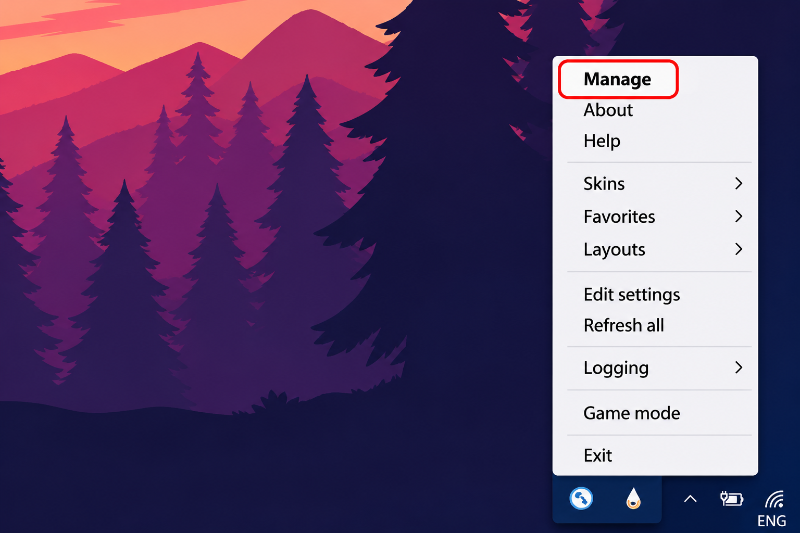
Nhấp vào biểu tượng Rainmeter trên thanh Taskbar rồi chọn Manage để mở cửa sổ quản lý. Đây là nơi cho phép bạn theo dõi và tùy chỉnh toàn bộ skin đang được cài đặt.
Bước 4: Tải và kích hoạt skin mới
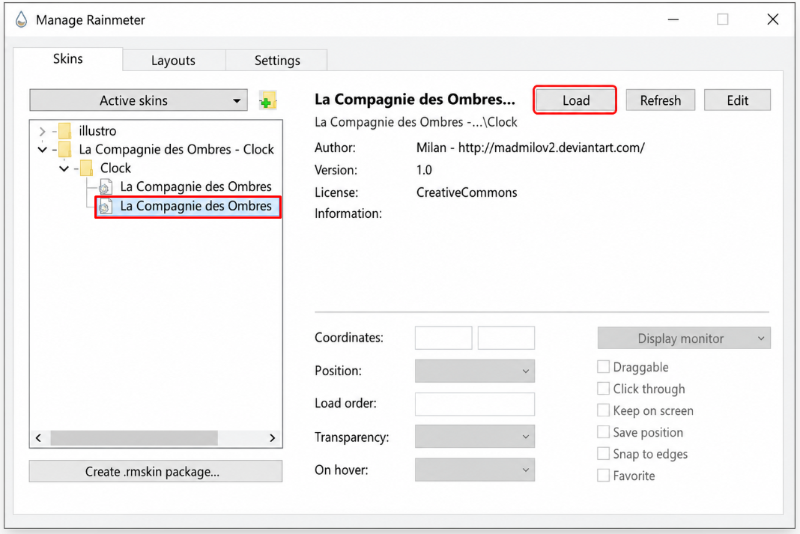
Trong cửa sổ Manage Rainmeter, tìm đến thư mục chứa skin có đuôi .ini, chọn skin muốn sử dụng rồi nhấn Load để hiển thị trên màn hình. Bạn có thể kết hợp nhiều skin khác nhau để tạo nên giao diện desktop đẹp mắt và mang đậm dấu ấn cá nhân.
Kết luận
Từ video, ảnh GIF đến các hiệu ứng tương tác, có nhiều cách để làm mới giao diện desktop theo sở thích cá nhân. Nắm được cách cài ảnh động laptop sẽ giúp bạn biến màn hình máy tính trở nên sinh động hơn, đồng thời tạo dấu ấn riêng trong quá trình sử dụng hằng ngày.
Nhiều mẫu laptop Asus hiện nay được trang bị màn hình chất lượng cao, hiệu năng mạnh và khả năng xử lý đồ họa mượt mà, phù hợp cho nhu cầu cá nhân hóa giao diện với hình nền động. Tham khảo ngay các dòng laptop Asus chính hãng tại FPT Shop để lựa chọn sản phẩm phù hợp với nhu cầu của bạn.
Xem thêm:
:quality(75)/ban_phim_chiclet_thumb_21aaf7c478.jpg)
:quality(75)/cach_mo_wifi_tren_laptop_dell_bi_an_cc59398690.jpg)
:quality(75)/bao_thuc_tren_laptop_d276a86f8f.jpg)
:quality(75)/sua_laptop_bi_loi_touchpad_0_5d0db31dd6.jpg)
:quality(75)/cach_tat_phim_Fn_tren_laptop_HP_0_1_1_f52c84cd67.png)
:quality(75)/battery_low_la_gi_3_c0c92f90cf.png)


