:quality(75)/estore-v2/img/fptshop-logo.png)
:quality(75)/sua_laptop_bi_loi_touchpad_0_5d0db31dd6.jpg)
:quality(75)/Thu_Ha_213f6ebf3e.jpg)
Sửa laptop bị lỗi touchpad: Tổng hợp các lỗi touchpad thường gặp trên laptop và cách xử lý
Lỗi touchpad là một trong những sự cố phổ biến mà người dùng laptop thường gặp phải, từ các vấn đề phần mềm cho đến hỏng hóc phần cứng. Nếu không được xử lý đúng cách, tình trạng này có thể kéo dài và ảnh hưởng đến hiệu suất sử dụng thiết bị. Bài viết dưới đây sẽ tổng hợp các lỗi thường gặp và hướng dẫn chi tiết cách sửa laptop bị lỗi touchpad giúp bạn dễ dàng khắc phục ngay tại nhà.
1. Lỗi touchpad không dùng được
Tình trạng chuột cảm ứng trên laptop bị hỏng hoặc không phản hồi thường xuất hiện ở những thiết bị đã sử dụng lâu năm, có dấu hiệu xuống cấp. Bên cạnh đó, lỗi này cũng có thể xảy ra sau khi hệ điều hành Windows được cập nhật. Trong nhiều trường hợp, nguyên nhân đến từ việc driver touchpad chưa tương thích hoàn toàn với phiên bản hệ điều hành mới.
Việc khắc phục lỗi chuột cảm ứng không hoạt động thực ra không quá phức tạp, bạn có thể thử cách sau:
Cách 1: Cập nhật và kiểm tra cài đặt phù hợp.
- Bước 1: Trước tiên, hãy kiểm tra lại phần cài đặt để đảm bảo touchpad trên laptop của bạn vẫn đang được bật.
- Bước 2: Nhấn vào biểu tượng Windows ở góc trái màn hình, sau đó chọn mục Settings (biểu tượng bánh răng).
- Bước 3: Tiếp theo, chọn Devices rồi truy cập vào phần Mouse & touchpad. Khi cửa sổ cài đặt hiện ra, bạn chỉ cần chuyển trạng thái touchpad từ Off sang On để kích hoạt lại tính năng này.
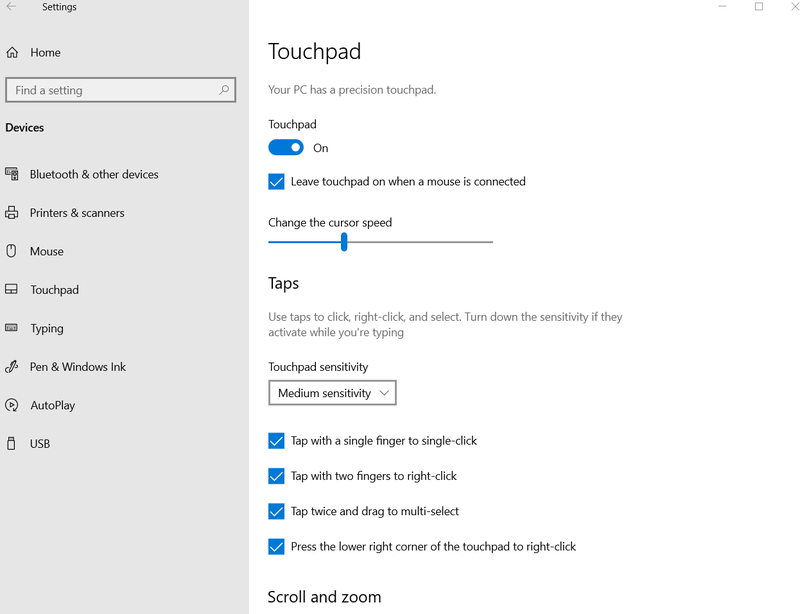
Với trường hợp laptop gặp sự cố touchpad do nguyên nhân phần mềm, bạn nên tiến hành cập nhật lại driver để khắc phục tình trạng này. Dưới đây là các bước sửa laptop bị lỗi touchpad do phần mềm:
- Bước 1: Nhấn tổ hợp phím Windows + X, sau đó chọn mục Device Manager. Đây là nơi quản lý toàn bộ driver của các thiết bị trên máy, bao gồm cả touchpad, giúp bạn dễ dàng kiểm tra và sửa lỗi.
- Bước 2: Trong cửa sổ Device Manager, tìm đến driver của touchpad, sau đó nhấp chuột phải và chọn Update driver để tiến hành cập nhật.
- Bước 3: Chọn tùy chọn Search automatically for updated driver software để hệ thống tự động tìm kiếm và cài đặt phiên bản driver phù hợp nhất.
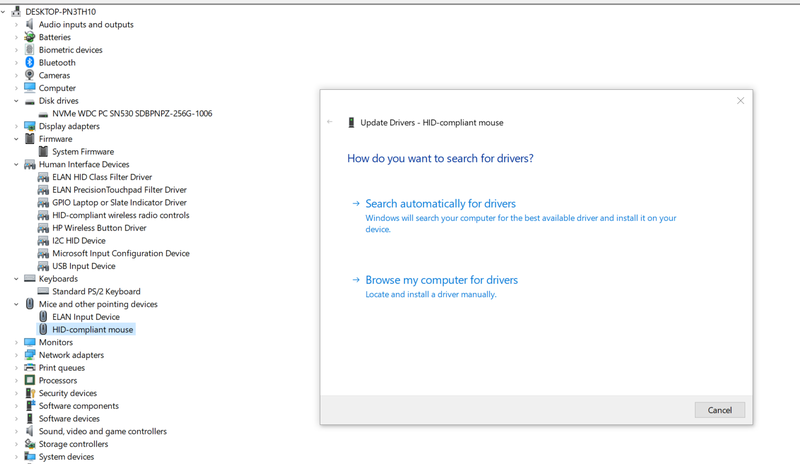
Ngoài ra, bạn cũng có thể truy cập vào website chính thức của hãng laptop, tìm đúng model thiết bị và tải về driver tương thích để cài đặt thủ công. Nếu muốn tiết kiệm thời gian, bạn có thể sử dụng các phần mềm hỗ trợ cập nhật driver tự động như Driver Easy hoặc Driver Booster.
Cách 2: Điều chỉnh độ nhạy Touchpad.
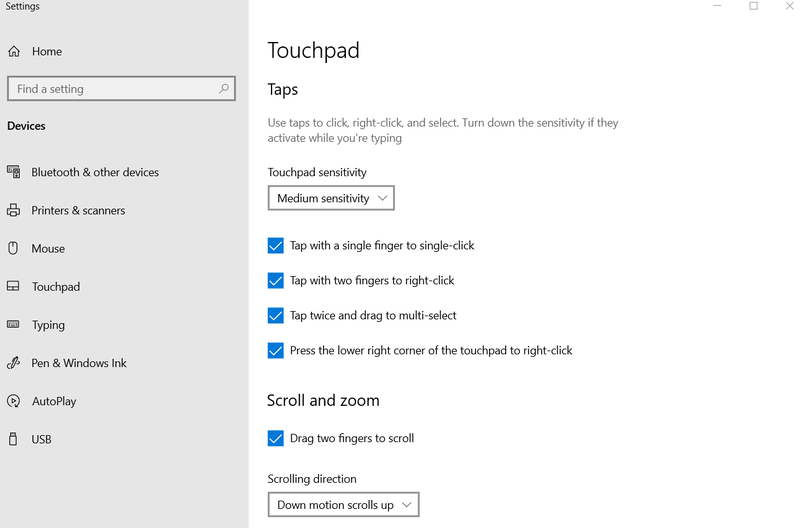
Touchpad Sensitivity là thiết lập cho phép kiểm soát mức độ phản hồi của bàn di chuột, đặc biệt hữu ích khi bạn đang gõ phím. Khi kích hoạt phù hợp, tính năng này giúp giảm tình trạng chạm nhầm vào touchpad do tay vô tình tỳ lên trong quá trình nhập liệu.
Bạn có thể thử giảm độ nhạy của touchpad xuống mức thấp để cải thiện lỗi bằng các bước sau:
- Bước 1: Nhấn vào biểu tượng tìm kiếm ở góc trái màn hình, nhập touchpad settings và nhấn Enter để truy cập cài đặt.
- Bước 2: Tại phần Touchpad, tìm mục Touchpad sensitivity và chuyển sang mức Medium sensitivity hoặc Low sensitivity. Sau đó, khởi động lại thiết bị và kiểm tra xem tình trạng lỗi đã được khắc phục hay chưa.
2. Sửa laptop bị lỗi touchpad đảo chiều khi cuộn lên xuống
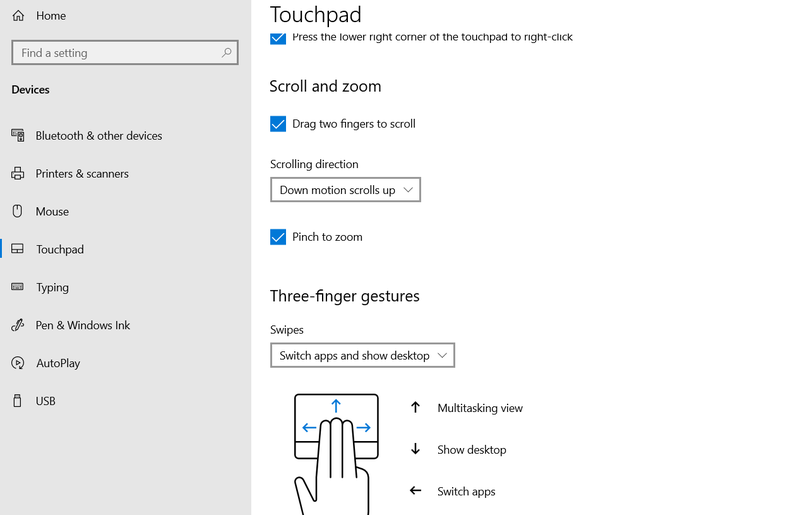
Nếu bạn gặp tình trạng cuộn trang bằng touchpad nhưng hướng di chuyển bị ngược, bạn có thể xử lý bằng một số cách dưới đây:
Cách 1: Thiết lập lại trong phần cài đặt touchpad.
Thực hiện theo các bước sau:
- Bước 1: Nhấn tổ hợp phím Windows + I để mở cửa sổ Settings, sau đó truy cập vào mục Mouse & Touchpad.
- Bước 2: Trong giao diện này, chọn Additional mouse options để mở các tùy chỉnh nâng cao cho chuột.
- Bước 3: Ở một số dòng máy như Lenovo, touchpad thường sử dụng driver Elan Smart-Pad. Lúc này, bạn chuyển sang tab ELAN, rồi nhấp đúp vào Elan Smart-Pad để vào phần cài đặt chi tiết.
- Bước 4: Tại đây, chọn mục Multi-finger, tiếp tục vào phần Scrolling và bỏ dấu tích ở tùy chọn Reverse.
- Bước 5: Sau khi hoàn tất, nhấn Apply rồi chọn OK để lưu lại. Khi đó, thao tác cuộn bằng hai ngón tay trên touchpad sẽ trở về đúng chiều như bình thường.
Đối với các phiên bản Windows 10 cũ, hệ thống đã tích hợp sẵn tùy chọn chỉnh hướng cuộn. Bạn chỉ cần vào Mouse & Touchpad và bật mục Reverse scrolling direction theo nhu cầu.
Riêng với laptop Dell, bạn có thể mở nhanh phần cài đặt touchpad bằng cách nhấp đúp vào biểu tượng touchpad ở khay hệ thống. Sau đó chọn Click to change Dell Touchpad settings, tìm đến tùy chọn Reverse Scroll Direction và nhấn Save để lưu thay đổi.
Cách 2: Chỉnh sửa bằng Registry Editor.
Bạn cũng có thể sử dụng Registry Editor để xử lý lỗi touchpad bị đảo chiều khi cuộn. Phương pháp này tương thích với nhiều dòng laptop khác nhau. Cách thực hiện như sau:
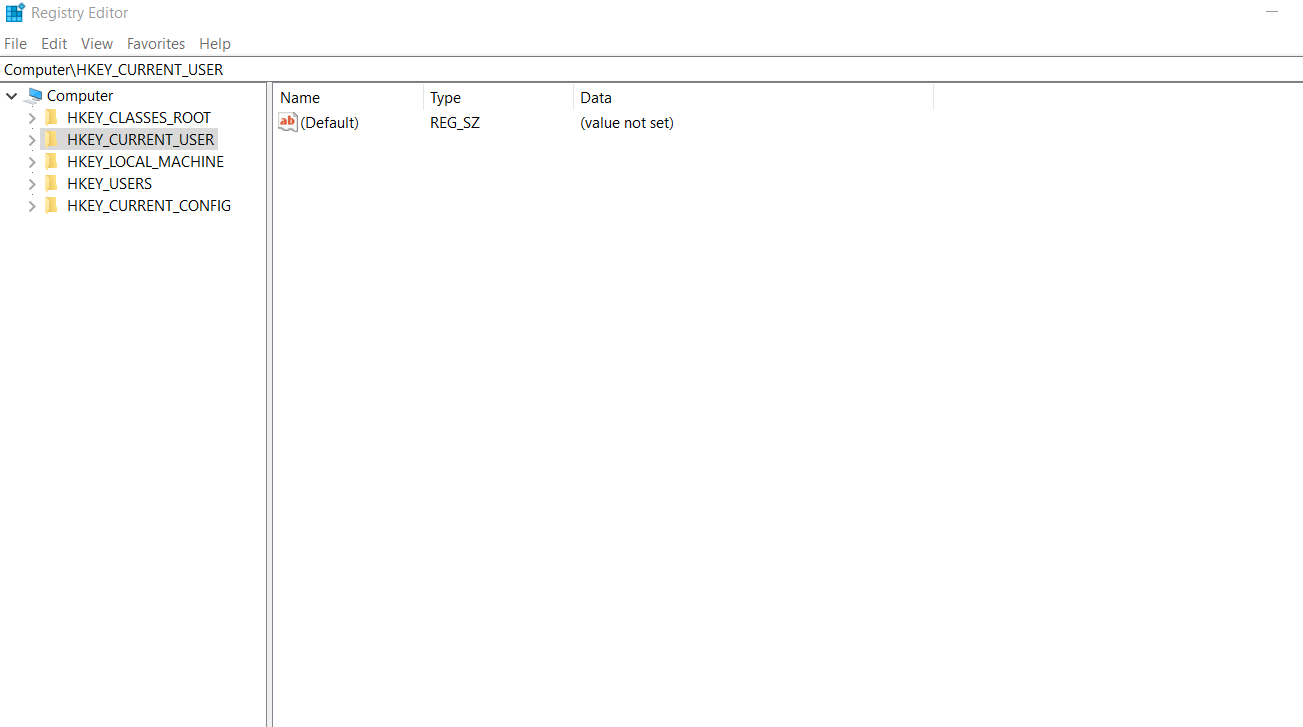
- Bước 1: Nhấn tổ hợp phím Windows + R để mở hộp thoại Run, sau đó nhập regedit và nhấn Enter.
- Bước 2: Trong cửa sổ Registry, lần lượt truy cập theo đường dẫn: HKEY_CURRENT_USER → Software → Alps → Apoint.
- Bước 3: Ở khung bên phải, tìm mục InvertScrollFlag, nhấp chuột phải và chọn Toggle, sau đó đổi giá trị từ 3 về 0.
- Bước 4: Khởi động lại máy tính để áp dụng thay đổi và kiểm tra xem lỗi đã được khắc phục hay chưa.
3. Touchpad bị lỗi nhảy loạn khi sử dụng
Trong quá trình dùng laptop, bạn có thể gặp tình trạng con trỏ chuột tự di chuyển bất thường khi đang gõ phím hoặc vô tình chạm vào touchpad. Nguyên nhân chủ yếu là do touchpad vẫn hoạt động mà không được vô hiệu hóa khi nhập liệu. Đây là hiện tượng khá phổ biến trên nhiều dòng laptop hiện đại và thường không được nhà sản xuất xem là lỗi nghiêm trọng.
Để hạn chế tình trạng này, bạn có thể thiết lập tắt touchpad khi sử dụng chuột ngoài bằng cách bật tùy chọn disable touchpad when mouse is plugged-in hoặc các tính năng tương tự để ngăn touchpad hoạt động không mong muốn.
4. Sửa laptop bị lỗi touchpad không tắt được
Trường hợp không tắt được touchpad đôi khi không hẳn là lỗi phần cứng, mà có thể do thao tác chưa đúng cách. Bạn nên kiểm tra lại các phương pháp đã hướng dẫn trước đó. Ngoài ra, có thể sử dụng tổ hợp phím Fn kết hợp với phím chức năng có biểu tượng touchpad bị gạch chéo (thường nằm ở các phím F3, F6 hoặc F9) để nhanh chóng vô hiệu hóa touchpad.
5. Touchpad không tự tắt khi cắm chuột ngoài
Thực tế, đây không hẳn là lỗi vì trên hầu hết laptop, chuột cảm ứng và chuột rời vẫn có thể hoạt động cùng lúc. Tuy nhiên, nếu bạn muốn vô hiệu hóa touchpad khi đã cắm chuột ngoài, hệ thống vẫn cho phép thiết lập theo nhu cầu.
Tùy từng dòng máy, nhà sản xuất có thể tích hợp sẵn tính năng tự động tắt touchpad khi kết nối chuột máy tính, hoặc người dùng cần kích hoạt thủ công trong phần cài đặt. Để thiết lập chế độ tự động này, bạn có thể làm theo các bước sau:
- Bước 1: Nhấn vào biểu tượng Windows, sau đó chọn Settings (biểu tượng bánh răng).
- Bước 2: Trong cửa sổ Windows Settings, chọn mục Devices – nơi quản lý các thiết bị ngoại vi kết nối với laptop.
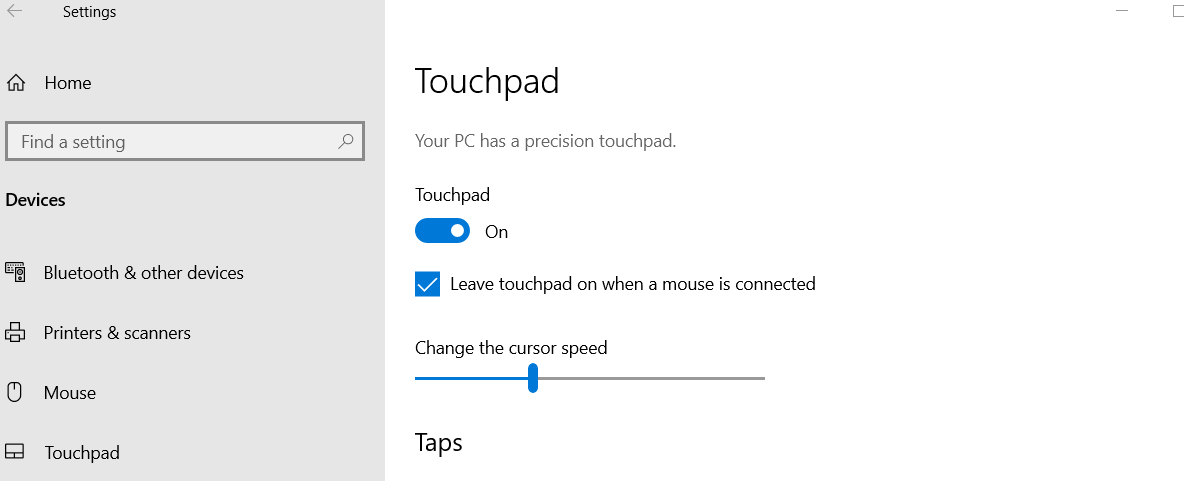
- Bước 3: Chọn phần Touchpad, bật trạng thái On và điều chỉnh tốc độ con trỏ nếu cần.
- Bước 4: Tích vào tùy chọn Leave Touchpad on when a mouse is connected. Mục này giúp hệ thống tự động kiểm soát việc bật/tắt touchpad khi có chuột ngoài.
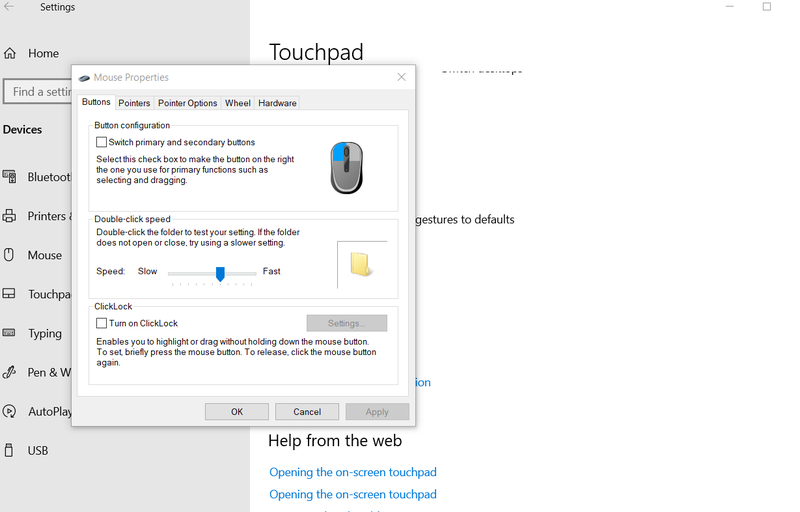
- Bước 5: Nếu thiết bị không có tùy chọn trên, sau bước 3 bạn kéo xuống dưới và chọn Additional Settings để mở Mouse Properties.
- Bước 6: Trong cửa sổ này, chuyển sang tab TouchPad Settings, sau đó chọn Disable internal pointing device when external USB pointing device is attached. Tùy chọn này có chức năng tương đương việc tắt touchpad khi kết nối chuột rời.
Ngoài ra, một số hãng laptop còn cung cấp phần mềm riêng hỗ trợ quản lý touchpad, cho phép tự động vô hiệu hóa khi dùng chuột ngoài mà không cần thao tác thủ công như trên.
Tạm kết
Có thể thấy lỗi touchpad trên laptop có thể xuất phát từ nhiều nguyên nhân khác nhau, từ cài đặt hệ thống, driver cho đến thói quen sử dụng hằng ngày. Tuy nhiên, phần lớn các sự cố phổ biến đều có thể tự khắc phục nhanh chóng thông qua những cách xử lý đơn giản mà không cần can thiệp phần cứng. Việc nắm rõ nguyên nhân và áp dụng đúng giải pháp sửa laptop bị lỗi touchpad được gợi ý trong bài sẽ giúp bạn tiết kiệm thời gian, đồng thời đảm bảo trải nghiệm sử dụng laptop luôn ổn định và mượt mà. Trong trường hợp đã thử mọi cách nhưng vẫn không cải thiện, bạn nên mang máy đến trung tâm sửa chữa uy tín để được kiểm tra và hỗ trợ chuyên sâu.
Để mua laptop chính hãng đảm bảo chất lượng và độ bền, FPT Shop là địa chỉ uy tín mà bạn nên lựa chọn, với đa dạng các mẫu laptop đến từ nhiều thương hiệu như MacBook, Lenovo, Asus, Acer... Laptop tại FPT Shop không chỉ có mức giá cạnh tranh nhất thị trường mà còn có thời gian bảo hành lâu dài, hình thức thanh toán linh hoạt.
Xem thêm:
Nguyên nhân gì khiến laptop bị mất chuột cảm ứng? Có những cách nào để khắc phục?
Touchpad không click được trái phải: Nguyên nhân thường gặp và hướng dẫn cách khắc phục hiệu quả
:quality(75)/touchpad_blocker_cover_1beaec2933.png)
:quality(75)/touchpad_khong_click_duoc_trai_phai_thumb_31eff7f7dd.jpg)
:quality(75)/Cover_e96d51cfeb.jpg)
:quality(75)/e_ink_bien_touchpad_laptop_thanh_thiet_bi_doc_sach_cho_ung_dung_ai_3950536734.jpg)
:quality(75)/touch_pad_khong_dung_duoc_2_ngon_win_10_4_64e32004e9.jpg)
:quality(75)/haptic_touchpad_5_205c992ffb.jpg)


