:quality(75)/estore-v2/img/fptshop-logo.png)
:quality(75)/2023_10_5_638321202811798700_laptop-bi-mat-chuot-cam-ung-thumb.jpg)
:quality(75)/2023_10_25_638338459519947351_avtt.jpg)
Nguyên nhân gì khiến laptop bị mất chuột cảm ứng? Có những cách nào để khắc phục?
Không chỉ chuột rời mà chuột cảm ứng trên laptop đôi khi cũng gặp các vấn đề như bị đơ hoặc không hoạt động. Trong bài viết này, FPT Shop sẽ cùng bạn tìm hiểu nguyên nhân laptop bị mất chuột cảm ứng và hướng dẫn cách khắc phục.
Chuột cảm ứng laptop là gì?
Bên cạnh sử dụng chuột rời thì bạn cũng có thể thực hiện thao tác điều chỉnh con trỏ chuột thông qua bàn di chuột (touchpad) ở ngay bên dưới bàn phím. Touchpad có bề mặt cảm ứng cho phép người dùng di chuyển chuột, click chuột trái, click chuột phải, nhấn double click linh hoạt.

Ngoài ra, touchpad trên một số laptop còn được hỗ trợ tính năng Multi TouchPad thông minh với thao tác nhiều ngón tay tiện dụng như: vuốt hai ngón từ trên xuống dưới/từ dưới lên để kéo thanh cuộn trang, vuốt 3 ngón để hiển thị desktop,....
Laptop bị mất chuột cảm ứng là khi bạn thực hiện các thao tác trên Touchpad nhưng con trỏ chuột vẫn không di chuyển. Nếu bạn có chuột rời khi vẫn làm việc được bình thường, nhưng với một số người không sử dụng chuột rời thì sẽ ảnh hưởng đến công việc và quá trình sử dụng.
Xem thêm: 4 cách sửa lỗi Touchpad không hoạt động trong Windows 11
Nguyên nhân và cách khắc phục laptop bị mất chuột cảm ứng
Có nhiều nguyên nhân khiến cho laptop bị mất chuột cảm ứng và dưới đây là thông tin chi tiết.
1. TouchPad bị tắt
Touchpad trên laptop có thể kích hoạt hoặc tắt đi tùy theo nhu cầu của người dùng. Có thể trong lúc thực hiện thao tác gõ phím, bạn đã vô tình nhấn vào tổ hợp phím tắt Touchpad nhưng không biết. Đây là một nguyên nhân vì sao laptop bị mất chuột cảm ứng và khi bạn thực hiện thao tác trên Touchpad thì chuột vẫn không di chuyển.
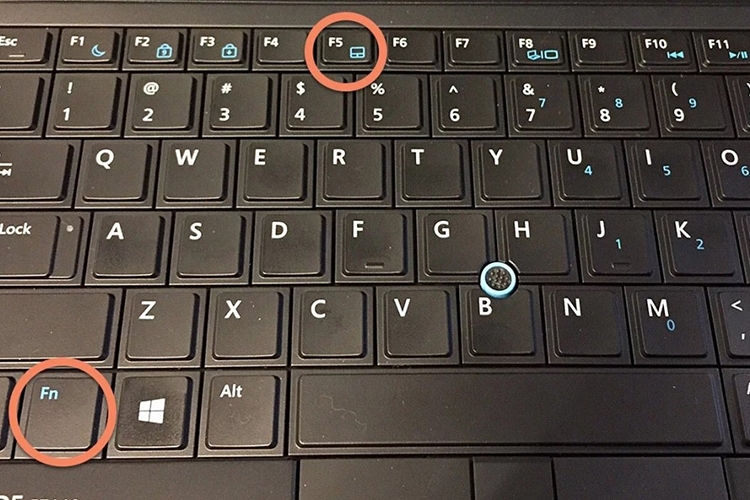
Lúc này, để khắc phục thì bạn sẽ bật lại chức năng chuột cảm ứng. Thông thường, phím kích hoạt TouchPad trên laptop sẽ là phím F6 hoặc F5, dấu hiệu nhận biết là có biểu tượng hình touchpad. Bạn chỉ cần nhấn tổ hợp phím Fn + F6 (hoặc Fn + F5) là được.
Nếu sau khi thử bật lại Touchpad nhưng vẫn chưa khắc phục được lỗi laptop bị mất chuột cảm ứng thì chứng tỏ nguyên nhân không phải do Touchpad bị tắt.
2. Xung đột Driver với chuột rời
Chuột cảm ứng có chức năng và nhiệm vụ như các loại chuột rời có dây hoặc không dây. Chúng cũng có driver để hệ thống laptop nhận diện. Có thể phần driver của chuột cảm ứng bị xung đột khi bạn kết nối với các loại chuột rời khác.
Lúc này, bạn cần gỡ các driver chuột khác không cần thiết bằng cách:
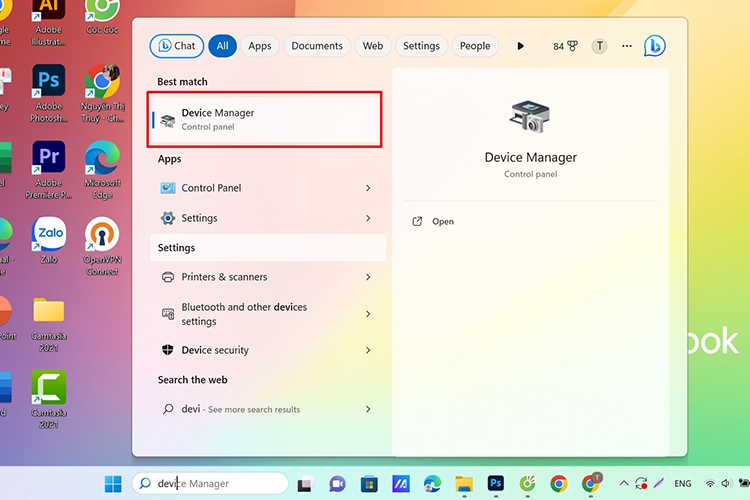
Bước 1: Tại thanh tìm kiếm Windows, bạn nhập cụm từ Device Manager > Click vào Device Manager để mở.
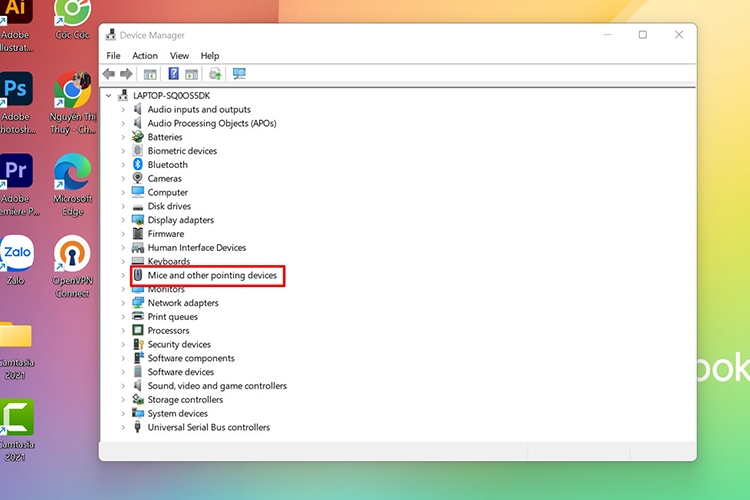
Bước 2: Tìm đến Mice and other pointing devices > Nhấn chuột phải, chọn Uninstall device để gỡ những thiết bị có trong mục này cho đến khi chuột cảm ứng của laptop di chuyển được.
3. Driver của chuột cảm ứng không tương thích với hệ điều hành
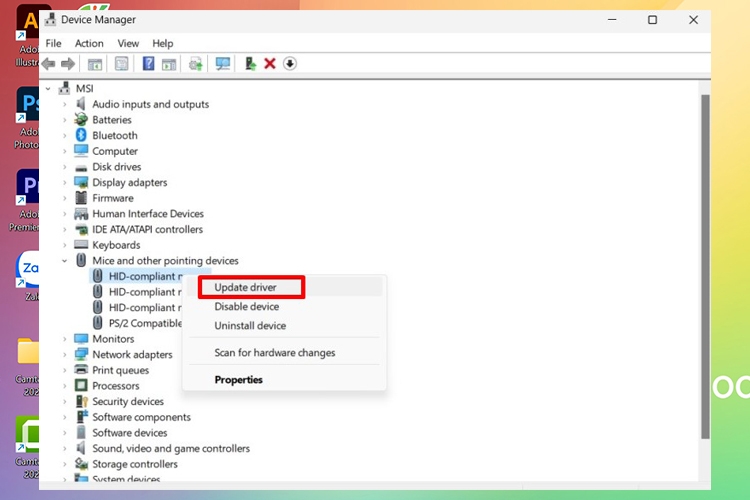
Tình trạng này xảy ra khi phiên bản Driver trên laptop đã quá cũ hoặc gặp xung đột trong quá trình cập nhật. Cách khắc phục là bạn hãy nâng cấp phiên bản Driver mới cho chuột cảm ứng theo 2 bước sau đây:
Bước 1: Tìm và mở hộp thoại Device Manager trong Control Panel.
Bước 2: Chọn Mice and other pointing devices và click chuột phải vào mục chuột cảm ứng sau đó chọn Update driver để cập nhật phiên bản mới.
4. Laptop bị mất chuột cảm ứng do Device Manager bị lỗi
Đôi khi dù bạn đã kích hoạt chức năng chuột cảm ứng nhưng vẫn không sử dụng được là do trình quản lý Device Manager đã bị lỗi.
Các bước khắc phục trong trường hợp này như sau:
Bước 1: Trên thanh tìm kiếm Windows, bạn nhập Mouse settings.
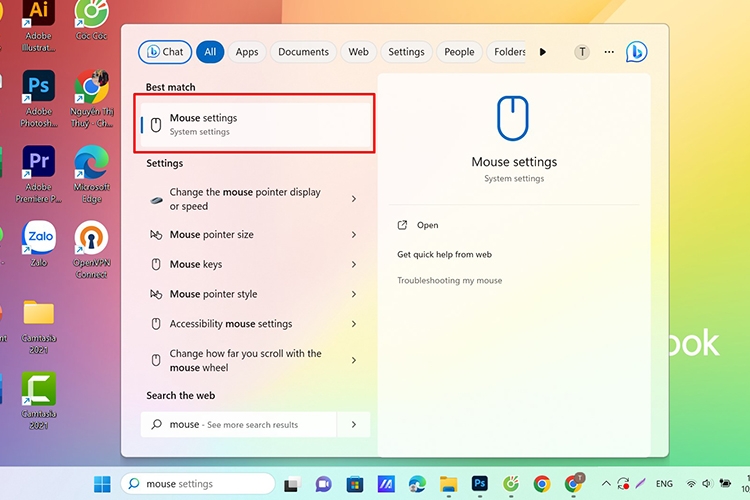
Bước 2: Sau khi cửa sổ Mouse settings mở ra, bạn chọn mục Additional mouse options.
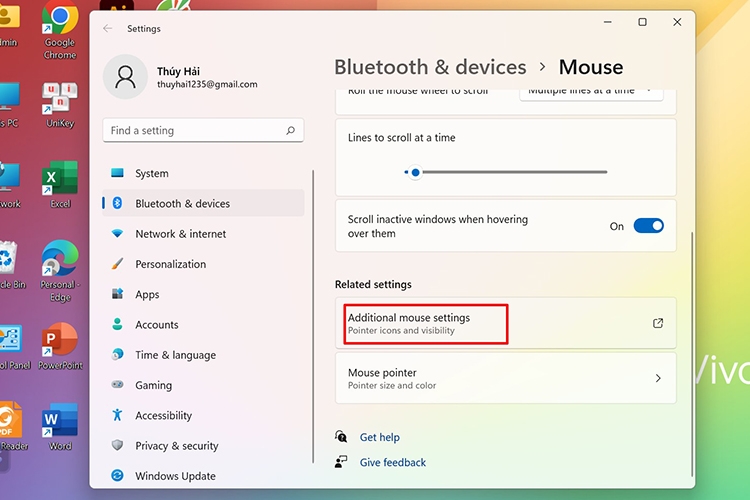
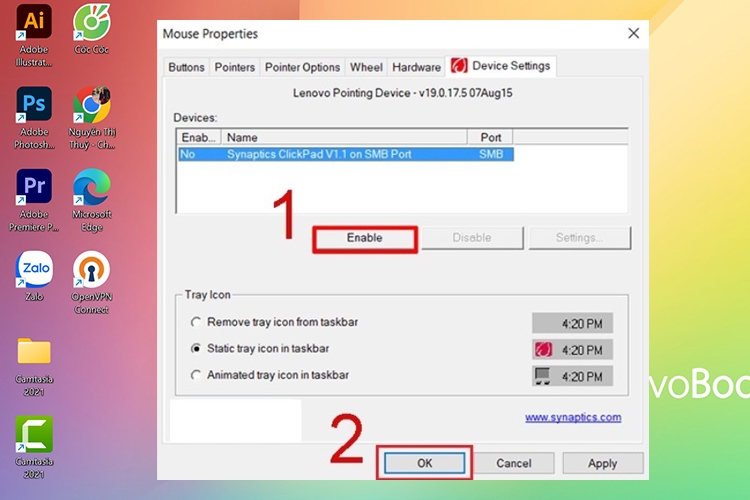
Bước 3: Chọn tên có sẵn trong mục Devices > Click vào Enable > OK.
Tạm kết
Như vậy, FPT Shop vừa cung cấp cho bạn thông tin về các nguyên nhân laptop bị mất chuột cảm ứng cũng như cách khắc phục tương ứng. Nếu bạn cũng đang gặp tình trạng này thì hãy thử các giải pháp bên trên xem sao nhé. Ngoài ra, nếu cần một lựa chọn thay thế đáng tin cậy, bạn có thể tham khảo Logitech G102 sản phẩm chuột được nhiều người dùng ưa chuộng nhờ hiệu năng ổn định và thiết kế tiện dụng.
Xem thêm:


