:quality(75)/estore-v2/img/fptshop-logo.png)
:quality(75)/Multi_Touchpad_la_gi_1636661f03.png)
:quality(75)/Chat_GPT_Image_May_20_2025_05_43_16_PM_892b55c76e.png)
Multi touchpad là gì? Hướng dẫn cài đặt và sử dụng trên Windows 10 và Windows 11
Touchpad là bộ phận quen thuộc trên hầu hết laptop, giúp người dùng di chuyển con trỏ, nhấn chọn, kéo thả và thao tác thay cho chuột. Tuy nhiên, các mẫu laptop hiện đại không chỉ dừng lại ở việc chạm một điểm. Nhờ hỗ trợ đa điểm, touchpad có thể nhận diện nhiều ngón tay cùng lúc để thực hiện các cử chỉ nhanh như cuộn trang bằng 2 ngón, zoom hình ảnh, chuyển ứng dụng hoặc mở chế độ đa nhiệm. Đây là tính năng nhỏ nhưng ảnh hưởng khá nhiều đến trải nghiệm làm việc hằng ngày.
Multi touchpad là gì?
Multi touchpad là tính năng hỗ trợ cảm ứng đa điểm trên bàn di chuột cảm ứng của các laptop. Theo đó, Multi touchpad giúp bạn có thể thao tác bằng nhiều ngón tay (đa chạm) để thực hiện nhiều tác vụ. Trước đây, nhiều touchpad đời cũ chỉ hỗ trợ thao tác một điểm chạm. Chính vì vậy, các laptop có Multi touchpad sẽ giúp người dùng tiện lợi hơn trong quá trình sử dụng.
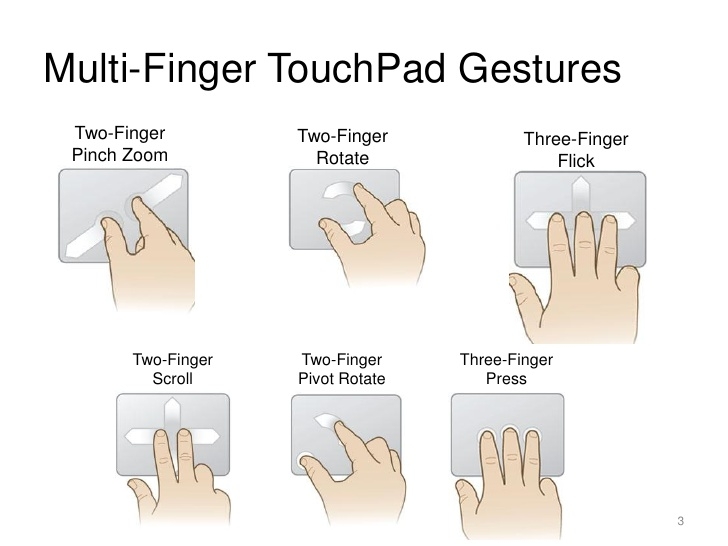
Cách sử dụng Multi touchpad trên Windows 10
Bạn có thể tìm thấy các tùy chọn mở Multi touchpad bằng cách truy cập: Start > Settings > Devices > Touchpad. Nếu bạn không thấy tùy chọn như trên, rất có thể laptop của bạn thuộc các dòng cũ và phần cứng chưa hỗ trợ tính năng này.
Nếu máy tính của bạn có mục Touchpad, bạn có thể tham khảo giao diện cài đặt tương tự trên Surface Pro 3 như hình minh họa.
.jpg)
Có khá nhiều tùy chọn trong mục trên. Giờ hãy cùng mình tìm hiểu từng phần có trong Touchpad nhé.
Taps - Kiểm soát độ nhạy của Microsoft Taps
Trên laptop Windows 10 có hỗ trợ Multi touchpad, cho phép bạn kiểm soát độ nhạy của bàn di chuột trong phần Taps. Dưới đây là các tùy chọn:
- Tap with a single finger to single-click: Nhấn bằng một ngón tay để thực hiện một lần nhấp.
- Tap with two single finger to right-click: Sử dụng hai ngón tay để nhấp chuột phải.
- Tap twice and drag to multi-select: Nhấn hai lần và kéo đến một vùng chứa nhiều lựa chọn.
- Press to lower right corner of the touchpad to right-click: Nhấn vào góc dưới bên phải của bàn di chuột để nhấp chuột phải.
.jpg)
Scroll and zoom - Tùy chọn cuộn và thu phóng bàn di chuột
Bạn có thể chọn Drag two fingers to scroll. Tính năng cho phép bạn có thể điều khiển các cử chỉ của 2 ngón tay để thu phóng, cuộn xuống lên hoặc chụm lại.
.jpg)
Lưu ý: Ở tùy chọn cuộn trên Windows, khi kéo xuống thì trang sẽ đi xuống, thuận với chiều mà nhiều người Việt có thói quen sử dụng. Nó ngược lại với touchpad của MacBook.
Cử chỉ và thao tác bằng ba ngón tay
Khi kéo xuống dưới, bạn sẽ thấy nhiều tùy chọn trong bản cập nhật cho những máy tính có phần cứng hỗ trợ. Các cử chỉ bằng nhiều ngón tay cho khả năng quản lý các cửa sổ tốt hơn và khả năng đa nhiệm hiệu quả.
Tuy nhiên, với cử chỉ kết hợp 3 ngón tay sẽ tăng thêm độ phức tạp hơn 2 phần trên, nên khi mới sử dụng, có thể bạn sẽ gặp khó khăn, vì chưa quen. Khi đã quen, bạn sẽ thấy nó khá hữu ích và giúp tiết kiệm thời gian rất nhiều.
.jpg)
Có 5 lệnh khi sử dụng 3 ngón tay đó là:
- Taps: Gõ một dòng chữ hoặc lệnh
- Up: Khi gạt 3 ngón tay lên phía trên
- Down: Khi gạt 3 ngón tay xuống dưới
- Left: Khi gạt 3 ngón tay sang trái
- Right: Khi gạt 3 ngón tay sang phải
.jpg)
Cách sử dụng Multi touchpad trên Windows 11
Trên Windows 11 có một số cấu hình được tạo sẵn cho máy tính xách tay có trình điều khiển Windows Precision Touchpad. Bạn có thể cá nhân hóa các cử chỉ ba và bốn ngón tay bao gồm chạm và vuốt (lên, xuống, trái và phải). Các bước thực hiện như sau:
Bước 1. Nhấn Win + I để mở ứng dụng Cài đặt.
Bước 2. Đi tới Bluetooth & Devices > Touchpad.
.jpg)
Bước 3. Cuộn xuống và tìm mục "Gestures and Interaction".
.jpg)
Bước 4. Mở Three-finger gestures (cử chỉ 3 ngón tay) và chọn một trong ba bộ tạo sẵn.
Bước 5. Để tùy chỉnh các lần nhấn bằng ba ngón tay, hãy chọn Taps sẽ có một danh sách tùy chọn thả xuống. Chọn mục thích hợp với cách sử dụng.
.jpg)
Tạm kết
Multi touchpad giúp bàn di chuột trên laptop không chỉ thay thế chuột rời ở mức cơ bản, mà còn hỗ trợ nhiều cử chỉ đa điểm để cuộn, zoom, chuyển ứng dụng và thao tác đa nhiệm nhanh hơn. Tính năng này đặc biệt hữu ích với người thường xuyên dùng laptop khi di chuyển, làm việc trong không gian nhỏ hoặc không muốn mang thêm chuột. Tuy nhiên, trải nghiệm thực tế còn phụ thuộc vào phần cứng touchpad, driver, hệ điều hành và cách người dùng tùy chỉnh cử chỉ. Vì vậy, khi chọn laptop mới, bạn nên xem chất lượng bàn di chuột là một tiêu chí quan trọng sau khi hiểu Multi touchpad là gì.
Nếu bạn cần một chiếc laptop phục vụ học tập, văn phòng và thao tác di động hằng ngày, có thể tham khảo nhóm laptop mỏng nhẹ tại FPT Shop. Những mẫu máy có touchpad rộng, hỗ trợ thao tác đa điểm, RAM từ 16 GB và SSD 512 GB sẽ phù hợp hơn khi làm việc với nhiều tài liệu, trình duyệt và ứng dụng cùng lúc. Trước khi mua, bạn nên trải nghiệm trực tiếp touchpad tại cửa hàng để kiểm tra độ mượt, độ nhạy và cảm giác vuốt chạm.
Xem thêm:
:quality(75)/touchpad_blocker_cover_1beaec2933.png)
:quality(75)/touchpad_khong_click_duoc_trai_phai_thumb_31eff7f7dd.jpg)
:quality(75)/Cover_e96d51cfeb.jpg)
:quality(75)/e_ink_bien_touchpad_laptop_thanh_thiet_bi_doc_sach_cho_ung_dung_ai_3950536734.jpg)
:quality(75)/sua_laptop_bi_loi_touchpad_0_5d0db31dd6.jpg)
:quality(75)/haptic_touchpad_5_205c992ffb.jpg)


