:quality(75)/estore-v2/img/fptshop-logo.png)
:quality(75)/touchpad_khong_click_duoc_trai_phai_thumb_31eff7f7dd.jpg)
:quality(75)/Phuong_Anh_5be0b8e823.jpg)
Touchpad không click được trái phải: Nguyên nhân thường gặp và hướng dẫn cách khắc phục hiệu quả
Touchpad là bộ phận quan trọng giúp người dùng thao tác nhanh chóng mà không cần đến chuột. Tuy nhiên, trong quá trình sử dụng, nhiều người gặp phải tình trạng touchpad không click được trái phải, gây cản trở đáng kể khi làm việc hay học tập. Vậy nguyên nhân nào dẫn đến lỗi này và cách khắc phục ra sao? Hãy cùng FPT Shop tìm hiểu chi tiết trong bài viết dưới đây.
Nguyên nhân touchpad không click được trái phải
Touchpad không click được trái phải thường xuất phát từ nhiều nguyên nhân khác nhau, có thể liên quan đến phần mềm hoặc phần cứng:
- Cài đặt bị thay đổi: Một số thiết lập trong trình điều khiển (driver) hoặc hệ điều hành có thể vô tình tắt chức năng click trái/phải.
- Driver touchpad lỗi thời hoặc hỏng: Driver không được cập nhật hoặc bị xung đột phần mềm sẽ khiến touchpad hoạt động không ổn định.
- Hư hỏng phần cứng: Các bộ phận cơ học bên trong touchpad hoặc mainboard gặp sự cố, làm mất khả năng nhận diện thao tác click.
- Tác động vật lý hoặc bụi bẩn: Touchpad bị va đập, dính chất lỏng, hoặc bụi bẩn tích tụ cũng có thể làm giảm độ nhạy và không nhận click.
- Xung đột với thiết bị ngoại vi: Khi kết nối chuột ngoài, một số laptop sẽ tự động vô hiệu hóa touchpad, dẫn đến tình trạng không click được.
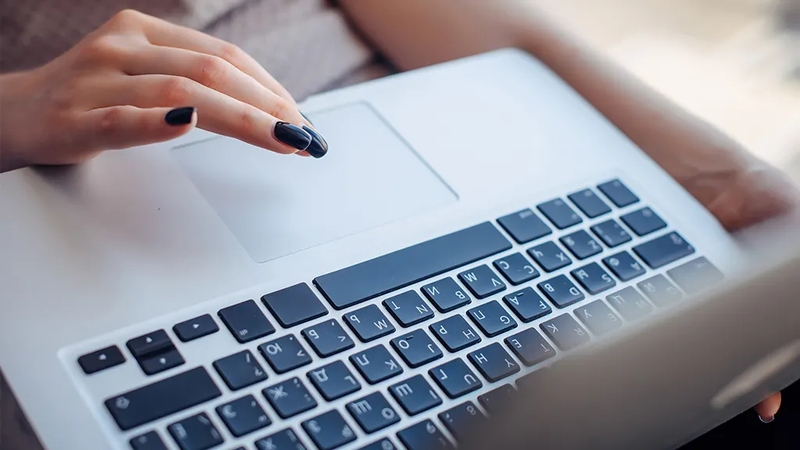
Cách sửa lỗi touchpad không click được trái phải
Cách 1: Kích hoạt lại Touchpad bằng phím tắt
Trước hết, hãy kiểm tra xem Touchpad trên laptop đã được bật hay chưa. Thông thường, bạn có thể mở lại tính năng này bằng tổ hợp phím Fn kết hợp với phím chức năng có biểu tượng Touchpad, tùy theo từng dòng máy.
Cách 2: Cài đặt lại driver Touchpad
Bước 1: Nhấp chuột phải vào biểu tượng This PC (hoặc My Computer) rồi chọn Manage.
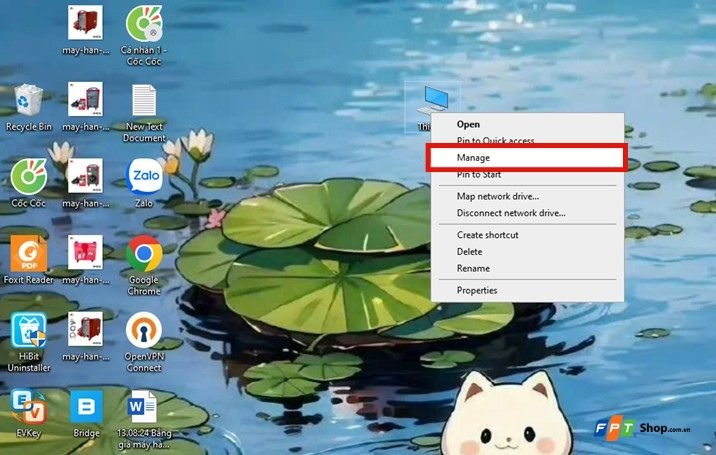
Bước 2: Trong giao diện Computer Management, chọn Device Manager. Tại đây, tìm mục Mice and other pointing devices, nhấp vào Touchpad rồi chọn Uninstall để gỡ driver cũ.
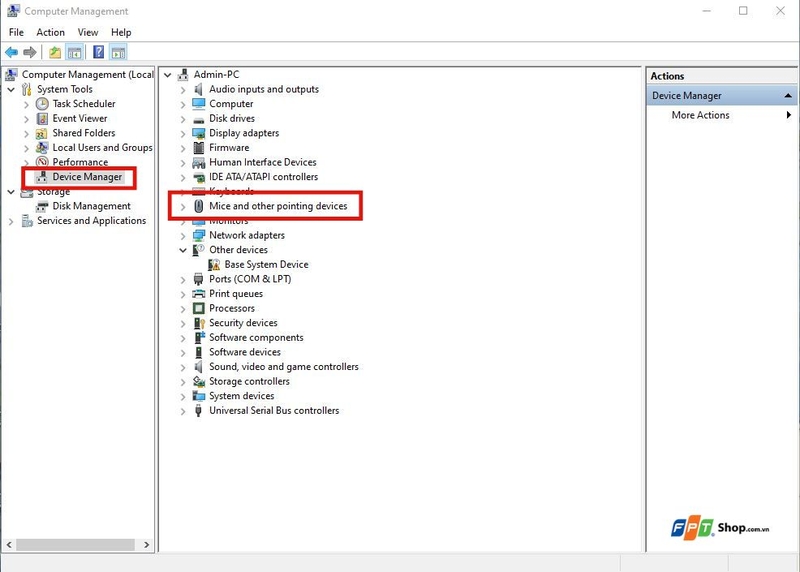
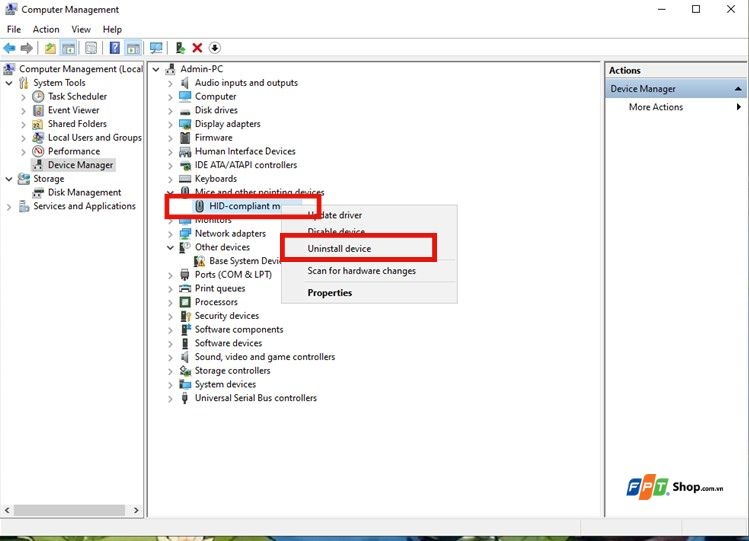
Sau đó, bạn cần tải và cài đặt lại driver Touchpad tương thích với model laptop cũng như phiên bản Windows đang sử dụng. Nếu cần, có thể sử dụng phần mềm hỗ trợ cập nhật driver tự động.
Cách 3: Điều chỉnh chế độ Touchpad Sensitivity trên Windows 10
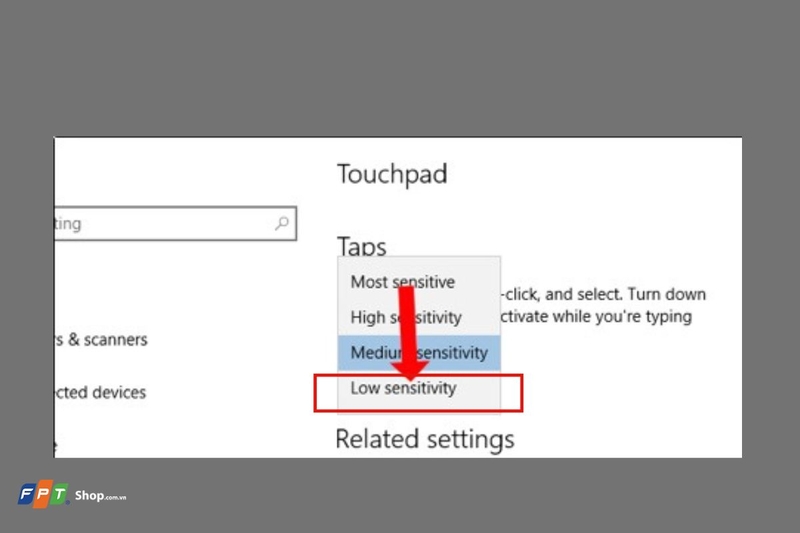
Chế độ Touchpad Sensitivity được thiết kế để hạn chế việc chạm nhầm khi bạn gõ phím. Tuy nhiên, nếu độ nhạy cài đặt quá cao, Touchpad có thể phản hồi chậm hoặc không chính xác. Để khắc phục, bạn hãy thử hạ mức độ nhạy về thấp nhất để kiểm tra.
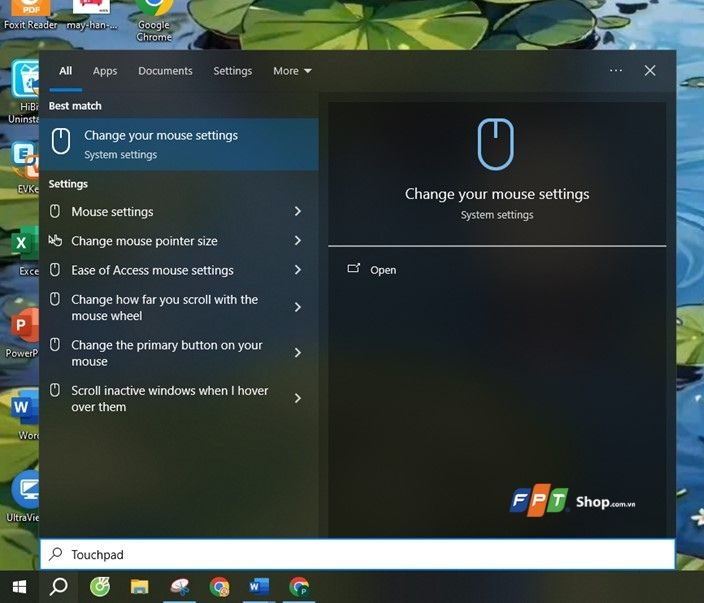
Bước 1: Gõ từ khóa Touchpad trong ô tìm kiếm của Windows và mở kết quả hiển thị.
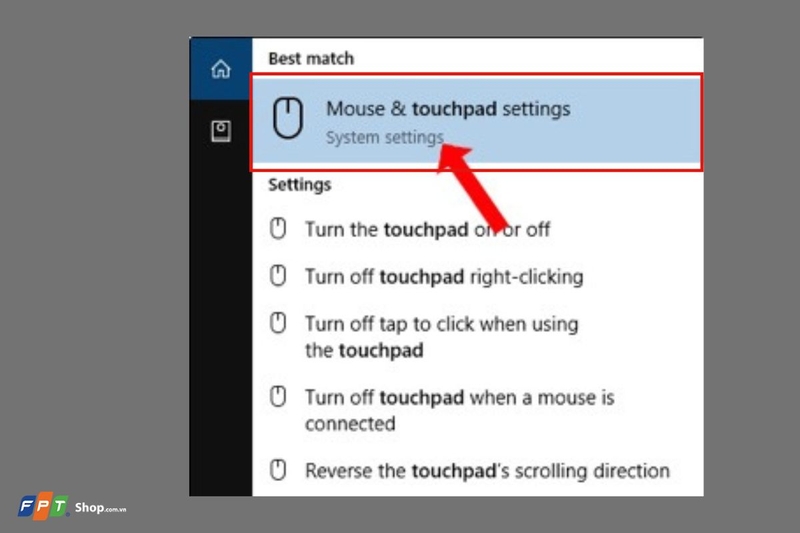
Bước 2: Trong cửa sổ cài đặt Touchpad, tìm mục Touchpad sensitivity và đặt về mức Low sensitivity. Sau đó, khởi động lại máy để áp dụng thay đổi.
Cách 4: Touchpad gặp lỗi phần cứng
Trong một số ít trường hợp, Touchpad có thể bị hỏng do va chạm hoặc linh kiện phần cứng xuống cấp. Nếu đã thử các biện pháp phần mềm nhưng vẫn không khắc phục được, rất có thể nguyên nhân đến từ phần cơ của Touchpad. Khi đó, bạn nên mang máy tính đến trung tâm sửa chữa uy tín để được kiểm tra và thay thế nếu cần.
Lưu ý khi sửa lỗi touchpad không click được trái phải
Khi tiến hành khắc phục tình trạng Touchpad không click được trái phải, bạn cần chú ý một số điểm quan trọng sau để tránh rủi ro và đảm bảo hiệu quả sử dụng:
- Sao lưu dữ liệu quan trọng: Trước khi cài đặt lại driver hoặc thay đổi hệ thống, hãy sao lưu dữ liệu để phòng sự cố.
- Sử dụng đúng driver: Chỉ tải driver Touchpad chính hãng, đúng với model và hệ điều hành để tránh xung đột phần mềm.
- Thao tác cẩn thận với phím tắt: Mỗi hãng laptop có tổ hợp phím bật/tắt Touchpad khác nhau, cần kiểm tra kỹ để không vô tình tắt.
- Kiểm tra xung đột phần mềm: Một số ứng dụng bên thứ ba có thể ảnh hưởng đến hoạt động của Touchpad, nên xem xét gỡ bỏ nếu cần.
- Không tự ý tháo máy: Nếu nghi ngờ phần cứng Touchpad hỏng, hãy mang máy đến trung tâm bảo hành hoặc cơ sở sửa chữa uy tín thay vì tự xử lý.
Giải đáp các câu hỏi liên quan
Vì sao Touchpad không click được trái phải dù vẫn di chuyển bình thường?
Nguyên nhân có thể do cài đặt Touchpad bị thay đổi, driver gặp lỗi hoặc tính năng nhấn chuột bị tắt trong cài đặt hệ thống.
Cách nào nhanh nhất để khắc phục lỗi Touchpad?
Bạn có thể thử bật lại Touchpad bằng phím tắt Fn + phím chức năng, sau đó khởi động lại máy. Nếu không hiệu quả, hãy kiểm tra driver.
Có nên dùng phần mềm bên thứ ba để sửa lỗi Touchpad không?
Không nên. Bạn chỉ nên tải driver chính thức từ trang web hãng sản xuất để tránh xung đột hoặc lỗi hệ thống.
Nếu Touchpad hỏng phần cứng thì xử lý thế nào?
Trong trường hợp phần cơ bị hỏng, bạn nên mang máy đến trung tâm bảo hành hoặc cơ sở sửa chữa uy tín để thay thế linh kiện.
Lỗi Touchpad có thường gặp ở laptop không?
Lỗi Touchpad không click được trái phải không quá phổ biến, nhưng có thể xảy ra sau khi cập nhật Windows, thay đổi cài đặt hoặc do va chạm vật lý.
Tạm kết
Hy vọng qua những thông tin chia sẻ ở trên, bạn đã hiểu rõ hơn về nguyên nhân và cách xử lý tình trạng touchpad không click được trái phải. Việc áp dụng đúng giải pháp sẽ giúp bạn tiết kiệm thời gian, khắc phục nhanh chóng và duy trì hiệu suất làm việc ổn định. Nếu đã thử nhiều cách nhưng vẫn chưa thành công, bạn đừng ngần ngại tìm đến các trung tâm sửa chữa uy tín để được hỗ trợ chuyên nghiệp, đảm bảo an toàn cho thiết bị.
Nếu bạn đang cân nhắc nâng cấp thiết bị để có trải nghiệm mượt mà hơn, hãy tham khảo các mẫu laptop chính hãng tại FPT Shop. Với đa dạng dòng sản phẩm, giá cả minh bạch cùng chính sách bảo hành uy tín, FPT Shop sẽ giúp bạn chọn được chiếc laptop phù hợp nhất cho nhu cầu học tập, làm việc và giải trí.
Tham khảo laptop Dell mới nhất giá tốt tại đây:
Xem thêm:
:quality(75)/touchpad_blocker_cover_1beaec2933.png)
:quality(75)/Cover_e96d51cfeb.jpg)
:quality(75)/2024_3_9_638456152473263205_750.jpg)
:quality(75)/2024_3_17_638462851004475824_rsz_bia-3.jpg)
:quality(75)/2024_5_18_638516246371119304_may-tinh-bi-do-chuot-cam-ung-thumb.jpg)
:quality(75)/touch_pad_khong_dung_duoc_2_ngon_win_10_4_64e32004e9.jpg)


