:quality(75)/estore-v2/img/fptshop-logo.png)
:quality(75)/hiren_boot_la_gi_1_2b10ea19ee.jpg)
:quality(75)/Teddy_da62ff0e2a.png)
Hiren’s Boot là gì? Tính năng, công dụng và cách tạo USB Boot đơn giản cho máy tính
Trong lĩnh vực máy tính, Hiren’s Boot là gì là câu hỏi quen thuộc với những ai từng gặp sự cố hệ thống. Đây là bộ công cụ đa năng được thiết kế để khôi phục dữ liệu, kiểm tra phần cứng và xử lý lỗi khởi động. Với khả năng tạo USB Boot tiện lợi, Hiren’s Boot giúp người dùng dễ dàng “cứu nguy” máy tính khi Windows không hoạt động.
Hiren’s Boot là gì và có công dụng chính ra sao?
Khái niệm Hiren’s Boot
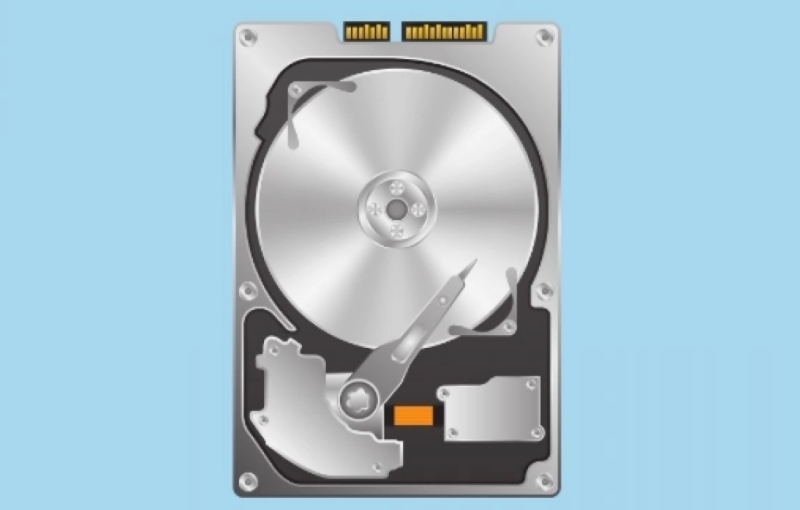
Hiren’s Boot là phần mềm tạo file ISO trên CD hoặc USB, cho phép người dùng khởi động máy tính từ thiết bị ngoài khi hệ điều hành gặp trục trặc. Đây được xem là công cụ cứu hộ hệ thống mạnh mẽ với hàng loạt chương trình hỗ trợ xử lý lỗi Windows, sao lưu, khôi phục dữ liệu, chia phân vùng ổ đĩa, kiểm tra phần cứng hay loại bỏ virus.
Vai trò của Hiren’s Boot trong xử lý sự cố máy tính
Hiren’s Boot hoạt động như một hệ thống thu nhỏ, cung cấp môi trường độc lập với Windows. Nhờ đó, người dùng có thể truy cập và sửa lỗi ngay cả khi hệ điều hành không thể khởi động. Từ việc kiểm tra sức khỏe ổ cứng, lấy lại mật khẩu Windows, đến quét virus hoặc sao lưu toàn bộ dữ liệu, Hiren’s Boot đều đáp ứng hiệu quả.
Các tính năng nổi bật của Hiren’s Boot là gì?
Quản lý và chia tách phân vùng ổ đĩa
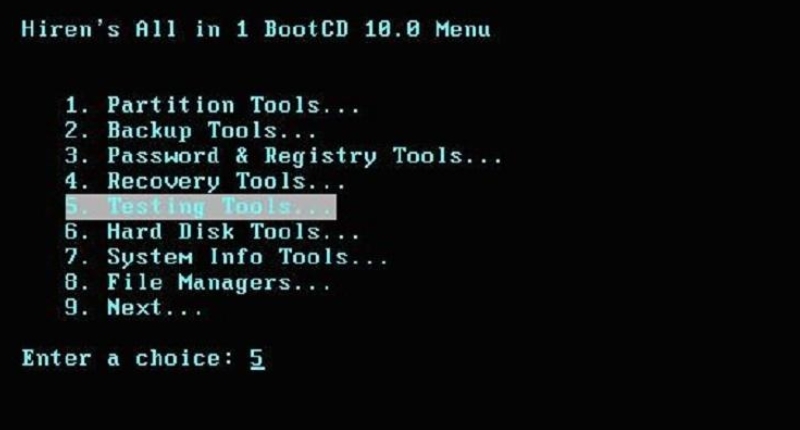
Hiren’s Boot được tích hợp công cụ Disk Partition Tool giúp tạo, gộp hoặc chia nhỏ các phân vùng ổ đĩa mà không làm mất dữ liệu. Người dùng có thể thiết lập tối đa bốn phân vùng Primary hoặc kết hợp giữa Primary và Extended để tối ưu dung lượng ổ cứng.
Công cụ sao lưu và phục hồi dữ liệu chuyên nghiệp
Tính năng Disk Clone Tool cho phép sao lưu ổ đĩa, tạo bản dự phòng hoặc phục hồi toàn bộ dữ liệu khi ổ cứng gặp sự cố. Các phần mềm nổi tiếng như Ghost, True Image hay Image Center 5.6 được tích hợp sẵn, giúp quá trình khôi phục nhanh chóng và an toàn.
Diệt virus và bảo vệ hệ thống
Antivirus Tools trong Hiren’s Boot bao gồm hai công cụ mạnh mẽ là F-Prot Antivirus và McAfee Antivirus. Chúng có khả năng phát hiện và loại bỏ virus, malware, cũng như các tập tin ẩn gây hại. Nhờ hoạt động ở môi trường DOS, công cụ này có thể xử lý cả những loại mã độc mà hệ điều hành thông thường không phát hiện được.

Kiểm tra và đánh giá phần cứng máy tính
Testing Tool giúp người dùng kiểm tra toàn diện tình trạng phần cứng, bao gồm RAM, CPU, card đồ họa và ổ cứng. Những công cụ này giúp xác định nguyên nhân gây lỗi, từ đó đưa ra phương án sửa chữa chính xác.
Lấy lại mật khẩu và quản lý hệ thống
Nếu bạn quên mật khẩu Windows, Hiren’s Boot có công cụ Password & Registry Tools giúp đặt lại mật khẩu, mở khóa tài khoản hoặc chỉnh sửa registry. Ngoài ra, System Info Tool cho phép xem chi tiết cấu hình máy tính, phục vụ việc chẩn đoán và kiểm tra hiệu năng.
Khôi phục MBR và xử lý lỗi khởi động
Công cụ MBR Tool hỗ trợ kiểm tra, chỉnh sửa hoặc khôi phục bảng ghi khởi động chính (Master Boot Record). Khi gặp lỗi “Missing Operating System” hay “Boot failure”, MBR Tool là giải pháp nhanh giúp máy tính hoạt động trở lại.
Quản lý file và tạo ổ đĩa ảo
Hiren’s Boot còn cung cấp File Manager trong môi trường DOS, với hai trình quản lý phổ biến là Volkov Commander và Norton Commander. Người dùng có thể truy cập, sao chép hoặc xóa file mà không cần khởi động vào Windows. Ngoài ra, tính năng DOS trong Hiren’s Boot cho phép tạo ổ đĩa mềm ảo 50 MB để lưu trữ tạm dữ liệu khi cần.

Cách tạo USB Hiren’s Boot an toàn và nhanh chóng
Bước 1: Chuẩn bị USB và định dạng thiết bị
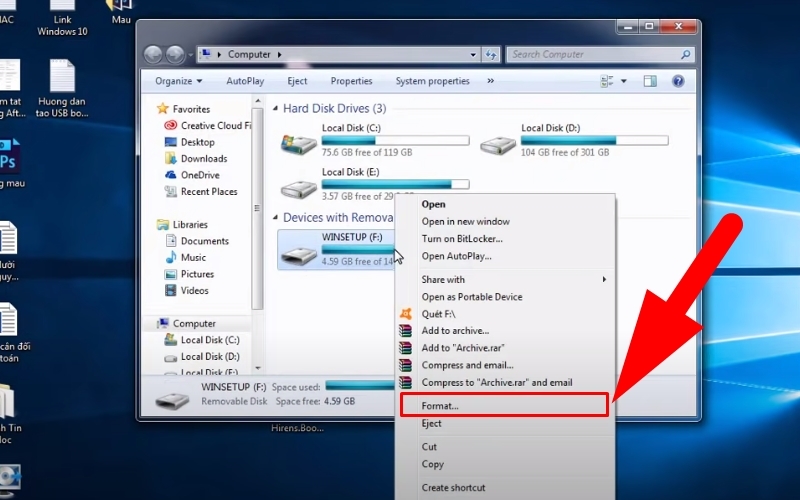
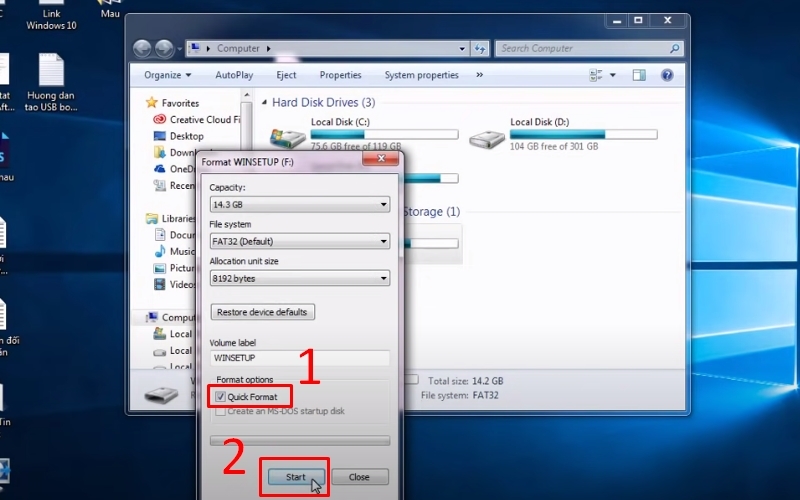
Trước tiên, hãy chuẩn bị một USB có dung lượng tối thiểu 1 GB. Mở mục “Computer”, nhấn chuột phải vào ổ USB và chọn “Format”. Sau đó, tích chọn “Quick Format” và nhấn “Start” để làm sạch toàn bộ dữ liệu, giúp thiết bị sẵn sàng cho quá trình cài đặt Hiren’s Boot.
Bước 2: Cài đặt Grub4dos để tạo Bootloader
Giải nén và chạy file grubinst_gui.exe trong bộ công cụ Grub4dos. Tại phần Disk, nhấn “Refresh” để kiểm tra đúng tên USB. Tiếp tục chọn “Whole disk (MBR)” trong phần Part List rồi nhấn “Install”. Bước này giúp thiết lập Bootloader để USB có thể khởi động được.
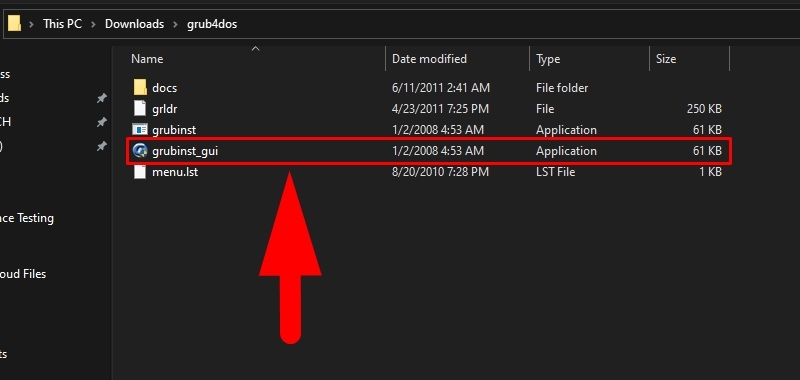
Bước 3: Giải nén và chép file Hiren’s Boot vào USB
Sau khi tải file Hiren Boot.iso, hãy giải nén toàn bộ nội dung và sao chép vào USB vừa tạo. Việc này sẽ giúp USB chứa đầy đủ dữ liệu hệ thống cần thiết để khởi động và chạy các công cụ cứu hộ.
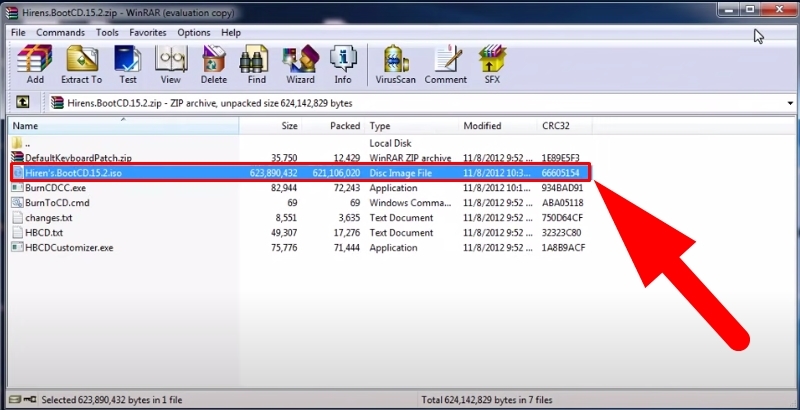
Bước 4: Kiểm tra khả năng khởi động USB Boot
Để chắc chắn USB đã sẵn sàng, người dùng có thể sử dụng phần mềm UBUSB để kiểm tra. Sau khi mở chương trình, chọn ổ USB và bấm “Test USB”. Nếu USB khởi động thành công, bạn có thể dùng nó để cứu hộ máy tính bất kỳ khi cần.
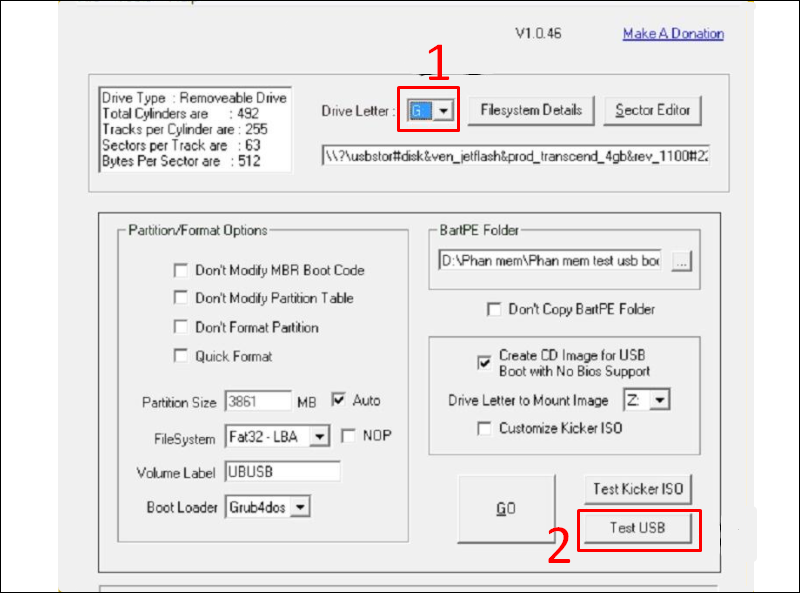
Nguyên nhân tạo USB Hiren’s Boot thất bại
Lỗi trong quá trình giải nén file ISO
Nếu file Hiren’s Boot bị lỗi hoặc tải chưa hoàn tất, USB Boot có thể không hoạt động. Khi gặp tình huống này, hãy tải lại và giải nén lại file ISO để đảm bảo dữ liệu không bị hỏng.
USB bị lỗi định dạng hoặc hỏng bộ nhớ
Một nguyên nhân phổ biến khác là USB bị lỗi định dạng. Bạn cần thực hiện lại bước Format và đảm bảo chọn đúng định dạng FAT32 hoặc NTFS tùy theo hướng dẫn.
Ưu điểm của Hiren’s Boot là gì?
Giao diện dễ sử dụng, tương thích cao
Hiren’s Boot được thiết kế với giao diện trực quan, dễ thao tác, phù hợp cả với người mới sử dụng. Phần mềm tương thích với hầu hết các phiên bản Windows, giúp người dùng dễ dàng khởi động và sửa lỗi.
Tích hợp nhiều công cụ trong một bộ USB duy nhất
Chỉ với một USB, Hiren’s Boot mang đến đầy đủ tiện ích: từ sao lưu dữ liệu, kiểm tra phần cứng đến quét virus. Nhờ đó, người dùng có thể tiết kiệm thời gian và tránh phải cài đặt nhiều phần mềm khác nhau.
Tạm kết
Như vậy, bài viết đã giúp bạn giải đáp thắc mắc “Hiren’s Boot là gì”. Đây vừa là công cụ cứu hộ, vừa là giải pháp bảo trì máy tính hiệu quả. Nhờ hỗ trợ nhiều tính năng và dễ sử dụng, Hiren’s Boot vẫn luôn là lựa chọn hàng đầu cho kỹ thuật viên và người dùng phổ thông.
Để tận dụng tối đa sức mạnh của Hiren’s Boot, bạn nên chọn một laptop hiệu năng cao từ FPT Shop. Đây là địa chỉ cung cấp các dòng máy tính bền bỉ, tương thích tốt và được bảo hành chính hãng, giúp bạn an tâm trong mọi tác vụ kỹ thuật và học tập.
Xem thêm:
:quality(75)/onedrive_sap_co_ung_dung_windows_moi_kem_tro_ly_ai_xu_ly_anh_thong_minh_d5657babe9.jpg)
:quality(75)/Software_Distribution_la_gi_cover_ac9494e859.png)
:quality(75)/small/deep_freeze_enterprise_a2b4dbf3fa.jpg)
:quality(75)/Lenh_Bootcfg_la_gi_cover_f34e0471c3.png)
:quality(75)/1_2507d4fbf1.jpg)
:quality(75)/Filter_Keys_la_gi_cover_c01b917c08.png)


