:quality(75)/estore-v2/img/fptshop-logo.png)
:quality(75)/file_iso_windows_10_07539d1e3a.jpg)
:quality(75)/att_f9_P_Fnl_Abje_KSHVOJ_Cz6sd3r81_I_Rx88wecx_Th_eho_V_Nk_745a148e47.jpg)
File ISO Windows 10: Hướng dẫn chi tiết những cách tải trọn bộ cài đặt Windows 10 nhanh chóng
Sử dụng file ISO Windows 10 là một trong những cách giúp bạn đóng gói bộ cài đặt của Windows 10 một cách nhanh chóng và an toàn. Đồng thời có thể lưu trữ dễ dàng và mang đi sử dụng ở bất kỳ nơi đâu mà không phụ thuộc vào kết nối cũng như phiên bản hệ điều hành mà máy tính của bạn đang sử dụng.
File ISO là gì?
Trước khi chúng ta đi vào tìm hiểu chi tiết cách tạo file ISO Windows 10. Chúng ta hãy cùng nhau tìm hiểu file ISO là gì và nó có ưu điểm gì so với các giải pháp lưu trữ dữ liệu khác nhé.
File ISO (thường được gọi là ảnh ISO) là tệp lưu trữ chứa bản sao (hoặc ảnh) chính xác dữ liệu được tìm thấy trên đĩa quang, như CD, DVD hoặc BD. File ISO thường được sử dụng để sao lưu đĩa quang hoặc để phân phối các tập tin lớn dự định ghi vào đĩa quang cũng như sử dụng để tạo ổ USB có thể khởi động.
Định dạng ISO thường được sử dụng để phân phối phần mềm vì nó cho phép các nhà phát triển phân phối các ứng dụng lớn mà không cần phải sử dụng đĩa CD hoặc DVD.
File ISO cũng hữu ích cho mục đích sao lưu vì chúng chứa tất cả thông tin cần thiết từ đĩa quang gốc. Hệ điều hành cũng có thể được phân phối thông qua file ISO, cho phép người dùng cài đặt chúng trực tiếp từ ổ cứng của mình thay vì sử dụng phương tiện vật lý. Nhìn chung, ảnh ISO cung cấp một cách thuận tiện và hiệu quả để lưu trữ và phân phối dữ liệu từ đĩa quang.
Có rất nhiều cách để người dùng có thể cài đặt Windows 10, trong đó tạo file ISO là một trong những cách đó. Nhưng so với các giải pháp khác thì tạo file ISO không chỉ đơn giản, nhanh chóng mà còn an toàn và hiệu quả hơn rất nhiều. Dưới đây là những ưu điểm vượt trội khi sử dụng file ISO của Windows 10 so với các giải pháp khác.
- Tính di động: File ISO của Windows Windows 10 có thể dễ dàng di chuyển giữa các hệ thống khác nhau mà không cần tới các đĩa lưu trữ vật lý. Hoặc dễ dàng di chuyển sang ổ đĩa bên ngoài khi cần chia sẻ với mọi người nhanh chóng.
- Đảm bảo phiên bản mới nhất: Việc tạo file ISO của Windows 10 trực tiếp từ Microsoft sẽ đảm bảo bạn luôn nhận được phiên bản Windows 10 mới nhất với những bản cập nhật hoàn chỉnh đến từ chính chủ, từ đó hạn chế tối đa những sự cố có thể phát sinh như khi tải Windows 10 phiên bản cũ hơn.
- Cài đặt linh hoạt: Việc tạo file ISO sẽ cho phép bạn có nhiều lựa chọn hơn khi cần cài đặt Windows 10 như: Sử dụng ổ đĩa ảo, ổ đĩa vật lý CD, DVD hoặc USB tùy theo nhu cầu.
- Khả năng tương thích: Các file ISO của Windows 10 tương thích với hầu hết các hệ điều hành và hệ thống tệp tin, nên rất nhiều người dùng và thiết bị có thể truy cập được mà không gặp chút khó khăn nào.
- Bảo mật cao: Bạn có thể lưu giữ các file ISO với bộ cài đặt Windows 10 an toàn trên ổ USB bằng các công cụ bảo vệ USB với nhiều lớp bảo vệ. Mã hóa các file ISO bằng thuật toán mã hóa mạnh mẽ cũng như hoàn toàn yên tâm vì file cài đặt Windows 10 được tải trực tiếp từ Microsoft nên sẽ không gặp phải phần mềm độc hại hoặc virus máy tính.
Hướng dẫn tải file ISO Windows 10
Có rất nhiều cách để tải file ISO của Windows 10 mà người dùng có thể lựa chọn. Để giúp bạn đọc dễ dàng lựa chọn giải pháp phù hợp, dưới đây chúng ta hãy cùng nhau tìm hiểu những giải pháp khác nhau để có được tệp ISO của Windows 10 nhanh chóng.
Tải file ISO của Windows 10 bằng công cụ của Microsoft
Media Creation Tool là công cụ vô cùng hữu ích và là giải pháp tốt nhất, nhanh nhất cho phép người dùng tạo file ISO của Windows 10 cho tất cả các phiên bản, ngoại trừ phiên bản Enterprise. Nhưng trước khi sử dụng công cụ này, bạn cần phải lưu ý như sau:
- Yêu cầu máy tính có kết nối Internet hoạt động ổn định.
- Một ổ đĩa flash USB hoặc DVD trống có ít nhất 8GB dung lượng lưu trữ.
- Key bản quyền nếu bạn chưa cài đặt Windows 10 trước đó hoặc nếu muốn thực hiện cài đặt sạch
Bây giờ các bạn hãy thực hiện theo các bước dưới đây để tạo file cài đặt Windows 10 (ổ đĩa flash USB hoặc DVD) dưới dạng file ISO sau đó có thể thực hiện cài đặt sạch hoặc cài đặt lại Windows 10.
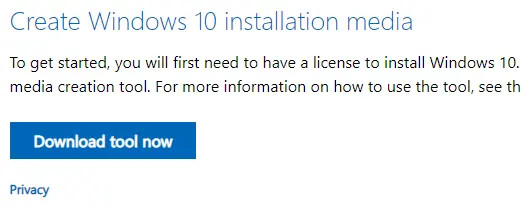
Bước 1: Kích hoạt trình duyệt web yêu thích, truy cập trang web Microsoft và kích nút Download Now dưới mục Create Windows 10 installation media để tải về công cụ này.
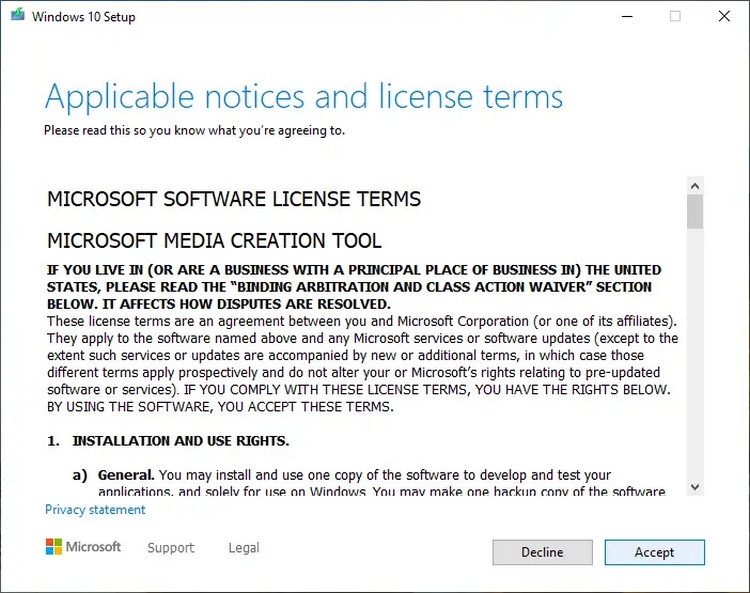
Bước 2: Sau khi tải về, bạn kích hoạt tệp MediaCreationTool.exe vừa tải về lên. Kích nút Accept để tiếp tục.
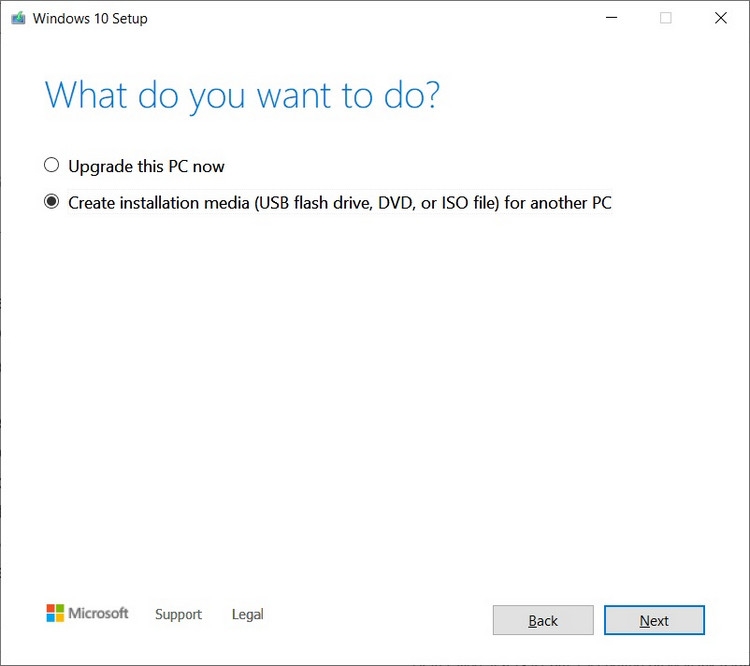
Bước 3: Trong hộp thoại mới hiển thị, bạn kích tùy chọn Create installation media (USB flash drive, DVD, or ISO file) for another PC và kích nút Next để tiếp tục.
Bước 4: Lựa chọn ngôn ngữ (Language) sử dụng, phiên bản Windows (Edition) và kiến trúc (Architecture) mà bạn muốn sử dụng để tạo file ISO cài đặt. Sau khi chọn, kích nút Next để tiếp tục.
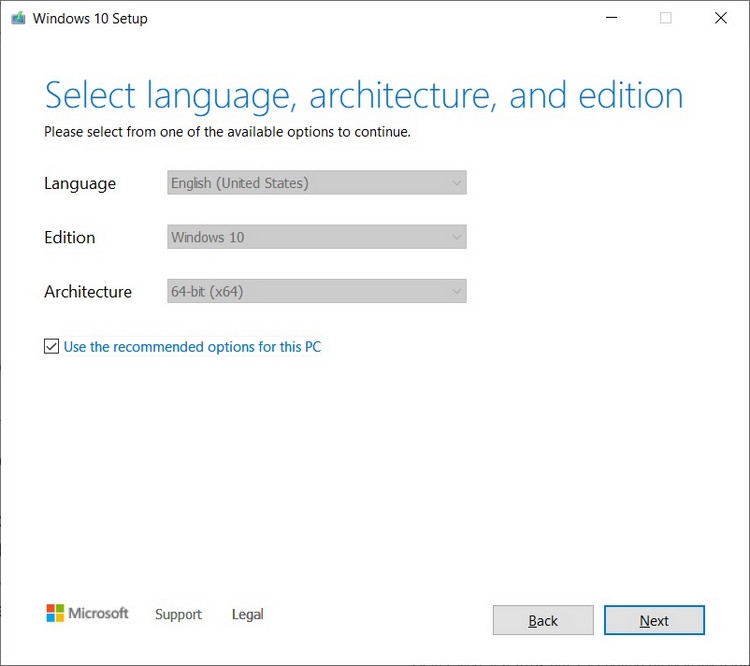
Nếu không chắc chắn, bạn cũng có thể kích tùy chọn Use the recommended options for this PC. Lựa chọn này sẽ tự động chọn ngôn ngữ, phiên bản và kiến trúc Windows cho phù hợp với máy tính mà bạn đang sử dụng.
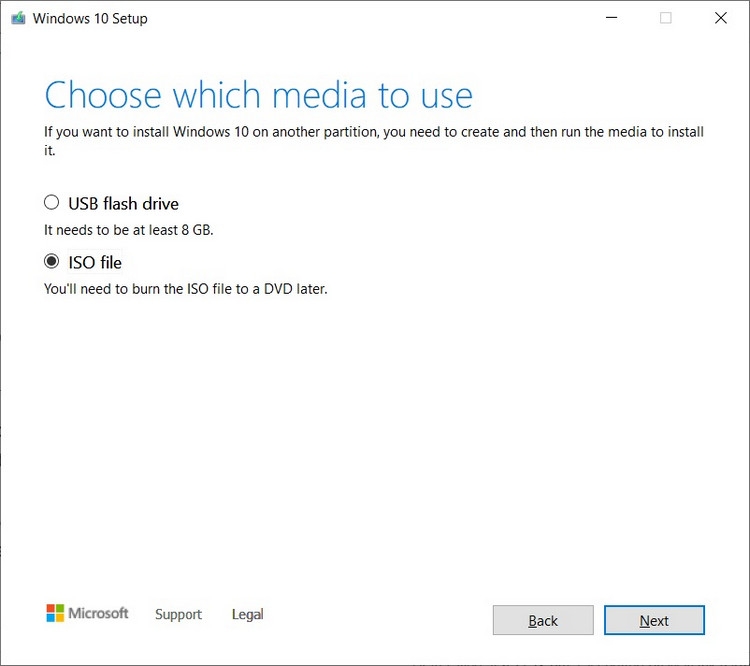
Bước 5: Tiếp theo bạn sẽ có hai lựa chọn, đầu tiên là chọn loại thiết bị lưu trữ bạn muốn sử dụng có thể là ổ đĩa flash USB. Nhưng trong bài này chúng ta sẽ chọn tùy chọn ISO file. Sau đó kích nút Next.
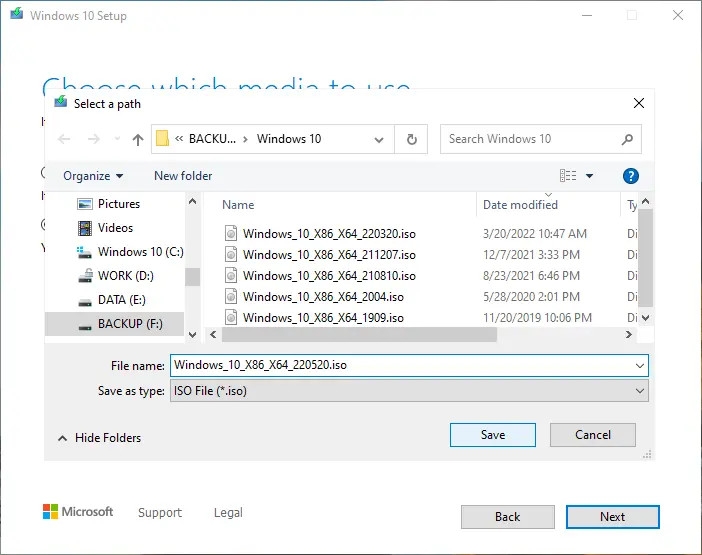
Bước 6: Trong hộp thoại Select a path hiển thị, bạn đặt tên và chọn vị trí lưu file ISO của Windows 10 trên máy tính. Rồi kích nút Save để tiếp tục.
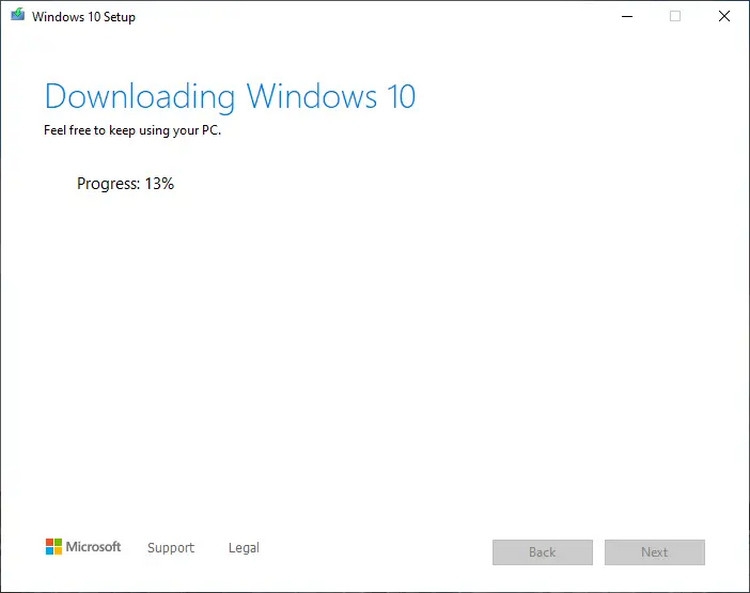
Bước 7: Sau đó, Microsoft Media Creation Tool sẽ bắt đầu quá trình tải xuống các tệp cài đặt Windows 10 mới nhất dưới dạng file ISO trên máy tính của bạn.
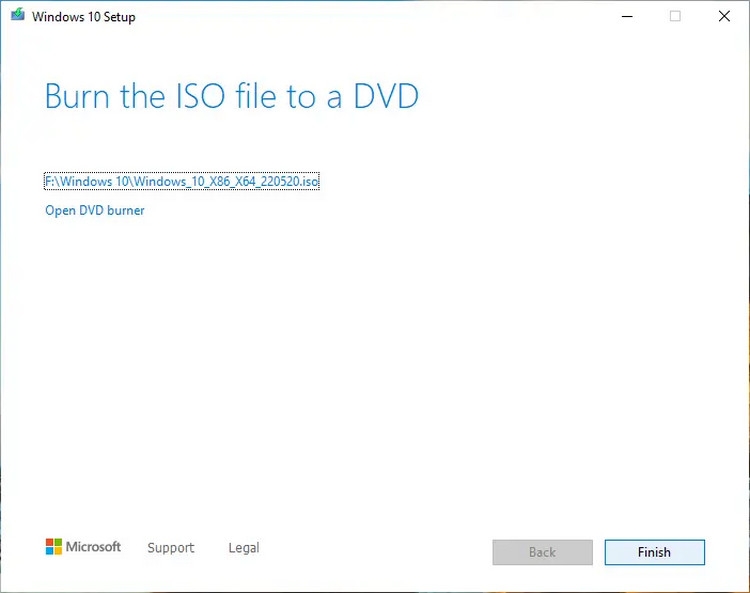
Bước 8: Khi hoàn tất, hãy kích nút Finish để kết thúc.
Tải file ISO của Windows 10 không cần Media Creation Tool
1. Sử dụng trình duyệt Safari
Nếu bạn có nhiều hơn một máy tính sử dụng các hệ điều hành khác nhau, thì có một cách thực sự dễ dàng để tải xuống file ISO của Windows 10. Vì Microsoft chỉ hạn chế tải xuống trên máy tính Windows, bạn có thể sử dụng máy Linux hoặc Mac của mình để tải file ISO khi cần thiết.
Bước 1: Khởi chạy trình duyệt web trên máy tính của mình. Người dùng Mac có thể sử dụng trình duyệt Safari để thực hiện tác vụ.
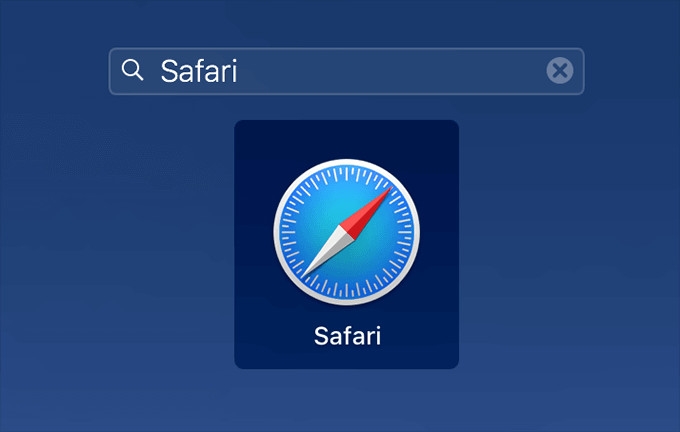
Bước 2: Tiếp theo hãy truy cập trang web Windows 10 ISO file và bạn sẽ thấy nó không còn chuyển hướng đến bất kỳ trang công cụ cập nhật hoặc tạo file cài đặt nào nữa.
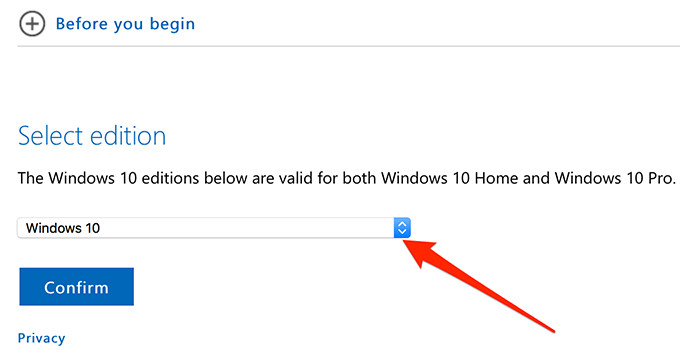
Bước 3: Di chuyển xuống phía dưới và kích vào nút mũi tên xổ xuống ngay bên dưới mục Select edition để lựa chọn phiên bản Windows 10 phù hợp, sau đó kích nút Confirm bên dưới để tiếp tục.
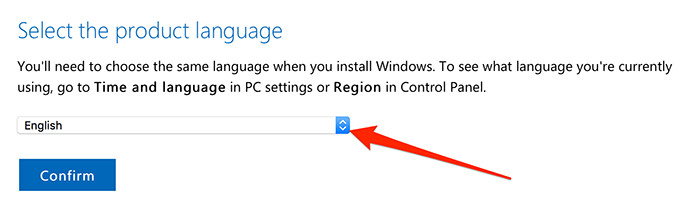
Bước 4: Tiếp theo lựa chọn ngôn ngữ bạn muốn sử dụng cho hệ điều hành mới trong cửa sổ mới dưới mục Select the product language và kích nút Confirm bên dưới.
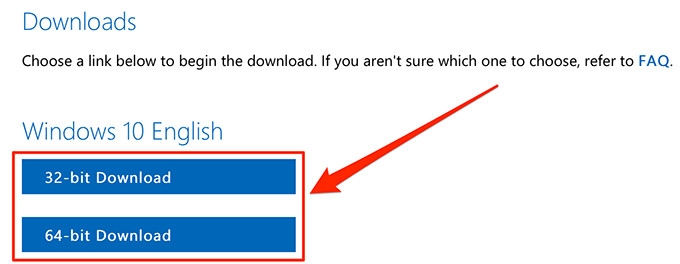
Bước 5: Nó sẽ cung cấp cho bạn hai phiên bản Windows 10 ISO để tải xuống máy tính của mình. Bạn có thể chọn phiên bản 64-bit hoặc 32-bit và kích nút tương ứng để tải xuống.
Hãy nhớ rằng các liên kết tải xuống chỉ có hiệu lực trong vòng 24 giờ. Sau đó, bạn sẽ cần thực hiện lại quy trình trên để tạo liên kết tải xuống mới.
2. Sử dụng trình duyệt Google Chrome
Nếu bạn không có quyền truy cập vào máy tính Linux hoặc Mac thì vẫn có cách để tải xuống Windows 10 ISO về máy tính của mình. Một trong những cách này là thay đổi tác nhân người dùng trong Chrome để giả vờ rằng nó không chạy trên máy Windows.
Bằng cách đó, Microsoft sẽ không biết bạn đang sử dụng máy tính Windows và sẽ cho phép bạn tải xuống các tệp bị hạn chế. Sau đây là cách bạn thực hiện trong Google Chrome.
Bước 1: Khởi chạy trình duyệt Chrome trên máy tính của bạn.
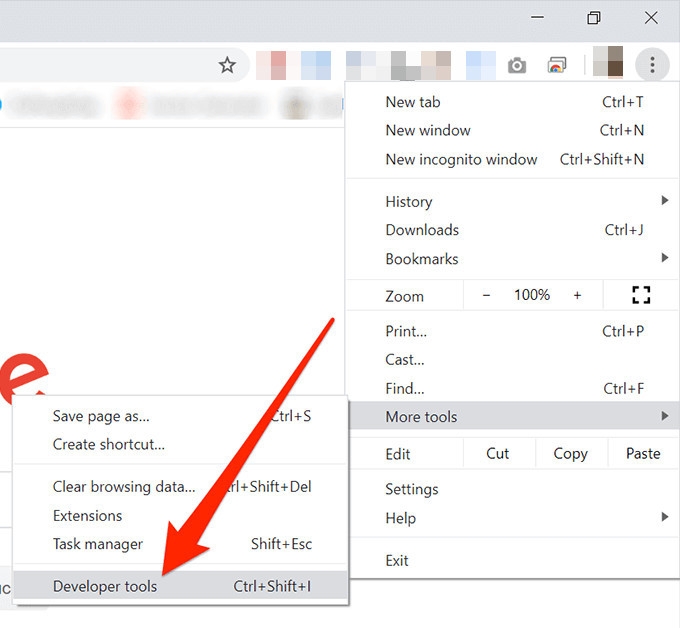
Bước 2: Kích vào menu ba chấm ở góc trên bên phải của trình duyệt, chọn tùy chọn More tools từ menu xổ xuống, sau đó chọn tùy chọn Developer tools từ menu phụ.
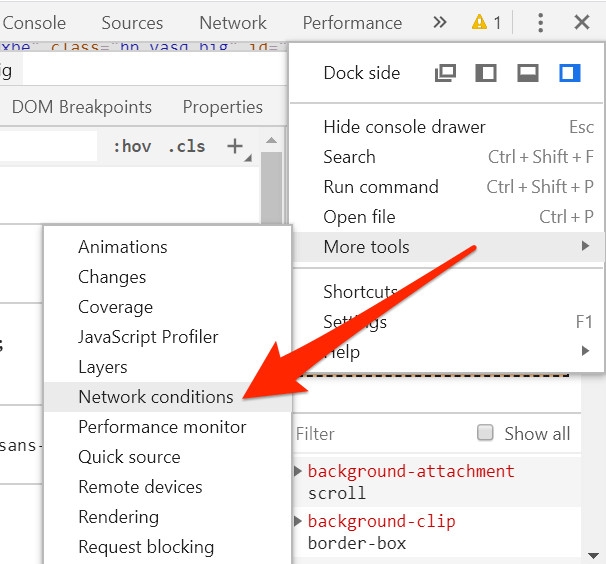
Bước 3: Trong cửa sổ mới hiển thị, kích vào dấu ba chấm ở góc trên bên phải, sau đó chọn tùy chọn More tools > Network conditions để tiếp tục.
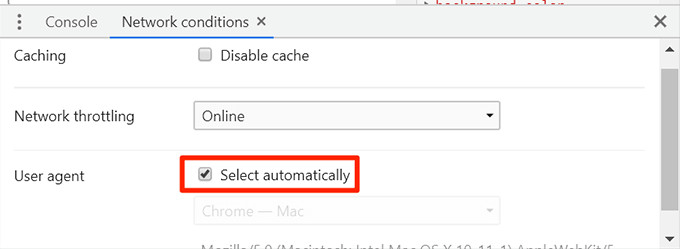
Bước 4: Tiếp theo chọn tab Network conditions và bạn sẽ thấy tùy chọn Select automatically được đánh dấu tích bên phải mục User agent. Hãy tắt bỏ tùy chọn này đi.
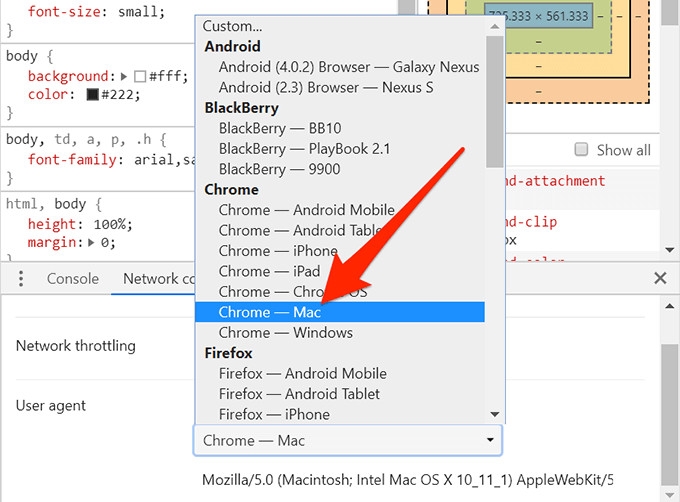
Bước 5: Sau đó hãy kích vào menu thả xuống và chọn Chrome – Mac từ các tác nhân người dùng có sẵn. Tùy nhu cầu, bạn cũng có thể chọn tùy chọn khác, miễn lựa chọn đó không phải là Windows.
Bước 6: Đảm bảo cửa sổ Developer tools vẫn đang mở và truy cập vào trang tải file Windows 10 ISO.
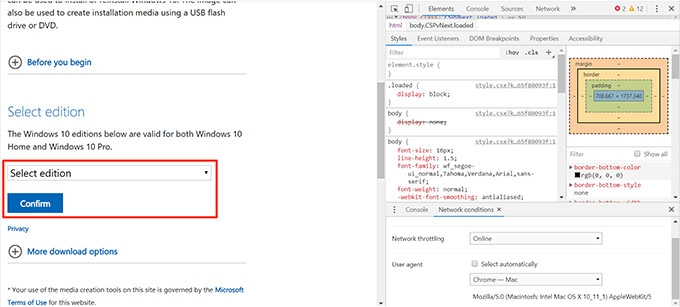
Bước 7: Bây giờ bạn sẽ thấy tùy chọn tải xuống thông thường cho file ISO của Windows 10. Lần này nó sẽ không chuyển hướng bạn đến bất kỳ trang nào nữa.
Thực hiện theo các bước giống như với trình duyệt Safari ở trên để tải file ISO của Windows 10 về máy tính.
3. Sử dụng Firefox
Nếu là người dùng Firefox, bạn cũng không cần phải chuyển sang Chrome để có thể file ISO cho Windows 10 khi cần. Bạn cũng có thể thay đổi tác nhân người dùng trong trình duyệt của mình và cho phép tải file ISO Window 10 xuống máy tính. Sau đây là cách thực hiện trong Mozilla Firefox.
Bước 1: Khởi chạy Firefox trên máy tính của bạn.
Bước 2: Truy cập trang web Windows 10 ISO và giữ cho trang này luôn mở.
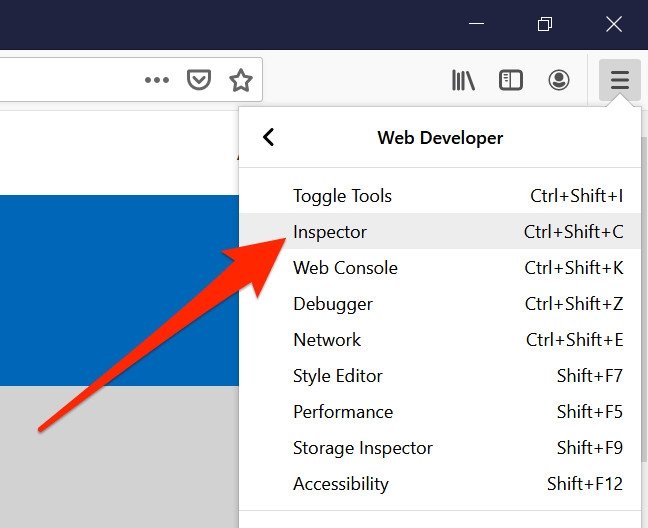
Bước 3: Kích vào menu ba đường ngang ở góc trên bên phải trình duyệt, chọn tùy chọn Web Developer và kích chọn Inspector để mở ra công cụ kiểm tra của trình duyệt.
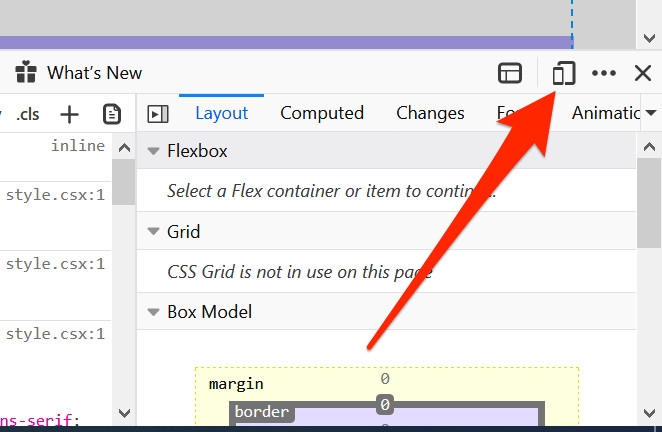
Bước 4: Từ cửa sổ mới mở ra, bạn kích vào biểu tượng Responsive Design Mode như hình bên dưới, trông giống như một chiếc điện thoại và một chiếc máy tính bảng phía sau.
Bước 5: Bạn sẽ thấy một menu thả xuống mới bên dưới thanh địa chỉ. Kích vào đó và chọn một thiết bị không phải Windows, ví dụ như iPhone X/XS sẽ hiển thị.
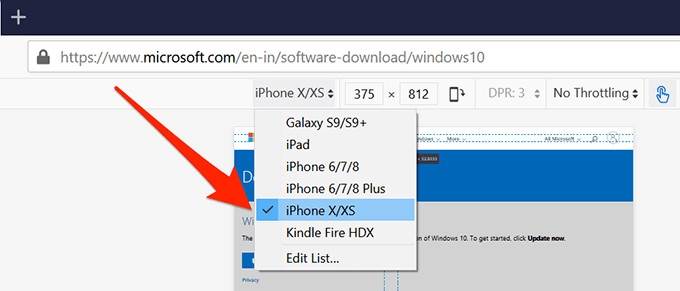
Bước 6: Làm mới trang web hiện tại (trang web Windows 10 ISO) đang mở trong trình duyệt Firefox của bạn. Bạn sẽ thấy bây giờ có thể tải file ISO của Windows 10 mà không có bất kỳ hạn chế nào.
4. Sử dụng trình duyệt Microsoft Edge
Những người trung thành với Windows có thể không muốn chuyển sang trình duyệt của bên thứ ba để tải xuống file ISO Windows 10. Nếu đó là lý do khiến bạn không thực hiện tác vụ thì vẫn sẽ có cách để khắc phục hạn chế tải xuống ISO của Microsoft trong trình duyệt Microsoft Edge.
Giống như Chrome và Firefox, bạn cũng có thể thay đổi tác nhân người dùng của trình duyệt Edge và sau đó tải file ISO xuống máy tính thành công.
Bước 1: Kích hoạt trình duyệt web Microsoft Edge trên máy tính Windows của bạn.
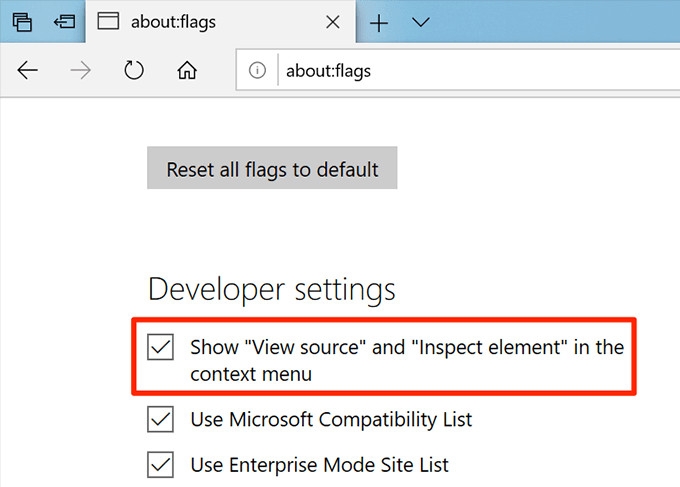
Bước 2: Nhập about:flags vào thanh địa chỉ và nhấn Enter .
Bước 3: Bạn sẽ thấy rất nhiều tùy chọn khác nhau có thể bật trong trình duyệt. Trong trường hợp này, di chuyển xuống dưới, tìm và kích tùy chọn Show “View source” and “Inspect element” in the context menu.
Bước 4: Truy cập trang web Windows 10 ISO và giữ cho trang này luôn mở.
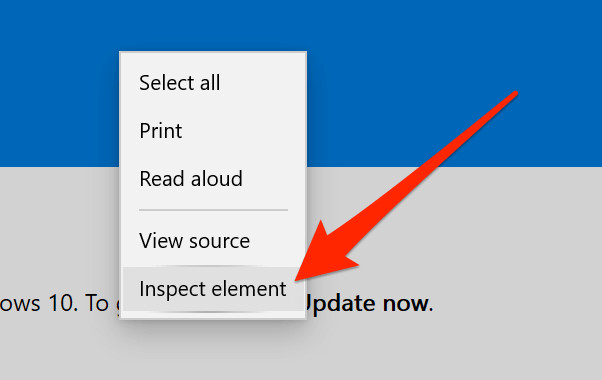
Bước 5: Kích chuột phải vào bất kỳ chỗ trống nào trên trang và chọn tùy chọn Inspect element.
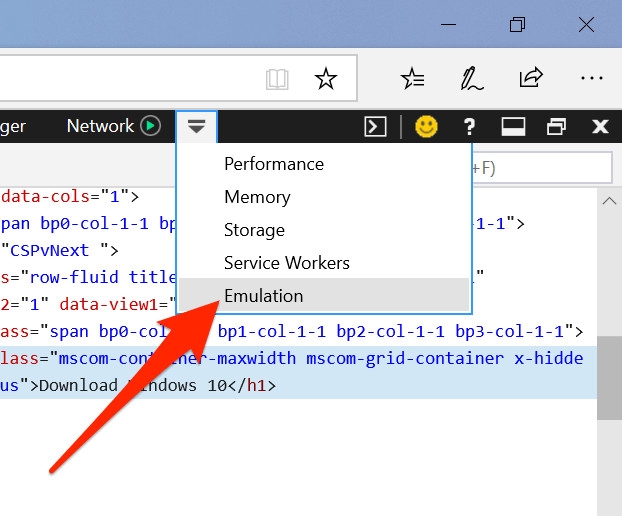
Bước 6: Kích vào biểu tượng mũi tên hướng xuống ở trên cùng và chọn Emulation để mở tab Emulation.
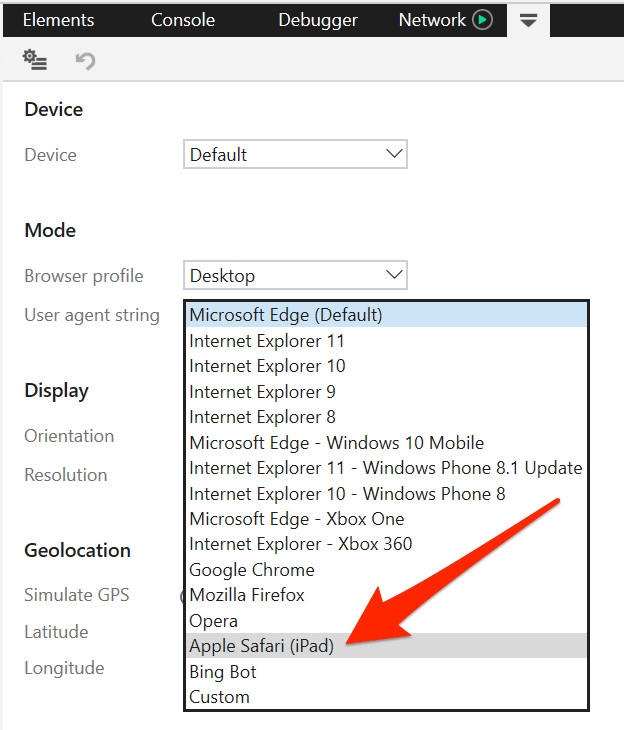
Bước 7: Kích vào menu thả xuống tại mục User agent string ở bên dưới và chọn Apple Safari (iPad).
Bước 8: Không giống như Chrome và Firefox, Edge tự động làm mới các trang web hiện đang mở cho bạn. Khi trang tải xuống đã làm mới, bạn sẽ tìm thấy nút để tải file ISO xuống máy tính của mình.
Theo mặc định Microsoft bắt buộc người dùng phải tải xuống công cụ tạo file cài đặt Windows để tải xuống file ISO, đây có thể không phải là điều mà mọi người đều thích.
Tạm kết
Trên đây chúng ta vừa cùng nhau tìm hiểu những thông tin quan trọng về file ISO Windows 10. Trong đó đã biết được những ưu điểm của việc sử dụng file ISO của Windows 10 so với các giải pháp lưu trữ bộ cài đặt Windows khác. Quan trọng hơn là các giải pháp chi tiết để tải file ISO này về máy tính thông qua công cụ chính hãng của Microsoft hoặc các tùy chọn trình duyệt web Safari, Google Chrome, Mozilla Firefox và Microsoft Edge.
Xem thêm
- Hướng dẫn cách cài lại Win 10 không mất bản quyền đơn giản và cực chi tiết
- Windows 10 Lite là gì? Phiên bản Windows 10 này phù hợp cho những ai sử dụng?
- Cách mở tập tin nhanh trên Windows 10 bằng cách gắn tag dễ dàng
Bạn đang tìm kiếm sản phẩm đáp ứng nhu cầu học tập, làm việc hay giải trí nhưng chưa biết địa chỉ uy tín và có các dòng sản phẩm mà bạn đang tìm kiếm. FPT Shop hân hạnh phục vụ và cung cấp những gợi ý về các dòng sản phẩm laptop, điện thoại, phụ kiện máy tính như chuột, màn hình, bàn phím, ổ cứng với giá ưu đãi và chất lượng tốt nhất.


