:quality(75)/estore-v2/img/fptshop-logo.png)
:quality(75)/tag_win10_cover_46557ecd5c.png)
:quality(75)/453391411_816184507290422_6453522564063988540_n_b298adeb22.jpg)
Hướng dẫn cách mở tập tin nhanh trên Windows 10 bằng cách gắn tag để thao tác trở nên nhanh hơn
Bất chấp những thay đổi không ngừng của thế giới công nghệ ngày nay, Windows 10 vẫn là một cái tên đáng tin cậy dành cho công việc và hoạt động trên máy tính của nhiều người. Tuy nhiên, không ít trong số đó vẫn chưa thật sự biết cách khai thác nhiều tính năng hữu ích của hệ điều hành này để tối ưu hóa những thao tác tin học cần thiết của họ.
Trong bài viết ngày hôm nay, hãy cùng FPT Shop tìm hiểu về một trong những tính năng như thế - cách mở tập tin nhanh trên Windows 10 bằng cách gắn tag nhé. Đây là một thủ thuật tin học rất hữu ích, nhất là với những ai phải tương tác nhiều với tập tin máy tính, để giúp tiến độ công việc trở nên nhanh chóng hơn đấy!
Sơ lược về tag trên Windows 10
Tag, hay còn gọi là thẻ, là một kiểu tính chất mà người dùng có thể gán vào những tệp tin trên Windows. Kiểu tính chất này có chức năng như một “biệt danh” mà người dùng có thể đặt cho một hoặc nhiều tệp tin khác nhau. Khi nhập tag vào trong ô tìm kiếm trên File Explorer, những tệp tin có chung tag sẽ hiện lên, cho dù chúng có khác tên gọi hoàn toàn đi nữa. Điều này sẽ giúp bạn có thể nhóm và phân loại một số tệp tin dễ dàng hơn.
Thông thường thì những tệp tin sau đây sẽ thuộc danh sách hỗ trợ gắn tag của Windows:
- Một số định dạng tệp tin hình ảnh như JPEG và JPG
- Tài liệu Office như DOCX, XLSX, PPTX,...
- Một số tệp tin có định dạng PDF cụ thể
Còn dưới đây sẽ là ví dụ của một số kiểu định dạng không được Windows hỗ trợ gắn tag:
- Một số định dạng tệp tin hình ảnh như PNG
- Các tệp tin nén có đuôi ISO
- Một số tệp tin có định dạng PDF cụ thể
Cách mở tập tin nhanh trên Windows 10 bằng cách gắn tag
Cho những định dạng tệp tin được Microsoft hỗ trợ
Để thực hành cách mở tập tin nhanh trên Windows 10 bằng cách gắn tag cho những định dạng tệp tin được hỗ trợ bởi Microsoft, bạn hãy làm theo các bước vô cùng đơn giản sau đây:
- Bước 1: Tìm và nhấn chuột phải vào tệp tin mà bạn muốn gắn tag, sau đó chọn Properties.
- Bước 2: Tại giao diện Properties, chọn mục Details.
- Bước 3: Tìm phần Tags rồi tiến hành gắn thẻ vào. Bạn có thể gắn một hoặc nhiều thẻ cho một tệp tin. Nếu gắn nhiều thẻ, hãy tách chúng ra bằng dấu chấm phẩy.
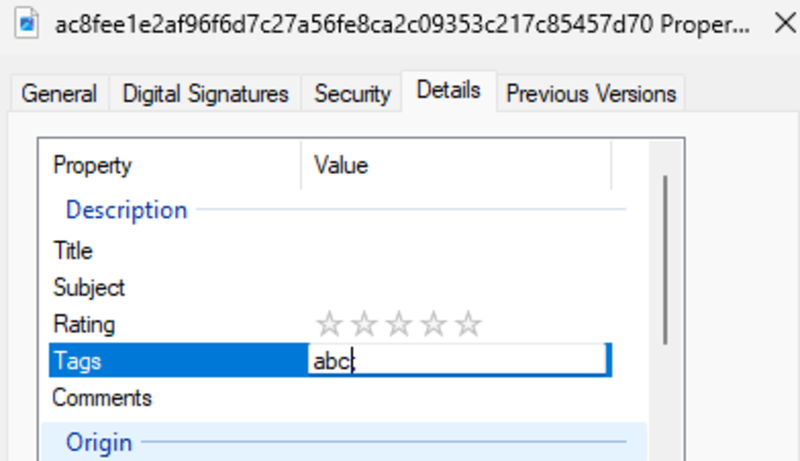
- Bước 4: Nhấn OK để lưu.
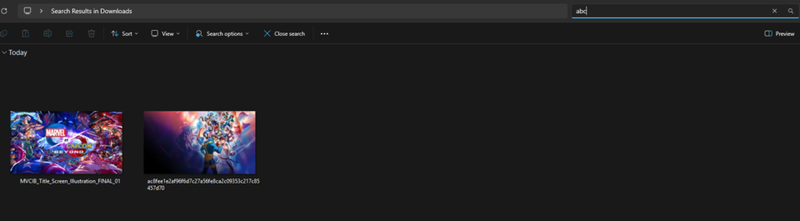
Như vậy là vào lần sau, khi bạn nhập tag vào thanh tìm kiếm trên File Explorer, những tệp tin có chung tag sẽ hiện lên.
Cho những định dạng tệp tin không được Microsoft hỗ trợ
Để thực hành cách mở tập tin nhanh trên Windows 10 bằng cách gắn tag cho những định dạng tệp tin không được hỗ trợ bởi Microsoft, ta sẽ phải nhờ sự trợ giúp từ những phần mềm của các bên thứ ba. Một trong những cái tên phổ biến nhất cho nhiệm vụ này, được cả nhân viên hỗ trợ khách hàng của Microsoft khuyên dùng, chính là File Meta Association Manager (File Metadata).
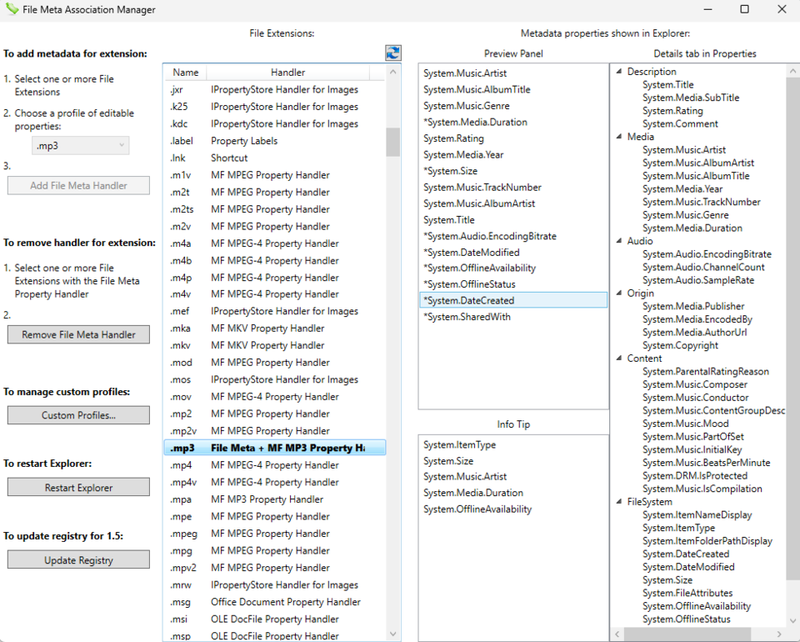
Đây là một ứng dụng quản lý chung cho phép người dùng tìm kiếm và tải về nhiều bản mở rộng của nhiều bên khác nhau, giúp mở khóa khả năng gắn tag cho nhiều định dạng tệp tin khác nhau. Cách thức tải về, cài đặt và sử dụng công cụ này cũng không quá phức tạp, chỉ gói gọn trong các bước đơn giản sau:
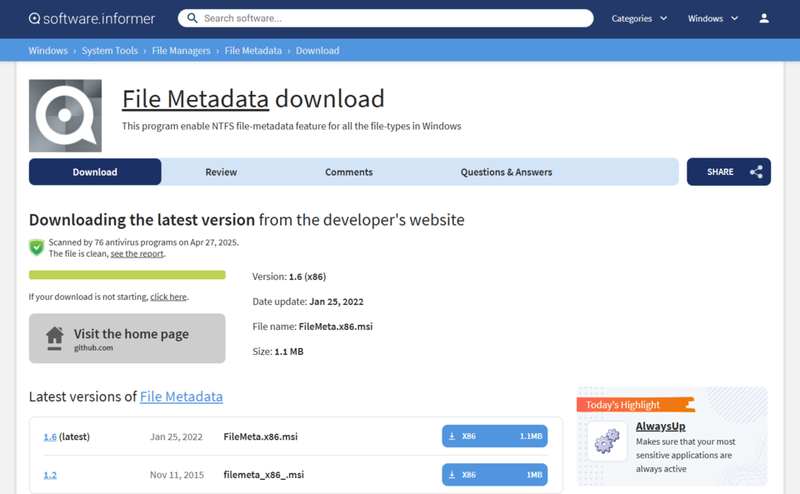
- Bước 1: Nhấn vào đường dẫn này để đến trang tải xuống của File Meta Association Manager và tải về phiên bản mới nhất. Tại thời điểm cập nhật bài viết, 1.6 chính là phiên bản mới nhất của công cụ này.
- Bước 2: Mở tệp tin cài đặt lên và nhấn vào các xác nhận hiện lên trên màn hình.
- Bước 3: Tại thanh tìm kiếm ở nút Start, hãy tìm File Meta Association Manager và mở lên.
- Bước 4: Tại giao diện chính của File Meta Association Manager, hãy tìm định dạng tệp mà bạn muốn gắn tag (ví dụ như trong hình là PNG).
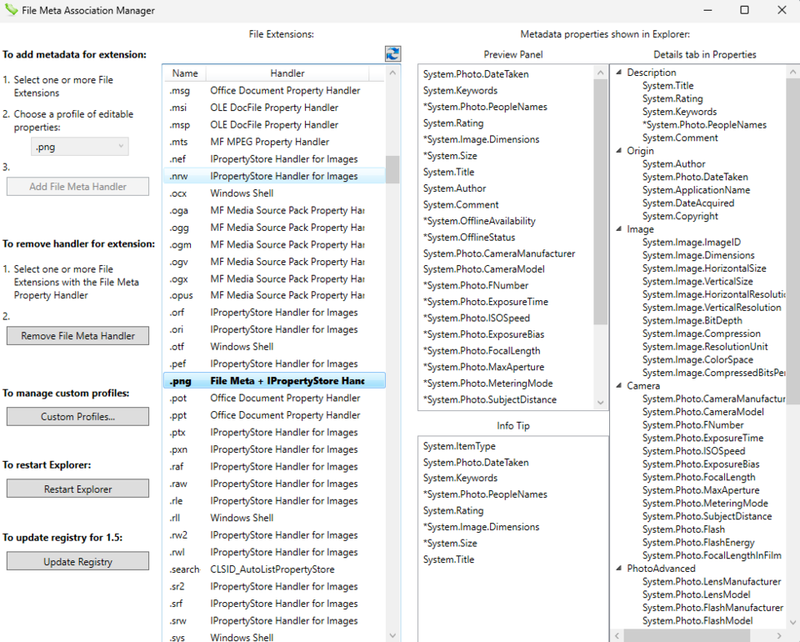
- Bước 5: Khi đã nhấn chọn định dạng tệp xong, hãy nhấn vào nút Add File Meta Handler ở bên trái.
- Bước 6: Tại hộp thoại xác nhận, hãy nhấn Yes.
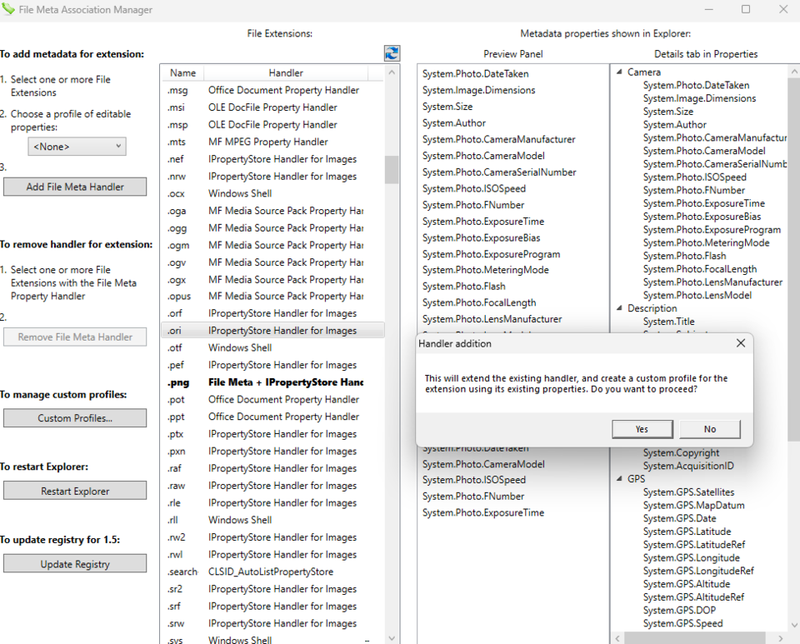
Như vậy là bạn đã mở khóa thành công khả năng gắn tag cho những định dạng tệp khác. Nếu bạn muốn xóa khả năng này đi, hãy chọn lại định dạng tệp cần xóa, sau đó nhấn nút Remove File Meta Handler ở bên trái.
Tạm kết
Vậy là qua bài viết này, FPT Shop đã giúp bạn hiểu hơn cách mở tập tin nhanh trên Windows 10 bằng cách gắn tag có thể được thực hiện như thế nào. Mong rằng bạn sẽ áp dụng kiến thức bổ ích này một cách thành công!
Windows 10 vẫn là một lựa chọn hệ điều hành rất ổn định trong thời đại ngày nay; tuy nhiên, nếu bạn đang có nhu cầu nâng cấp lên Windows 11, hãy đến ngay với FPT Shop nhé! Nơi đây không chỉ có những chiếc key Windows 11 Home và Pro mới nhất mà còn là nhiều phần mềm diệt virus uy tín, Office,... khác nhau, đảm bảo đáp ứng bất kỳ nhu cầu nào của bạn đấy!
Xem thêm:
:quality(75)/win_10_tweaker_0_1602b1ccd2.png)
:quality(75)/windows_10_oem_la_gi_thumb_284d475d1e.png)
:quality(75)/loi_has_stopped_working_cover_9de3bec701.png)
:quality(75)/sua_thanh_tim_kiem_bi_loi_tren_win_11_6003518087.jpg)
:quality(75)/khac_phuc_camera_khong_hoat_dong_tren_chrome_win_11_888c9c60c1.jpg)
:quality(75)/ghim_ung_dung_vao_taskbar_win_11_77dd9d0333.jpg)


