:quality(75)/estore-v2/img/fptshop-logo.png)
:quality(75)/2020_11_3_637400146420411184_1595490319694_1595486285930_how_to_enable_or_disable_usb_ports_in_windows_7_1024x640_20524723072020.jpg)
:quality(75)/Teddy_da62ff0e2a.png)
USB Boot là gì? Cách tạo USB Boot và ứng dụng khi cài Windows hoặc cứu dữ liệu
Trong nhiều tình huống, máy tính không thể khởi động từ ổ cứng do lỗi phần mềm hoặc hỏng hệ điều hành. Khi đó, USB Boot trở thành giải pháp thay thế hiệu quả, cho phép truy cập vào môi trường cài đặt hoặc sửa chữa hệ thống. Việc hiểu rõ USB Boot là gì sẽ giúp bạn chủ động hơn khi xử lý các sự cố liên quan đến máy tính.
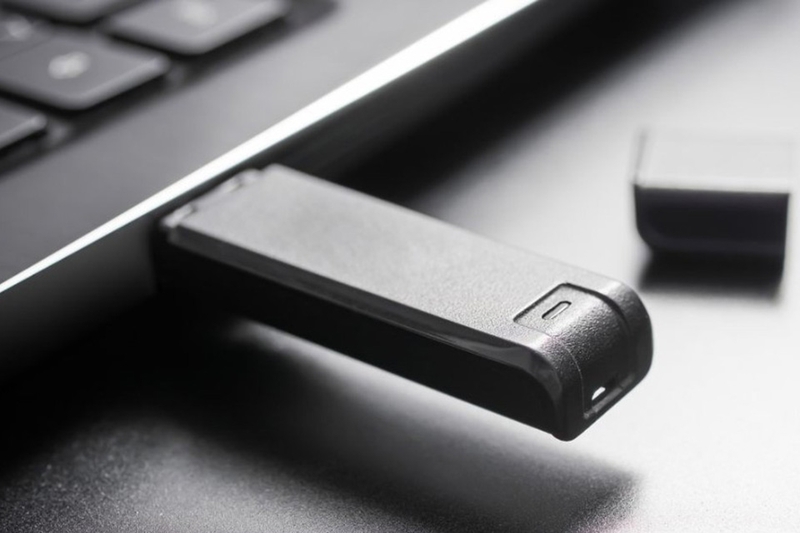
USB Boot là gì?
USB Boot có thể hiểu là một thiết bị USB được thiết lập để chứa hệ điều hành hoặc công cụ khởi động hệ thống. Khi cắm vào máy tính và thiết lập thứ tự boot phù hợp, máy sẽ khởi động trực tiếp từ USB thay vì ổ cứng.
USB Boot thường chứa các hệ điều hành như Windows hoặc Linux, cùng với các công cụ hỗ trợ sửa lỗi, sao lưu và phục hồi dữ liệu. Thiết bị này đóng vai trò quan trọng trong việc cài đặt lại hệ điều hành hoặc xử lý sự cố hệ thống.
Độ cơ động cao và dễ sử dụng khiến USB Boot trở thành công cụ phổ biến trong lĩnh vực công nghệ thông tin.
Xem thêm: Hướng dẫn cách tạo USB Hiren Boot đơn giản, nhanh chóng
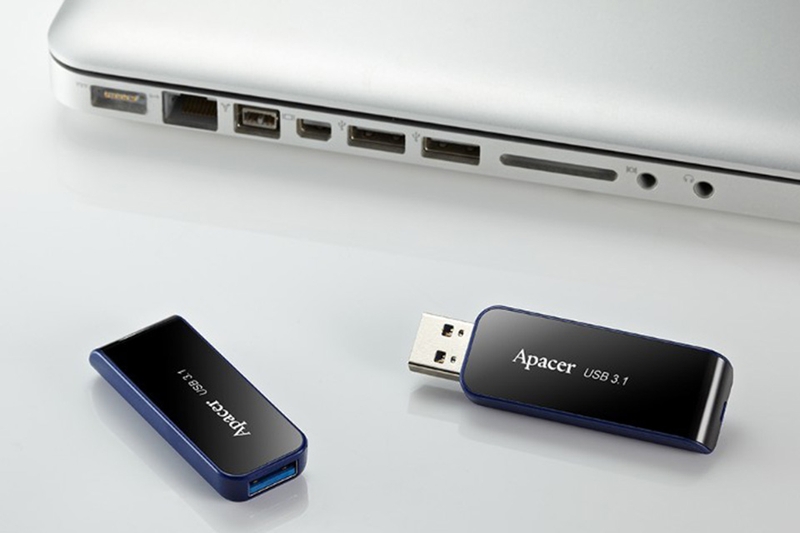
Phân loại USB Boot
Tùy vào mục đích sử dụng, USB Boot được phân thành các loại sau:
- USB DOS: Là USB được tạo để tương thích với các chương trình DOS, ví dụ Flash FW BIOS, chương trình Ghost, Partition Wizard,… chạy trên nền DOS.
- USB HĐH: Là USB dùng để xử lí các files ISO của các hệ điều hành (Windows, Linux, MacOS) và cài đặt lại hệ điều hành mới, hoặc Boot Live Distro, hoặc để đưa máy tính vào chế độ Recovery của hệ điều hành,…
- USB Cứu Hộ: Là USB bên trong có tích hợp các công cụ có thể chạy trên nền DOS và thường có một vài môi trường cứu hộ ảo (WinPE), tích hợp nhiều công cụ cứu hộ dạng Portable (chạy ngay) trên môi trường này nhằm mục đích khắc phục sửa chữa, khắc phục sự cố, cài mới hệ điều hành trực tiếp trên môi trường ảo mà không cần vào hệ điều hành thật.
- USB Đa Năng: Là USB được tích hợp tất cả các chương trình DOS, môi trường cứu hộ, cài đặt hệ điều hành,…. Có thể tích hợp rất nhiều hệ điều hành từ Linux đến Windows, các chương trình DOS cứu hộ, hỗ trợ chạy Live các Distro Linux, các công cụ chuẩn đoán,…
Nguyên lý hoạt động của USB Boot là gì?
Quá trình khởi động từ USB
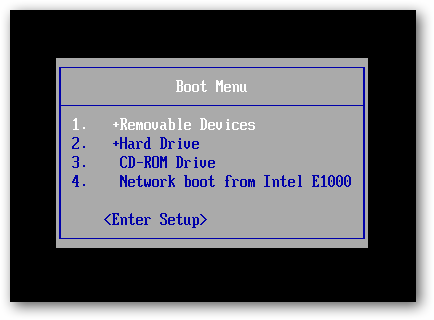
Khi bật máy tính, hệ thống sẽ tìm kiếm thiết bị khởi động theo thứ tự được thiết lập trong BIOS hoặc UEFI. Nếu USB Boot được ưu tiên, máy sẽ đọc dữ liệu khởi động từ USB.
USB Boot chứa các tệp cần thiết để khởi động hệ điều hành hoặc môi trường cứu hộ. Sau khi tải xong, hệ thống sẽ hiển thị giao diện cài đặt hoặc công cụ sửa lỗi. Quá trình này diễn ra độc lập với ổ cứng, cho phép truy cập vào máy ngay cả khi hệ điều hành chính bị lỗi.
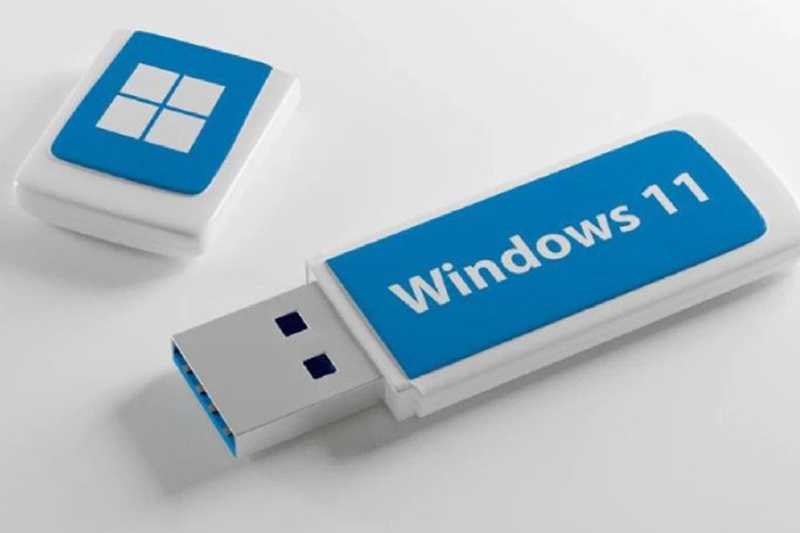
Vai trò của BIOS và UEFI
BIOS hoặc UEFI là phần mềm quản lý quá trình khởi động. Người dùng cần truy cập vào phần này để thay đổi thứ tự boot.
Khi USB được đặt ở vị trí ưu tiên, hệ thống sẽ khởi động từ USB trước các thiết bị khác. Đây là bước quan trọng để sử dụng USB Boot hiệu quả.
USB Boot dùng để làm gì?
Trước hết, USB Boot được sử dụng để cài đặt hệ điều hành mới. Khi máy tính chưa có hệ điều hành hoặc cần cài lại, USB Boot cung cấp môi trường cài đặt nhanh chóng.
Ngoài ra, USB Boot còn hỗ trợ sửa lỗi hệ thống. Khi máy không thể khởi động, người dùng có thể dùng USB Boot để truy cập vào công cụ sửa chữa. USB Boot cũng được dùng để sao lưu và phục hồi dữ liệu, đặc biệt trong các tình huống khẩn cấp khi hệ điều hành bị lỗi nghiêm trọng.
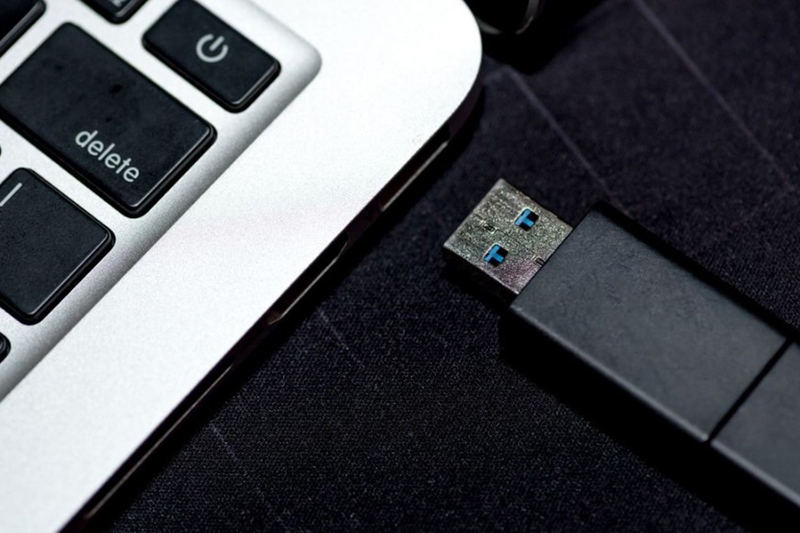
Ưu điểm của USB Boot là gì?
- USB Boot có tốc độ truy xuất nhanh hơn so với đĩa CD hoặc DVD, lợi thế này giúp rút ngắn thời gian cài đặt và xử lý sự cố.
- Thêm vào đó, thiết bị USB có kích thước nhỏ gọn, dễ mang theo và sử dụng trên nhiều máy tính khác nhau.
- Ngoài ra, USB Boot có thể chứa nhiều công cụ trong cùng một thiết bị, từ cài đặt hệ điều hành đến phần mềm cứu hộ.
Nhược điểm của USB Boot là gì?
- Quá trình tạo USB Boot yêu cầu kiến thức cơ bản về phần mềm và cấu hình hệ thống. Nếu thực hiện sai, USB có thể không hoạt động đúng cách.
- Ngoài ra, USB có thể bị lỗi hoặc hỏng nếu sử dụng trong thời gian dài. Người dùng cần kiểm tra và bảo quản thiết bị để đảm bảo hiệu quả sử dụng.
- Một số máy tính cũ có thể không hỗ trợ boot từ USB, gây khó khăn trong quá trình sử dụng.
Cách tạo USB Boot đơn giản
Chuẩn bị thiết bị và phần mềm
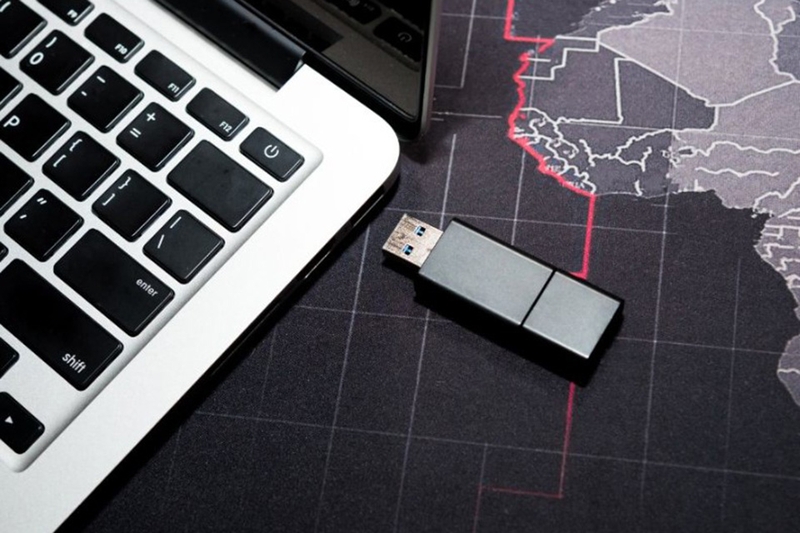
Để tạo USB Boot, người dùng cần chuẩn bị một USB có dung lượng tối thiểu 8 GB. Ngoài ra, cần tải file ISO của hệ điều hành và phần mềm tạo USB Boot. Dung lượng USB cần đủ lớn để chứa toàn bộ dữ liệu cài đặt.
Các bước thực hiện
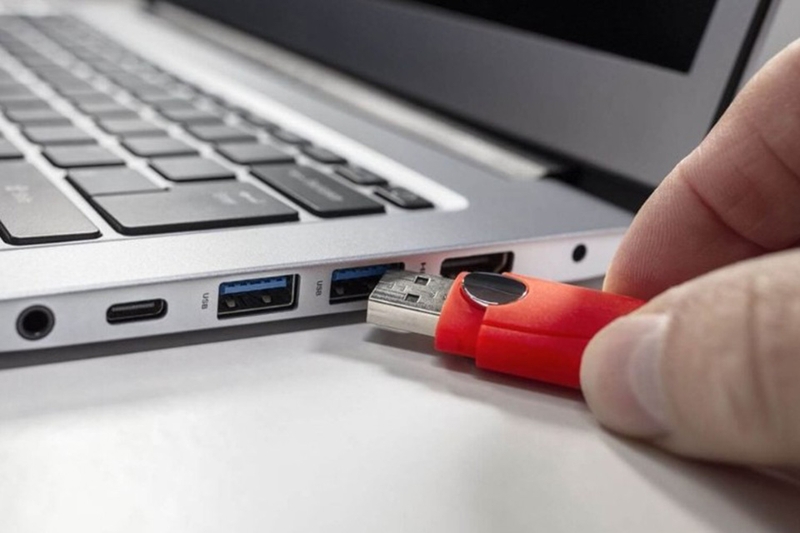
Người dùng cắm USB vào máy tính, sau đó mở phần mềm tạo USB Boot. Tiếp theo, chọn file ISO và USB cần sử dụng.
Sau khi bắt đầu quá trình tạo, phần mềm sẽ sao chép dữ liệu và thiết lập USB thành thiết bị khởi động. Khi hoàn tất, USB có thể được sử dụng để boot trên các máy tính khác.
Những lưu ý khi sử dụng USB Boot
Người dùng cần đảm bảo dữ liệu trong USB đã được sao lưu trước khi tạo boot. Ngoài ra, cần kiểm tra khả năng tương thích giữa USB Boot và máy tính. Một số hệ thống yêu cầu định dạng UEFI hoặc Legacy.
Bạn cũng nên cập nhật file ISO mới nhất để đảm bảo quá trình cài đặt diễn ra thuận lợi.
So sánh USB Boot với các phương pháp khác
- So với việc cài đặt từ đĩa CD, USB Boot có tốc độ nhanh hơn và tiện lợi hơn. USB cũng dễ dàng cập nhật dữ liệu mới mà không cần thay đổi thiết bị.
- So với ổ cứng ngoài, USB Boot có kích thước nhỏ gọn hơn và dễ sử dụng hơn trong nhiều tình huống.
Nhờ những ưu điểm này, USB Boot trở thành lựa chọn phổ biến trong việc cài đặt và sửa chữa hệ điều hành.
Khi nào cần sử dụng USB Boot?
Khi máy tính không khởi động được, USB Boot là giải pháp hiệu quả để truy cập vào hệ thống. Trong trường hợp cần cài đặt lại hệ điều hành, USB Boot giúp thực hiện nhanh chóng mà không cần thiết bị phức tạp.
Ngoài ra, USB Boot còn hữu ích khi cần kiểm tra phần cứng hoặc sao lưu dữ liệu trước khi sửa chữa.
Một số tính năng của USB Boot
- Cài mới hệ điều hành bằng USB cho máy tính. (Tham khảo: Hướng dẫn cách cài Win 10 bằng USB một cách đơn giản và nhanh chóng)
- Nạp thông tin khởi động máy tính, boot vào WinPE, Dos Program để thao tác với các chức năng mà WinPE và Dos Program cung cấp.
- Chạy các phần mềm trong môi trường DOS hoặc WinPE để cấp cứu dữ liệu, chia lại ổ cứng, quét virus, kiểm tra tình trạng RAM, ổ cứng, sửa lỗi hệ điều hành, tạo lại mật khẩu Windows, tạo ghost và bung ghost,…
- Một số bản USB Boot còn cho phép bạn kết nối internet để lướt web, giải trí,..
Tạm kết
Qua đây, bài viết đã giúp bạn giải thích USB Boot là gì qua nguyên lý hoạt động, ứng dụng và cách sử dụng. Đây là công cụ quan trọng giúp cài đặt và sửa lỗi hệ điều hành một cách linh hoạt và hiệu quả.
Đừng quên ghé qua FPT Shop để lựa chọn cho mình một chiếc USB chất lượng giúp bạn tạo USB Boot nhanh chóng, phục vụ nhu cầu cài đặt hệ điều hành và xử lý sự cố máy tính hiệu quả nhé.
Xem thêm:
Câu hỏi thường gặp
USB Boot có lưu dữ liệu được không?
Bạn có thể phân vùng ẩn cho USB Boot và lưu trữ dữ liệu bình thường.
Tại sao máy tính không nhận USB Boot?
Máy tính không nhận USB Boot có thể do Secure Boot đang bật và Boot Legacy (Launch CMS) đang tắt làm cho máy tính của bạn không thể khởi động Boot vào USB hoặc đĩa CD.
Nên dùng USB chuẩn 2.0 hay 3.0 để làm USB Boot?
Lời khuyên là bạn nên dùng USB chuẩn 3.0 để làm USB Boot bởi USB 3.0 có tốc độ nhanh hơn, phổ biến hơn và hoàn toàn tương thích ngược 2.0.
:quality(75)/cach_ket_noi_usb_voi_loa_bluetooth_0_1f32665611.jpg)
:quality(75)/Cover_b2b5f3a824.jpg)
:quality(75)/co_nen_mua_headphone_khong_co_USB_C_fa9319c828.jpg)
:quality(75)/3_cb24754c33.jpg)
:quality(75)/chipgenius_0_8f8fabf57f.png)
:quality(75)/fixattrb_0_bc5910fdd8.png)


