:quality(75)/estore-v2/img/fptshop-logo.png)
:quality(75)/huong_dan_cai_win_10_bang_usb_1_c580e7c40f.jpeg)
:quality(75)/Huyen_Dang_Ngoc_6818881a4d.jpg)
Cách cài Windows 10 bằng USB chuẩn UEFI: Giải pháp tăng tốc khởi động và nâng cao bảo mật phần cứng
Sau một thời gian dài vận hành các tác vụ văn phòng và đồ họa nặng, hệ thống máy tính của bạn thường có dấu hiệu chạy chậm đi do rác phần mềm hoặc xung đột trình điều khiển. Trong bài viết dưới đây, FPT Shop sẽ hướng dẫn bạn cách cài Windows 10 bằng USB chuẩn UEFI.
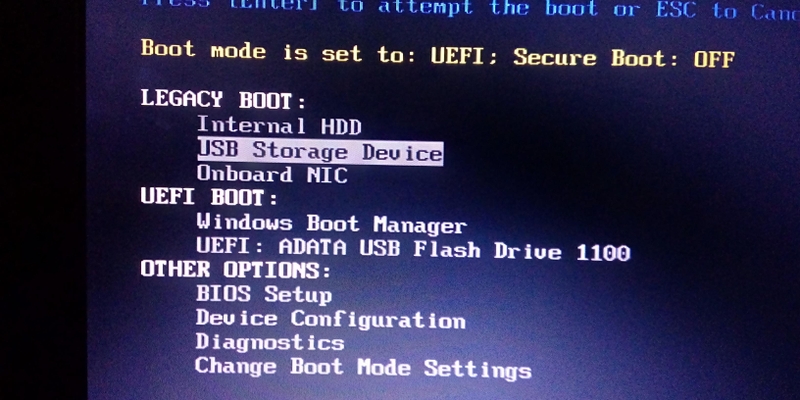
Các bước chuẩn bị trước khi cài Windows 10 bằng USB
Cách cài Windows 10 bằng USB chuẩn UEFI đòi hỏi sự chính xác tuyệt đối ngay từ khâu chuẩn bị tài nguyên đầu vào. Người dùng cần chuẩn bị một chiếc USB có dung lượng lưu trữ tối thiểu từ 8GB trở lên. Bên cạnh đó còn cần tiến hành sao lưu toàn bộ dữ liệu quan trọng bên trong sang một nơi an toàn vì quá trình tạo bộ cài sẽ xóa sạch bộ nhớ này. Đồng thời, bạn cần tải về tệp tin hình ảnh nguyên bản của hệ điều hành (file ISO) từ trang chủ Microsoft và một phần mềm hỗ trợ nạp dữ liệu khởi động chuyên dụng như Rufus.
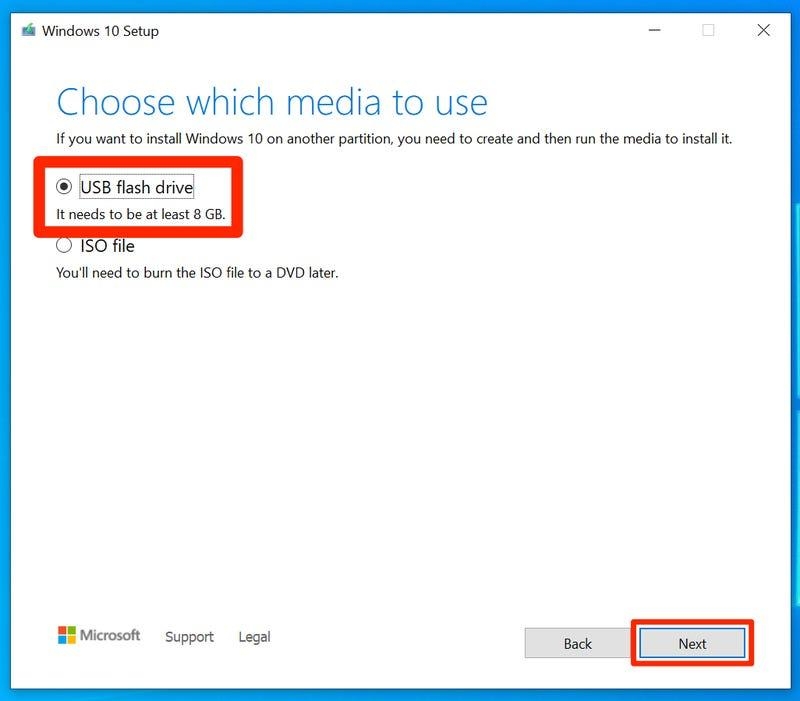
Tại giao diện phần mềm Rufus, người dùng tiến hành chọn đúng thiết bị lưu trữ của mình và duyệt tìm đến file ISO Windows 10 vừa tải về. Điểm mấu chốt quyết định sự thành bại của thủ thuật này nằm ở mục cấu hình phân vùng (Partition scheme). Tại đây bạn phải chuyển đổi tùy chọn một cách chính xác sang chuẩn GPT, khi đó hệ thống đích (Target system) sẽ tự động khóa vào mã lệnh UEFI (non CSM). Bạn chỉ cần nhấn nút bắt đầu và chờ đợi phần mềm hoàn thành việc nạp dữ liệu nén vào thiết bị lưu trữ trong vòng vài phút.
Cách cấu hình chế độ boot UEFI trong BIOS của bo mạch chủ
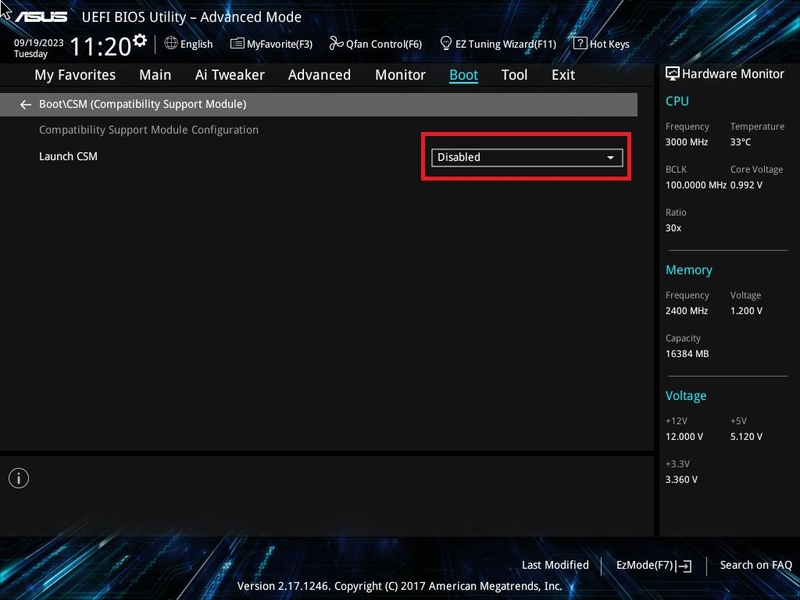
Một trong những rào cản khiến nhiều người dùng thất bại ngay từ bước đầu tiên là do bo mạch chủ của máy tính vẫn đang bị khóa ở chế độ Legacy (hoặc được gọi dưới tên CSM - Compatibility Support Module). Nếu không vào giao diện cài đặt phần sụn để chuyển đổi cấu hình này từ trước, hệ thống sẽ hoàn toàn từ chối nhận diện phân vùng khởi động của chiếc USB có mã nạp GPT.
Để chuẩn bị phần cứng trước khi thực hiện cách cài Windows 10 bằng USB chuẩn UEFI, bạn cần can thiệp trực tiếp vào bo mạch chủ thông qua các bước sau:
- Bước 1: Bạn tiến hành khởi động lại máy tính, ngay khi màn hình vừa sáng đèn, bạn nhấn liên tục phím Delete hoặc phím F2 để truy cập vào giao diện cấu hình phần sụn nâng cao (BIOS/UEFI Setup).
- Bước 2: Sử dụng các phím mũi tên di chuyển tìm đến tab có tiêu đề Boot, Advanced hoặc System Configuration tùy thuộc vào giao diện thiết kế riêng của từng dòng bo mạch chủ.
- Bước 3: Tìm đến dòng chữ có tên Boot Mode hoặc Storage Boot Option Control và tiến hành thay đổi tùy chọn từ chế độ Legacy/CSM sang chế độ thuần UEFI.
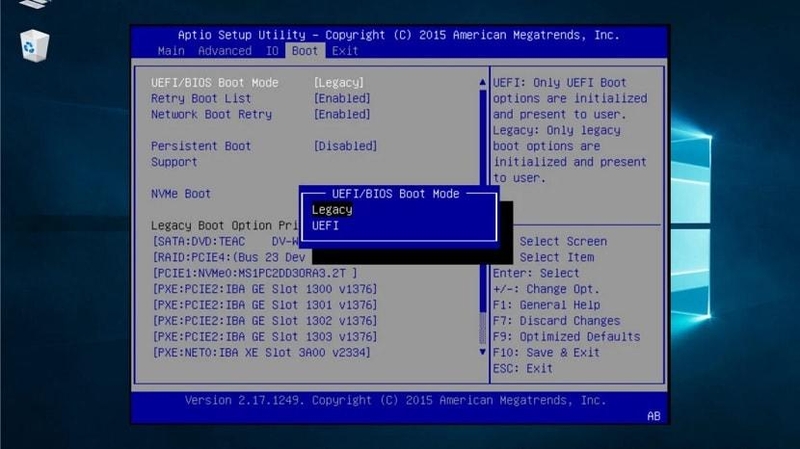
- Bước 4: Bạn chuyển đến mục SATA Mode Selection hoặc SATA Configuration và đảm bảo tùy chọn đang được đặt ở chế độ AHCI thay vì chế độ IDE cũ để ổ cứng SSD có thể kích hoạt tối đa tốc độ đọc ghi dữ liệu.
- Bước 5: Bạn nhấn phím F10 trên bàn phím để hệ thống hiển thị bảng thông báo xác nhận, chọn Yes để lưu lại toàn bộ cấu hình vừa thay đổi và cho máy khởi động lại.
Hướng dẫn quy trình nạp hệ điều hành từ USB vào ổ cứng máy tính
Khi công cụ lưu trữ di động đã được tích hợp đầy đủ mã nguồn khởi động đạt chuẩn, người dùng đã sẵn sàng bước vào công đoạn can thiệp sâu vào phần cứng thiết bị. Bạn cần cắm thiết bị lưu trữ vào cổng USB của máy tính (ưu tiên cổng USB 3.0 màu xanh để tăng tốc độ đọc ghi dữ liệu) và tiến hành khởi động lại máy.
Để quá trình nạp lại môi trường làm việc diễn ra một cách mượt mà và chuẩn xác nhất ngay tại nhà, bạn hãy thực hiện lần lượt theo cách cài Windows 10 bằng USB chuẩn UEFI dưới đây:
- Bước 1: Bạn bật nguồn máy tính và liên tục bấm phím gọi menu khởi động nhanh (Boot Menu) tương ứng với thương hiệu bo mạch chủ của thiết bị (thường là phím F12, F11 hoặc F2 tùy dòng máy).
- Bước 2: Tại bảng danh sách thiết bị hiển thị trên màn hình, bạn sử dụng các phím mũi tên để di chuyển và nhấp chọn vào dòng chữ có tên USB của bạn nhưng phải đi kèm UEFI ở phía trước.
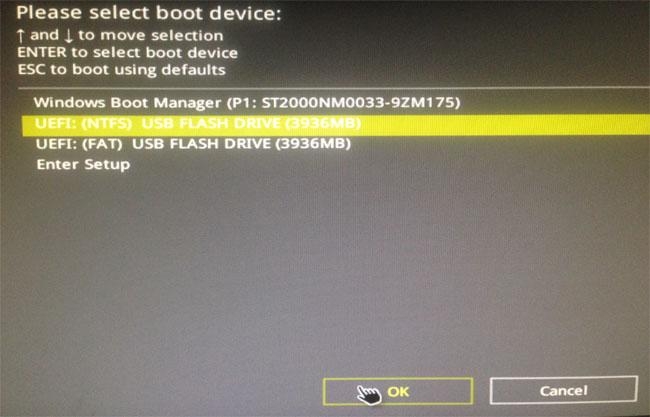
- Bước 3: Màn hình cài đặt của Microsoft xuất hiện, bạn tiến hành thiết lập các thông số về ngôn ngữ (Language), định dạng thời gian (Time format) và kiểu bàn phím (Keyboard) rồi nhấn nút tiếp tục.
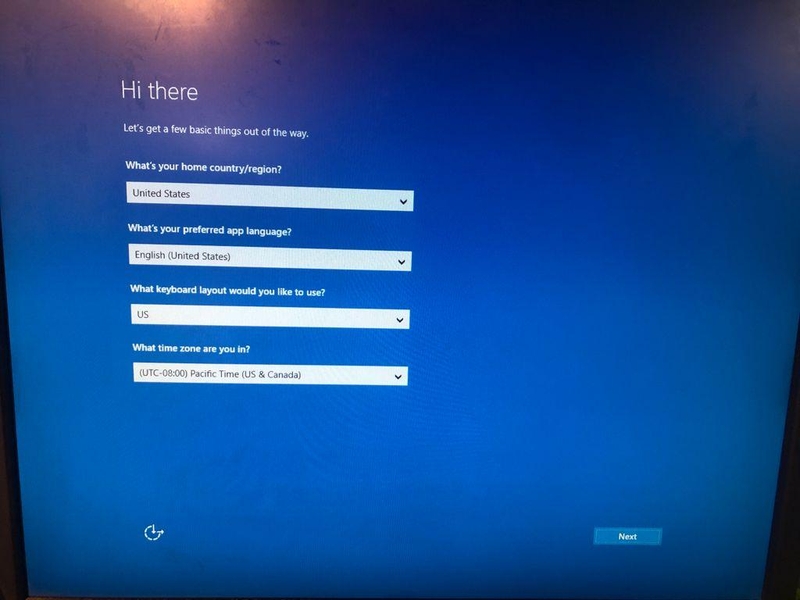
- Bước 4: Bạn nhấp chuột chọn vào tính năng cài đặt chuyên sâu (Custom: Install Windows only) để hệ thống hiển thị toàn bộ sơ đồ cấu trúc các phân vùng ổ cứng hiện tại của máy tính.
- Bước 5: Tiến hành xóa sạch (Delete) các phân vùng hệ thống cũ của hệ điều hành trước đó cho đến khi ổ cứng quay về trạng thái vùng nhớ trống chưa định dạng (Unallocated Space).
- Bước 6: Bạn nhấp chuột chọn vào vùng nhớ trống đó, nhấn nút tạo mới (New) để hệ thống tự động bóc tách các phân vùng đệm đạt chuẩn mã hóa GPT. Sau đó bạn chọn phân vùng chính và nhấn nút tiếp tục để máy tự động nạp file.
Thực hiện đúng cách cài Windows 10 bằng USB chuẩn UEFI theo các bước hướng dẫn trên giúp bạn làm sạch hoàn toàn các mã độc ẩn sâu trong các phân vùng đệm cũ kỹ của hệ thống. Máy tính sau khi hoàn thành việc sao chép tệp tin sẽ tự động khởi động lại một vài lần. Từ đó thiết lập các cấu hình bảo mật ban đầu và đưa bạn thẳng vào màn hình làm việc mới tinh, trong trẻo và sẵn sàng bứt phá hiệu suất làm việc.
Xử lý lỗi “Windows cannot be installed to this disk"
Trong quá trình phân chia và dọn dẹp ổ cứng ở bước định hình phân vùng, nhiều người dùng gặp phải lỗi "Windows cannot be installed to this disk". The selected disk is of the MBR partition style". Lỗi này xuất hiện là do chiếc USB của bạn đang ra lệnh nạp file theo cấu trúc UEFI. Thế nhưng chiếc ổ cứng vật lý bên trong máy tính của bạn lại vẫn đang mang cấu trúc phân vùng MBR cũ kỹ từ thời hệ điều hành cũ để lại.
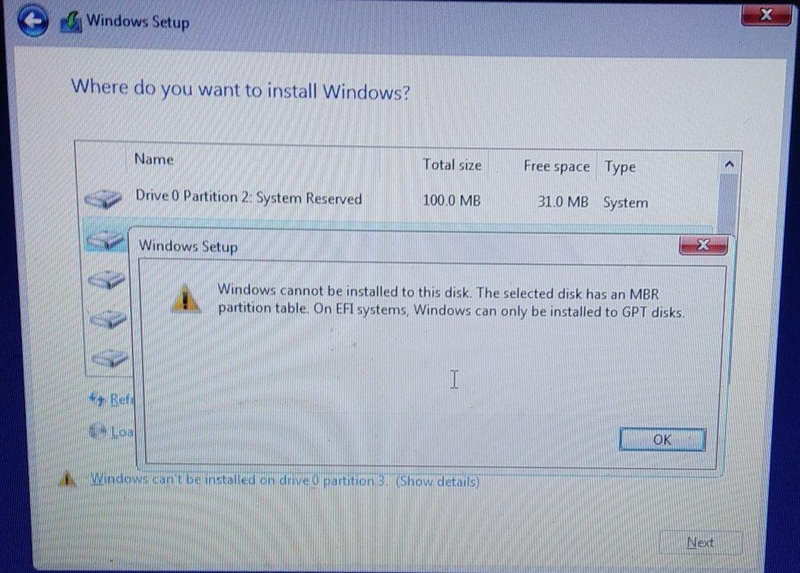
Để giải quyết triệt để sự bất đồng bộ này mà không cần sử dụng đến các phần mềm phân chia ổ đĩa phức tạp của bên thứ ba, bạn có thể sử dụng công cụ mã lệnh Command Prompt thông qua trình tự sau:
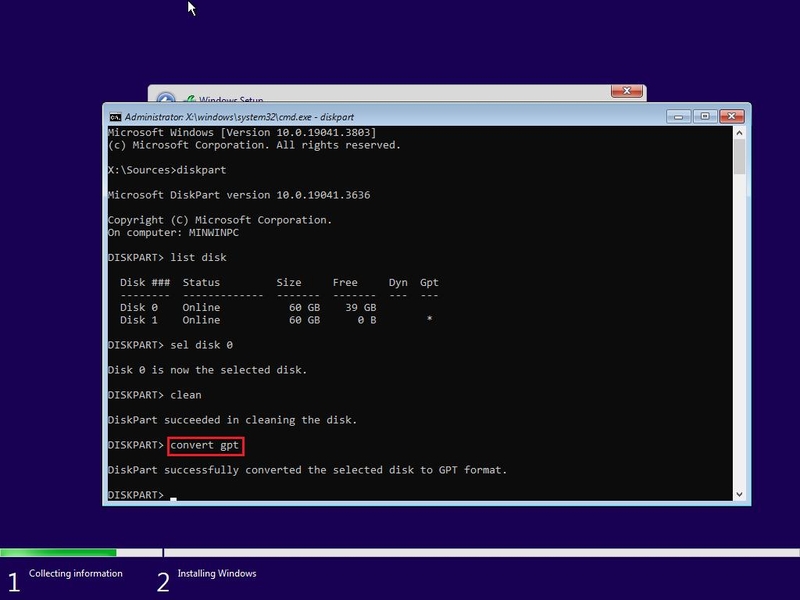
- Bước 1: Ngay tại màn hình hiển thị bảng báo lỗi phân vùng, bạn tiến hành bấm tổ hợp phím Shift + F10 (hoặc Shift + Fn + F10 trên một số dòng laptop) để gọi cửa sổ nhập lệnh mã đen Command Prompt xuất hiện.
- Bước 2: Bạn gõ dòng lệnh diskpart vào cửa sổ và nhấn nút Enter để kích hoạt trình quản lý ổ đĩa chuyên sâu của hệ thống Windows.
- Bước 3: Tiếp tục nhập dòng lệnh list disk và nhấn Enter để màn hình hiển thị toàn bộ danh sách các ổ cứng vật lý đang được cắm trong máy tính đi kèm số thứ tự (Disk 0, Disk 1).
- Bước 4: Bạn xác định chính xác số thứ tự của chiếc ổ cứng cần cài hệ điều hành (thường là Disk 0), gõ dòng lệnh select disk 0 (thay số 0 bằng số ổ cứng của bạn) và nhấn Enter.
- Bước 5: Bạn gõ lệnh clean rồi nhấn Enter để hệ thống tiến hành xóa sạch toàn bộ cấu trúc định dạng và dữ liệu cũ của chiếc ổ đĩa đó.
- Bước 6: Cuối cùng, bạn nhập dòng lệnh quyết định là convert gpt rồi nhấn Enter để hệ thống tự động tái cấu trúc toàn bộ ổ đĩa sang định dạng GPT chuẩn mã hóa thế hệ mới. Sau đó gõ exit để thoát ra ngoài và tiếp tục tiến trình cài đặt như bình thường.
Kết luận
Biết cách cài Windows 10 bằng USB chuẩn UEFI kết hợp cùng định dạng phân vùng GPT sẽ giúp máy tính vận hành ổn định, mượt mà qua năm tháng. Hãy dành một chút thời gian cuối tuần để dọn dẹp lại ổ cứng và mang lại cho chiếc máy tính một không gian làm việc trong trẻo, sẵn sàng đồng hành cùng bạn chinh phục những nấc thang thành công mới trong sự nghiệp.
Sở hữu chiếc laptop cấu hình khủng giúp bạn dễ dàng làm chủ các xu hướng công nghệ thời thượng hằng ngày mà không lo gặp lỗi màn hình xanh phiền toái. Hãy để FPT Shop đồng hành cùng hiệu suất công việc của bạn bằng những cỗ máy công nghệ chất lượng nhất thị trường. Ghé FPT Shop ngay để rước chiếc laptop mơ ước về nhà với thủ tục trả góp 0% cực kỳ nhanh chóng và đơn giản!
Xem thêm:
:quality(75)/H2_250ec03b89.jpg)
:quality(75)/Xoa_Wi_Fi_da_luu_tren_Windows_10_cover_7046eebd1f.png)
:quality(75)/Microsoft12_12_8514a1ae29.jpg)
:quality(75)/Microsoft12_10_82175de172.jpg)
:quality(75)/Microsoft12_18_9f31530929.jpg)
:quality(75)/itunes_download_64_bit_windows_10_001_00adfccf66.png)


