:quality(75)/estore-v2/img/fptshop-logo.png)
:quality(75)/itunes_download_64_bit_windows_10_001_00adfccf66.png)
:quality(75)/Anh_Nguyen_99ac7f0a25.jpg)
iTunes download 64-bit Windows 10: Cách tải và cài đơn giản, an toàn trên máy tính
iTunes download 64-bit Windows 10 là từ khóa được nhiều người dùng tìm kiếm khi muốn tải iTunes về máy tính Windows. Đối với người dùng iPhone đang sử dụng laptop Windows thì iTunes là công cụ quen thuộc để quản lý thư viện nhạc, phim, sao lưu thiết bị, khôi phục dữ liệu và đồng bộ nội dung giữa điện thoại với máy tính.
Người dùng Windows nên ưu tiên tải iTunes từ Microsoft Store hoặc trang Apple chính thức. Đây là cách an toàn hơn so với việc tải file cài đặt từ các website không rõ nguồn gốc. iTunes là phần mềm có thể truy cập vào thiết bị Apple, thư viện media và dữ liệu sao lưu cá nhân, vì vậy người dùng không nên cài file bị chỉnh sửa, file quá cũ hoặc trình cài đặt không rõ nguồn.
Giới thiệu về iTunes
iTunes là phần mềm của Apple dùng để quản lý nội dung giải trí và thiết bị Apple trên máy tính Windows. Qua iTunes, người dùng có thể nghe nhạc, quản lý thư viện media, mua nội dung trên iTunes Store, đồng bộ dữ liệu và kết nối iPhone, iPad hoặc iPod touch. Trước đây, iTunes cũng rất quen thuộc trên macOS, nhưng trên các phiên bản macOS mới, Apple đã tách nhiều chức năng sang các ứng dụng riêng như Music, TV và Finder.
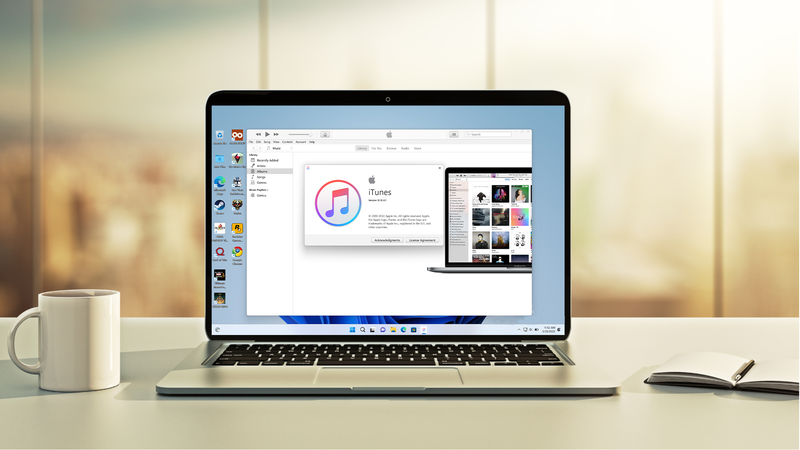
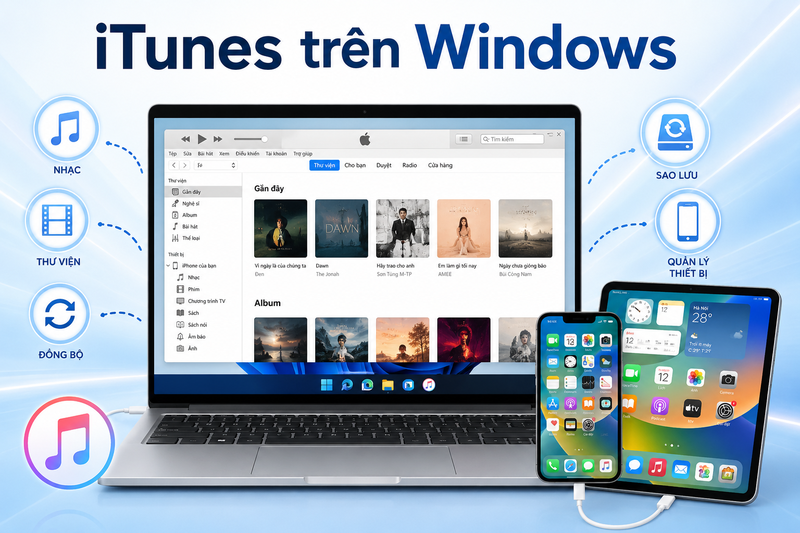
Trên Windows, iTunes vẫn giữ vai trò quan trọng với nhiều người dùng iPhone. Phần mềm giúp máy tính nhận diện thiết bị Apple khi kết nối bằng cáp, hỗ trợ sao lưu dữ liệu, khôi phục thiết bị, đồng bộ nhạc, phim, podcast và quản lý một số nội dung trong thư viện. Vì vậy, nhu cầu tìm iTunes download 64-bit Windows 10 hiện vẫn rất nhiều.
Vì sao nên tải iTunes 64-bit Windows 10 từ nguồn chính thức?
Khi tìm iTunes download 64-bit Windows 10, bạn có thể thấy nhiều trang bên thứ ba cung cấp file cài đặt. Tuy nhiên, cách an toàn nhất vẫn là tải từ Microsoft Store hoặc Apple. Lý do là iTunes có liên quan trực tiếp đến thiết bị Apple, Apple ID, thư viện cá nhân và bản sao lưu. Nếu tải nhầm file không rõ nguồn, người dùng có thể gặp lỗi cài đặt, phần mềm kèm theo quảng cáo, phiên bản không tương thích hoặc nguy cơ mất an toàn dữ liệu.
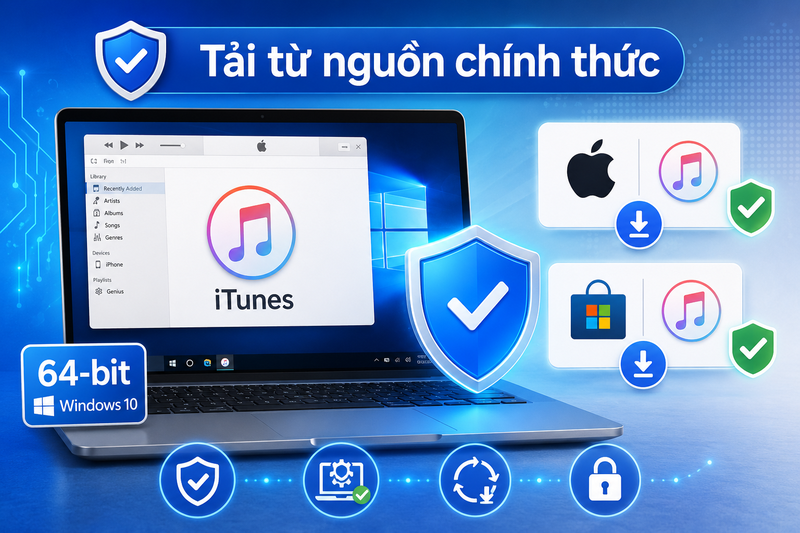
Tải từ nguồn chính thức giúp bạn nhận đúng bản cài đặt, dễ cập nhật và hạn chế lỗi phát sinh. Nếu tải iTunes từ Microsoft Store, việc cài đặt và cập nhật thường đơn giản hơn bản tải từ trang Apple. Dù chọn cách nào, nguyên tắc quan trọng là phải đảm bảo nguồn tải thuộc Apple hoặc Microsoft Store.
Có nên tải iTunes từ website bên thứ ba?
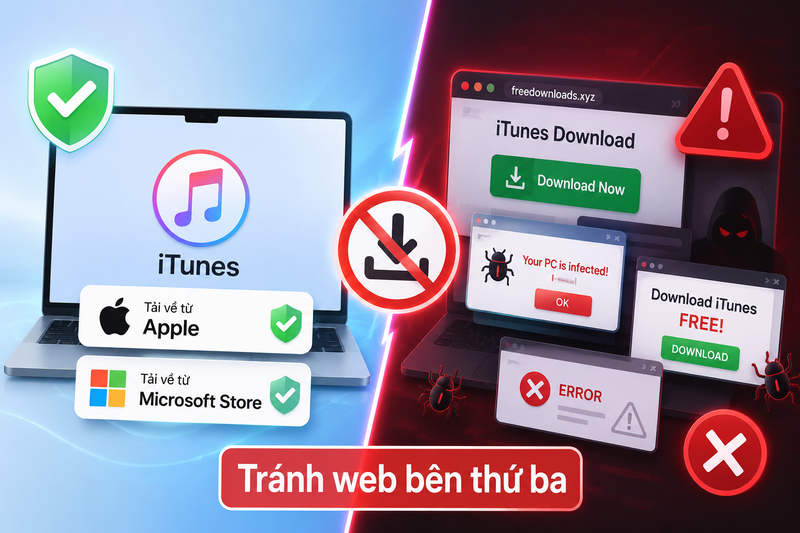
Bạn không nên tải iTunes từ website bên thứ ba. Một số trang có thể cung cấp bản cũ, bản đã đóng gói lại hoặc trình tải riêng. Người dùng phổ thông rất khó xác minh file tải về có còn nguyên bản từ Apple hay không. Vì vậy, khi cần iTunes download 64-bit Windows 10, hãy chọn nguồn chính thức trước.
Cách tải iTunes 64-bit Windows 10 từ Microsoft Store
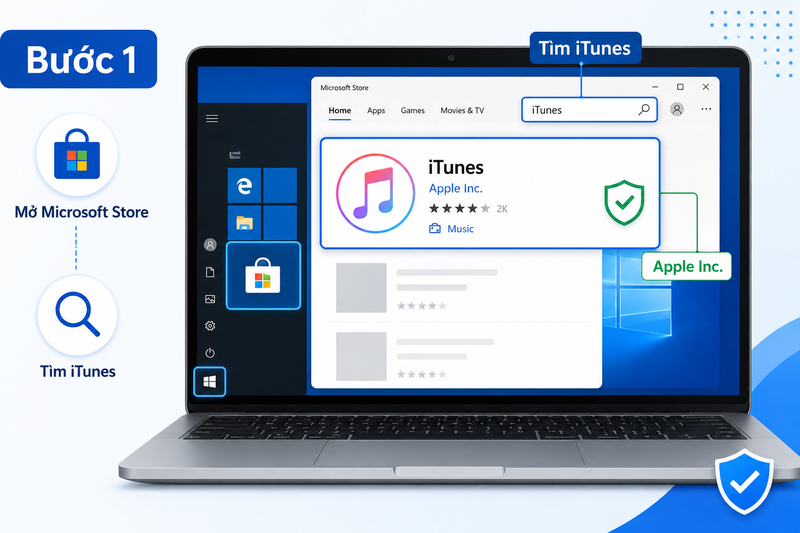
Bước 1: Mở Microsoft Store
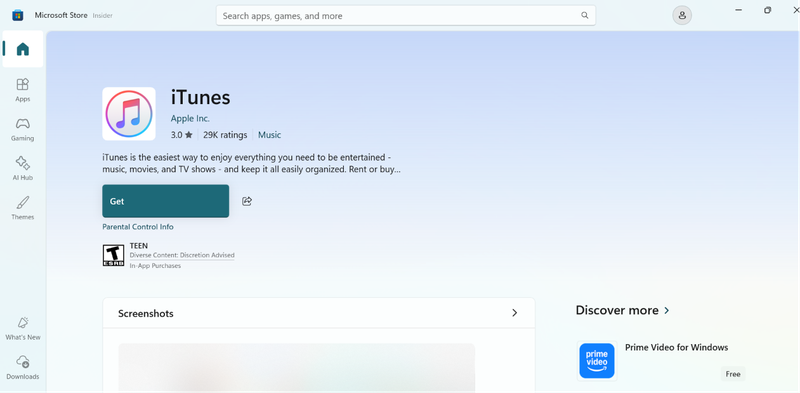
Bạn mở Start Menu, nhập Microsoft Store và mở ứng dụng. Sau đó, dùng ô tìm kiếm trong Store để nhập iTunes. Hãy chọn ứng dụng iTunes được phát hành bởi Apple Inc. để đảm bảo đúng ứng dụng chính thức.
Khi mở đúng trang ứng dụng, bạn nhấn Get hoặc Install để tải và cài đặt. Quá trình này có thể yêu cầu đăng nhập tài khoản Microsoft tùy cài đặt trên máy. Hãy đảm bảo mạng Internet ổn định, vì dung lượng ứng dụng có thể khá lớn và quá trình tải cần thời gian.
Bước 2: Cài đặt iTunes
Sau khi nhấn cài đặt, Microsoft Store sẽ tự tải và thiết lập iTunes. Bạn chỉ cần chờ quá trình hoàn tất. Không nên tắt máy, ngắt Internet hoặc đóng Store đột ngột khi đang cài. Nếu quá trình tải bị treo, hãy kiểm tra kết nối mạng, dung lượng ổ đĩa và trạng thái Microsoft Store.
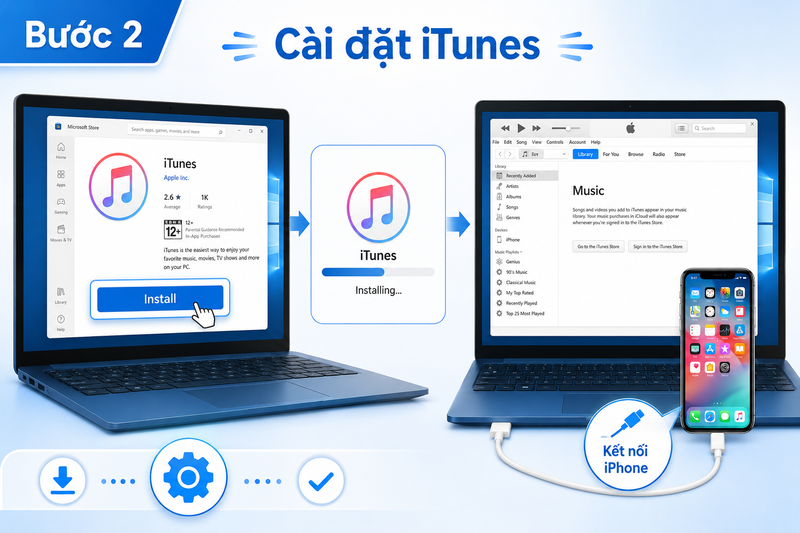
Sau khi cài xong, bạn có thể mở iTunes từ Start Menu. Trong lần đầu sử dụng, iTunes có thể yêu cầu bạn đồng ý điều khoản. Nếu muốn dùng iTunes Store, Apple Music hoặc truy cập nội dung đã mua, bạn có thể đăng nhập Apple ID. Nếu chỉ cần kết nối iPhone để sao lưu hoặc đồng bộ, hãy cắm iPhone bằng cáp phù hợp và làm theo hướng dẫn trên màn hình.
Bước 3: Cập nhật iTunes qua Microsoft Store
Một ưu điểm của bản iTunes từ Microsoft Store là cập nhật tiện hơn. Sau khi tải iTunes cho Windows, người dùng có thể kiểm tra bản cập nhật trong Microsoft Store. Bạn mở Microsoft Store, vào Library, sau đó kiểm tra Updates để cập nhật iTunes nếu có bản mới.
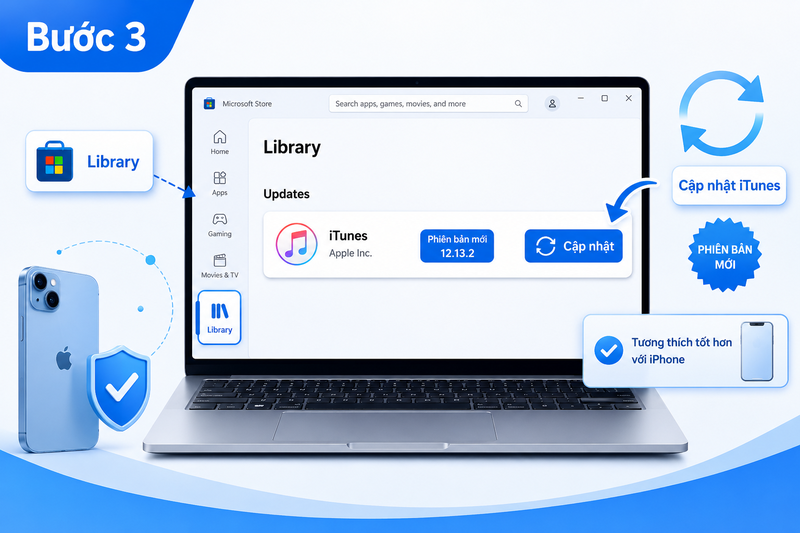
Việc cập nhật iTunes giúp tăng khả năng tương thích cùng iPhone, iPad và các phiên bản iOS hoặc iPadOS mới. Nếu gặp lỗi máy tính không nhận iPhone, iTunes không mở hoặc không đồng bộ được, cập nhật iTunes là một trong những bước nên thử đầu tiên.
Cách tải iTunes 64-bit Windows 10 từ trang Apple
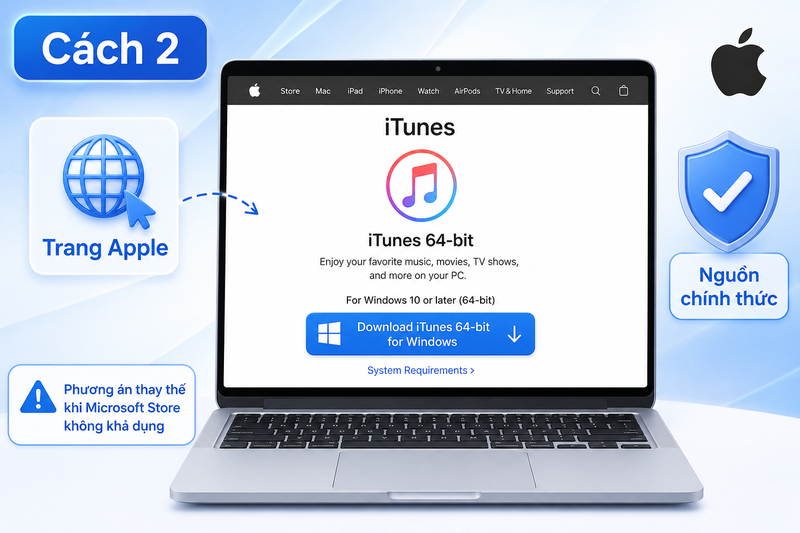
Ngoài Microsoft Store, người dùng cũng có thể tải iTunes từ trang Apple chính thức. Đây là lựa chọn phù hợp nếu Microsoft Store trên máy bị lỗi, tài khoản Microsoft Store gặp vấn đề hoặc bạn muốn dùng bộ cài truyền thống. Trang iTunes của Apple có tùy chọn tải iTunes cho Windows 64-bit và liên kết đến bản 32-bit nếu người dùng cần.
- Link iTunes download 64-bit Windows 10 từ Apple: Tại đây.
Lỗi thường gặp khi cài iTunes trên Windows 10 và cách xử lý
Microsoft Store không tải được iTunes
Nếu Microsoft Store không tải được iTunes, hãy kiểm tra kết nối Internet và đăng nhập tài khoản Microsoft nếu Store yêu cầu. Bạn cũng nên kiểm tra Windows Update, vì Store hoạt động ổn định hơn khi hệ thống được cập nhật. Nếu Store vẫn lỗi, bạn có thể thử tải iTunes từ trang Apple chính thức.
Trong trường hợp Microsoft Store bị treo, hãy khởi động lại máy. Sau đó, mở lại Store và thử tải lại. Nếu máy thuộc công ty hoặc trường học, quản trị viên có thể giới hạn quyền cài ứng dụng từ Store. Khi đó, bạn cần liên hệ bộ phận quản lý thiết bị.
Cài iTunes bị lỗi hoặc không hoàn tất
Nếu bộ cài iTunes báo lỗi, hãy kiểm tra xem máy tính có đủ dung lượng trống không. Bạn cũng nên tắt tạm các phần mềm cài đặt khác đang chạy và khởi động lại máy trước khi cài lại. Nếu máy đã có iTunes cũ hoặc các thành phần Apple bị lỗi, việc gỡ sạch iTunes và cài lại từ nguồn chính thức có thể giúp xử lý. Không nên tải nhiều bản iTunes khác nhau từ nhiều nguồn rồi cài chồng lên nhau. Điều này dễ gây xung đột.
iTunes không nhận iPhone
Nếu iTunes không nhận iPhone, trước tiên hãy kiểm tra cáp và cổng USB. Hãy dùng cáp có hỗ trợ truyền dữ liệu, mở khóa iPhone và chọn Tin cậy máy tính này. Tiếp theo, cập nhật iTunes lên bản mới nhất.
Đăng nhập Apple ID không được
Nếu không đăng nhập được Apple ID trên iTunes, hãy kiểm tra mật khẩu, mã xác thực hai yếu tố và kết nối Internet. Bạn cũng nên kiểm tra ngày giờ trên Windows. Nếu thời gian hệ thống sai lệch nhiều, một số kết nối bảo mật có thể thất bại. Ngoài ra, hãy đảm bảo bạn đang dùng iTunes bản mới, tải từ nguồn chính thức.
Tạm kết
iTunes download 64-bit Windows 10 là lựa chọn phù hợp khi bạn muốn cài iTunes trên máy tính Windows để kết nối iPhone, sao lưu dữ liệu, đồng bộ nội dung hoặc quản lý thư viện nhạc, phim. Để đảm bảo an toàn, hãy ưu tiên tải iTunes từ Microsoft Store hoặc trang Apple chính thức thay vì các website không rõ nguồn gốc.
Nếu bạn đang cần một chiếc iPhone chính hãng để học tập, làm việc, chụp ảnh, quay video, sao lưu dữ liệu và sử dụng ổn định trong hệ sinh thái Apple. Bạn có thể tham khảo các mẫu iPhone đang bán tại FPT Shop để chọn được cho mình sản phẩm phù hợp với nhu cầu và ngân sách.
Xem thêm:
:quality(75)/H1_8bc6ac606c.jpg)
:quality(75)/H2_250ec03b89.jpg)
:quality(75)/Xoa_Wi_Fi_da_luu_tren_Windows_10_cover_7046eebd1f.png)
:quality(75)/Microsoft12_12_8514a1ae29.jpg)
:quality(75)/Microsoft12_10_82175de172.jpg)
:quality(75)/Microsoft12_18_9f31530929.jpg)


