:quality(75)/estore-v2/img/fptshop-logo.png)
:quality(75)/2024_3_28_638472208729549439_acronis-true-image-1.jpg)
:quality(75)/2023_10_13_638328073405548695_khunganhonline-com_15ee73d1c22c7.jpg)
Acronis True Image là gì? Tìm hiểu tính năng, cách cài đặt và hướng dẫn sử dụng
Acronis True Image là gì và làm thế nào nó có thể giúp bảo vệ dữ liệu của bạn? Hãy theo dõi bài viết dưới đây để khám phá thông tin chi tiết về ứng dụng này và cách thức hoạt động của nó.
Acronis True Image là gì?
Acronis True Image là một ứng dụng phần mềm chuyên nghiệp, cung cấp giải pháp toàn diện cho việc sao lưu (Clone/Backup) và phục hồi (Restore/Recovery) dữ liệu, hoạt động hiệu quả trên các hệ điều hành Windows và PE. Phần mềm này mang lại khả năng sao lưu dữ liệu nhanh chóng, với tỷ lệ nén dữ liệu cao và quy trình thực hiện đơn giản, được thiết kế để thay thế cho các giải pháp sao lưu truyền thống như phần mềm Ghost. Đặc biệt, Acronis True Image còn cho phép thiết lập phân vùng ẩn trên ổ cứng, nơi không thể truy cập bằng cách bình thường, để lưu trữ dữ liệu/tệp sao lưu, nâng cao đáng kể độ an toàn cho dữ liệu. Điều này đảm bảo nếu ổ cứng không bị hỏng vật lý, dữ liệu của bạn luôn có thể phục hồi một cách dễ dàng.

Tính năng của Acronis True Image
Dưới đây là một số tính năng nổi bật của phần mềm Acronis True Image này:
- Bảo vệ AI và lưu trữ dữ liệu an toàn: Cung cấp giải pháp bảo vệ dữ liệu thông minh, sử dụng trí tuệ nhân tạo để phát hiện và ngăn chặn những đe dọa tiềm ẩn có thể xảy ra.
- Khả năng phục hồi dữ liệu đầy đủ: Đảm bảo khả năng truy cập và phục hồi dữ liệu một cách hoàn chỉnh, kể cả trong trường hợp hệ thống gặp sự cố nghiêm trọng.
- Hiệu suất cao trong sao lưu và phục hồi: Quá trình sao lưu và phục hồi dữ liệu diễn ra nhanh chóng và hiệu quả, giảm thiểu thời gian chờ đợi.
- Khả năng tạo bản sao lưu Windows và hình ảnh khởi động: Cho phép tạo các bản sao lưu của hệ điều hành và hình ảnh khởi động.
- Hỗ trợ hệ thống tệp FAT32 và NTFS: Tương thích với các hệ thống tệp phổ biến, giúp việc sao lưu và phục hồi dữ liệu trở nên linh hoạt hơn.
- Sao lưu tự động: Có khả năng tự động sao lưu các tệp và thư mục theo cài đặt của người dùng, đảm bảo dữ liệu luôn được cập nhật và bảo vệ.
- Phát hiện tệp đáng ngờ: Tích hợp công nghệ phát hiện tệp đáng ngờ và không an toàn từ Internet, bảo vệ dữ liệu trước các mối đe dọa trực tuyến.
- Kiểm tra bản sao lưu trong môi trường biệt lập: Cho phép người dùng kiểm tra và xem xét toàn bộ bản sao lưu trong một môi trường an toàn trước khi phục hồi.
- Hỗ trợ tệp phương tiện: Dễ dàng truyền và cung cấp sao lưu thông qua các tệp phương tiện, làm cho quá trình khôi phục trở nên thuận tiện hơn.
Hướng dẫn cài đặt
Để cài đặt Acronis True Image, bạn hãy thực hiện theo các bước dưới đây:
- Tắt phần mềm chống virus: Đầu tiên, vui lòng vô hiệu hóa tạm thời bất kỳ phần mềm chống virus nào đang hoạt động, bao gồm cả Windows Defender để tránh xung đột.
- Tải xuống Acronis True Image: Bạn có thể tìm và tải xuống phiên bản mới nhất của Acronis True Image từ trang web chính thức.
- Giải nén tệp vừa tải xuống: Sử dụng một phần mềm giải nén để mở file đã tải.
- Khởi động quá trình cài đặt: Mở file cài đặt vừa giải nén và chọn Run as Administrator để bắt đầu cài đặt.
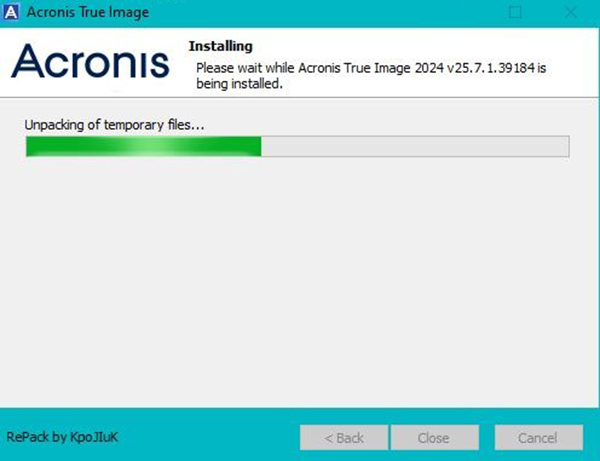
- Để cài đặt patch, hãy tìm và chạy file Patch với quyền quản trị, sau đó nhấn vào Patch và điều hướng đến các tệp sau:
C:\Program Files (x86)\Acronis\TrueImageHome\ti_managers.dll
C:\Program Files (x86)\Acronis\TrueImageHome\TrueImageTools.exe
C:\Program Files (x86)\Common Files\Acronis\TrueImageHome\TrueImageHomeService.exe - Chặn kết nối đến máy chủ Acronis: Sử dụng Run as Administrator để chạy file Block Host.bat nhằm ngăn chặn phần mềm kết nối đến máy chủ Acronis.
- Kích hoạt phần mềm: Chạy file .reg tương ứng với phiên bản hệ điều hành (32 bit hoặc 64 bit) của bạn, để hoàn tất quá trình cài đặt và kích hoạt phần mềm.
Hướng dẫn sử dụng Acronis True Image
Sau khi đã cài đặt thành công Acronis True Image, bạn có thể tận dụng phần mềm này theo các cách dưới đây:
Tạo và khôi phục hệ điều hành từ file Ghost .tib
- Bước 1: Mở phần mềm Acronis True Image, sau đó chọn vào mục Backups và click Select Destination.
- Bước 2: Click vào Browse… để chọn ổ đĩa lưu file backup, sau đó nhấn OK.
- Bước 3: Chọn Back up now để bắt đầu quá trình sao lưu.
Khi quá trình backup hoàn tất, truy cập vào thư mục lưu file để tìm file .tib với dung lượng khoảng 10GB, sử dụng file này để khôi phục dữ liệu khi cần.
Tạo USB cứu hộ
- Bước 1: Vào phần mềm Acronis True Image, chọn mục Tools và tiếp theo chọn Rescue Media Builder.
- Bước 2: Chọn Simple.
- Bước 3: Chọn tên USB để bắt đầu quá trình tạo USB cứu hộ.
- Bước 4: Chọn tùy chọn Format the selected media and permanently delete all data để loại bỏ mọi dữ liệu cũ trên USB, rồi nhấn vào Proceed để tiến hành bước tiếp theo.
- Bước 5: Kiểm tra USB cứu hộ bằng cách khởi động lại máy tính và truy cập vào Boot, sau đó chọn USB cứu hộ Acronis True Image.
.jpg)
USB sẽ tự động boot và đưa bạn vào giao diện chính của phần mềm với các chức năng Backup và Recovery. USB này sẽ là công cụ quý giá để bạn phục hồi dữ liệu máy tính nếu không thể truy cập Windows.
Yêu cầu cấu hình để dùng phần mềm Acronis True Image
Để sử dụng phần mềm Acronis True Image một cách mượt mà và hiệu quả, hãy đảm bảo rằng hệ thống của bạn đáp ứng các yêu cầu cấu hình sau:
Hệ điều hành
- Windows 11 (tất cả phiên bản).
- Windows 10 (tất cả phiên bản).
- Windows 8.1 (tất cả phiên bản).
- Windows 8 (tất cả phiên bản).
- Windows 7 SP1 (tất cả phiên bản).
- Windows Home Server.
- Windows XP SP3 (32-bit).
Phần cứng
- CPU: Hỗ trợ lệnh SSE (ví dụ: Intel Pentium 4 trở lên).
Hệ thống file hỗ trợ
- FAT16/32.
- NTFS.
- ReiserFS.
- Ext2/Ext3/Ext4.
- Linux SWAP.
Phương tiện lưu trữ hỗ trợ
- Ổ đĩa cứng nội bộ.
- Ổ đĩa cứng ngoài với các giao diện: USB (bao gồm USB 3.0), FireWire (IEEE-1394), eSATA, SCSI.
- SSD (Solid State Drive).
- Thiết bị lưu trữ mạng (Network Attached Storage - NAS).
- Bộ xử lý: Intel Pentium 4 trở lên.
Lời kết
Thông qua hướng dẫn trên, hy vọng bạn đã có cái nhìn tổng quan và chi tiết về Acronis True Image. Sự hỗ trợ mạnh mẽ từ phần mềm này cho phép người dùng không chỉ tạo các bản sao lưu linh hoạt mà còn sở hữu công cụ di động để khôi phục dữ liệu một cách nhanh chóng và hiệu quả khi gặp phải sự cố phần mềm. Acronis True Image chính là giải pháp đáng tin cậy để bảo vệ dữ liệu quan trọng của bạn, đảm bảo máy tính luôn trong tình trạng tốt nhất và dữ liệu có thể phục hồi một cách dễ dàng.
Xem thêm:
- Hướng dẫn chi tiết cách tạo USB Multiboot cứu hộ đa chức năng
- File TIB là gì? Cách ghost file TIB để khôi phục hệ thống
Tham khảo ngay một số laptop học sinh - sinh viên, văn phòng bán chạy tại FPT Shop tại đây:


