:quality(75)/estore-v2/img/fptshop-logo.png)
:quality(75)/ham_ISURL_01_960f78753d.jpg)
:quality(75)/xuan_hai_5022f16098.jpg)
Hàm ISURL có chức năng gì? Hướng dẫn cách sử dụng hàm ISURL trong Google Sheets
Trong công việc hàng ngày với Google Sheets, việc xác định liệu một ô có chứa URL hợp lệ hay không là một tác vụ quan trọng, đặc biệt khi bạn đang xử lý các dữ liệu liên quan đến web. Để đơn giản hóa quy trình này, hàm ISURL ra đời như một công cụ hữu ích, giúp bạn dễ dàng kiểm tra và xác thực các URL chỉ với vài bước đơn giản. Vậy hàm ISURL có chức năng gì và làm thế nào để sử dụng nó một cách hiệu quả? Bạn hãy cùng FPT Shop tìm hiểu chi tiết về hàm này qua bài viết sau đây nhé.
Hàm ISURL có chức năng gì?
Hàm ISURL trong Google Sheets là một hàm hữu ích giúp bạn kiểm tra xem một giá trị trong ô có phải là một URL hợp lệ hay không. Khi bạn sử dụng hàm này, nó sẽ trả về giá trị TRUE nếu nội dung của ô là một URL hợp lệ và FALSE nếu không phải.
Cụ thể, hàm ISURL rất hữu dụng khi bạn đang làm việc với các dữ liệu liên quan đến liên kết web và cần xác thực nhanh chóng mà không phải kiểm tra từng URL thủ công. Điều này giúp giảm thiểu rủi ro liên quan đến việc nhập sai hoặc sử dụng các liên kết không hợp lệ, từ đó nâng cao độ chính xác trong các dự án hoặc báo cáo của bạn.
Nhờ vào tính năng đơn giản nhưng hiệu quả, hàm ISURL đã trở thành một công cụ mạnh mẽ giúp bạn quản lý dữ liệu web trong Google Sheets một cách nhanh chóng và dễ dàng.
Cách sử dụng hàm ISURL trong Google Sheets
Để nắm rõ về cách sử dụng hàm ISURL trong Google Sheets, bạn sẽ cần biết cú pháp cơ bản của hàm, khả năng kết hợp với hàm khác và thực hành với một số ví dụ thực tế.
1. Cú pháp cơ bản
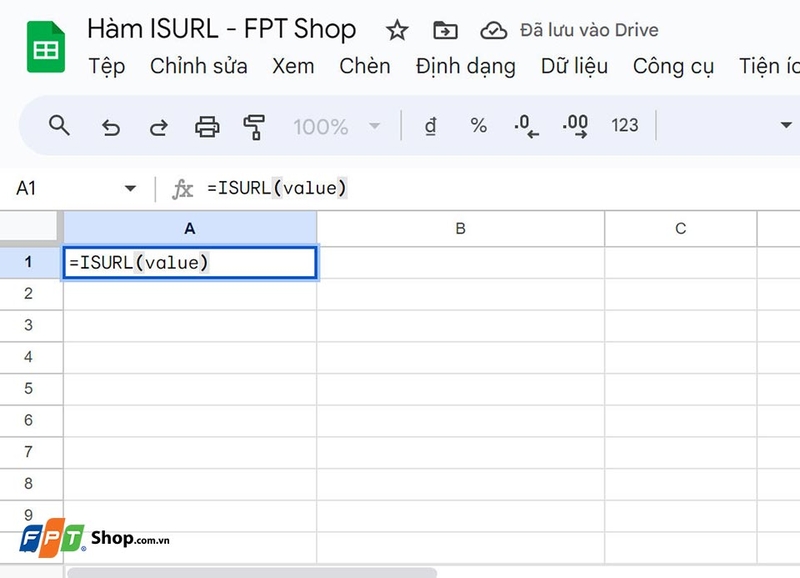
Hàm ISURL trong Google Sheets có cú pháp rất đơn giản và dễ sử dụng:
- =ISURL(value)
Trong đó:
- value: Là tham số duy nhất của hàm, nó có thể là một ô tham chiếu hoặc một chuỗi ký tự mà bạn muốn kiểm tra xem có phải là URL hợp lệ hay không.
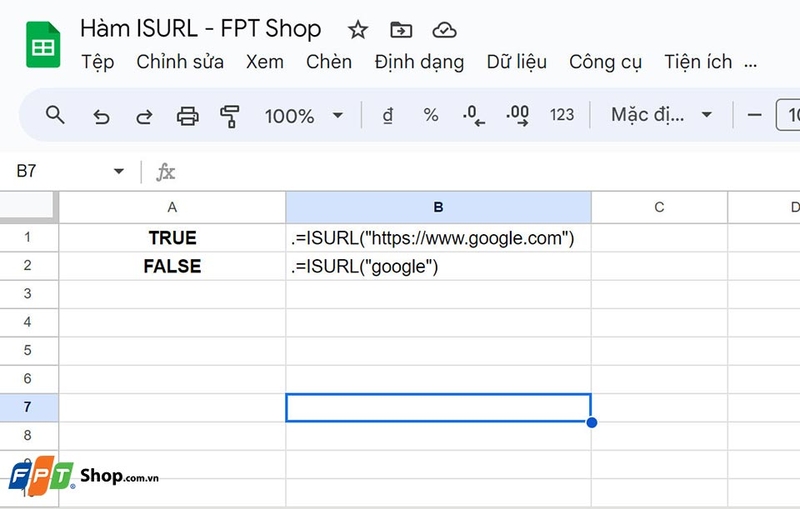
Khi bạn nhập một giá trị vào hàm ISURL, Google Sheets sẽ trả về TRUE nếu giá trị đó là một URL hợp lệ và FALSE nếu không phải. Ví dụ: công thức =ISURL("https://www.google.com") sẽ trả về TRUE, còn =ISURL("google") sẽ trả về FALSE.
2. Khả năng kết hợp hàm khác
Hàm ISURL có thể được kết hợp linh hoạt với nhiều hàm khác trong Google Sheets để tạo ra các công thức mạnh mẽ hơn, phù hợp với các nhu cầu phân tích và xử lý dữ liệu khác nhau. Một số ví dụ về việc kết hợp này bao gồm:
- Kết hợp với hàm IF: Bạn có thể sử dụng hàm ISURL trong hàm IF để thực hiện các hành động cụ thể dựa trên việc kiểm tra URL. Ví dụ: =IF(ISURL(A2), “URL hợp lệ”, “URL không hợp lệ”) sẽ kiểm tra ô A2 và trả về “URL hợp lệ” nếu A2 là URL hợp lệ, ngược lại sẽ trả về “URL không hợp lệ”.
- Kết hợp với hàm ARRAYFORMULA: Nếu bạn muốn kiểm tra hàng loạt URL trong một dải ô, bạn có thể kết hợp ISURL với ARRAYFORMULA. Ví dụ: =ARRAYFORMULA(ISURL(A2:A10)) sẽ trả về một dải giá trị TRUE hoặc FALSE tương ứng với các URL trong dải ô từ A2 đến A10.
- Kết hợp với hàm FILTER: Bạn có thể lọc dữ liệu dựa trên các URL hợp lệ bằng cách sử dụng ISURL kết hợp với FILTER. Ví dụ: =FILTER(A2:A10, ISURL(A2:A10)) sẽ lọc và chỉ trả về những URL hợp lệ trong dải ô A2.
Nhờ khả năng kết hợp linh hoạt với các hàm khác, ISURL đã trở thành một công cụ mạnh mẽ trong Google Sheets, giúp bạn quản lý và xử lý dữ liệu web một cách hiệu quả.
3. Ví dụ thực tế

Đầu tiên, bạn sẽ cần có một bảng dữ liệu với các URL và văn bản khác nhau để kiểm tra. Giả sử, bảng mẫu có dữ liệu như trên hình ảnh với:
- Cột A (URLs): Chứa danh sách các giá trị có thể là URL hoặc văn bản khác.
- Cột B (Kết quả ISURL): Sử dụng hàm ISURL để kiểm tra các giá trị trong cột A.
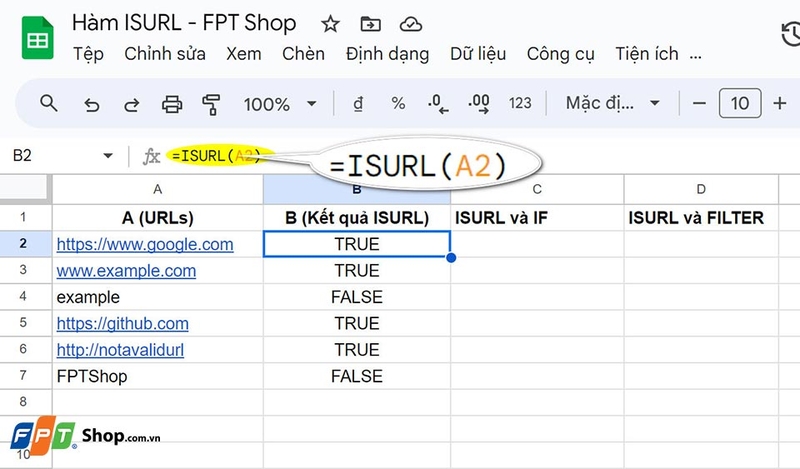
Bây giờ, bạn sẽ cần sử dụng hàm ISURL để kiểm tra URL trong ô A2 có hợp lệ hay không. Để làm vậy, bạn hãy nhập công thức sau vào ô B2:
- =ISURL(A2)
Công thức này sẽ kiểm tra URL trong ô A2 và trả về TRUE nếu URL hợp lệ, và FALSE nếu không hợp lệ. Sau đó, bạn có thể kéo công thức từ ô B2 xuống các ô B3, B4, B5... để kiểm tra các giá trị tương ứng trong cột A.
Ngoài ra, bạn có thể kết hợp hàm ISURL với các hàm khác để xử lý dữ liệu một cách hiệu quả hơn.
Ví dụ 1: Sử dụng ISURL với IF

Trong cột C, bạn có thể sử dụng hàm IF kết hợp với ISURL để xác định liệu ô trong cột A có chứa URL hợp lệ hay không và đưa ra thông báo tương ứng. Công thức như sau:
- =IF(ISURL(A2); "Hợp lệ"; "Không hợp lệ")
Kết quả là cột C sẽ hiển thị "Hợp lệ" nếu ô A chứa URL hợp lệ và "Không hợp lệ" nếu ngược lại.
Ví dụ 2: Lọc các URL hợp lệ bằng FILTER
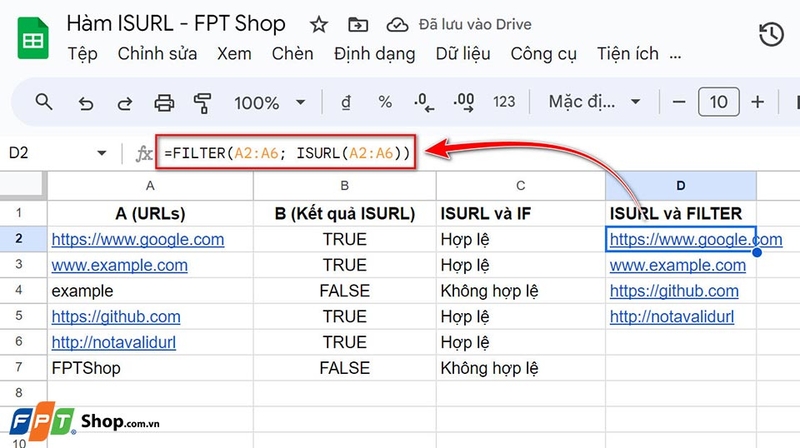
Trong một ô bất kỳ, bạn hãy sử dụng hàm FILTER để chỉ lấy các URL hợp lệ từ cột A. Công thức như sau:
- =FILTER(A2:A6; ISURL(A2:A6))
Sau khi Enter xong, công thức này sẽ trả về một danh sách các URL hợp lệ trong cột A.
Tạm kết
Hàm ISURL không chỉ giúp bạn tiết kiệm thời gian mà còn tăng cường độ chính xác khi làm việc với dữ liệu URL trong Google Sheets. Với cách sử dụng đơn giản nhưng hiệu quả, hàm này là một trợ thủ đắc lực cho bất kỳ ai cần xác thực URL trong các bảng tính của mình.
Nếu bạn đang có nhu cầu sử dụng các phần mềm văn phòng của Microsoft, hãy truy cập ngay vào đường link bên dưới hoặc ghé thăm các cửa hàng gần nhất của FPT Shop nhé.
Xem thêm:
:quality(75)/2024_5_23_638520565660596014_thumbnail.jpg)
:quality(75)/ham_IF_trong_Google_Sheets_01_db24f4b291.jpg)
:quality(75)/2021_7_28_637631081674568555_dat-ten-cho-hang-cot.jpg)
:quality(75)/2023_10_23_638336677549342875_keo-thanh-cong-thuc-nhanh-trong-google-sheet-thumb.jpg)
:quality(75)/2023_11_1_638344788463527066_lam-tron-so-trong-excel-00.jpg)
:quality(75)/2023_10_17_638331453161819983_artboard-1-100.jpg)


