:quality(75)/estore-v2/img/fptshop-logo.png)
:quality(75)/Cover_290322a3e7.png)
:quality(75)/thuy_an_85c38e07fa.jpg)
Cách gỡ ứng dụng mặc định trên Windows vĩnh viễn giúp bạn làm chủ thiết bị, tối ưu hóa không gian lưu trữ
Mỗi phiên bản Windows đều đi kèm nhiều ứng dụng được cài đặt sẵn để phục vụ các nhu cầu cơ bản của người dùng. Tuy nhiên, không phải phần mềm nào cũng thực sự cần thiết trong quá trình sử dụng hằng ngày. Nếu muốn tùy chỉnh hệ điều hành theo đúng nhu cầu của mình, bạn nên tìm hiểu cách gỡ ứng dụng mặc định trên Windows vĩnh viễn để loại bỏ những ứng dụng không sử dụng và xây dựng một môi trường làm việc gọn gàng, phù hợp hơn.
Ứng dụng mặc định là gì? Vì sao nên gỡ ứng dụng mặc định trên Windows?
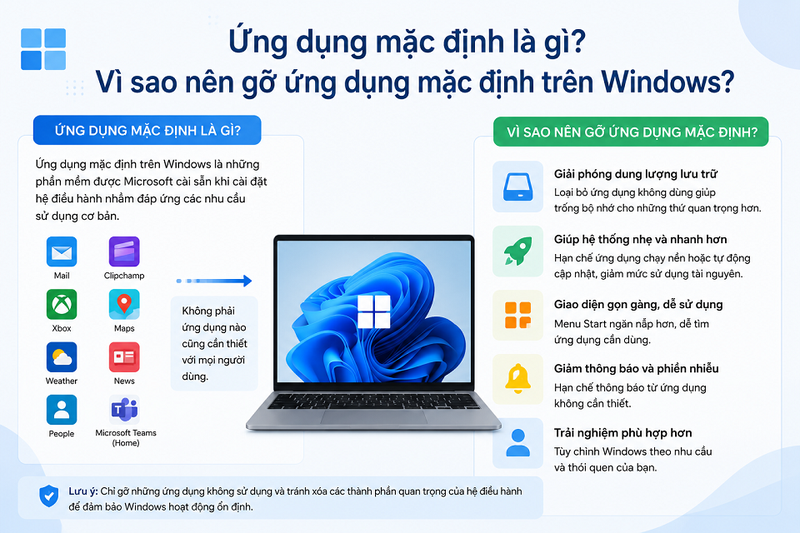
Trước khi tìm hiểu các cách gỡ ứng dụng mặc định trên Windows, bạn nên hiểu rõ ứng dụng mặc định là gì và việc loại bỏ chúng mang lại những lợi ích nào. Điều này sẽ giúp bạn xác định đâu là những ứng dụng nên giữ lại và đâu là những ứng dụng có thể gỡ bỏ để tối ưu trải nghiệm sử dụng máy tính.
Ứng dụng mặc định là gì?
Ứng dụng mặc định trên Windows là những phần mềm được Microsoft cài sẵn khi cài đặt hệ điều hành nhằm đáp ứng các nhu cầu sử dụng cơ bản của người dùng. Bên cạnh các ứng dụng cần thiết, Windows cũng tích hợp nhiều phần mềm phục vụ giải trí hoặc các dịch vụ của Microsoft như Xbox, Clipchamp, Maps, News, Weather, Microsoft Teams (Home), People,... Trong thực tế, không phải ai cũng sử dụng hết những ứng dụng này, vì vậy nhiều người lựa chọn gỡ bỏ chúng để hệ thống gọn gàng và phù hợp hơn với nhu cầu cá nhân.
Vì sao nên gỡ ứng dụng mặc định trên Windows?
Việc gỡ các ứng dụng mặc định không sử dụng giúp giải phóng một phần dung lượng lưu trữ, đồng thời làm cho menu Start trở nên gọn gàng và dễ tìm kiếm ứng dụng cần thiết hơn. Ngoài ra, một số ứng dụng khi được cài sẵn vẫn có thể chạy nền hoặc tự động cập nhật, vì vậy việc loại bỏ chúng cũng góp phần giảm mức sử dụng tài nguyên hệ thống.
Bên cạnh đó, gỡ bỏ các ứng dụng không cần thiết còn giúp hạn chế những thông báo làm gián đoạn quá trình sử dụng máy tính và mang đến trải nghiệm phù hợp hơn với nhu cầu của từng người dùng. Tuy nhiên, bạn chỉ nên xóa những ứng dụng thực sự không sử dụng và tránh can thiệp vào các thành phần quan trọng của hệ điều hành để đảm bảo Windows hoạt động ổn định.
Cách gỡ ứng dụng mặc định trên Windows vĩnh viễn
Tùy vào loại ứng dụng và phiên bản Windows đang sử dụng, bạn có thể lựa chọn nhiều phương pháp khác nhau để gỡ bỏ chúng. Dưới đây là những cách gỡ ứng dụng mặc định trên Windows vĩnh viễn phổ biến, dễ thực hiện và phù hợp với cả người dùng mới lẫn người dùng có kinh nghiệm.
Gỡ ứng dụng mặc định trên Windows trong Settings (Cài đặt)
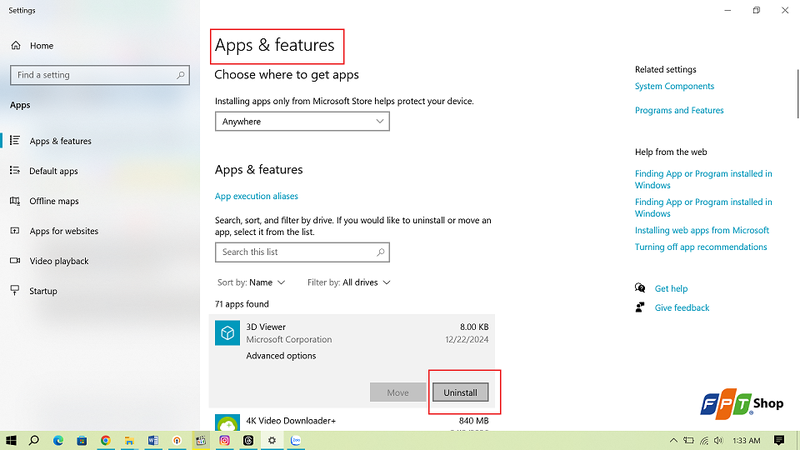
Đây là cách đơn giản nhất để gỡ các ứng dụng mặc định có hỗ trợ xóa trên Windows. Bạn chỉ cần mở Settings > Apps & features > Installed apps, tìm ứng dụng muốn gỡ, nhấn vào biểu tượng ba chấm bên cạnh và chọn Uninstall. Sau đó, bạn xác nhận thêm một lần nữa để hoàn tất quá trình gỡ cài đặt.
Phương pháp này rất dễ thực hiện và phù hợp với hầu hết người dùng, đặc biệt là những ai không quen thao tác với dòng lệnh. Tuy nhiên, nhiều ứng dụng hệ thống quan trọng hoặc ứng dụng được Microsoft tích hợp sẵn sẽ không hiển thị nút Uninstall, do đó bạn cần sử dụng các phương pháp khác nếu muốn gỡ chúng hoàn toàn.
Gỡ ứng dụng mặc định trên Windows bằng PowerShell
PowerShell cho phép bạn gỡ ứng dụng mặc định trên Windows vĩnh viễn trên hệ thống mà mục Settings không hỗ trợ xóa. Hãy thực hiện theo các bước dưới đây:
Bước 1: Mở PowerShell với quyền quản trị viên (Administrator)
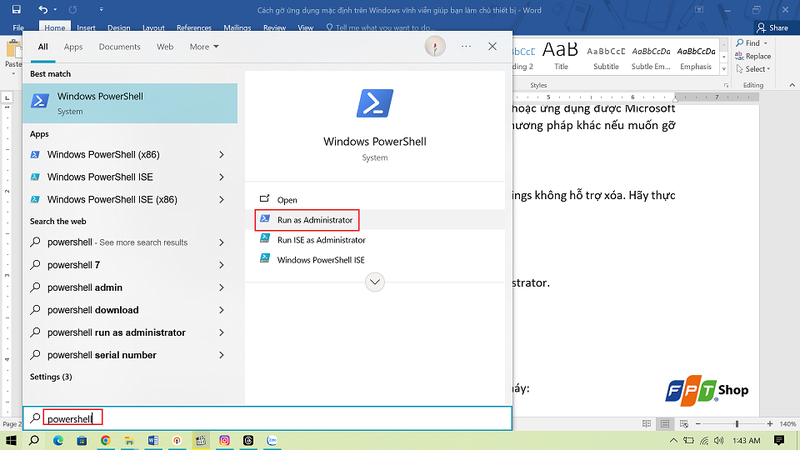
- Nhấn Windows, nhập PowerShell.
- Nhấp chuột phải vào Windows PowerShell và chọn Run as administrator.
Bước 2: Hiển thị danh sách các ứng dụng đã cài
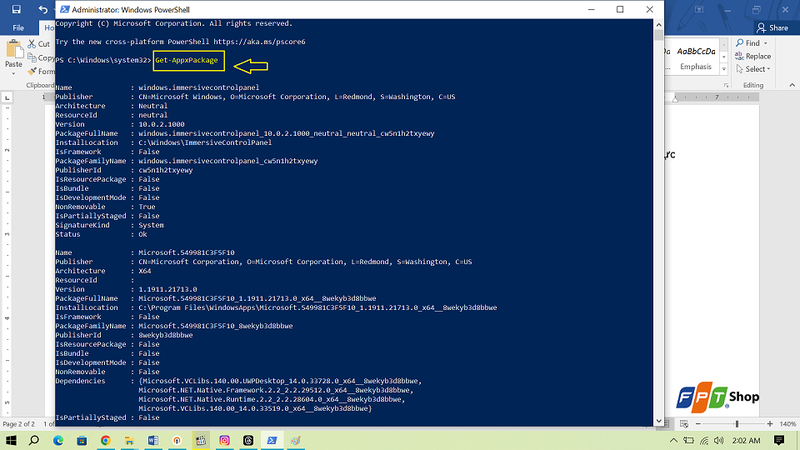
Nhập lệnh Get-AppxPackage rồi nhấn Enter để xem toàn bộ ứng dụng UWP trên máy
Bước 3: Chạy lệnh để gỡ ứng dụng mong muốn
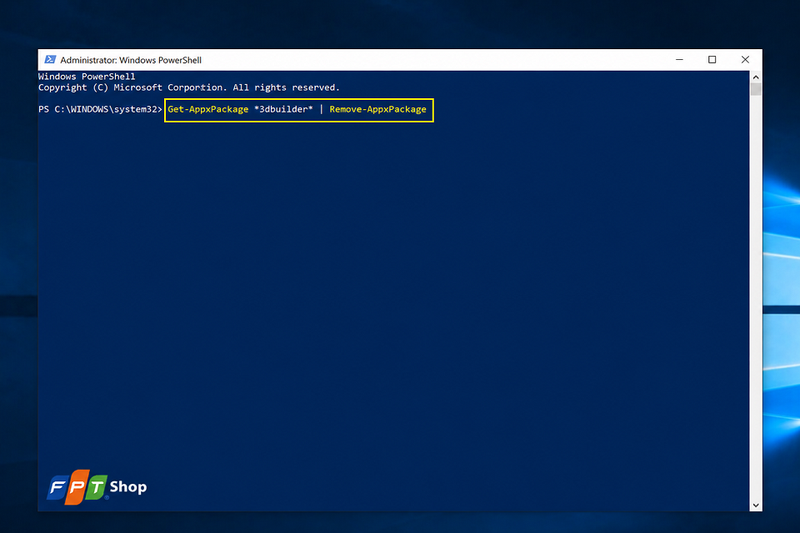
Tìm đúng ứng dụng cần xóa rồi nhập lệnh tương ứng. Ví dụ:
- Get-AppxPackage *3dbuilder* | Remove-AppxPackage
- Get-AppxPackage *windowsalarms* | Remove-AppxPackage
- Get-AppxPackage *Messaging* | Remove-AppxPackage
- Get-AppxPackage *windowscalculator* | Remove-AppxPackage
- Get-AppxPackage *windowscamera* | Remove-AppxPackage
Lưu ý: Hãy sử dụng đúng lệnh dành cho từng ứng dụng để tránh ảnh hưởng đến các thành phần khác của hệ thống. Trước khi thực hiện, bạn nên sao lưu dữ liệu quan trọng hoặc tạo Restore Point để có thể khôi phục nếu xảy ra sự cố.
Một số lưu ý trước khi gỡ ứng dụng mặc định trên Windows vĩnh viễn
Việc gỡ ứng dụng mặc định trên Windows vĩnh viễn khá đơn giản nhưng nếu thực hiện không đúng cách có thể ảnh hưởng đến một số tính năng của hệ điều hành. Vì vậy, trước khi bắt đầu, bạn nên lưu ý một vài điểm dưới đây để quá trình gỡ cài đặt diễn ra an toàn và hạn chế những sự cố không mong muốn.
- Tạo điểm khôi phục hệ thống (Restore Point): Trước khi gỡ các ứng dụng mặc định, bạn nên tạo một điểm khôi phục hệ thống để có thể đưa Windows trở về trạng thái trước đó nếu xảy ra lỗi. Đây là bước đơn giản nhưng rất hữu ích, đặc biệt khi bạn sử dụng PowerShell hoặc can thiệp vào các ứng dụng hệ thống.
- Chỉ gỡ ứng dụng thật sự không dùng: Hãy cân nhắc kỹ trước khi xóa và chỉ gỡ những ứng dụng mà bạn chắc chắn không có nhu cầu sử dụng. Việc giữ lại các ứng dụng cần thiết sẽ giúp tránh mất thời gian cài đặt lại khi cần đến trong tương lai.
- Không xóa các thành phần lõi của Windows: Một số ứng dụng và dịch vụ được tích hợp chặt chẽ với hệ điều hành, đóng vai trò quan trọng trong quá trình Windows hoạt động. Gỡ nhầm các thành phần này có thể khiến một số tính năng bị lỗi hoặc hoạt động không ổn định.
- Khởi động lại máy sau khi hoàn tất: Sau khi gỡ ứng dụng, bạn nên khởi động lại máy tính để Windows cập nhật các thay đổi và hoàn tất quá trình xóa. Điều này cũng giúp hệ thống hoạt động ổn định hơn sau khi loại bỏ các ứng dụng không cần thiết.
- Kiểm tra hoạt động của hệ thống sau khi gỡ: Sau khi máy khởi động lại, hãy kiểm tra xem các chức năng quan trọng như menu Start, Microsoft Store hoặc các ứng dụng thường dùng có hoạt động bình thường hay không. Nếu phát hiện sự cố, bạn có thể khôi phục hệ thống bằng Restore Point đã tạo trước đó.
Cách cài lại ứng dụng mặc định trên Windows sau khi đã gỡ
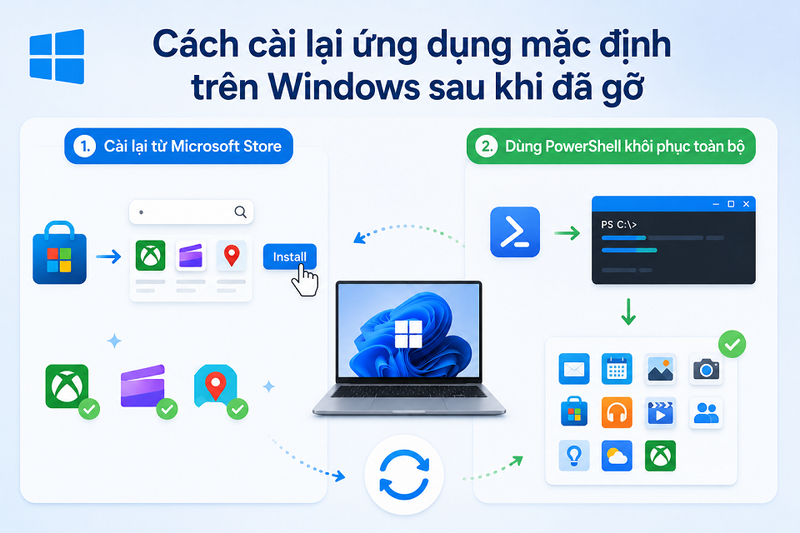
Nếu lỡ gỡ nhầm một ứng dụng hoặc muốn sử dụng lại các ứng dụng mặc định của Windows, bạn hoàn toàn có thể cài đặt lại chỉ với vài thao tác đơn giản. Tùy vào số lượng ứng dụng cần khôi phục, bạn có thể lựa chọn cài lại từ Microsoft Store hoặc sử dụng PowerShell để khôi phục toàn bộ ứng dụng mặc định.
Cài lại từ Microsoft Store
Nếu bạn chỉ gỡ một hoặc vài ứng dụng riêng lẻ như Xbox, Clipchamp hay Maps, cách đơn giản nhất là mở Microsoft Store, tìm tên ứng dụng và nhấn Install hoặc Get để cài đặt lại. Phương pháp này nhanh chóng, dễ thực hiện và phù hợp khi bạn biết chính xác ứng dụng cần khôi phục.
Dùng PowerShell để khôi phục toàn bộ ứng dụng mặc định
Trong trường hợp đã gỡ nhiều ứng dụng mặc định hoặc không nhớ chính xác ứng dụng nào đã bị xóa, bạn có thể sử dụng PowerShell để cài đặt lại toàn bộ ứng dụng mặc định của Windows. Cách này phù hợp khi bạn muốn khôi phục hệ thống về trạng thái ban đầu mà không cần cài lại từng ứng dụng riêng lẻ.
Tạm kết
Trên đây là những cách gỡ ứng dụng mặc định trên Windows vĩnh viễn đơn giản, an toàn và dễ thực hiện mà bạn có thể áp dụng để tối ưu hệ thống theo nhu cầu sử dụng. Hãy cân nhắc kỹ trước khi xóa các ứng dụng hệ thống quan trọng và đừng quên tạo điểm khôi phục để có thể khôi phục máy khi cần. Hy vọng những hướng dẫn trong bài viết sẽ giúp bạn quản lý thiết bị hiệu quả hơn và có được trải nghiệm sử dụng Windows gọn gàng, mượt mà.
Nếu bạn đang tìm kiếm một chiếc laptop mạnh mẽ để học tập, làm việc và sáng tạo nội dung hiệu quả hơn, đừng quên truy cập FPT Shop để khám phá nhiều mẫu laptop AI mới từ các thương hiệu hàng đầu cùng nhiều ưu đãi hấp dẫn. Sở hữu ngay thiết bị phù hợp để tận hưởng trải nghiệm Windows mượt mà và tối ưu công việc mỗi ngày!
Xem thêm:
:quality(75)/font_utm_avo_5a86443425.png)
:quality(75)/olp_la_gi_0_076671fe4b.jpg)
:quality(75)/cach_ket_noi_tai_nghe_bluetooth_bose_0_e893e1d0a6.jpg)
:quality(75)/small/flow_launcher_0_b0ed0666a1.jpg)
:quality(75)/1_9c86266b61.jpg)
:quality(75)/small/Windows_ADK_01_fdae8782fd.jpg)


