:quality(75)/estore-v2/img/fptshop-logo.png)
:quality(75)/doi_chu_de_ban_phim_iphone_va_ipad_1_47cb084ca1.jpg)
:quality(75)/2023_10_11_638326602280295567_a4a00ee65f5f8e01d74e-1.jpg)
Cách đổi chủ đề bàn phím iPhone và iPad nhanh chóng giúp giao diện gõ phím đẹp mắt hơn
Bàn phím là công cụ được sử dụng thường xuyên nhất trên iPhone và iPad, từ nhắn tin, tìm kiếm thông tin cho đến xử lý công việc hằng ngày. Tuy nhiên, giao diện bàn phím mặc định của iOS khá đơn giản và có thể khiến nhiều người cảm thấy nhàm chán sau một thời gian sử dụng. Vì vậy, nhu cầu đổi chủ đề bàn phím iPhone và iPad ngày càng được nhiều người quan tâm nhằm tạo sự mới mẻ và cá nhân hóa thiết bị theo sở thích riêng. Hãy cùng FPT Shop tìm hiểu các cách thay đổi giao diện bàn phím trên iPhone và iPad nhanh nhất!
Có thể đổi chủ đề bàn phím iPhone và iPad được không?
Trên thực tế, Apple chỉ cho phép người dùng chuyển đổi giữa chế độ sáng và tối cho bàn phím thông qua cài đặt giao diện hệ thống chứ không cung cấp tùy chọn thay đổi hình nền, màu sắc hay kiểu chữ riêng cho bàn phím. Nói cách khác, bàn phím gốc trên iOS và iPadOS không hỗ trợ chức năng tùy biến chủ đề chuyên sâu như nhiều người mong đợi.
Tuy nhiên, điều này không có nghĩa là bạn phải chấp nhận giao diện nhàm chán mãi. Kể từ iOS 8, Apple đã mở cửa cho các ứng dụng bàn phím bên thứ ba hoạt động trên hệ sinh thái của mình. Nhờ đó, người dùng hoàn toàn có thể đổi chủ đề bàn phím iPhone và iPad thông qua những ứng dụng phổ biến như Laban Key hoặc Gboard mà không cần phải Jailbreak hay can thiệp sâu vào hệ thống.
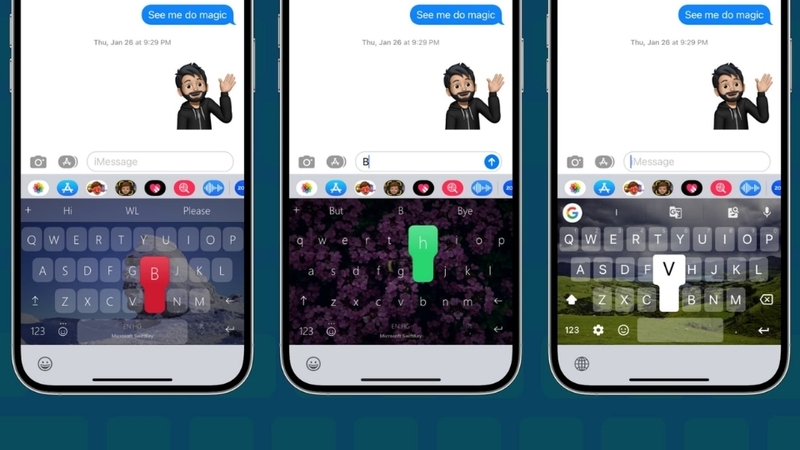
Hướng dẫn đổi chủ đề bàn phím iPhone và iPad chi tiết
Phần nội dung dưới đây sẽ trình bày hai phương pháp phổ biến nhất để thay đổi giao diện bàn phím trên các thiết bị iOS và iPadOS, phù hợp cho cả người mới sử dụng lẫn người đã quen thuộc với hệ sinh thái Apple.
Cách 1: Đổi chủ đề bàn phím iPhone và iPad bằng Laban Key
Laban Key là ứng dụng bàn phím tiếng Việt được phát triển bởi VNG, nổi bật với khả năng gõ Telex và VNI chuẩn xác cùng kho chủ đề phong phú. Đây là lựa chọn hàng đầu của người dùng Việt Nam khi muốn đổi chủ đề bàn phím iPhone và iPad vì vừa hỗ trợ tiếng Việt tốt, vừa cho phép tùy biến giao diện linh hoạt.
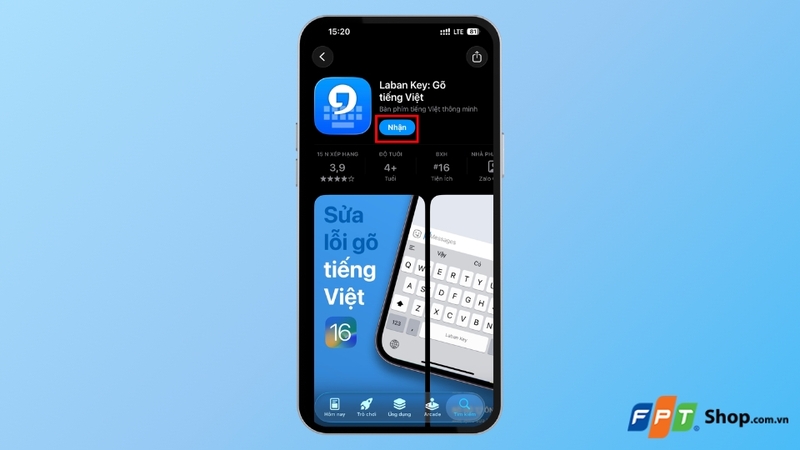
Bước 1: Mở App Store, tìm kiếm "Laban Key" và nhấn Nhận (Get) để tải ứng dụng về máy.
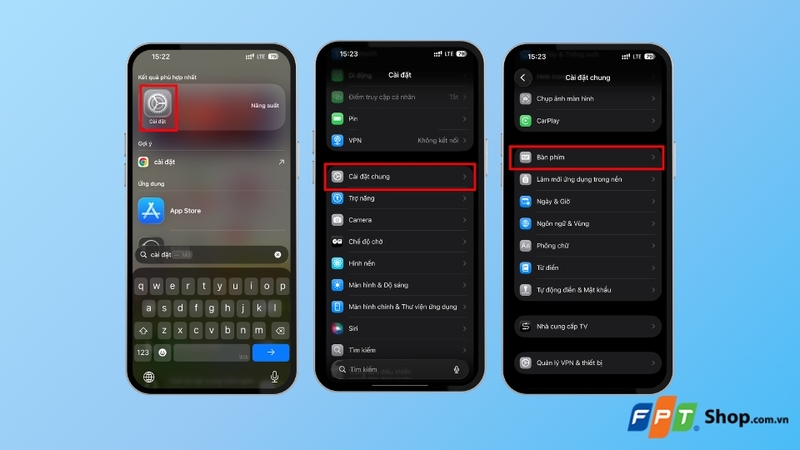
Bước 2: Sau khi cài đặt xong, vào Cài đặt > Cài đặt chung > Bàn phím.
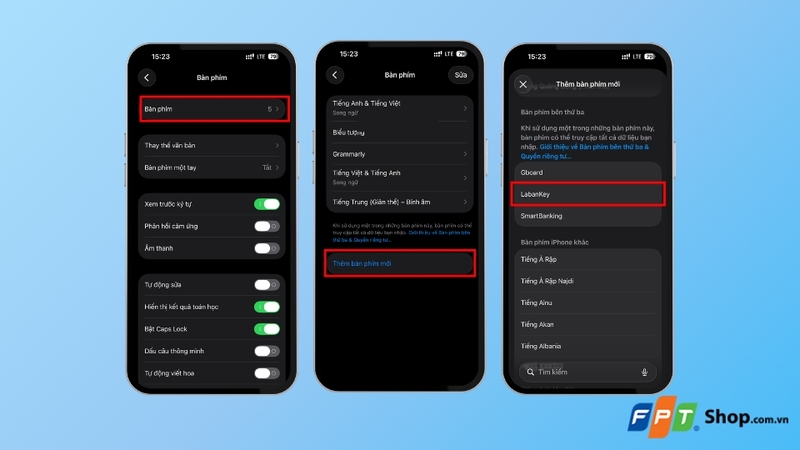
Bước 3: Tiếp theo, chọn Bàn phím > Thêm bàn phím mới và chọn Laban Key.
Bước 4: Quay lại danh sách bàn phím, nhấn vào Laban Key và bật tùy chọn Cho phép truy cập đầy đủ (Allow Full Access). Tính năng này cần thiết để ứng dụng có thể hiển thị đúng chủ đề và các hiệu ứng tùy chỉnh.
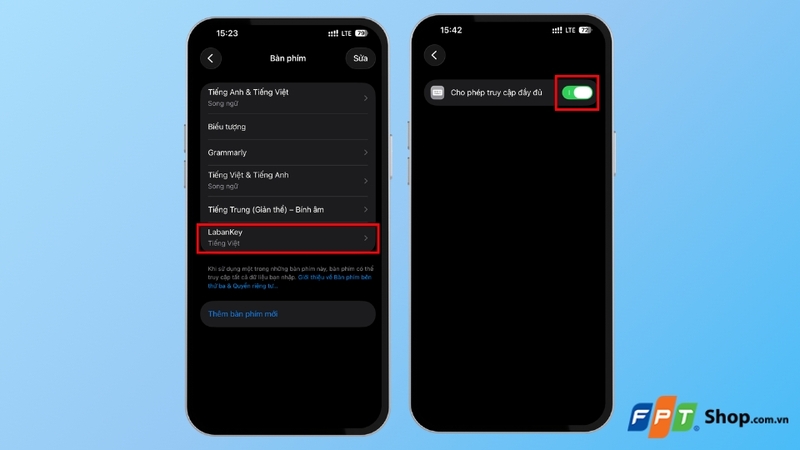
Bước 5: Mở ứng dụng Laban Key, bạn sẽ thấy nhiều bộ chủ đề được thiết kế sẵn với đa dạng phong cách. Nhấn vào nền bàn phím mà bạn yêu thích và bấm Tải về để áp dụng ngay.
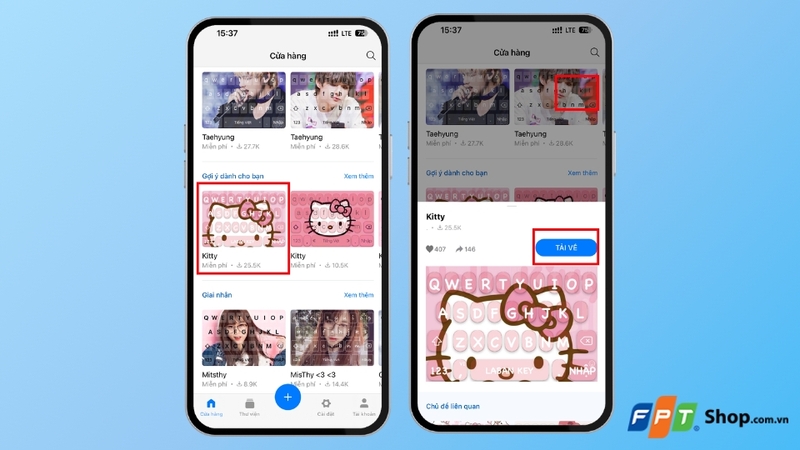
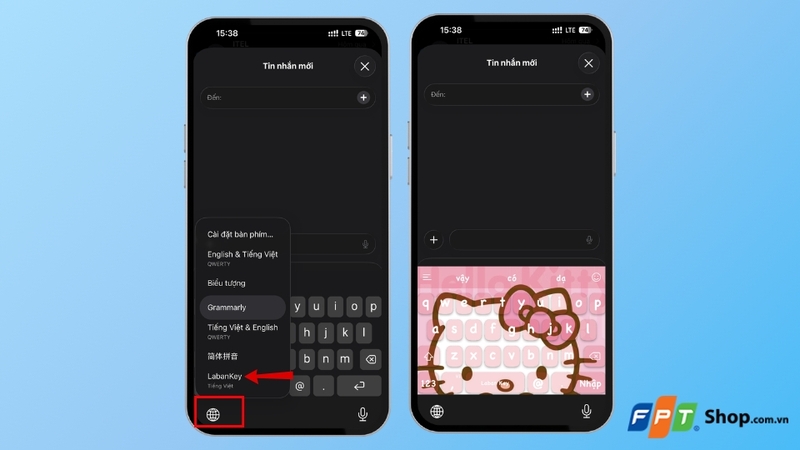
Bước 6: Mở bất kỳ ứng dụng nhắn tin nào, nhấn giữ biểu tượng quả địa cầu trên bàn phím và chọn Laban Key để chuyển sang bàn phím mới với chủ đề vừa thiết lập.
Cách 2: Đổi chủ đề bàn phím iPhone và iPad bằng Gboard
Gboard là bàn phím do Google phát triển, được đánh giá cao nhờ độ ổn định và khả năng tùy biến giao diện mạnh mẽ. Ứng dụng này hoạt động tốt trên cả iPhone và iPad, mang đến trải nghiệm nhập liệu mượt mà kết hợp cùng nhiều tính năng thông minh. Cách thực hiện cụ thể:
Bước 1: Trước tiên, bạn mở App Store và tìm kiếm "Gboard". Sau đó, tải ứng dụng Gboard về máy.
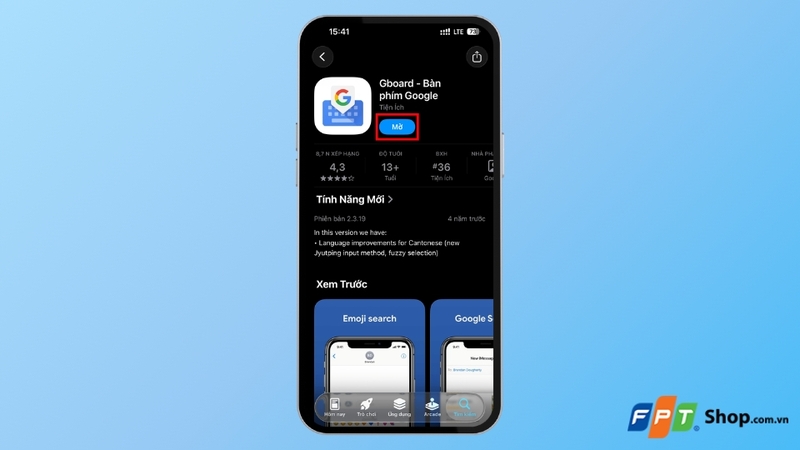
Bước 2: Tiếp theo, thêm bàn phím vào hệ thống theo đường dẫn Cài đặt > Cài đặt chung > Bàn phím.
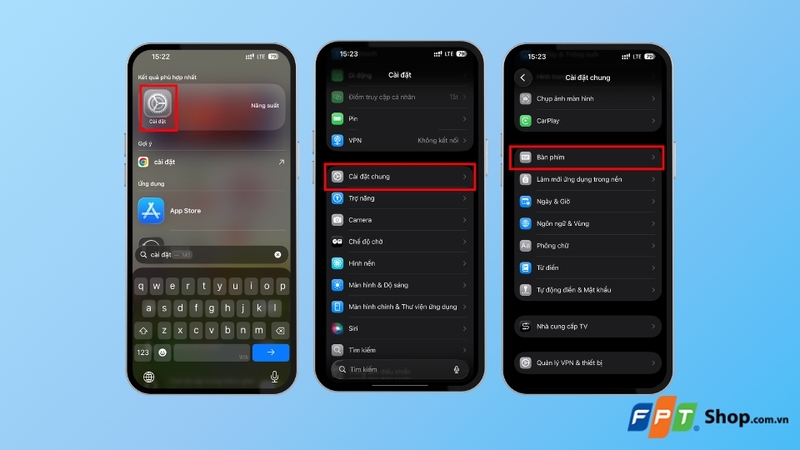
Bước 3: Chọn Bàn phím > Thêm bàn phím mới > Gboard.
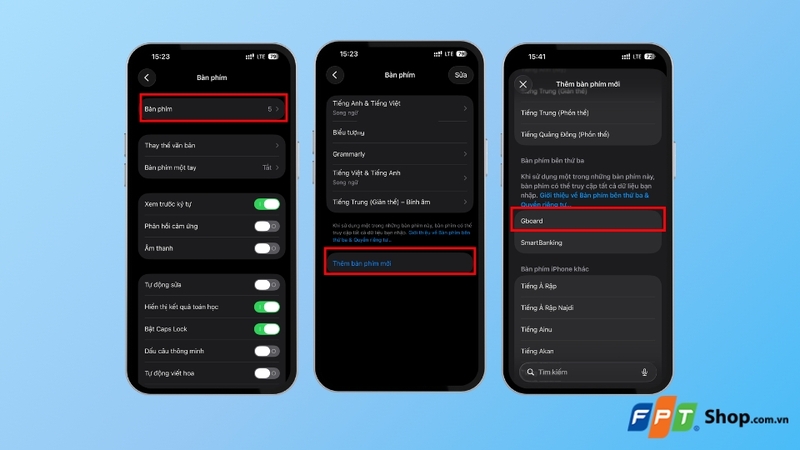
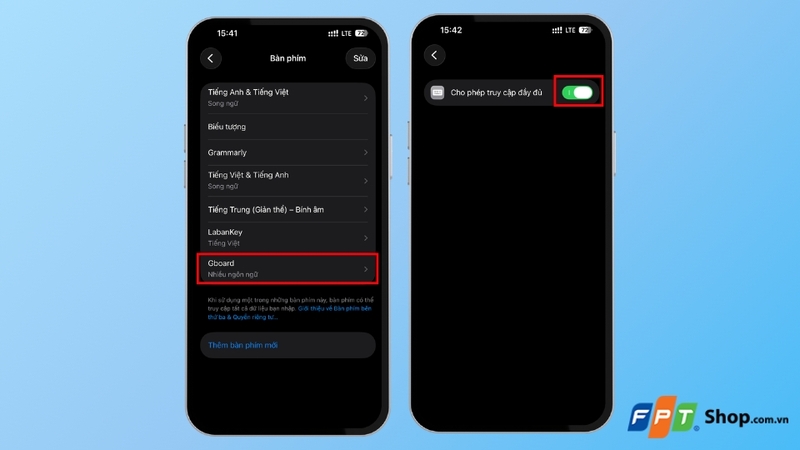
Bước 4: Nhấn vào Gboard và bật tùy chọn Cho phép truy cập đầy đủ (Allow Full Access).
Bước 5: Mở ứng dụng Gboard, chọn mục Chủ đề (Themes). Gboard cung cấp nhiều bộ chủ đề mặc định được phân loại theo danh mục như phong cảnh, gradient, tông sáng và tông tối để người dùng dễ dàng lựa chọn.
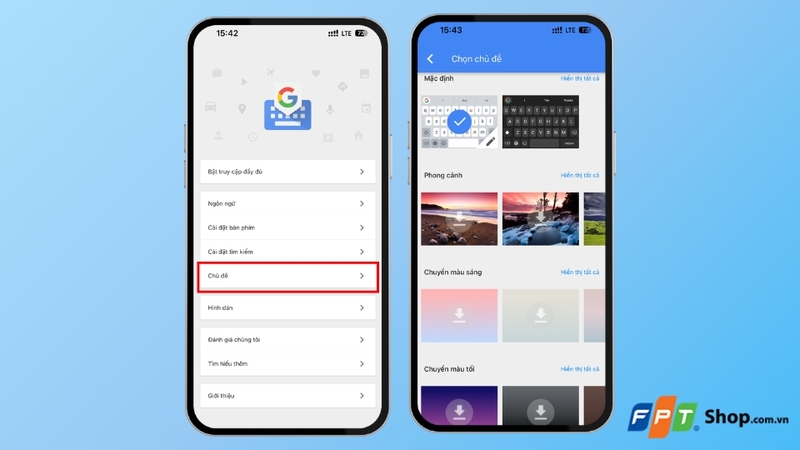
Bước 6: Nếu muốn sử dụng ảnh cá nhân làm nền bàn phím, nhấn vào biểu tượng dấu cộng ở đầu danh sách chủ đề, chọn hình ảnh từ thư viện, điều chỉnh vùng hiển thị và độ sáng phù hợp.
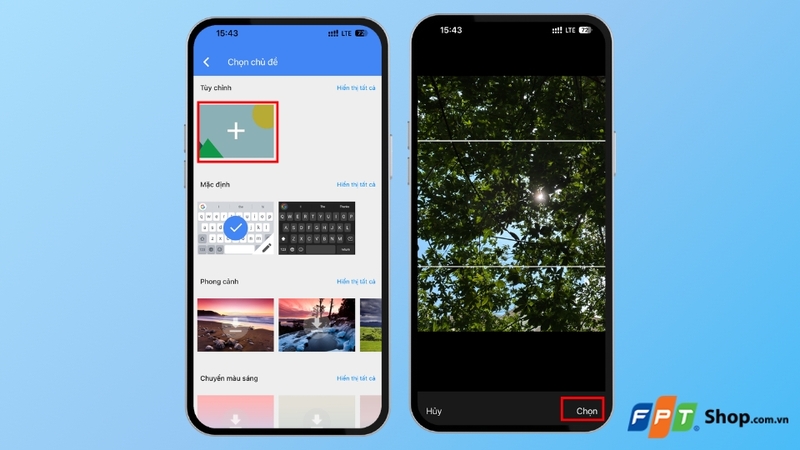
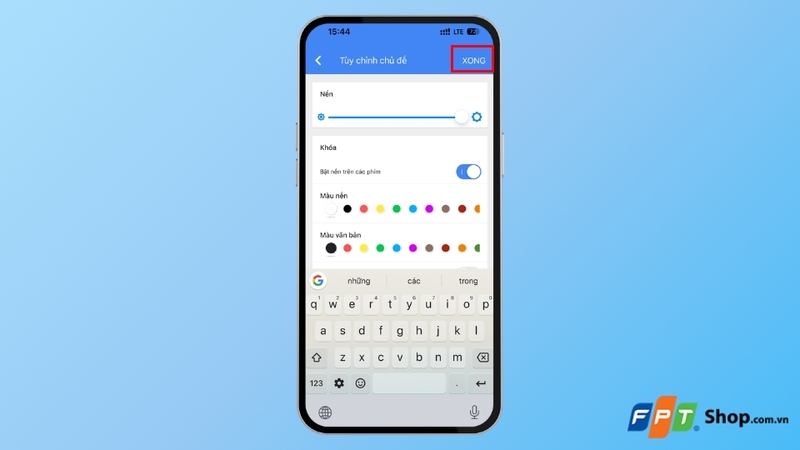
Bước 7: Nhấn Xong (Done) để hoàn tất. Sau đó chuyển sang Gboard bằng cách nhấn giữ biểu tượng quả địa cầu khi sử dụng bàn phím.
Cách chuyển bàn phím về mặc định trên iPhone và iPad
Sau khi đổi chủ đề bàn phím iPhone và iPad, nếu muốn chuyển bàn phím về giao diện gốc của Apple, bạn chỉ cần thực hiện vài bước đơn giản sau:
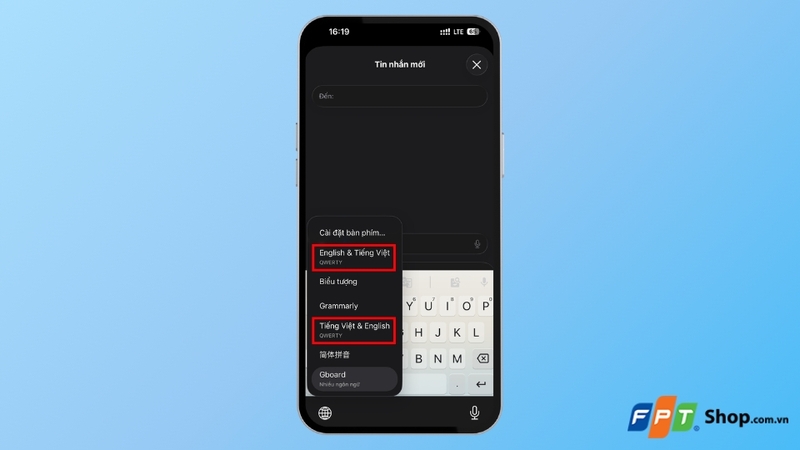
Bước 1: Nhấn giữ biểu tượng quả địa cầu ở góc trái bàn phím. Danh sách các bàn phím đang được cài đặt sẽ xuất hiện trên màn hình.
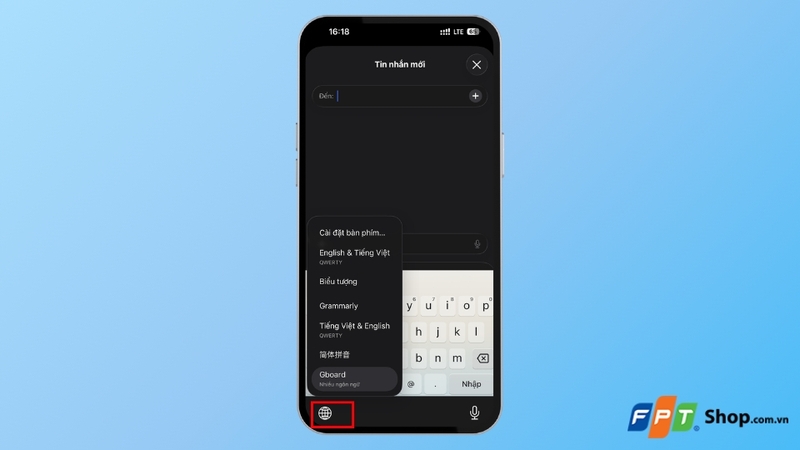
Bước 2: Bạn chọn bàn phím tiếng Việt hoặc tiếng Anh mặc định. Ngay lập tức, hệ thống sẽ chuyển từ bàn phím bên thứ ba sang bàn phím mặc định của iPhone hoặc iPad.
Lưu ý quan trọng khi đổi chủ đề bàn phím iPhone và iPad
Mặc dù việc sử dụng bàn phím bên thứ ba mang lại nhiều trải nghiệm thú vị, người dùng cũng cần chú ý một số vấn đề để đảm bảo an toàn và hiệu suất cho thiết bị.
Chọn ứng dụng uy tín và kiểm soát quyền truy cập
Khi bật tùy chọn Cho phép truy cập đầy đủ cho bàn phím bên thứ ba, ứng dụng sẽ có khả năng ghi nhận nội dung bạn nhập qua bàn phím. Do đó, hãy chỉ cài đặt các ứng dụng bàn phím từ nhà phát triển uy tín trên App Store như Laban Key hoặc Gboard.
Theo dõi hiệu năng và mức tiêu thụ pin
Bàn phím bên thứ ba với hình nền chất lượng cao và hiệu ứng đặc biệt có thể tiêu tốn tài nguyên hệ thống nhiều hơn so với bàn phím mặc định. Trên các dòng điện thoại hoặc iPad đời cũ có cấu hình hạn chế, điều này đôi khi dẫn đến tình trạng bàn phím phản hồi chậm hoặc hiện tượng giật lag khi gõ nhanh.
Nếu nhận thấy bàn phím hoạt động không mượt sau khi đổi chủ đề, bạn có thể thử giảm bớt hiệu ứng động hoặc chọn chủ đề đơn giản hơn. Trong trường hợp vấn đề vẫn tiếp diễn, việc cập nhật ứng dụng lên phiên bản mới nhất hoặc khởi động lại thiết bị thường giúp cải thiện tình hình đáng kể.
Tạm kết
Việc đổi chủ đề bàn phím iPhone và iPad là một cách đơn giản nhưng hiệu quả để làm mới trải nghiệm sử dụng thiết bị mỗi ngày. Dù iOS chưa hỗ trợ tùy biến sâu cho bàn phím mặc định, bạn vẫn có thể tận dụng các ứng dụng như Gboard hay SwiftKey để thay đổi màu sắc, hình nền và phong cách hiển thị theo sở thích cá nhân. Chỉ với vài thao tác cài đặt đơn giản, chiếc iPhone hoặc iPad của bạn sẽ trở nên sinh động và mang đậm dấu ấn riêng hơn.
Nếu bạn đang tìm kiếm một chiếc iPad Pro có màn hình sắc nét, hiệu năng mạnh mẽ để học tập, làm việc và giải trí, hãy truy cập ngay FPT Shop để tham khảo các sản phẩm chính hãng cùng nhiều chương trình ưu đãi hấp dẫn! Đừng chần chừ, nâng cấp thiết bị ngay hôm nay!
Xem thêm:
:quality(75)/mua_dien_thoai_iphone_o_dau_uy_tin_thumb_df102612cc.webp)
:quality(75)/cach_tai_zoom_ve_dien_thoai_thumb_0d4169e2aa.png)
:quality(75)/thay_doi_vi_tri_dong_ho_tren_iphone_thumb_0b2f083659.png)
:quality(75)/15_163cf38438.jpg)
:quality(75)/cach_theo_doi_kinh_nguyet_tren_iphone_thumb_40214954b5.png)
:quality(75)/cach_tao_hieu_ung_messenger_tren_iphone_thumb_979fd11cdd.png)


