:quality(75)/estore-v2/img/fptshop-logo.png)
:quality(75)/giam_dung_luong_video_tren_iphone_1_8f421128fb.jpg)
:quality(75)/2023_10_11_638326602280295567_a4a00ee65f5f8e01d74e-1.jpg)
Hướng dẫn cách giảm dung lượng video trên iPhone hiệu quả, giữ nguyên chất lượng
iPhone sở hữu hệ thống camera ngày càng mạnh mẽ, cho phép quay video ở độ phân giải 4K với tốc độ lên đến 60 fps. Tuy nhiên, chất lượng hình ảnh cao đồng nghĩa với dung lượng file sẽ tăng đáng kể khiến bộ nhớ thiết bị nhanh chóng bị lấp đầy chỉ sau vài phút quay. Nếu bạn đang gặp tình trạng này, hãy cùng FPT Shop tìm hiểu các cách giảm dung lượng video trên iPhone đơn giản mà vẫn giữ được chất lượng hình ảnh ở mức chấp nhận được.
Tại sao video trên iPhone thường chiếm nhiều dung lượng?
Nguyên nhân chính khiến video trên iPhone có dung lượng lớn nằm ở cài đặt quay mặc định. Apple thường thiết lập sẵn chế độ quay video ở mức chất lượng cao nhất mà phần cứng hỗ trợ, chẳng hạn 4K ở tốc độ 30 fps hoặc 60 fps. Với cài đặt này, chỉ cần quay khoảng 1 phút video 4K/60 fps, bạn đã tiêu tốn khoảng 400 MB bộ nhớ.
Ngoài ra, các chế độ Cinematic Mode hay ProRes (trên dòng Pro) cũng tạo ra file có kích thước cực lớn do lưu trữ thêm dữ liệu chiều sâu và thông tin chỉnh sửa. Khi tích lũy hàng chục, hàng trăm video như vậy, bộ nhớ thiết bị sẽ bị chiếm dụng rất nhanh, ảnh hưởng đến khả năng cài đặt ứng dụng, cập nhật phần mềm và lưu trữ dữ liệu khác.

Bên cạnh đó, file video nặng cũng gây khó khăn khi chia sẻ qua Zalo, Messenger hoặc email do giới hạn dung lượng đính kèm. Việc tải video lên mạng xã hội hay sao lưu trên iCloud cũng mất nhiều thời gian và tiêu tốn dữ liệu di động hơn.
Tổng hợp các cách giảm dung lượng video trên iPhone hiệu quả
Điều chỉnh cài đặt camera trước khi quay
Đây là cách đơn giản và chủ động nhất để giảm dung lượng video trên iPhone ngay từ đầu mà không cần dùng bất kỳ phần mềm nào. Bạn chỉ cần thay đổi độ phân giải và tốc độ khung hình trong phần Cài đặt của máy.
Bước 1: Mở ứng dụng Cài đặt trên iPhone, cuộn xuống và chọn mục Camera.
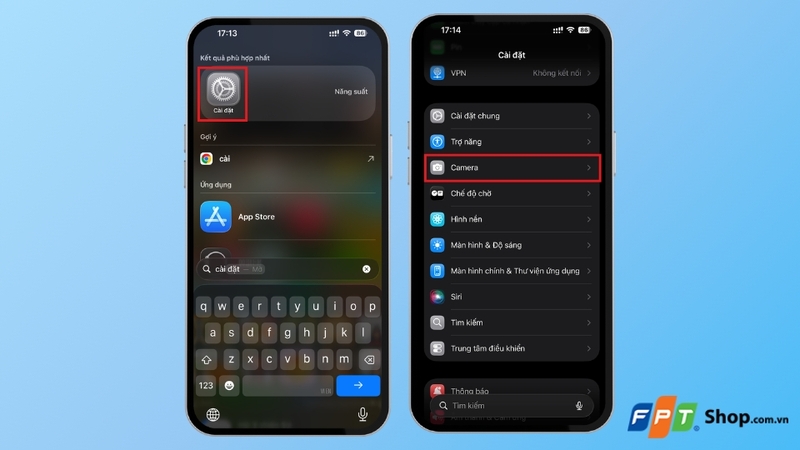
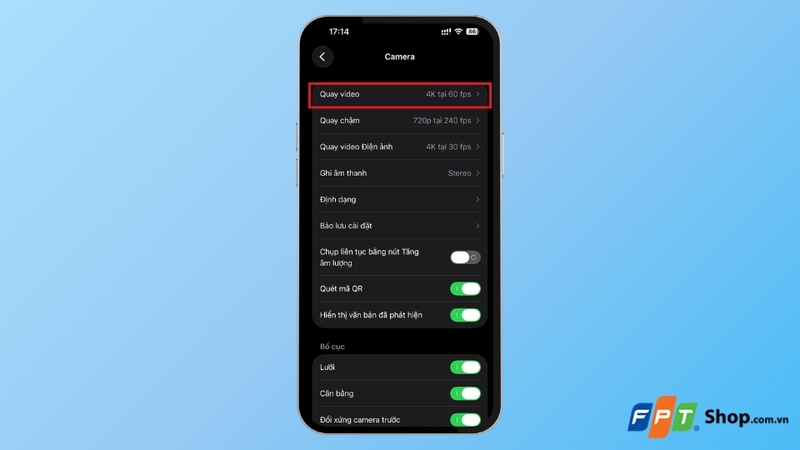
Bước 2: Nhấn vào Quay video để xem danh sách các tùy chọn chất lượng quay hiện có.
Bước 3: Chọn độ phân giải và tốc độ khung hình thấp hơn so với mặc định. Ví dụ, chuyển từ 4K/60 fps xuống 1080p HD/30 fps sẽ giúp giảm đáng kể dung lượng file mà chất lượng hình ảnh vẫn đủ sắc nét cho nhu cầu xem lại và chia sẻ thông thường.
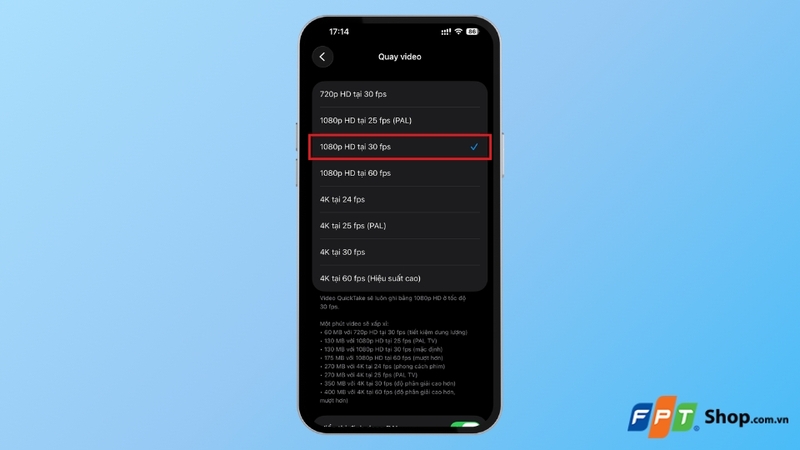
Mỗi mức cài đặt sẽ hiển thị kèm dung lượng ước tính cho mỗi phút quay, giúp bạn dễ dàng so sánh và đưa ra lựa chọn phù hợp. Ngoài ra, nếu không cần quay video chuyển động chậm (Slo-mo) ở tốc độ cao, bạn cũng nên điều chỉnh mục Quay chậm xuống 1080p/120 fps thay vì 1080p/240 fps.
Sử dụng iMovie để xuất video với dung lượng thấp hơn
iMovie là ứng dụng chỉnh sửa video miễn phí của Apple, được cài đặt sẵn hoặc có thể tải miễn phí từ App Store. Ngoài các tính năng biên tập cơ bản, iMovie cho phép bạn xuất video ở nhiều mức chất lượng khác nhau, qua đó giảm dung lượng video trên iPhone một cách linh hoạt.
Bước 1: Mở iMovie, ở mục Start New Project (Bắt đầu dự án mới), chọn Movie (Phim) và thêm video cần giảm dung lượng vào dự án.
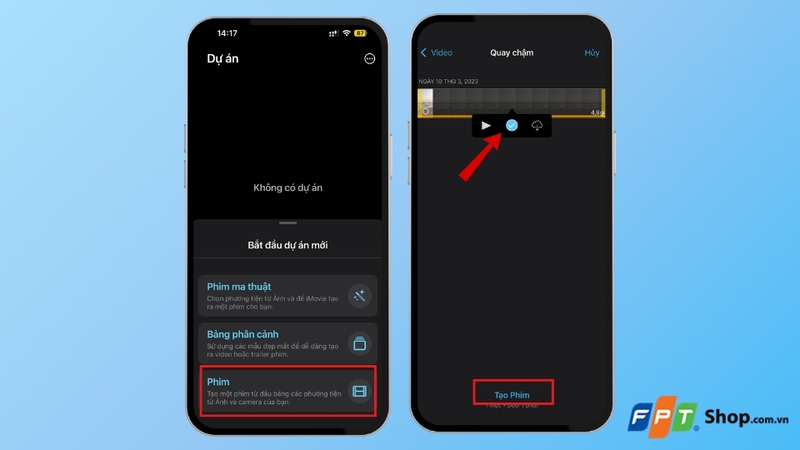
Bước 2: Sau khi video được thêm vào timeline, bạn có thể cắt bỏ những đoạn không cần thiết để giảm thêm kích thước file. Nhấn Done (Xong) khi đã xong.
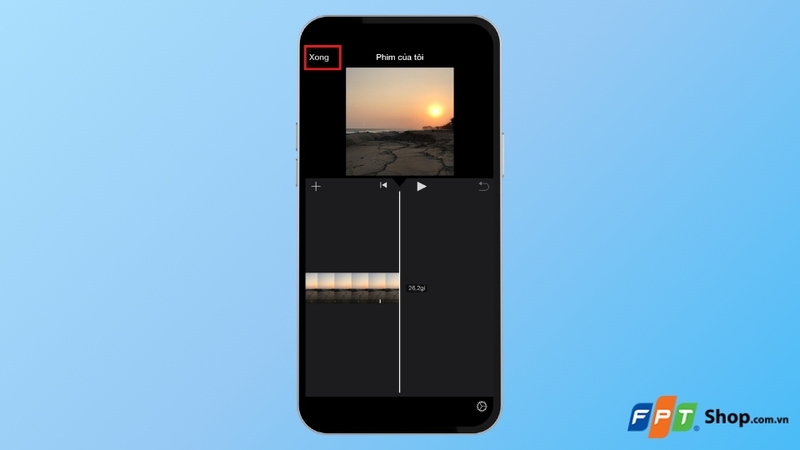
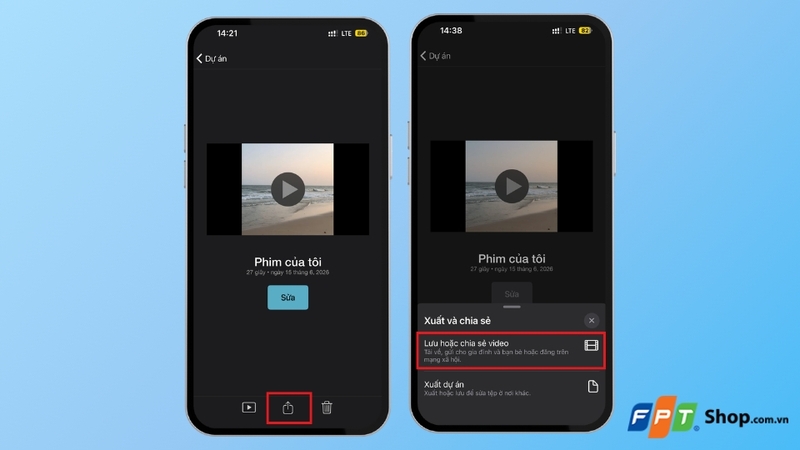
Bước 3: Nhấn vào biểu tượng Chia sẻ (hình vuông có mũi tên hướng lên), chọn Save or Share Video (Lưu hoặc Chia sẻ Video).
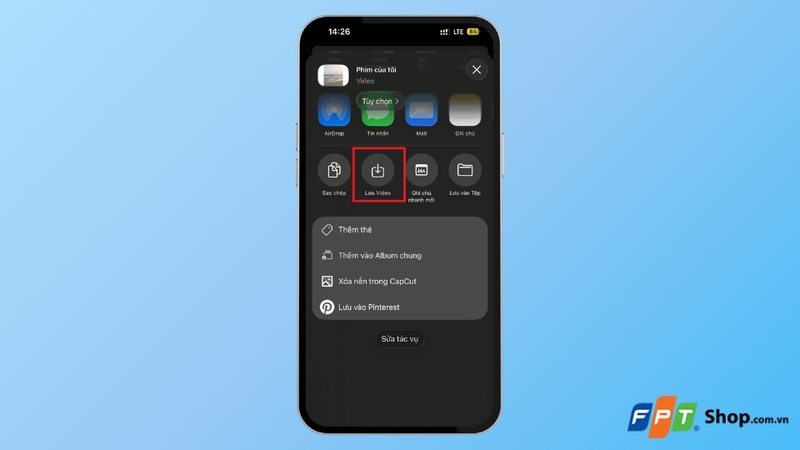
Bước 4: Cuối cùng, nhấn Save Video (Lưu Video) để lưu bản video đã nén về thư viện ảnh.
Sử dụng công cụ nén video trực tuyến Clideo
Trong trường hợp không muốn cài thêm ứng dụng, bạn hoàn toàn có thể giảm dung lượng video trên iPhone thông qua các trang web nén trực tuyến miễn phí như Clideo.
Bước 1: Mở trình duyệt Safari hoặc Chrome trên iPhone, truy cập trang web nén video tại đường link https://clideo.com/compress-video.
Bước 2: Nhấn chọn Choose file (Chọn tệp).

Bước 3: Sau đó, tải video từ Thư viện ảnh hoặc Tệp trên thiết bị.

Bước 4: Chọn mức nén mong muốn (thường có các tùy chọn như Cơ bản, Mạnh hoặc Tuyệt vời) và nhấn Nén. Công cụ sẽ tự động xử lý và cho phép bạn tải về bản video đã giảm dung lượng.
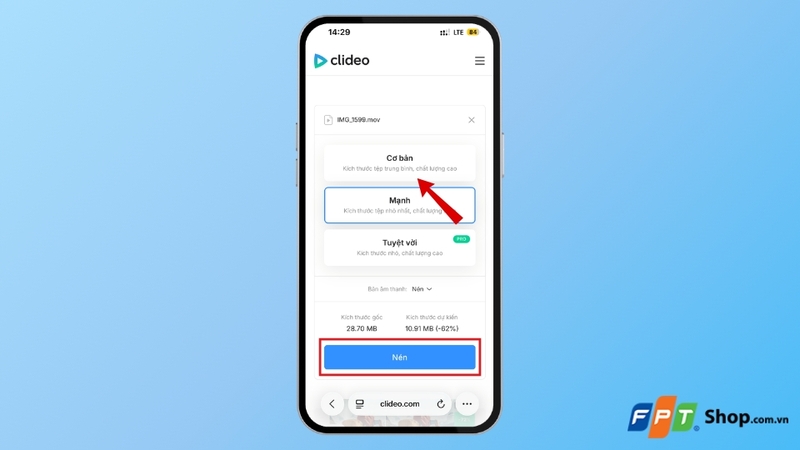
Lưu ý: Việc tải video lên server của bên thứ ba đòi hỏi kết nối Internet ổn định. Ngoài ra, một số công cụ miễn phí có thể giới hạn dung lượng file đầu vào hoặc gắn watermark nếu bạn không sử dụng gói trả phí.
Tận dụng iCloud để tối ưu bộ nhớ lưu trữ
Không trực tiếp nén file video nhưng tính năng Tối ưu hóa dung lượng iPhone (Optimize iPhone Storage) trên iCloud là một giải pháp hiệu quả giúp tiết kiệm bộ nhớ thiết bị mà vẫn giữ nguyên bản gốc chất lượng cao trên đám mây.
Khi bật tính năng này, iPhone sẽ tự động thay thế các video gốc bằng phiên bản nhẹ hơn trên thiết bị, trong khi bản đầy đủ được lưu trữ an toàn trên iCloud. Mỗi khi cần xem lại hoặc chỉnh sửa, video gốc sẽ được tải xuống tự động. Dưới đây là hướng dẫn tận dụng iCloud để tối ưu bộ nhớ:
Bước 1: Để kích hoạt, bạn vào Cài đặt > Nhấn vào Tên tài khoản > iCloud.
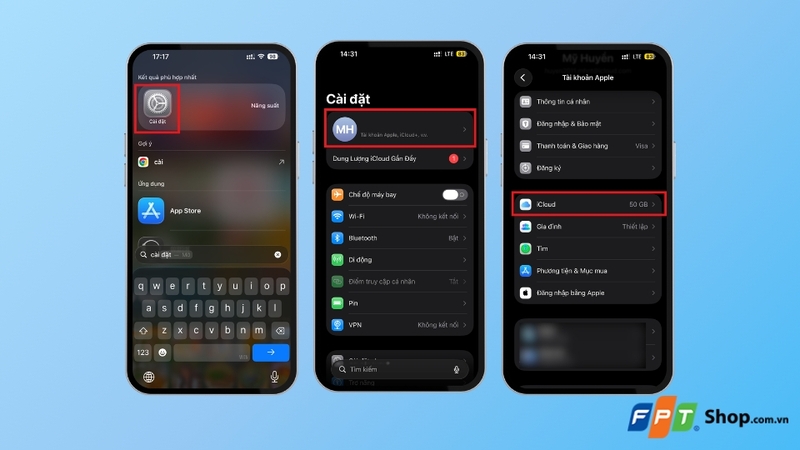
Bước 2: Chọn Ảnh > Chọn Tối ưu hóa dung lượng iPhone.
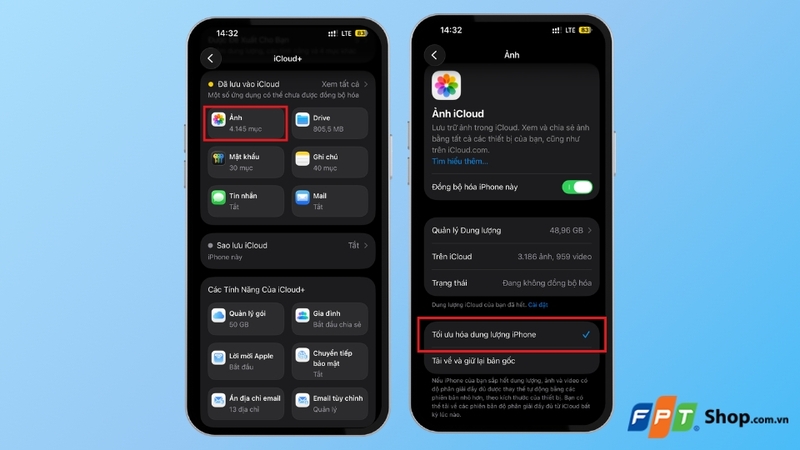
Tuy nhiên, phương pháp này yêu cầu bạn có đủ dung lượng iCloud. Gói miễn phí 5 GB thường không đáp ứng đủ nếu bạn lưu trữ nhiều video, do đó có thể cần nâng cấp lên gói dung lượng iCloud cao hơn.
Tạm kết
Việc giảm dung lượng video trên iPhone không chỉ giúp tiết kiệm bộ nhớ mà còn giúp chia sẻ, sao lưu và quản lý dữ liệu dễ dàng hơn. Tùy vào nhu cầu sử dụng, bạn có thể lựa chọn các giải pháp như thay đổi độ phân giải quay video, bật định dạng HEVC, cắt bớt nội dung không cần thiết hoặc sử dụng các ứng dụng nén chuyên dụng. Chỉ với vài thao tác đơn giản, bạn đã có thể tối ưu đáng kể không gian lưu trữ trên thiết bị mà vẫn duy trì chất lượng hình ảnh ở mức tốt.
Nếu thường xuyên quay video 4K, chỉnh sửa nội dung hoặc lưu trữ nhiều dữ liệu đa phương tiện, bạn nên cân nhắc lựa chọn những mẫu iPhone có dung lượng lớn để có trải nghiệm sử dụng thoải mái hơn. Hãy truy cập ngay FPT Shop để tham khảo các dòng điện thoại iPhone chính hãng với nhiều phiên bản bộ nhớ, chính sách bảo hành uy tín và nhiều ưu đãi hấp dẫn.
Xem thêm:
:quality(75)/cach_giam_do_mo_opacity_cua_video_tren_capcut_1_59faa739d0.jpg)
:quality(75)/sua_laptop_bi_hong_mainboard_fb094f2b96.jpg)
:quality(75)/chinh_chuot_dareu_01_c01f280d43.jpg)
:quality(75)/Cach_giam_dung_luong_Genshin_Impact_171a040748.png)
:quality(75)/app_chinh_do_nhay_ff_002_4001a12627.png)
:quality(75)/cach_giam_do_sang_man_hinh_pc_8f1fe26fa5.png)


