:quality(75)/estore-v2/img/fptshop-logo.png)
:quality(75)/che_do_quay_phim_Cinematic_thumb_1_512810820c.jpg)
:quality(75)/Phuong_Anh_5be0b8e823.jpg)
Chế độ quay phim Cinematic trên iPhone là gì? Bí quyết tạo video đậm chất điện ảnh
Trong vài năm trở lại đây, chế độ quay phim Cinematic đã trở thành một trong những tính năng nổi bật nhất trên iPhone, đặc biệt với những ai yêu thích sáng tạo nội dung và quay video. Tính năng này giúp người dùng tạo ra những thước phim có chiều sâu, hiệu ứng mờ hậu cảnh tự nhiên như máy quay chuyên nghiệp. Tuy chỉ là một chế độ trên điện thoại, nhưng Cinematic đã mở ra một cách tiếp cận hoàn toàn mới trong việc ghi lại khoảnh khắc theo phong cách điện ảnh. Khám phá tất tần tật về chế độ quay phim Cinematic trong bài viết này của FPT Shop.
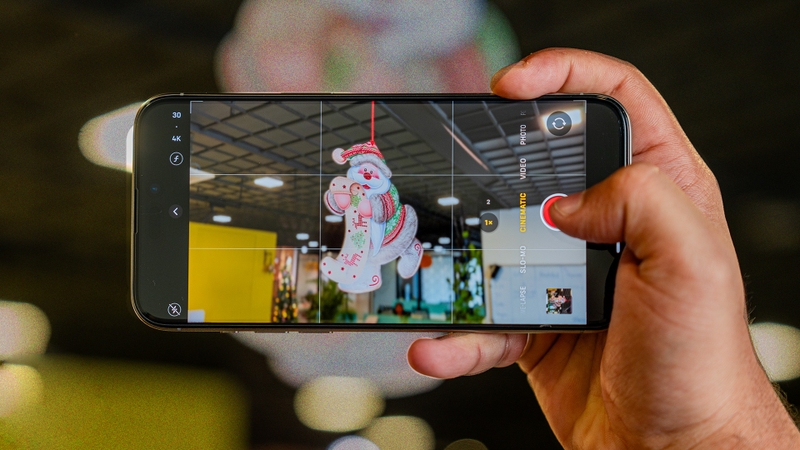
Chế độ quay phim Cinematic là gì?
Cinematic mode là chế độ quay video được Apple giới thiệu lần đầu trên dòng iPhone 13, cho phép tạo hiệu ứng làm mờ hậu cảnh và tự động chuyển tiêu điểm giữa các chủ thể trong khung hình.
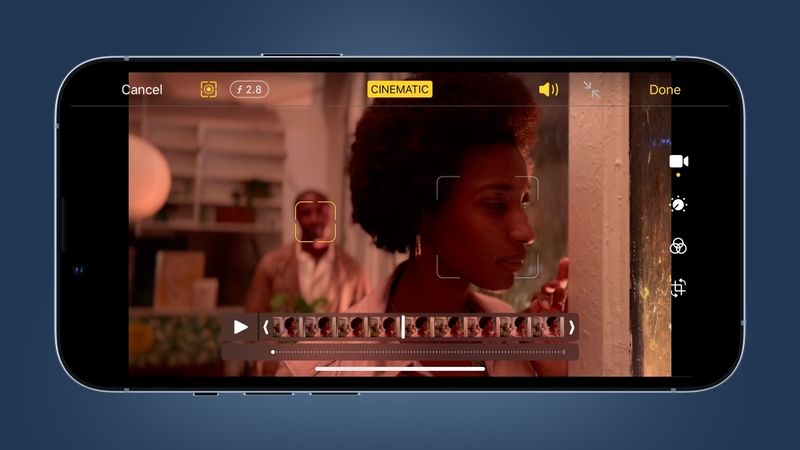
Cơ chế hoạt động của Cinematic dựa trên khả năng tính toán của chip xử lý (từ A15 Bionic trở lên), giúp xác định chủ thể và áp dụng hiệu ứng độ sâu trường ảnh một cách mượt mà. Người dùng có thể chỉnh lại điểm nét và độ mờ hậu cảnh sau khi quay ngay trong ứng dụng Ảnh, điều mà trước đây chỉ có trên các phần mềm dựng phim chuyên nghiệp.
Ưu điểm và hạn chế của chế độ quay phim Cinematic
Trước khi sử dụng Cinematic mode, người dùng nên hiểu rõ những điểm mạnh và giới hạn của tính năng này để tận dụng tốt nhất.
Ưu điểm
Chế độ quay phim Cinematic sở hữu những ưu điểm nổi bật sau:
- Tạo hiệu ứng chuyên nghiệp: Cinematic mang đến hiệu ứng mờ nền tương tự máy quay DSLR, giúp tách chủ thể khỏi hậu cảnh rõ nét và nổi bật.
- Chuyển tiêu điểm tự động thông minh: iPhone có thể tự động nhận diện khuôn mặt hoặc đối tượng mới và chuyển tiêu điểm một cách mượt mà, giúp cảnh quay liền mạch hơn.
- Chỉnh sửa sau khi quay: Người dùng có thể thay đổi chủ thể được lấy nét, điều chỉnh độ mờ nền hoặc hiệu ứng chuyển nét ngay trong Photos mà không cần phần mềm thứ ba.
- Dễ sử dụng cho người mới bắt đầu: Dù mang lại hiệu ứng điện ảnh, chế độ này được thiết kế để người dùng chỉ cần thao tác vài bước là có thể tạo ra video ấn tượng.
Hạn chế
Tuy nhiên, chế độ quay phim Cinematic cũng tồn tại một số hạn chế như sau:
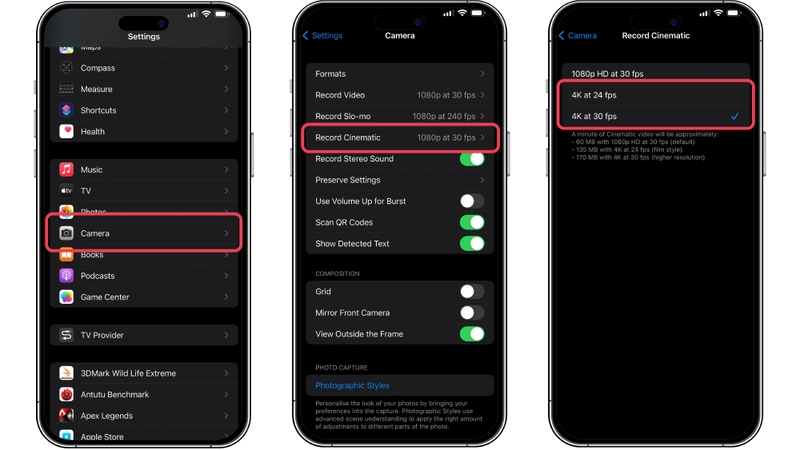
- Giới hạn độ phân giải và khung hình: Trên iPhone 13, Cinematic chỉ hỗ trợ quay ở 1080p/30fps. Từ iPhone 14 trở đi, chế độ này mới hỗ trợ quay 4K ở 24fps hoặc 30fps.
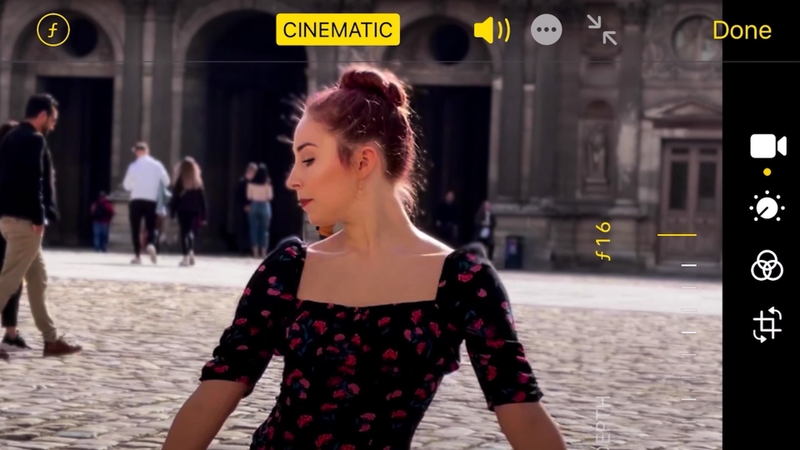
- Hiệu quả phụ thuộc vào ánh sáng: Trong điều kiện ánh sáng yếu hoặc hậu cảnh phức tạp, máy có thể xử lý nhầm vùng lấy nét, khiến hiệu ứng mờ không tự nhiên.
- Dung lượng lớn: Video quay ở chế độ Cinematic có dung lượng cao hơn do sử dụng codec HEVC và lưu thêm dữ liệu độ sâu (depth data).
- Không thay thế hoàn toàn máy quay chuyên nghiệp: Dù tạo được hiệu ứng đẹp mắt, Cinematic vẫn bị giới hạn ở mức xử lý phần mềm và không có kiểm soát thủ công sâu như ISO, tốc độ màn trập hay khẩu độ thật.
Các thiết bị và điều kiện hỗ trợ chế độ Cinematic
Để sử dụng chế độ quay phim Cinematic, người dùng cần có thiết bị iPhone 13 hoặc mới hơn:
- iPhone 13, 13 mini, 13 Pro, 13 Pro Max: Hỗ trợ quay Cinematic ở độ phân giải 1080p/30fps.
- iPhone 14 series và iPhone 15 series: Hỗ trợ quay Cinematic ở 4K/24fps và 4K/30fps, mang lại chất lượng hình ảnh cao hơn.
- Các phiên bản iPhone thế hệ sau (ví dụ iPhone 15, iPhone 16, iPhone 17,…) cũng tiếp tục hỗ trợ chế độ này.
Cách sử dụng chế độ quay phim Cinematic
Việc quay video bằng chế độ Cinematic trên iPhone khá đơn giản, phù hợp cho cả người mới bắt đầu lẫn những ai muốn tạo video chuyên nghiệp hơn. Chỉ cần làm theo các bước dưới đây, bạn có thể dễ dàng ghi lại những thước phim đậm chất điện ảnh ngay trên điện thoại của mình:
Bước 1: Mở ứng dụng Camera trên iPhone, sau đó vuốt sang chế độ Cinematic ở thanh chọn phía dưới.
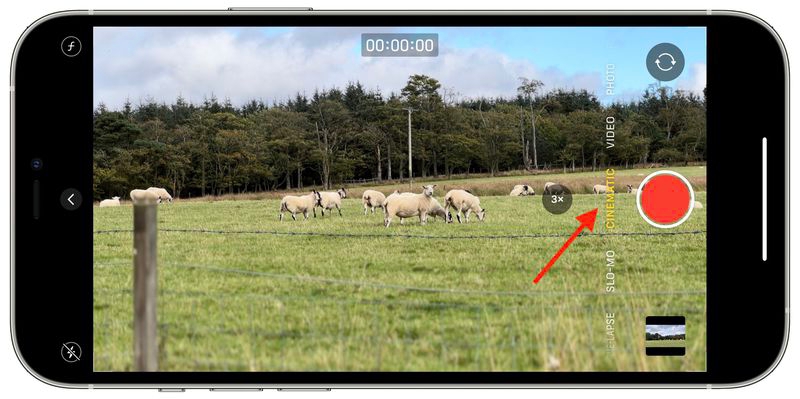
Bước 2: Giữ chắc điện thoại và chọn ống kính phù hợp (góc rộng hoặc tele, tùy dòng máy).
Bước 3: Hướng máy về chủ thể cần quay, iPhone sẽ tự động nhận diện khuôn mặt hoặc đối tượng chính và tạo hiệu ứng mờ hậu cảnh.
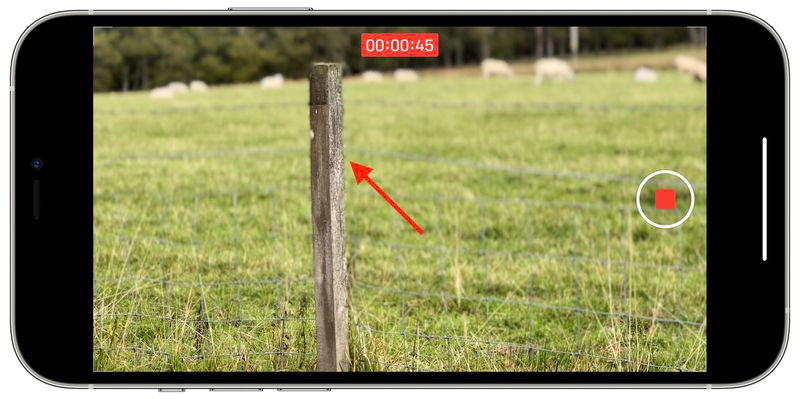
Bước 4: Trong quá trình quay, bạn có thể chạm vào chủ thể để thay đổi tiêu điểm hoặc nhấn giữ để khóa lấy nét (AF Lock) nếu muốn cố định điểm nét.
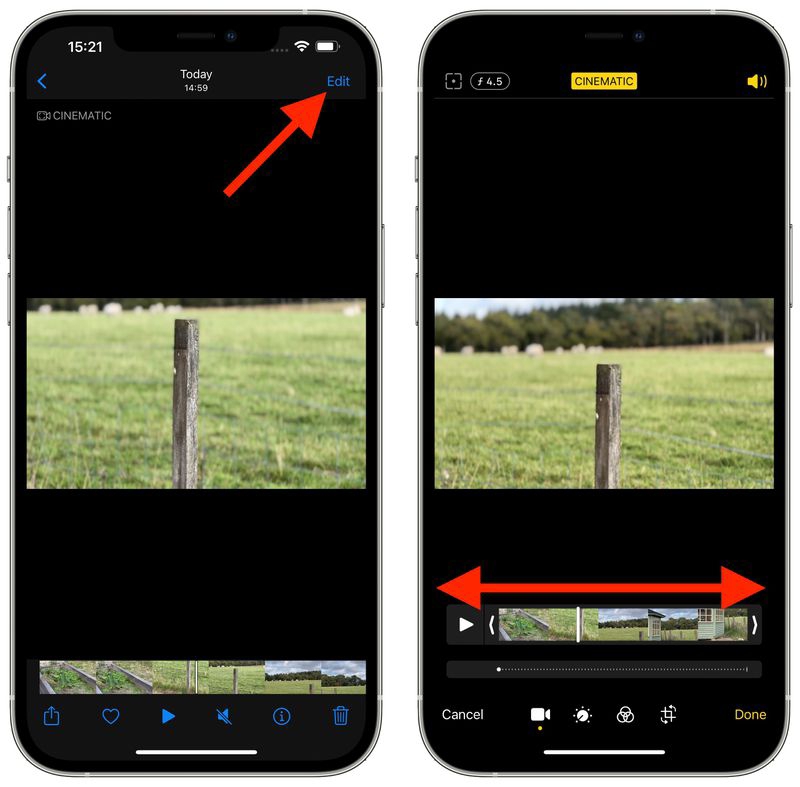
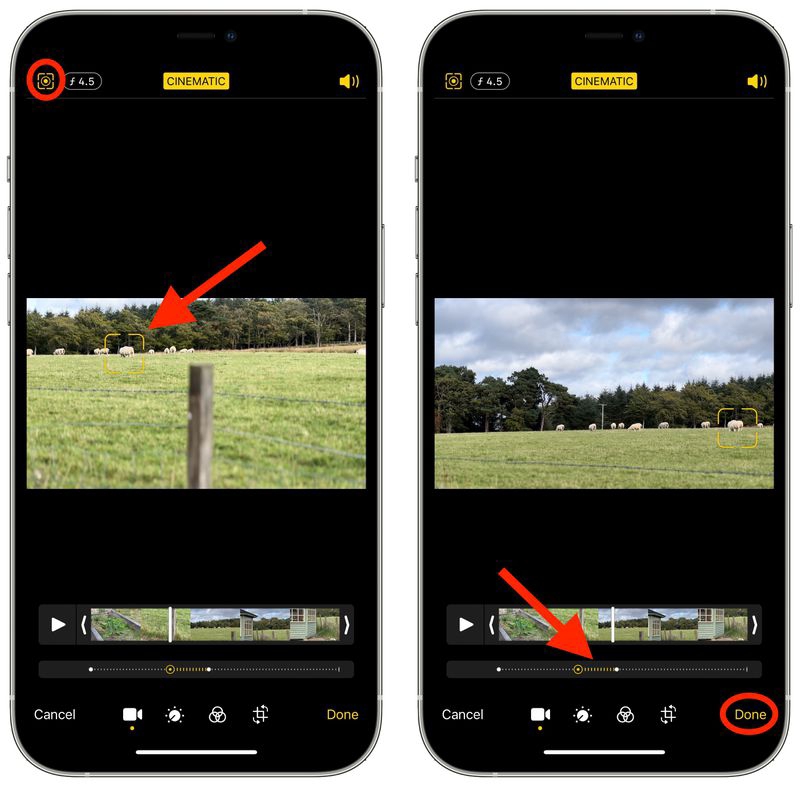
Bước 5: Sau khi quay xong, mở Photos → Edit → Depth Control, tại đây bạn có thể chỉnh lại tiêu điểm, thay đổi chủ thể hoặc điều chỉnh độ mờ hậu cảnh theo ý muốn.
Bước 6: Nếu muốn đạt hiệu ứng điện ảnh chân thực hơn, hãy chọn khung hình 24fps (áp dụng từ iPhone 14 trở lên). Đây là tốc độ khung hình tiêu chuẩn trong các bộ phim điện ảnh.
Mẹo và lưu ý để quay Cinematic đẹp hơn
Để video Cinematic trở nên tự nhiên và ấn tượng hơn, bạn nên áp dụng một số mẹo nhỏ sau:
- Giữ khoảng cách hợp lý giữa chủ thể và hậu cảnh: Càng xa, hiệu ứng mờ càng rõ.
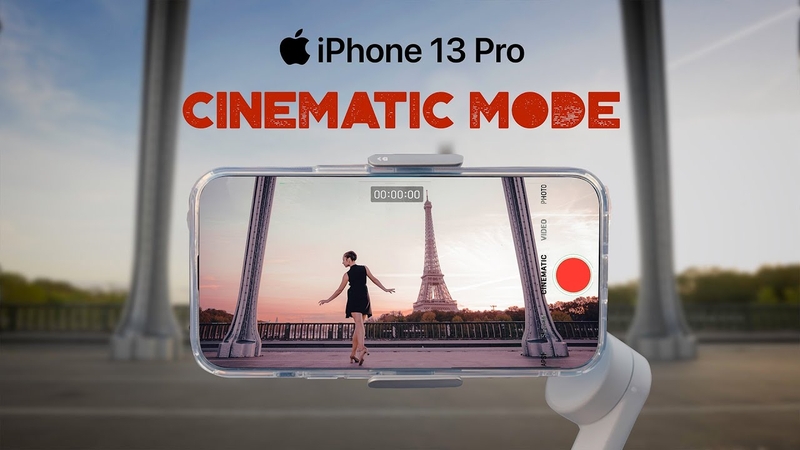
- Tránh rung lắc khi quay: Sử dụng tripod hoặc gimbal để hình ảnh ổn định.
- Tận dụng ánh sáng tự nhiên: Quay ngoài trời hoặc gần cửa sổ sẽ giúp iPhone nhận diện chủ thể chính xác hơn.
- Giới hạn chuyển động nhanh: Chuyển động quá nhanh có thể khiến máy “mất nét” hoặc xử lý sai chủ thể.
- Chỉnh sửa hậu kỳ: Dùng Photos để tinh chỉnh tiêu điểm và độ mờ, hoặc đưa vào iMovie/Final Cut Pro để xử lý chuyên sâu hơn.
Tạm kết
Chế độ quay phim Cinematic là minh chứng cho việc Apple đang dần thu hẹp khoảng cách giữa smartphone và máy quay chuyên nghiệp. Với khả năng xử lý độ sâu trường ảnh, chuyển tiêu điểm linh hoạt và chỉnh sửa hậu kỳ dễ dàng, người dùng có thể tạo ra những video đậm chất điện ảnh ngay trên iPhone của mình.
Nếu bạn muốn tận hưởng trọn vẹn trải nghiệm quay phim Cinematic mượt mà, sống động, hãy chọn mua iPhone chính hãng tại FPT Shop. Hệ thống FPT Shop cung cấp đầy đủ các dòng iPhone mới nhất, cam kết bảo hành chính hãng và hỗ trợ kỹ thuật tận tình. Sở hữu ngay chiếc iPhone yêu thích tại FPT Shop để biến mọi khoảnh khắc thường ngày thành những thước phim đậm chất điện ảnh cùng Cinematic Mode!
Khám phá series iPhone 17 mới nhất tại đây:
Xem thêm:
:quality(75)/cong_nghe_VDIS_thumb_1_c7a64f3373.jpg)
:quality(75)/cach_thay_doi_thiet_lap_do_phan_giai_video_tren_iphone_thumb_81608e14c5.jpg)
:quality(75)/2024_4_21_638493127096912458_9-cach-quay-video-dep-tren-iphone-ban-nen-thu-de-co-nhung-thuoc-phim-lung-linh-nhat7.jpg)
:quality(75)/2024_4_8_638481934501183973_quay-video-man-hinh-win-10-thumb.jpg)
:quality(75)/2024_4_13_638486195326594776_quay-video-nen.jpg)
:quality(75)/2024_3_8_638455245676163776_hat-nhep-tiktok.jpg)


