:quality(75)/estore-v2/img/fptshop-logo.png)
:quality(75)/cach_thay_doi_thiet_lap_do_phan_giai_video_tren_iphone_thumb_81608e14c5.jpg)
:quality(75)/32cec144_68a3_4e95_9435_e0515f5cda30_68fa9d2549.jpg)
Cách thay đổi thiết lập độ phân giải video trên iPhone đơn giản để quay video đẹp hơn
Nếu như bạn cũng đang sử dụng điện thoại iPhone nhưng chưa biết cách thay đổi thiết lập độ phân giải video trên iPhone thì hãy theo dõi hướng dẫn dưới đây.
Độ phân giải video là gì?
Độ phân giải video đề cập đến số điểm ảnh khác biệt (pixel) có thể hiển thị, thường được viết dưới dạng là chiều rộng x chiều cao. Hiện nay, có nhiều loại độ phân giải video như SD, HD, Full HD, 4K,... Độ phân giải càng cao thì hình ảnh trong video sẽ càng sắc nét và chi tiết. Tuy nhiên, nhược điểm là dung lượng video lớn và cần cấu hình cao để xử lý.
Có thay đổi thiết lập độ phân giải video trên iPhone được không?
Camera iPhone được đánh giá là một trong những camera tốt nhất trên smartphone, đem đến chất lượng video hàng đầu. Có một sự thật rằng nhiều người khi quay video trên iPhone thường không chú ý đến độ phân giải, chỉ mở Camera lên và chuyển sang chế độ quay video sau đó nhấn nút bắt đầu quay. Điều này dẫn đến việc chất lượng video đầu ra không cao và không được sắc nét như ý muốn.
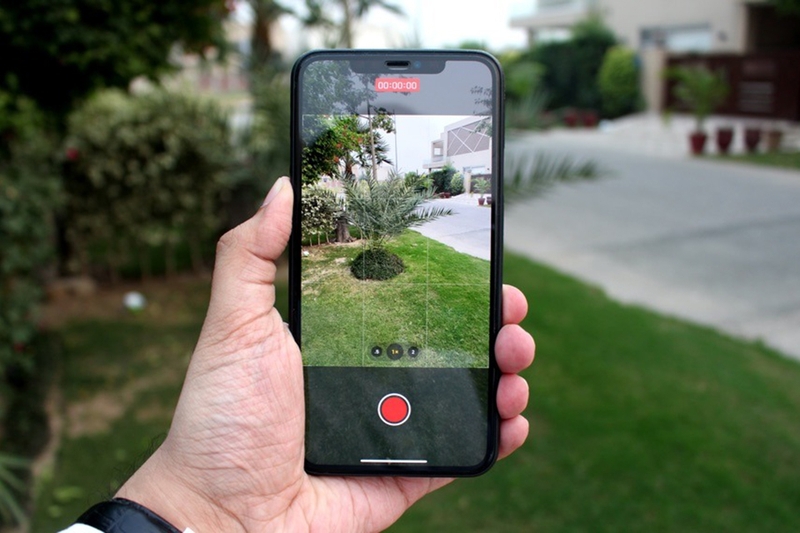
Vậy có cách nào thay đổi được thiết lập độ phân giải video trên iPhone hay không? Câu trả lời là CÓ. Bạn có thể thay đổi chất lượng video với rất nhiều các tùy chọn khác nhau. Thông tin tiếp theo sẽ hướng dẫn bạn chi tiết cách thực hiện.
Cách thay đổi thiết lập độ phân giải video trên iPhone từ ứng dụng Camera
Lưu ý, các chất lượng video và tốc độ khung hình (Frame Rate) trên từng dòng iPhone khác nhau sẽ khác nhau. Do đó, những đề cập và hướng dẫn dưới đây sẽ không đúng hoàn toàn với thiết bị bạn đang sử dụng nhưng các bước thực hiện tương tự.
Bước 1: Mở ứng dụng Camera trên iPhone > Chuyển sang chế độ Video.
Bước 2: Theo mặc định, ở góc trên bên phải giao diện sẽ hiển thị HD 30. Trong đó, HD (1280 x 720) chính là chất lượng video và 30 là tốc độ khung hình trên dây (đơn vị fps). Video có độ phân giải càng cao thì càng sắc nét, trong khi đó tốc độ cao đồng nghĩa rằng độ mượt mà sẽ cao hơn.
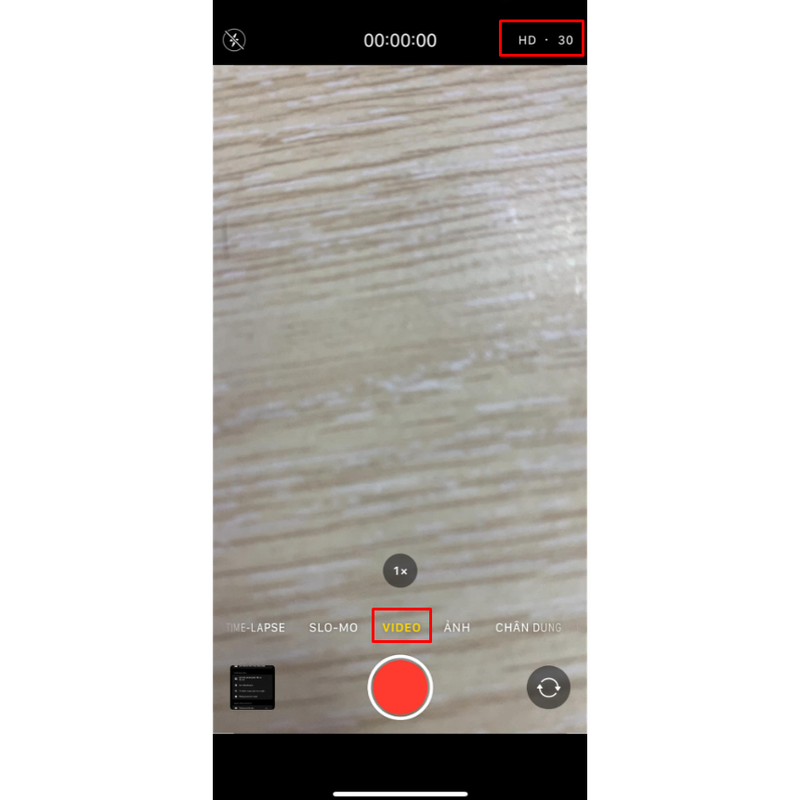
Bước 3: Nhấn vào HD để chuyển đổi giữa chất lượng HD, 4K, HD (PAL) và 4K (PAL), tùy vào thế hệ điện thoại iPhone của bạn.
Nhấn vào 30 để chuyển đổi giữa các tốc độ khung hình khác nhau, gồm 30, 60 hoặc 24.
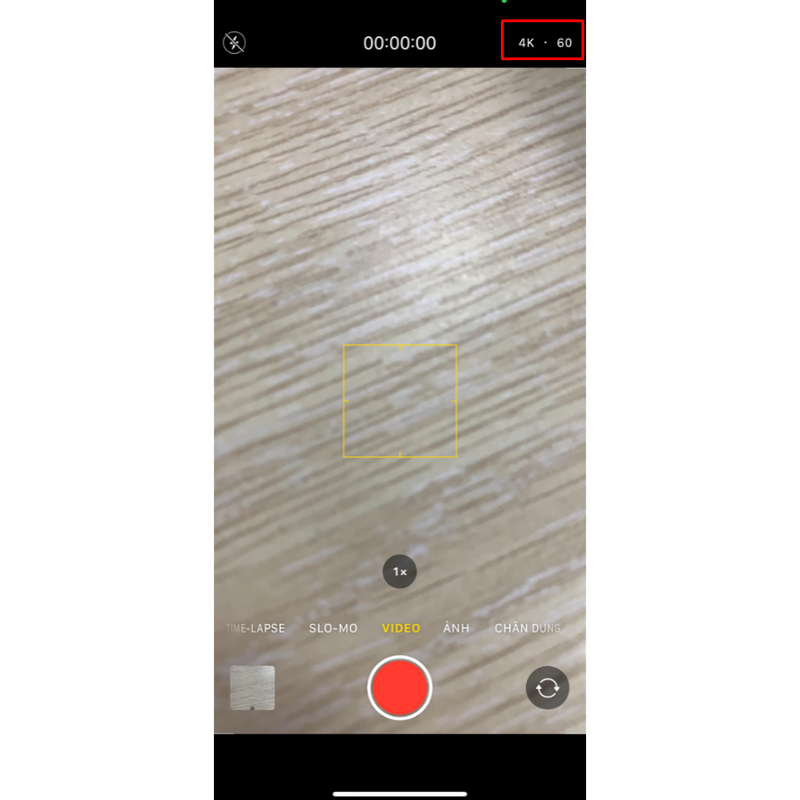
Nhiều người khi đọc đến đây sẽ thắc mắc PAL là gì. Đây là một định dạng video truyền hình được sử dụng trên toàn cầu, được phát hành cùng hệ điều hành iOS 14. Nó cho phép người dùng chụp tốt hơn với tia sét nhân tạo.
Tuy nhiên, định dạng PAL không có sẵn mà bạn sẽ cần bật nó theo hướng dẫn dưới đây:
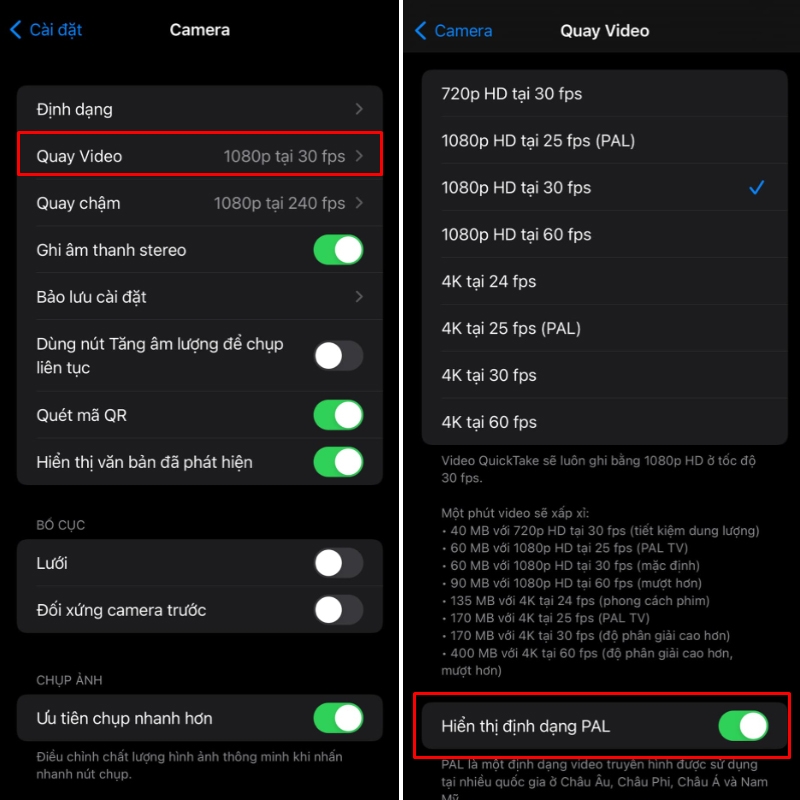
Bước 1: Truy cập ứng dụng Cài đặt trên iPhone > Chọn mục Camera.
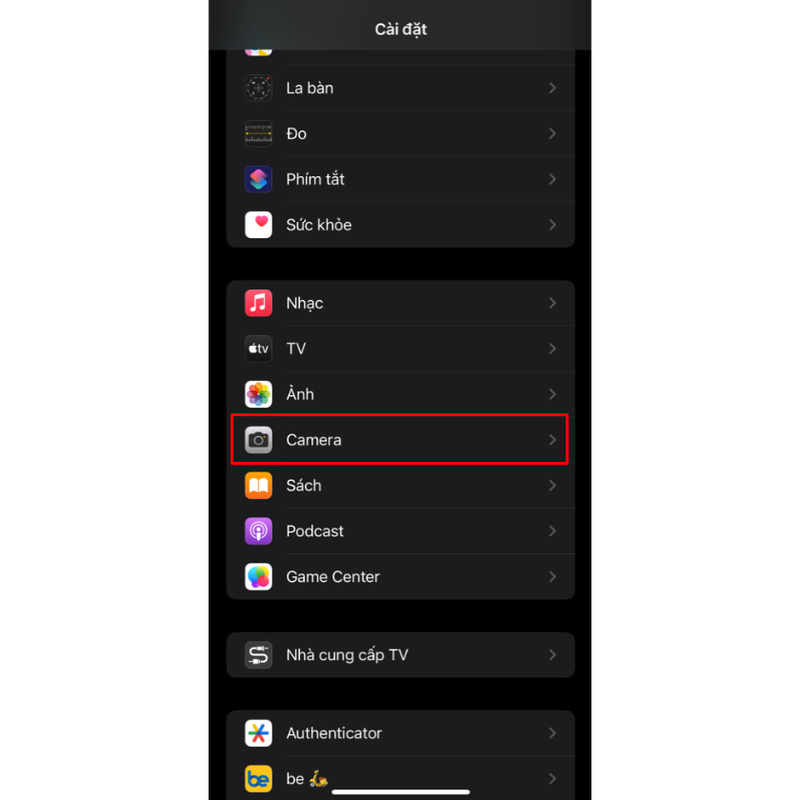
Bước 2: Nhấn vào Quay Video > Ở mục Hiển thị định dạng PAL, bạn gạt nút tròn sang phải để bật đến khi chuyển sang trạng thái màu xanh.
Cách thay đổi thiết lập độ phân giải video trên iPhone từ Cài đặt
Cách thay đổi thiết lập độ phân giải video trên iPhone thứ hai đó là thông qua ứng dụng Cài đặt. Tiến hành như sau:
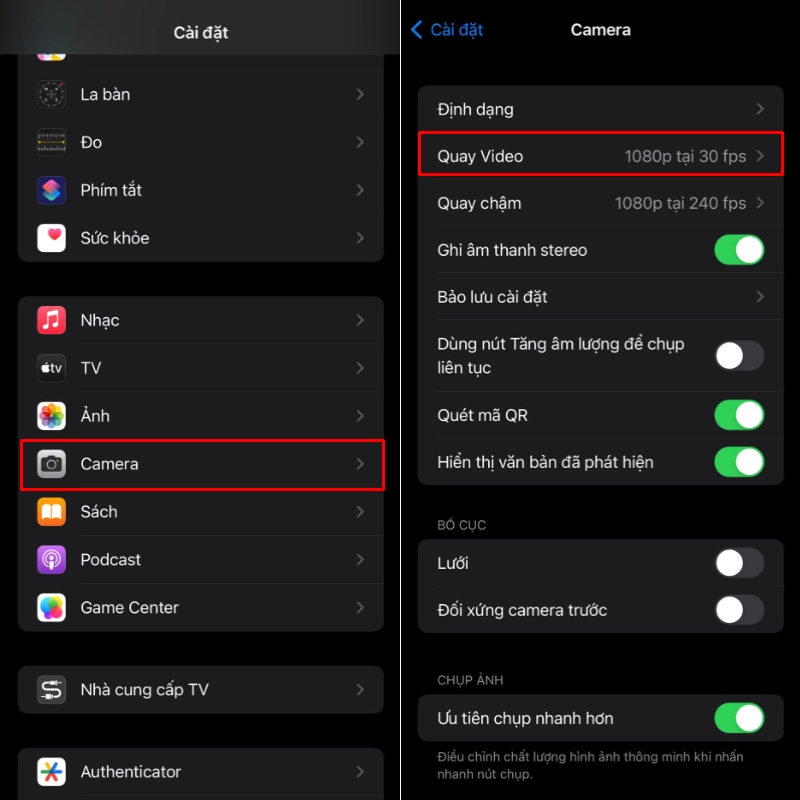
Bước 1: Truy cập ứng dụng Cài đặt > Chọn mục Camera.
Bước 2: Nhấn vào Quay Video.
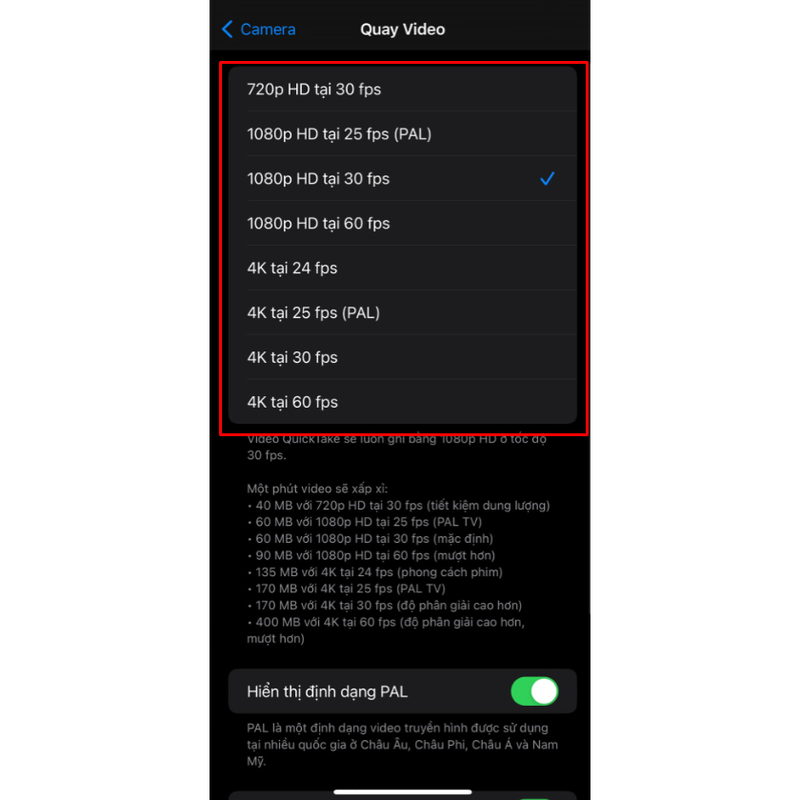
Bước 3: Tại đây, bạn sẽ thấy các tùy chọn chất lượng video cùng tốc độ khung hình tương ứng. Bạn nhấn vào tùy chọn phù hợp cho video của mình.
Tạm kết
Như vậy, qua bài viết này, FPT Shop đã hướng dẫn bạn cách thay đổi thiết lập độ phân giải video trên iPhone thông qua ứng dụng Camera và Cài đặt. Nắm được thủ thuật này, bạn sẽ có được những video sắc nét và mượt mà như ý muốn. Hãy tận dụng triệt để những tính năng và trang bị của iPhone phục vụ cho quá trình sử dụng của mình nhé.
Nếu bạn là một iFan chính hiệu và có mong muốn sở hữu những thiết bị chính hãng trong hệ sinh thái Apple thì hãy đến ngay FPT Shop. Ngoài iPhone, FPT Shop còn có MacBook, iPad, AirPods,... tất cả đều được cam kết về nguồn gốc, có bảo hành và kèm theo nhiều ưu đãi hấp dẫn.
Xem thêm:


