:quality(75)/estore-v2/img/fptshop-logo.png)
:quality(75)/Cover_ed512ff9ee.png)
:quality(75)/thuy_an_85c38e07fa.jpg)
Hướng dẫn cách cài micro laptop chi tiết nhất, giúp bạn tối ưu hóa sử dụng thiết bị âm thanh ngoại vi
Micro rời là thiết bị hỗ trợ quan trọng trong nhiều hoạt động trên laptop như họp trực tuyến, học online, livestream hay ghi âm nội dung. Tuy nhiên, để micro hoạt động ổn định và cho chất lượng âm thanh tốt, người dùng cần thực hiện một số bước thiết lập phù hợp trên hệ điều hành. Nếu chưa biết bắt đầu từ đâu, hãy tham khảo hướng dẫn chi tiết dưới đây để cài micro laptop một cách nhanh chóng và chính xác.
Cài micro laptop để làm gì?
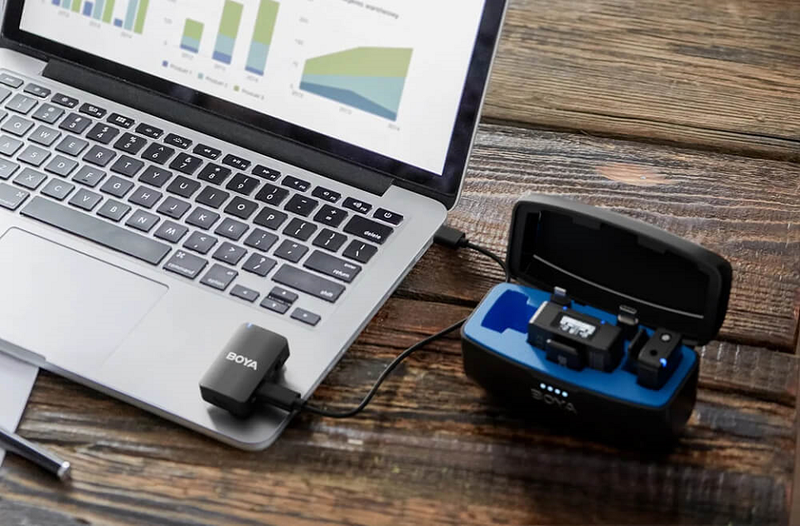
Việc cài micro laptop giúp hệ thống nhận diện đúng thiết bị thu âm và đảm bảo âm thanh đầu vào hoạt động ổn định. Đây là bước cần thiết khi bạn sử dụng micro tích hợp hoặc micro rời để tham gia họp trực tuyến, học online, gọi video hay giao tiếp trong các ứng dụng như Zoom, Google Meet, Microsoft Teams và Discord.
Bên cạnh đó, thiết lập micro đúng cách còn giúp cải thiện chất lượng âm thanh thu được. Người dùng có thể điều chỉnh âm lượng, độ nhạy của micro hoặc lựa chọn thiết bị thu âm phù hợp để giảm tiếng ồn, hạn chế tình trạng rè, nhỏ tiếng hoặc mất tiếng khi sử dụng. Điều này đặc biệt quan trọng đối với những người thường xuyên ghi âm, livestream hoặc sáng tạo nội dung.
Ngoài ra, việc cài đặt và kiểm tra micro định kỳ còn giúp phát hiện sớm các lỗi kết nối hoặc xung đột thiết bị. Nhờ đó, bạn có thể tránh được những sự cố gián đoạn trong quá trình làm việc và học tập, đồng thời tận dụng tối đa khả năng thu âm của laptop và các thiết bị âm thanh ngoại vi đi kèm.
Hướng dẫn cài đặt micro trên laptop chi tiết từng bước
Sau khi đã hiểu được vai trò của micro đối với nhu cầu học tập, làm việc và giải trí, bạn có thể tiến hành cài micro laptop. Các bước cài đặt khá đơn giản, chủ yếu bao gồm kết nối micro, lựa chọn thiết bị đầu vào phù hợp và điều chỉnh các thông số âm thanh cần thiết. Hãy thực hiện theo hướng dẫn dưới đây để micro hoạt động ổn định và mang lại chất lượng thu âm tốt nhất.
Bước 1: Mở Control Panel trên máy tính
Nhấn vào nút Start trên thanh Taskbar, sau đó nhập từ khóa Control Panel vào ô tìm kiếm và chọn kết quả tương ứng để mở công cụ quản lý cài đặt của Windows.
Bước 2: Truy cập mục Sound
Trong giao diện Control Panel, tìm và nhấp vào Sound. Đây là nơi tập trung các thiết lập liên quan đến thiết bị phần cứng, bao gồm loa, tai nghe và microphone.
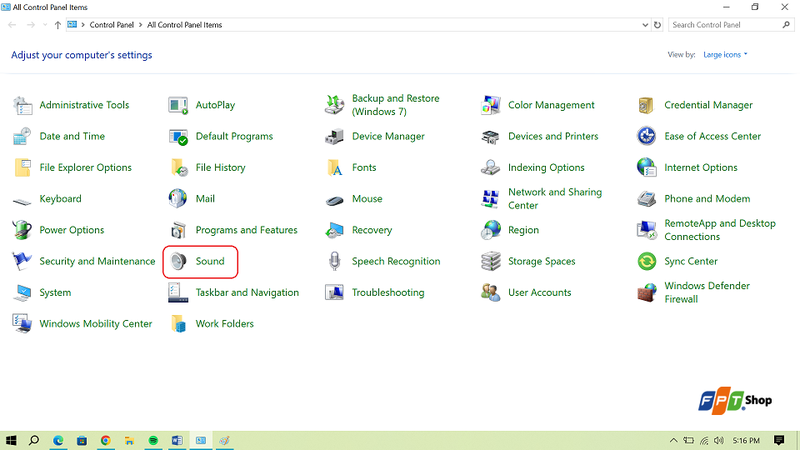
Bước 3: Mở cài đặt âm thanh
Tiếp tục chọn Sound để truy cập cửa sổ quản lý các thiết bị âm thanh trên laptop. Tại đây, bạn có thể kiểm tra và tùy chỉnh cả thiết bị phát lẫn thiết bị thu âm.
Bước 4: Chọn thiết bị micro cần cài đặt
Trong cửa sổ Sound, chuyển sang tab Recording. Danh sách các micro đang được kết nối hoặc được hệ thống nhận diện sẽ hiển thị tại đây. Hãy xác định đúng micro mà bạn muốn sử dụng để tiến hành thiết lập.
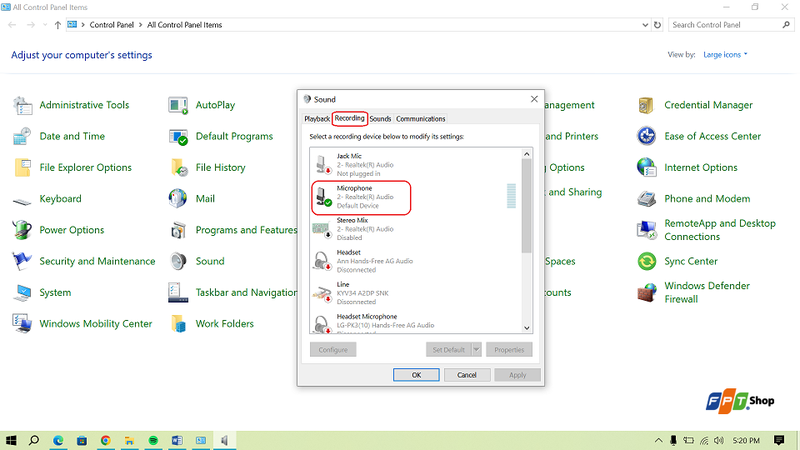
Bước 5: Mở cửa sổ thiết lập micro
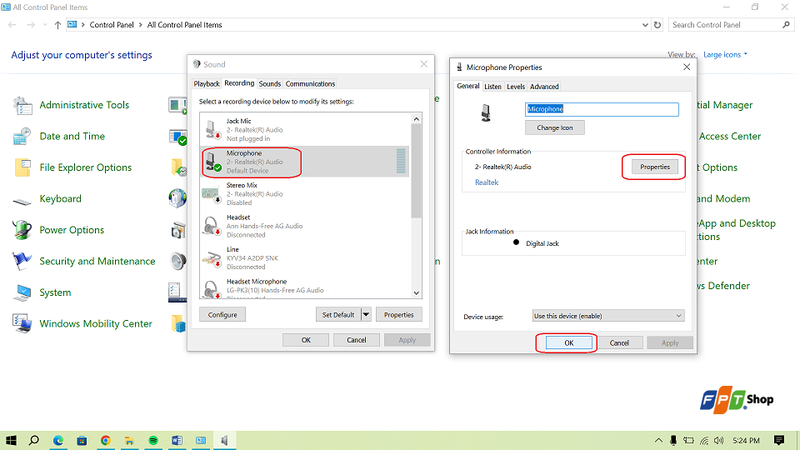
Nhấp đúp chuột vào tên micro hoặc chọn thiết bị rồi nhấn Properties. Một cửa sổ cài đặt mới sẽ xuất hiện, cho phép bạn tùy chỉnh các thông số liên quan đến việc thu âm.
Bước 6: Điều chỉnh các thông số của micro
Trong cửa sổ Properties, người dùng có thể thiết lập nhiều tùy chọn khác nhau như:
- General: Hiển thị thông tin cơ bản về microphone và trạng thái hoạt động của thiết bị.
- Listen: Cho phép nghe thử âm thanh thu được từ microphone thông qua loa hoặc tai nghe.
- Levels: Điều chỉnh âm lượng thu và độ khuếch đại của micro để âm thanh rõ ràng hơn.
- Enhancements: Hỗ trợ giảm tiếng ồn, khử vọng và cải thiện chất lượng giọng nói.
- Advanced: Tùy chỉnh định dạng âm thanh, tần số lấy mẫu và các thiết lập nâng cao khác.
Sau khi hoàn tất các điều chỉnh, nhấn Apply rồi chọn OK để lưu các thiết lập cài micro laptop và bắt đầu sử dụng.
Những lỗi thường gặp khi cài micro laptop và cách khắc phục
Trong quá trình thiết lập, người dùng có thể gặp một số sự cố khiến micro không hoạt động như mong muốn. Dưới đây là những lỗi phổ biến và cách xử lý nhanh:
Laptop không nhận micro
Nguyên nhân có thể do micro chưa được kết nối đúng cách, cổng kết nối bị lỗi hoặc driver âm thanh gặp sự cố. Hãy thử rút và cắm lại micro, khởi động lại máy tính hoặc cập nhật driver âm thanh để khắc phục.
Micro có tín hiệu nhưng không thu được tiếng
Trong trường hợp này, người dùng nên kiểm tra xem micro đã được đặt làm thiết bị mặc định trong tab Recording hay chưa. Đồng thời, hãy đảm bảo ứng dụng đang sử dụng đã được cấp quyền truy cập micro trong phần cài đặt của Windows.
Âm thanh thu quá nhỏ hoặc bị rè
Lỗi này thường liên quan đến mức âm lượng đầu vào hoặc chất lượng kết nối của thiết bị. Bạn có thể tăng mức Microphone Level trong mục Properties, kiểm tra dây cáp hoặc thử sử dụng cổng kết nối khác để cải thiện chất lượng âm thanh.
Một số lưu ý để micro hoạt động hiệu quả hơn
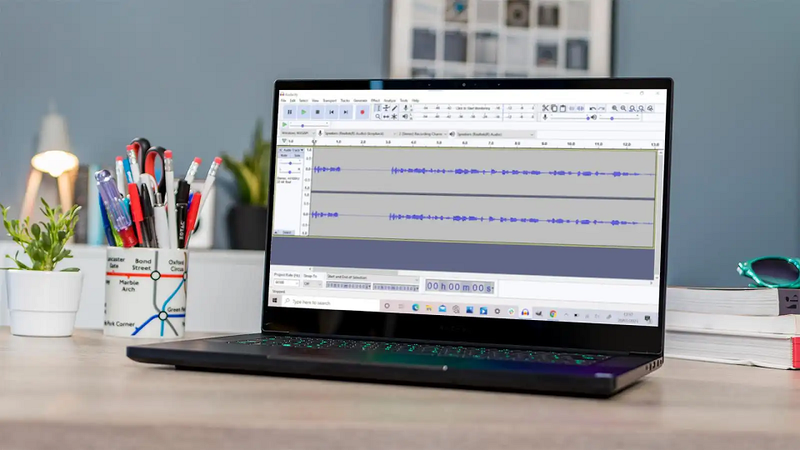
Sau khi hoàn tất cài đặt, người dùng nên kiểm tra chất lượng âm thanh bằng cách ghi âm thử hoặc thực hiện cuộc gọi thử nghiệm. Điều này giúp phát hiện sớm các vấn đề liên quan đến âm lượng, độ trễ hoặc tiếng ồn môi trường.
Bên cạnh đó, người dùng nên đặt micro ở khoảng cách phù hợp với miệng, tránh hướng trực tiếp vào quạt tản nhiệt hoặc nguồn gây tiếng ồn. Nếu thường xuyên họp trực tuyến hoặc livestream, bạn có thể sử dụng thêm micro chuyên dụng hoặc tai nghe có micro để đạt chất lượng thu âm tốt hơn.
Tạm kết
Việc cài micro laptop không quá phức tạp nhưng đóng vai trò quan trọng trong việc đảm bảo chất lượng âm thanh khi học tập, làm việc và giải trí trực tuyến. Chỉ với vài bước thiết lập đơn giản trong Windows, bạn đã có thể kết nối, tùy chỉnh và tối ưu micro theo nhu cầu sử dụng. Hy vọng những hướng dẫn trên sẽ giúp bạn dễ dàng thiết lập thiết bị và có được trải nghiệm âm thanh ổn định hơn trên laptop.
Việc cài micro laptop đúng cách sẽ giúp bạn có trải nghiệm học tập, làm việc và giao tiếp trực tuyến hiệu quả hơn. Nếu đang có nhu cầu nâng cấp thiết bị, hãy truy cập FPT Shop để tham khảo các dòng laptop mỏng nhẹ chính hãng từ những thương hiệu hàng đầu hiện nay. Với thiết kế gọn nhẹ, hiệu năng ổn định cùng hệ thống micro và âm thanh được tối ưu, các mẫu laptop tại FPT Shop sẽ đáp ứng tốt nhu cầu học online, họp trực tuyến, ghi âm và giải trí hằng ngày.
Xem thêm:
:quality(75)/kham_pha_adobe_podcast_thumb_8037318329.png)
:quality(75)/fireflies_ai_la_gi_thumb_27364f059b.png)
:quality(75)/test_microphone_online_15f9d72ba9.jpg)
:quality(75)/lavalier_microphone_453ccabc0a.jpg)
:quality(75)/tai_nghe_co_mic_thu_am_tot_nhat_174822_2_890cc4e984.jpg)
:quality(75)/phan_mem_thu_am_cover_df3b2ba26f.png)


