:quality(75)/estore-v2/img/fptshop-logo.png)
:quality(75)/Cover_679eb5e02e.png)
:quality(75)/thuy_an_85c38e07fa.jpg)
Hướng dẫn cách đổi đuôi AUP sang MP3 cực nhanh chóng bằng phần mềm Audacity hoàn toàn miễn phí
Trong quá trình làm việc với Audacity, nhiều người dùng thường gặp khó khăn khi cần lưu hoặc chia sẻ thành phẩm sau khi chỉnh sửa âm thanh. Bởi thực tế, các dự án được lưu dưới định dạng AUP chủ yếu phục vụ cho việc tiếp tục biên tập trong phần mềm và không thể phát trực tiếp trên các thiết bị nghe nhạc thông thường. Vì vậy, nắm được cách đổi đuôi AUP sang MP3 sẽ giúp bạn dễ dàng xuất file âm thanh, lưu trữ thuận tiện và gửi cho người khác. Trong nội dung dưới đây, hãy cùng tìm hiểu chi tiết các bước thực hiện đơn giản và hiệu quả nhất nhé!
File AUP là gì? Vì sao nên chuyển file AUP sang MP3?
Trước khi bắt đầu chuyển đổi, bạn nên hiểu rõ bản chất của file AUP cũng như lý do vì sao định dạng MP3 lại được sử dụng phổ biến hơn trong quá trình lưu trữ và chia sẻ âm thanh. Điều này sẽ giúp bạn lựa chọn định dạng phù hợp với nhu cầu sử dụng thực tế.
File AUP là gì?
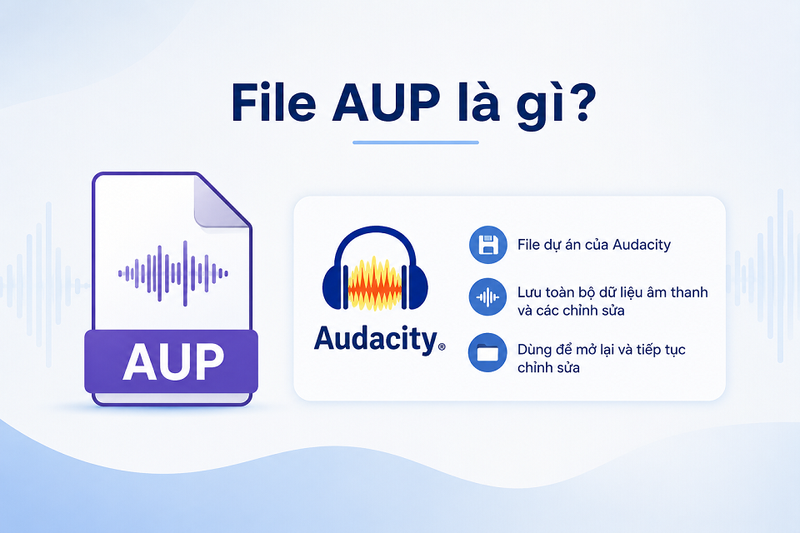
Trước khi tìm hiểu cách đổi đuôi AUP sang MP3, bạn nên nắm rõ đặc điểm của định dạng AUP. Đây là loại tệp dự án được tạo bởi phần mềm chỉnh sửa âm thanh Audacity, dùng để lưu thông tin về quá trình biên tập âm thanh thay vì lưu trực tiếp dữ liệu âm thanh hoàn chỉnh.
Bên trong file AUP sẽ chứa các thông tin như vị trí của dữ liệu âm thanh, các hiệu ứng đã áp dụng, thiết lập chỉnh sửa và những thay đổi mà người dùng thực hiện trong dự án. Để hoạt động đầy đủ, file AUP thường đi kèm với các tệp dữ liệu liên quan do Audacity tạo ra trong cùng thư mục lưu trữ.
Người dùng có thể mở và tiếp tục chỉnh sửa các dự án AUP bằng phần mềm Audacity trên nhiều hệ điều hành phổ biến như Windows, macOS và Linux. Tuy nhiên, định dạng này không thể phát trực tiếp trên hầu hết trình phát nhạc thông thường nên cần xuất sang các định dạng phổ biến như MP3 khi muốn chia sẻ hoặc sử dụng trên nhiều thiết bị khác nhau.
Vì sao nên chuyển file AUP sang MP3?
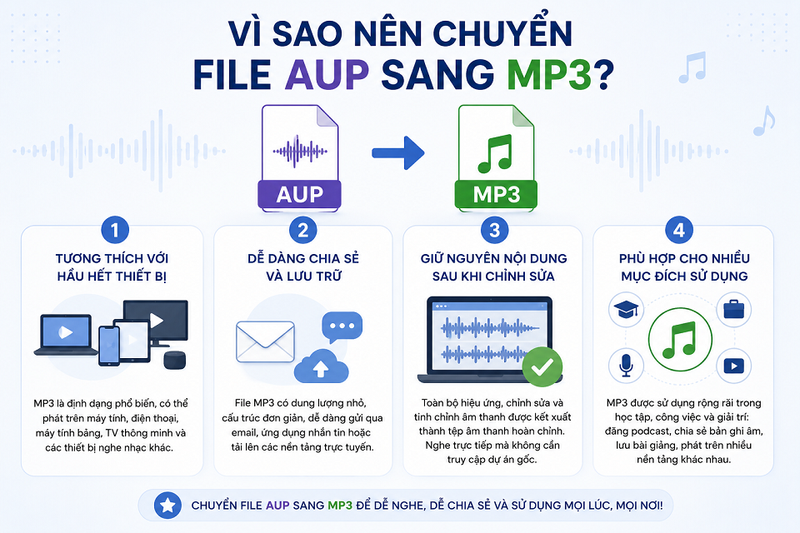
Mặc dù AUP là định dạng cần thiết để lưu trữ và tiếp tục chỉnh sửa dự án trong Audacity nhưng đây không phải là định dạng phù hợp để chia sẻ hoặc sử dụng hằng ngày. Việc chuyển đổi đuôi AUP sang MP3 mang lại nhiều lợi ích thiết thực hơn.
- Tương thích với hầu hết thiết bị: MP3 là một trong những định dạng âm thanh phổ biến nhất hiện nay. Sau khi xuất sang MP3, bạn có thể phát file trên máy tính, điện thoại, máy tính bảng, TV thông minh hay các thiết bị nghe nhạc chuyên dụng mà không cần cài đặt thêm phần mềm hỗ trợ.
- Dễ dàng chia sẻ và lưu trữ: So với dự án AUP, file MP3 có cấu trúc đơn giản hơn và thường chiếm ít dung lượng lưu trữ. Định dạng file này giúp bạn dễ dàng gửi qua email, ứng dụng nhắn tin hoặc tải lên các nền tảng trực tuyến.
- Giữ nguyên nội dung sau khi hoàn thiện chỉnh sửa: Khi xuất sang MP3, toàn bộ các hiệu ứng, chỉnh sửa và tinh chỉnh âm thanh trong Audacity sẽ được kết xuất thành một tệp âm thanh hoàn chỉnh. Người nhận có thể nghe trực tiếp mà không cần truy cập dự án gốc.
- Phù hợp cho nhiều mục đích sử dụng: Định dạng MP3 được sử dụng rộng rãi trong học tập, công việc và giải trí. Bạn có thể dùng file MP3 để đăng podcast, chia sẻ bản ghi âm, lưu bài giảng hoặc phát trên nhiều nền tảng khác nhau một cách thuận tiện.
Cách cài đặt và đổi file AUP sang MP3 bằng Audacity
Sau khi hiểu rõ về file AUP và những lợi ích của việc chuyển sang MP3, bước tiếp theo là cài đặt Audacity và thực hiện quá trình xuất file. Nếu chưa có phần mềm trên máy tính, bạn hãy tải và cài đặt Audacity trước, sau đó làm theo hướng dẫn dưới đây để chuyển đổi file AUP sang MP3 một cách nhanh chóng.
Cách tải và cài đặt Audacity trên máy tính
Để thực hiện việc chuyển đổi file AUP sang MP3, trước tiên bạn cần cài đặt Audacity trên máy tính. Đây là phần mềm chỉnh sửa âm thanh miễn phí, mã nguồn mở và được nhiều người dùng lựa chọn nhờ giao diện dễ sử dụng cùng khả năng xử lý âm thanh mạnh mẽ.
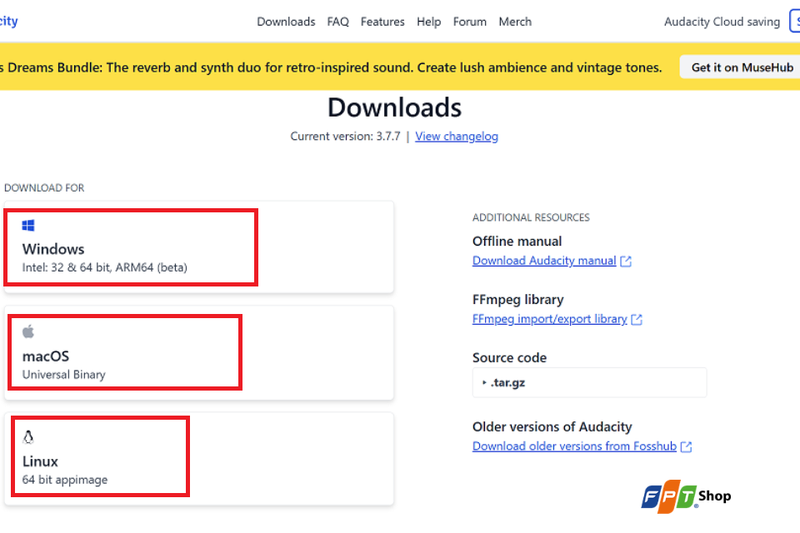
Bước 1 - Truy cập trang tải Audacity: Mở trình duyệt web và truy cập trang chủ của Audacity tại đây. Sau khi truy cập, bạn sẽ thấy các phiên bản dành cho Windows, macOS và Linux. Hãy lựa chọn đúng phiên bản tương ứng với hệ điều hành đang sử dụng.
Bước 2 - Tải bộ cài đặt: Nhấn vào nút tải xuống và chờ quá trình tải hoàn tất. Dung lượng phần mềm khá nhẹ nên thời gian tải thường chỉ mất vài phút tùy theo tốc độ mạng.
Bước 3 - Tiến hành cài đặt: Mở file vừa tải về, sau đó làm theo các hướng dẫn hiển thị trên màn hình. Bạn chỉ cần chọn vị trí cài đặt, đồng ý với các điều khoản sử dụng và nhấn Install để bắt đầu quá trình cài đặt.
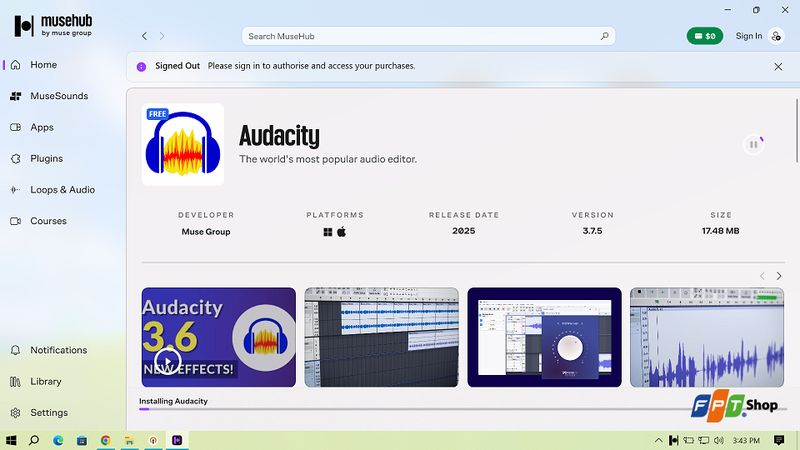
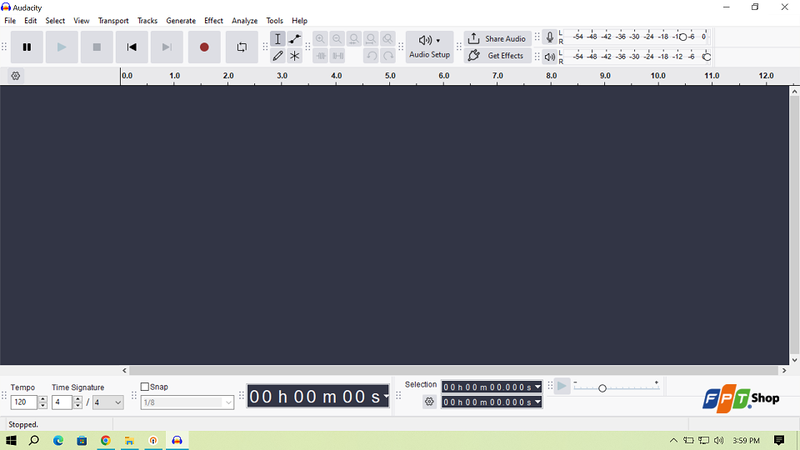
Bước 4 - Khởi động phần mềm: Sau khi cài đặt hoàn tất, nhấn Finish để đóng trình cài đặt và mở Audacity. Lúc này, bạn đã có thể sử dụng phần mềm để chỉnh sửa âm thanh, mở các dự án AUP và xuất chúng sang định dạng MP3 hoặc nhiều định dạng phổ biến khác.
Một số lưu ý khi tải Audacity
- Nên tải phần mềm từ nguồn chính thức để đảm bảo an toàn và nhận được phiên bản mới nhất.
- Thường xuyên cập nhật Audacity để tận dụng các tính năng mới và các bản vá lỗi.
- Kiểm tra dung lượng ổ đĩa trước khi cài đặt để quá trình sử dụng diễn ra ổn định.
Sau khi hoàn thành các bước trên, bạn có thể tiếp tục thực hiện việc mở file AUP và đổi đuôi AUP sang MP3 theo hướng dẫn ở phần tiếp theo của bài viết.
Cách đổi file AUP sang MP3 bằng Audacity
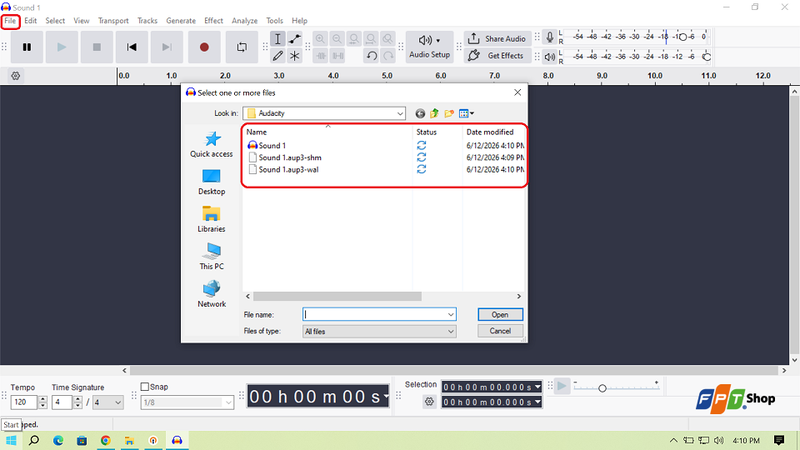
Bước 1 - Mở dự án AUP trong Audacity: Khởi động Audacity trên máy tính, sau đó chọn File > Open và tìm đến file AUP mà bạn muốn chuyển đổi. Chờ phần mềm tải toàn bộ dữ liệu dự án trước khi thực hiện bước tiếp theo.
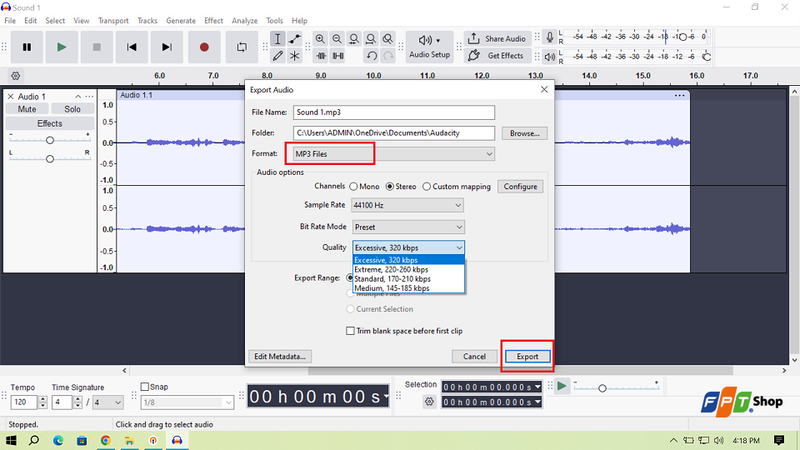
Bước 2 - Truy cập tính năng xuất âm thanh: Sau khi mở dự án thành công, nhấn vào menu File, chọn Export rồi tiếp tục nhấn Export as MP3. Đây là tùy chọn giúp Audacity chuyển toàn bộ nội dung dự án thành một tệp âm thanh MP3 hoàn chỉnh.
Bước 3 - Thiết lập thông tin cho file MP3: Một cửa sổ mới sẽ xuất hiện, cho phép bạn lựa chọn vị trí lưu file, đặt tên cho tệp MP3 và tùy chỉnh chất lượng âm thanh nếu cần. Bạn có thể giữ nguyên các thiết lập mặc định hoặc điều chỉnh bitrate để cân bằng giữa chất lượng âm thanh và dung lượng file.
Bước 4 - Hoàn tất quá trình chuyển đổi: Nhấn Save, sau đó chọn OK để xác nhận các thông tin metadata nếu Audacity yêu cầu. Phần mềm sẽ tự động xử lý và xuất file MP3. Thời gian hoàn thành phụ thuộc vào độ dài của bản ghi âm và cấu hình máy tính.
Tạm kết
Hy vọng nội dung mà bài viết mang đến đã giúp bạn hiểu rõ file AUP là gì cũng như nắm được cách đổi đuôi AUP sang MP3 bằng Audacity một cách nhanh chóng và dễ thực hiện. Chỉ với vài thao tác đơn giản, bạn đã có thể xuất dự án âm thanh sang định dạng phổ biến để lưu trữ, chia sẻ hoặc sử dụng trên nhiều thiết bị khác nhau. Nếu thường xuyên làm việc với các bản ghi âm, podcast hoặc nội dung âm thanh, Audacity chắc chắn sẽ là công cụ hữu ích giúp bạn chỉnh sửa và quản lý file hiệu quả hơn.
Nếu thường xuyên làm việc với các phần mềm chỉnh sửa âm thanh như Audacity hoặc các ứng dụng sáng tạo nội dung hiện đại, một chiếc laptop AI có thể giúp bạn xử lý công việc nhanh chóng và hiệu quả hơn. Hãy truy cập FPT Shop để khám phá nhiều mẫu laptop AI mới nhất đến từ các thương hiệu hàng đầu, sở hữu hiệu năng mạnh mẽ, khả năng đa nhiệm mượt mà và nhiều tính năng thông minh hỗ trợ học tập, làm việc cũng như sáng tạo nội dung chuyên nghiệp!
Xem thêm:
:quality(75)/small/4_29c74f4678.jpg)
:quality(75)/mp4_to_mp3_converter_4_1e49564dd6.jpg)
:quality(75)/cutmp3_files_online_6_a1345a2424.jpg)
:quality(75)/so_sanh_mp3_va_mp4_7_6c1a3adc98.png)
:quality(75)/small/Ringtone_Maker_6_bb987916a8.jpg)
:quality(75)/phan_mem_doi_duoi_video_nhanh_nhat_2026_01_63994e5f56.jpg)


