
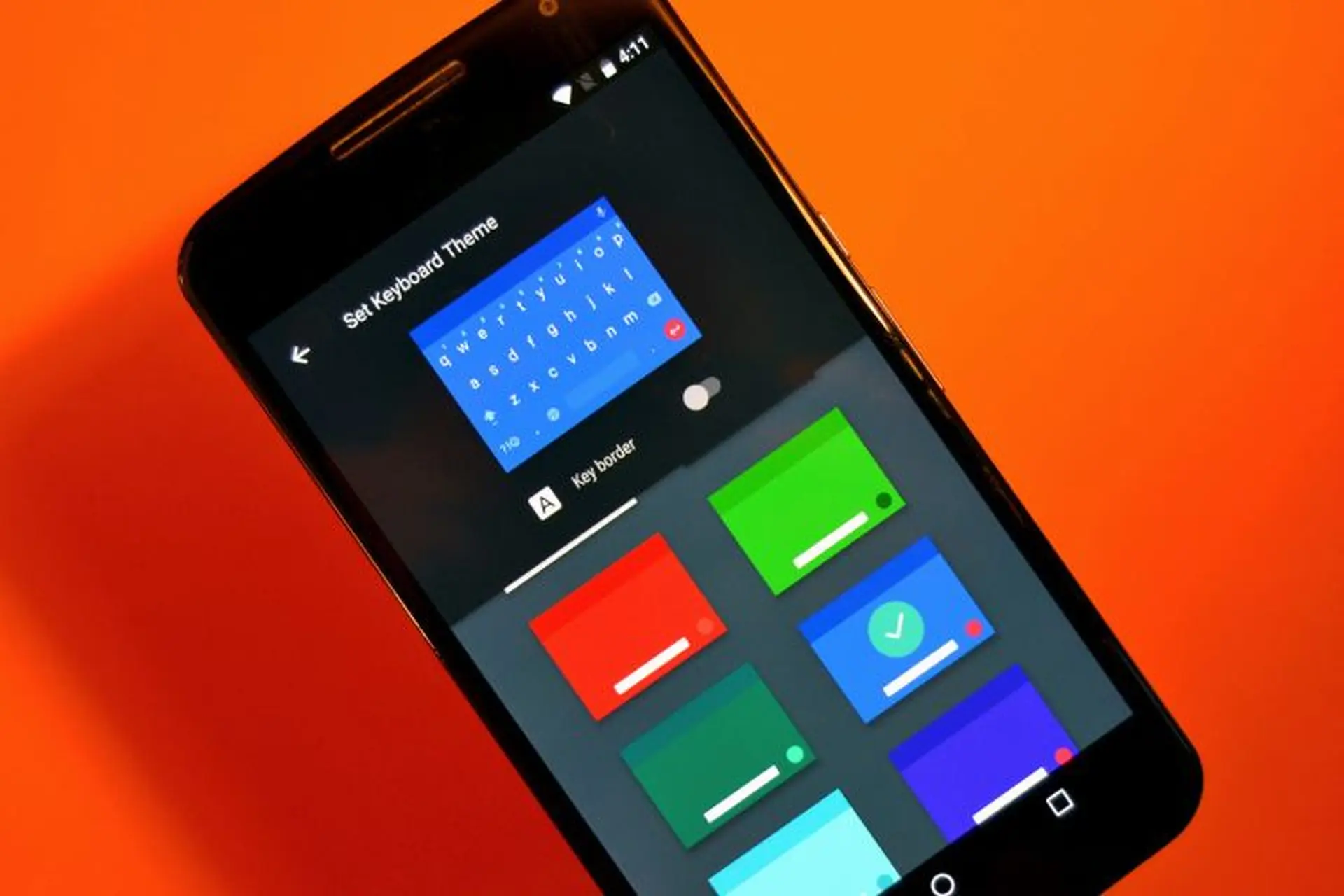

Đổi chủ đề bàn phím Google trên Android cực dễ giúp bạn sở hữu giao diện đậm chất riêng
Chỉ với vài thao tác đơn giản trong phần cài đặt của Gboard, bạn đã có thể thay đổi giao diện bàn phím theo phong cách riêng, từ màu sắc đơn giản, tinh tế đến những chủ đề nổi bật, sinh động hơn. Tùy chỉnh này không chỉ giúp bàn phím trở nên đẹp mắt khi soạn thảo văn bản hay sử dụng các ứng dụng hằng ngày trên điện thoại Android. Vậy làm thế nào để đổi chủ đề bàn phím Google trên Android? Cùng FPT Shop khám phá các bước thực hiện đơn giản ngay dưới đây để nhanh chóng thay đổi giao diện Gboard theo sở thích cá nhân.
Bàn phím Google là gì?
Bàn phím Google, thường được biết đến với tên gọi Gboard, là ứng dụng bàn phím ảo thông minh do Google phát triển. Ứng dụng này được tích hợp sẵn trên hầu hết điện thoại Android và cũng có thể tải về trên iPhone/iPad, mang đến trải nghiệm gõ phím nhanh chóng và tiện lợi.
Gboard nổi bật với khả năng hỗ trợ gõ tiếng Việt linh hoạt như TELEX và VNI, giúp người dùng soạn thảo nội dung dễ dàng hơn. Bên cạnh đó, bàn phím còn tích hợp nhiều tính năng thông minh như gợi ý từ, sửa lỗi chính tả tự động, tìm kiếm trực tiếp trên Google và hỗ trợ nhập liệu bằng giọng nói, góp phần nâng cao hiệu suất sử dụng hằng ngày.
Có thể đổi chủ đề bàn phím Google trên Android không?
Có, bạn hoàn toàn có thể đổi chủ đề (theme) bàn phím Google (Gboard) trên điện thoại Android. Ứng dụng này cho phép người dùng tùy chỉnh giao diện linh hoạt với nhiều lựa chọn như màu sắc có sẵn, chế độ sáng/tối hoặc thậm chí sử dụng ảnh cá nhân làm hình nền bàn phím.
Nhờ đó, bạn có thể dễ dàng biến bàn phím trở nên sinh động hoặc tối giản tùy theo sở thích, đồng thời cải thiện trải nghiệm gõ phím hằng ngày sao cho thoải mái và phù hợp với phong cách sử dụng của mình.
Cách đổi chủ đề bàn phím Google trên Android
Để đổi chủ đề (giao diện) của bàn phím Google (Gboard) trên điện thoại Android, bạn có thể thực hiện nhanh chóng theo 2 cách dưới đây.
Cách 1: Đổi chủ đề bàn phím Google trên Android trực tiếp từ bàn phím (Nhanh nhất)
Bạn có thể thay chủ đề bàn phím Google trên Android ngay trong lúc đang nhắn tin hoặc nhập văn bản mà không cần thoát ra ngoài ứng dụng. Dưới đây là các bước thực hiện chi tiết:
Bước 1: Mở bàn phím
Trước tiên, bạn hãy nhấn vào bất kỳ ô nhập liệu nào như tin nhắn, thanh tìm kiếm Google, Zalo, Facebook Messenger,… để bàn phím Gboard hiển thị trên màn hình.
Bước 2: Mở thanh công cụ của bàn phím
Nhấn vào biểu tượng bánh răng cài đặt nằm trên thanh công cụ phía trên các phím chữ của bàn phím. Trong trường hợp bạn không thấy biểu tượng này, hãy nhấn vào biểu tượng 4 ô vuông nhỏ hoặc dấu mũi tên ở góc trái của thanh công cụ để mở rộng toàn bộ tùy chọn, sau đó biểu tượng cài đặt sẽ hiển thị để bạn truy cập dễ dàng hơn.
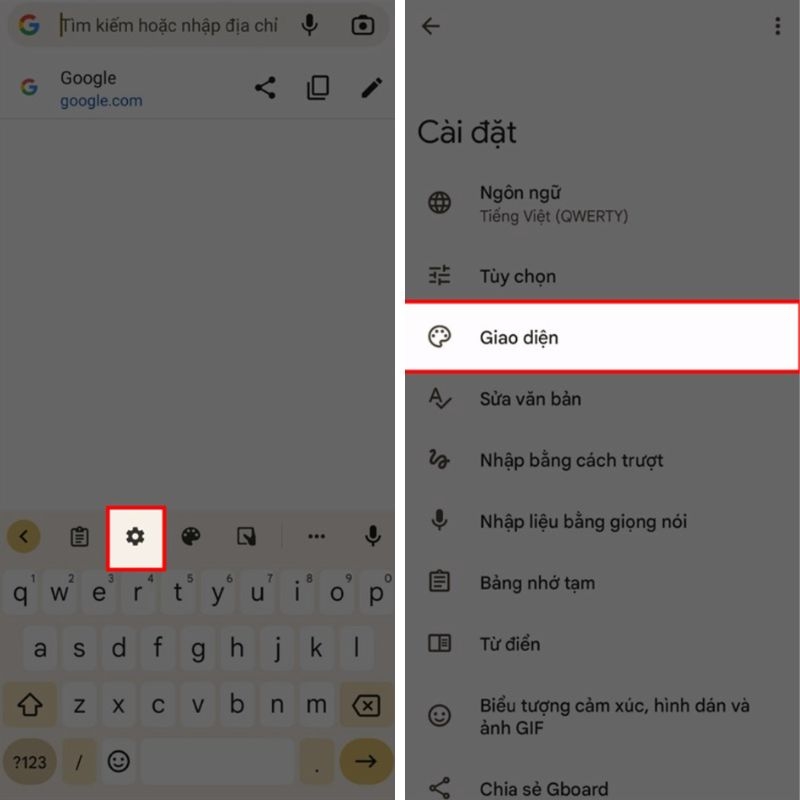
Bước 3: Truy cập mục Giao diện
Trong phần cài đặt hiện ra, bạn chọn mục “Giao diện” (Theme) để bắt đầu thay đổi chủ đề bàn phím.
Bước 4: Lựa chọn chủ đề bàn phím
Tại đây, bạn sẽ thấy nhiều tùy chọn khác nhau:
- Các chủ đề màu sắc có sẵn do Google cung cấp (sáng, tối, màu đơn sắc hoặc hình nền).
- Các mẫu phong cảnh hoặc giao diện thiết kế sẵn.
- Nếu muốn cá nhân hóa, bạn có thể chọn mục “Giao diện của tôi” và nhấn dấu (+) để sử dụng ảnh từ thư viện điện thoại làm nền bàn phím.
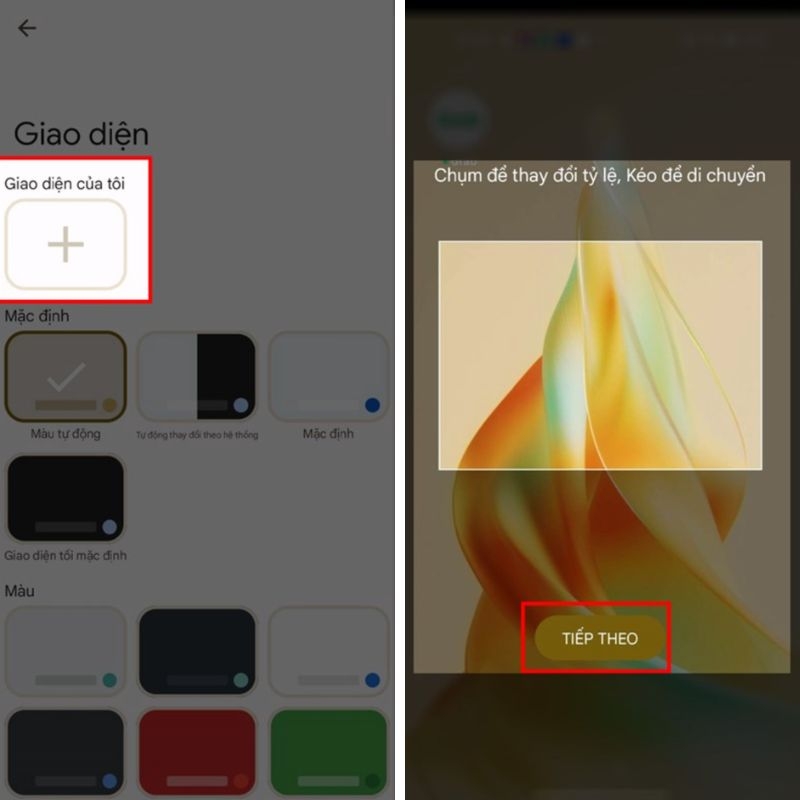
Bước 5: Tùy chỉnh giao diện
Sau khi chọn ảnh hoặc chủ đề, bạn có thể điều chỉnh thêm như:
- Căn chỉnh vị trí ảnh nền cho phù hợp.
- Tăng hoặc giảm độ sáng của bàn phím.
- Bật hoặc tắt đường viền phím để dễ nhìn hơn.
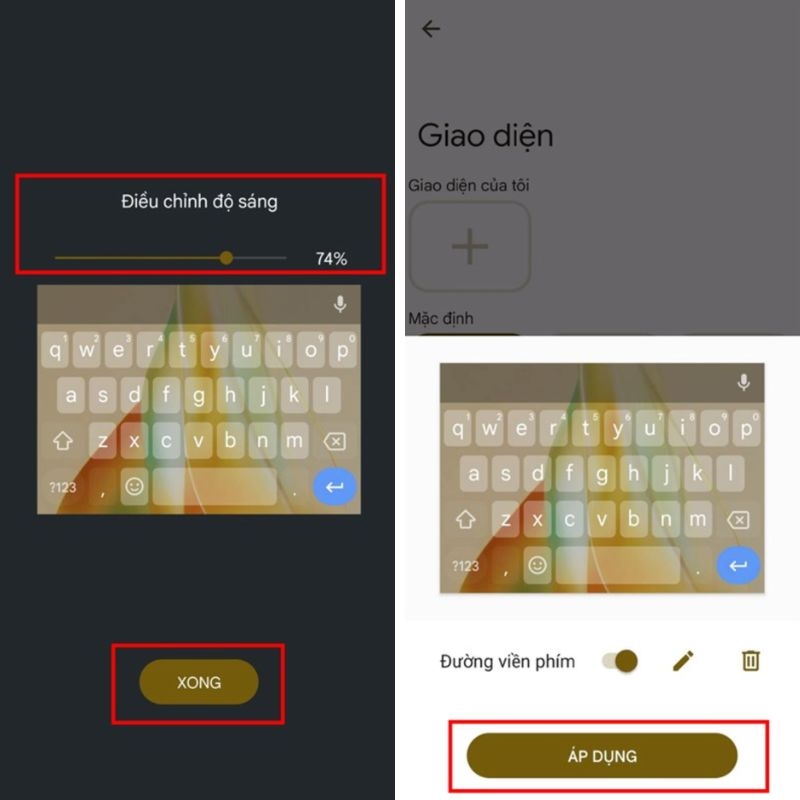
Bước 6: Áp dụng thay đổi
Cuối cùng, bạn nhấn nút “Áp dụng” (Apply) để lưu lại và kích hoạt giao diện mới. Ngay lập tức, bàn phím của bạn sẽ được thay đổi theo chủ đề đã chọn.
Cách 2: Đổi chủ đề bàn phím Google trên Android thông qua ứng dụng Gboard
Ngoài cách thay đổi trực tiếp từ bàn phím khi đang nhập liệu, bạn cũng có thể đổi chủ đề thông qua ứng dụng Gboard trên điện thoại. Cách thực hiện như sau:
Bước 1: Mở ứng dụng Gboard trên điện thoại Android. Tại giao diện chính, nhấn vào mục Giao diện (Theme).
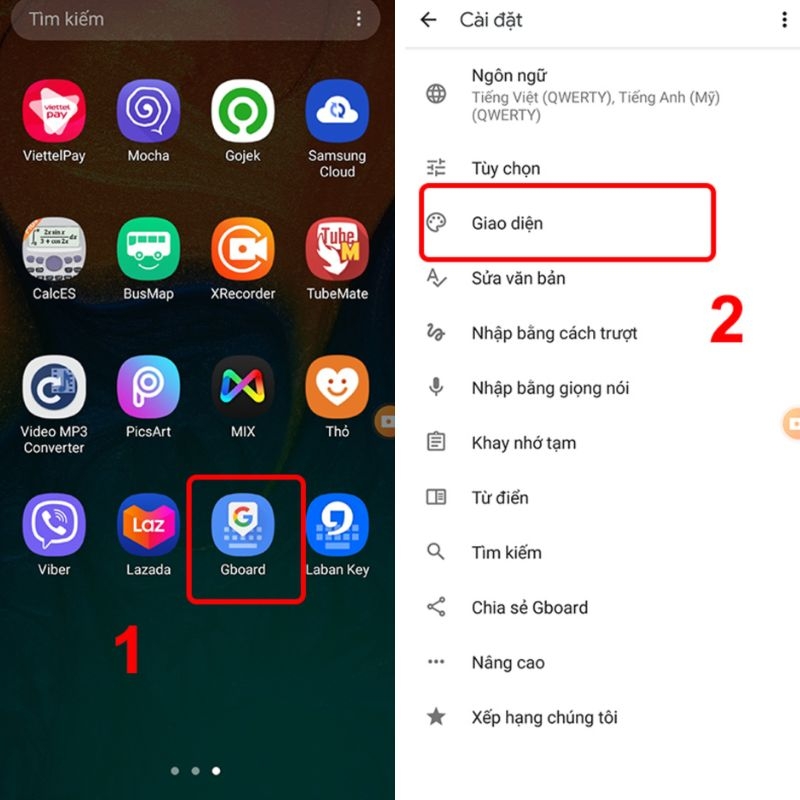
Bước 2: Tại đây, bạn có thể lựa chọn một trong các chủ đề có sẵn hoặc nhấn vào Giao diện của tôi để sử dụng ảnh cá nhân làm hình nền bàn phím.
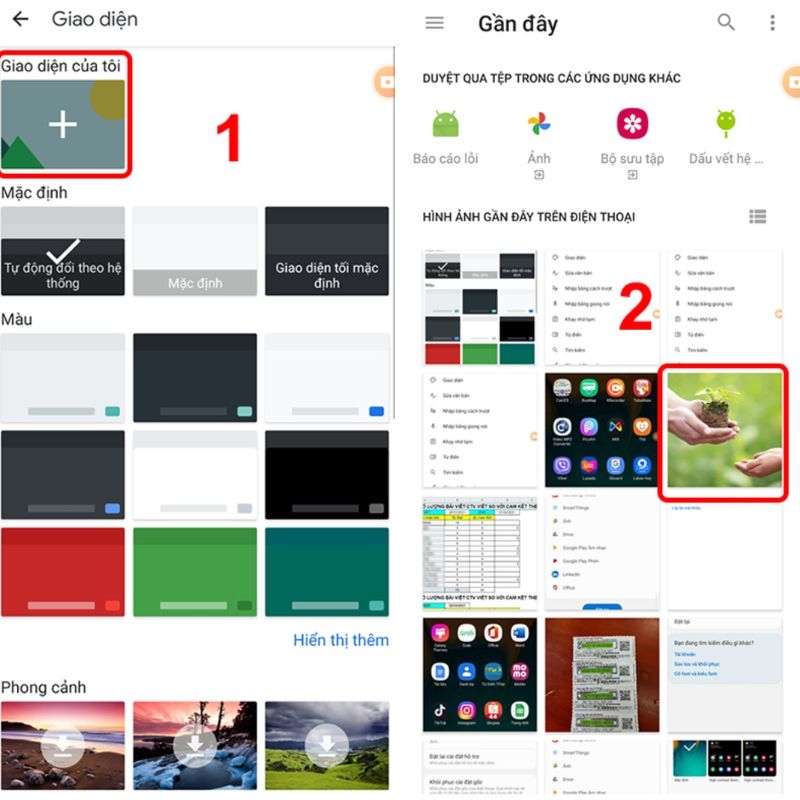
Bước 3: Chọn hình ảnh mong muốn từ thư viện của điện thoại. Sau đó, căn chỉnh khung hình sao cho phù hợp rồi nhấn Tiếp theo.
Bước 4: Điều chỉnh Độ sáng của ảnh nền để các ký tự trên bàn phím hiển thị rõ ràng hơn. Bạn cũng có thể bật hoặc tắt Đường viền phím nếu muốn, sau đó nhấn Xong.
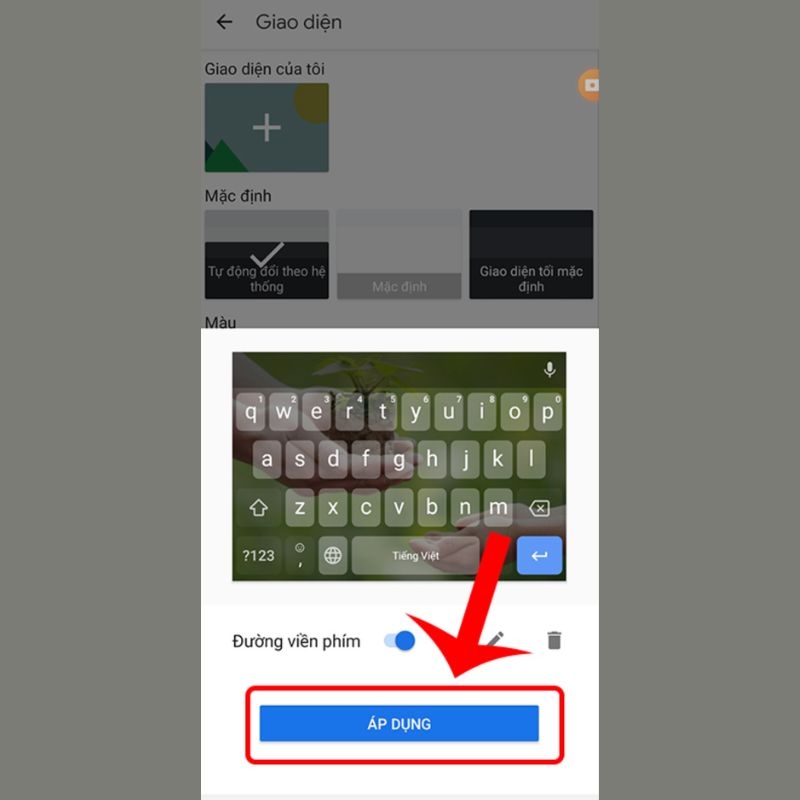
Bước 5: Cuối cùng, nhấn Áp dụng để lưu các thay đổi. Ngay sau đó, chủ đề mới sẽ được thiết lập cho bàn phím Google. Bạn có thể mở bất kỳ ứng dụng nhắn tin hoặc soạn thảo văn bản nào để kiểm tra và trải nghiệm giao diện bàn phím vừa thay đổi.
Lưu ý khi đổi chủ đề bàn phím Google trên Android
Khi thay đổi chủ đề bàn phím Google (Gboard) trên Android, bạn nên chú ý một số điểm quan trọng dưới đây để đảm bảo trải nghiệm sử dụng ổn định và phù hợp:
- Nên ưu tiên các giao diện sáng hoặc tối tùy theo thói quen sử dụng. Nếu dùng điện thoại ban đêm nhiều, chế độ tối sẽ giúp giảm mỏi mắt; ngược lại, chế độ sáng sẽ dễ nhìn hơn khi dùng ngoài trời.
- Nếu bạn chọn ảnh cá nhân làm nền bàn phím, hãy ưu tiên hình ảnh đơn giản, ít chi tiết để tránh làm khó nhìn chữ khi gõ, đặc biệt là khi nhắn tin nhanh.
- Đảm bảo màu chữ và nền đủ tương phản để dễ đọc. Nếu bàn phím quá mờ hoặc khó nhìn, bạn nên điều chỉnh lại độ sáng hoặc đổi sang chủ đề khác.
- Việc thay đổi giao diện chỉ tác động đến hình thức hiển thị, không làm thay đổi dữ liệu, từ điển cá nhân hay tính năng gợi ý từ của bàn phím.
- Hãy đảm bảo Gboard luôn được cập nhật phiên bản mới nhất để có thêm nhiều chủ đề đẹp và cải thiện hiệu năng sử dụng.
Lời kết
Đổi chủ đề bàn phím Google trên Android không chỉ giúp bạn làm mới giao diện thiết bị mà còn mang lại trải nghiệm gõ phím thoải mái và thú vị hơn trong quá trình sử dụng hằng ngày. Chỉ với vài thao tác đơn giản, bạn đã có thể dễ dàng tùy chỉnh bàn phím theo phong cách riêng, phù hợp với sở thích và thói quen của mình.
Hy vọng những hướng dẫn trong bài viết của FPT Shop sẽ giúp bạn thực hiện thành công và lựa chọn được chủ đề ưng ý nhất cho bàn phím Google trên điện thoại Android của mình.
Nếu bạn đang tìm mua một chiếc điện thoại Android chính hãng với hiệu năng ổn định, thiết kế hiện đại và mức giá phù hợp, hãy tham khảo ngay các sản phẩm tại FPT Shop. FPT Shop là hệ thống bán lẻ công nghệ uy tín hàng đầu tại Việt Nam, cung cấp đa dạng các dòng điện thoại Android chính hãng đến từ nhiều thương hiệu đình đám như Samsung, Xiaomi, Oppo,...
Khi mua sắm tại FPT Shop, bạn không chỉ được đảm bảo về chất lượng sản phẩm mà còn nhận được nhiều chính sách hỗ trợ hấp dẫn như bảo hành chính hãng, đổi trả linh hoạt, cùng các chương trình ưu đãi và trả góp 0% giúp bạn dễ dàng sở hữu chiếc điện thoại Android ưng ý và an tâm khi sử dụng. Ghé thăm cửa hàng FPT Shop gần nhất hoặc truy cập vào website chính thức của FPT Shop ngay hôm nay để lựa chọn và đặt mua điện thoại Android và tận hưởng những ưu đãi hấp dẫn nhất!
Xem thêm:


