:quality(75)/estore-v2/img/fptshop-logo.png)
:quality(75)/Cach_doi_hinh_nen_ban_phim_dien_thoai_i_Phone_07_d7db60cec5.png)
:quality(75)/Anh_Nguyen_99ac7f0a25.jpg)
Cách đổi hình nền bàn phím điện thoại iPhone chi tiết, dễ thực hiện và tối ưu trải nghiệm gõ trong năm 2026
Cách đổi hình nền bàn phím điện thoại iPhone là chủ đề được nhiều người dùng quan tâm khi muốn làm mới giao diện nhập liệu và tạo cảm giác sử dụng thú vị hơn. Tuy nhiên, không phải ai cũng biết rằng bàn phím mặc định của iPhone và các bàn phím bên thứ ba có khả năng tùy biến rất khác nhau.
Nếu bạn đang tìm cách đổi hình nền bàn phím điện thoại iPhone sao cho đẹp, dễ nhìn, dễ gõ và vẫn đảm bảo ổn định, bài viết dưới đây FPT Shop sẽ hướng dẫn chi tiết từng bước theo hướng dễ hiểu, thực tế và phù hợp với nhu cầu sử dụng hằng ngày.
Có đổi được hình nền bàn phím điện thoại iPhone không?
Nhiều người tìm cách đổi hình nền bàn phím điện thoại iPhone nhưng khi vào phần cài đặt lại không thấy mục thay đổi ảnh nền như hình nền màn hình chính hoặc màn hình khóa. Đây là thắc mắc rất phổ biến, đặc biệt là những ai mới chuyển từ Android sang iPhone và đã quen với việc tùy chỉnh sâu hơn về giao diện.
Trên thực tế, bàn phím mặc định của iPhone không hỗ trợ đổi ảnh nền trực tiếp theo kiểu chọn một bức ảnh từ thư viện rồi áp vào nền bàn phím hệ thống. Bạn vẫn có thể thay đổi một số thiết lập liên quan đến bàn phím như thêm ngôn ngữ, bật hoặc tắt tự sửa lỗi, dùng bàn phím một tay, điều chỉnh gõ tiên đoán hoặc phản hồi khi bấm phím. Tuy nhiên, nếu mục tiêu là đổi hình nền thật sự cho bàn phím, người dùng sẽ phải dùng đến ứng dụng bàn phím bên thứ ba.
Điều này cũng lý giải vì sao nhiều hướng dẫn trên mạng khiến người xem dễ hiểu nhầm. Có những video hoặc bài viết nói về cách đổi hình nền bàn phím điện thoại iPhone, nhưng phần lớn thao tác trong đó thực chất đang dùng bàn phím của ứng dụng khác chứ không phải bàn phím gốc của iPhone. Khi hiểu rõ điểm này, bạn sẽ tiết kiệm rất nhiều thời gian và không mất công tìm sai chỗ trong phần cài đặt hệ thống.
Nói cách khác, nếu bạn muốn cá nhân hóa bàn phím bằng ảnh nền, màu sắc hoặc chủ đề riêng, hướng đi phù hợp nhất là cài một bàn phím hỗ trợ theme. Đây là giải pháp thực tế, dễ thao tác và đang được nhiều người dùng iPhone áp dụng.
Vì sao nhiều người muốn đổi hình nền bàn phím điện thoại iPhone?
Tăng tính cá nhân hóa khi sử dụng hằng ngày
Bàn phím là khu vực xuất hiện rất thường xuyên khi bạn dùng iPhone. Từ nhắn tin, tìm kiếm, viết ghi chú, soạn email cho đến đăng bài trên mạng xã hội, gần như ngày nào bạn cũng phải chạm đến bàn phím. Vì thế, nhu cầu tìm cách đổi hình nền bàn phím điện thoại iPhone xuất hiện rất tự nhiên khi người dùng muốn làm mới cảm giác sử dụng.
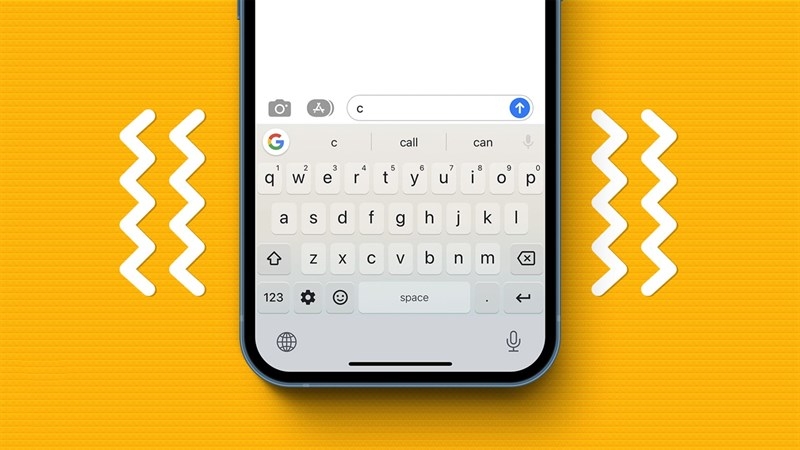
Một hình nền bàn phím phù hợp có thể khiến thiết bị trở nên sinh động hơn, bớt đơn điệu hơn và mang màu sắc cá nhân rõ hơn. Đối với nhiều người, đây không chỉ là một thay đổi nhỏ về giao diện mà còn là cách làm cho chiếc iPhone gần gũi hơn với thói quen và sở thích của mình.
Tạo cảm giác mới mẻ khi nhắn tin và nhập liệu
Nếu phải dùng bàn phím liên tục mỗi ngày, việc nhìn cùng một giao diện trong thời gian dài có thể tạo cảm giác nhàm chán. Khi áp dụng đúng cách đổi hình nền bàn phím điện thoại iPhone, bạn có thể thay đổi không khí sử dụng một cách khá rõ rệt mà không ảnh hưởng quá nhiều đến các phần khác của hệ thống.
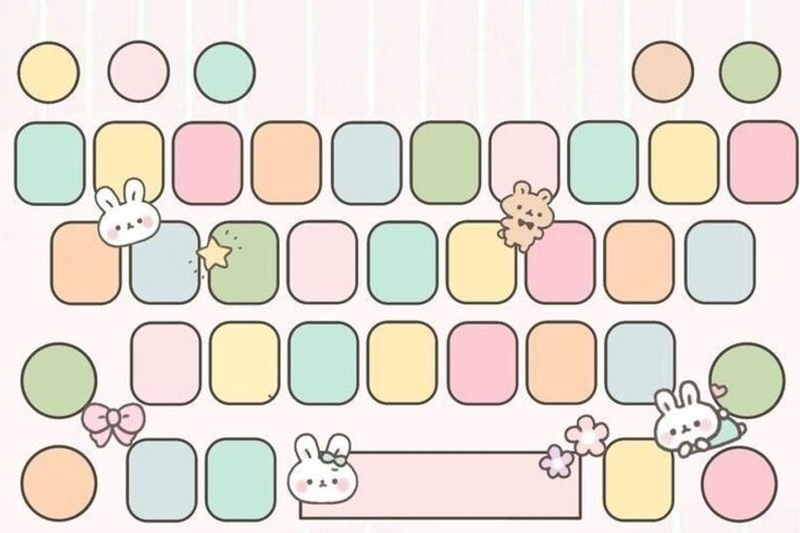
Nhiều người thích dùng nền bàn phím cùng tông hình nền máy, một số khác lại thích nền tối để đồng bộ cùng chế độ tối trên iPhone. Cũng có người chọn ảnh cá nhân, phong cảnh hoặc màu pastel để tạo cảm giác nhẹ nhàng hơn khi gõ. Dù theo phong cách nào, mục tiêu chung vẫn là giúp việc nhập liệu trở nên thú vị hơn.
Hỗ trợ nhìn phím rõ hơn nếu chọn đúng nền
Không phải ai cũng đổi nền bàn phím chỉ vì đẹp. Một số người quan tâm đến yếu tố dễ nhìn, dễ quan sát ký tự và giảm lỗi gõ trong quá trình sử dụng. Nếu chọn đúng kiểu nền có độ tương phản tốt, màu chữ và màu phím hài hòa, trải nghiệm gõ có thể dễ chịu hơn khá nhiều.
Tất nhiên, điều này chỉ đúng khi bạn chọn ảnh nền hợp lý. Nếu nền quá rối, quá sáng hoặc quá tối, trải nghiệm sẽ đi theo chiều ngược lại. Đây là lý do bạn không nên tập trung nhiều vào yếu tố thẩm mỹ khi tìm cách đổi hình nền bàn phím điện thoại iPhone, mà cần cân nhắc cả tính thực dụng.
Cách đổi hình nền bàn phím điện thoại iPhone bằng ứng dụng Laban Key
Giới thiệu về Laban Key
Laban Key là một trong những bàn phím tiếng Việt quen thuộc của người dùng Việt Nam. Ngoài khả năng gõ tiếng Việt, ứng dụng này còn được nhiều người biết đến vì có thể tùy chỉnh giao diện khá linh hoạt, trong đó có khả năng thay đổi nền bàn phím.
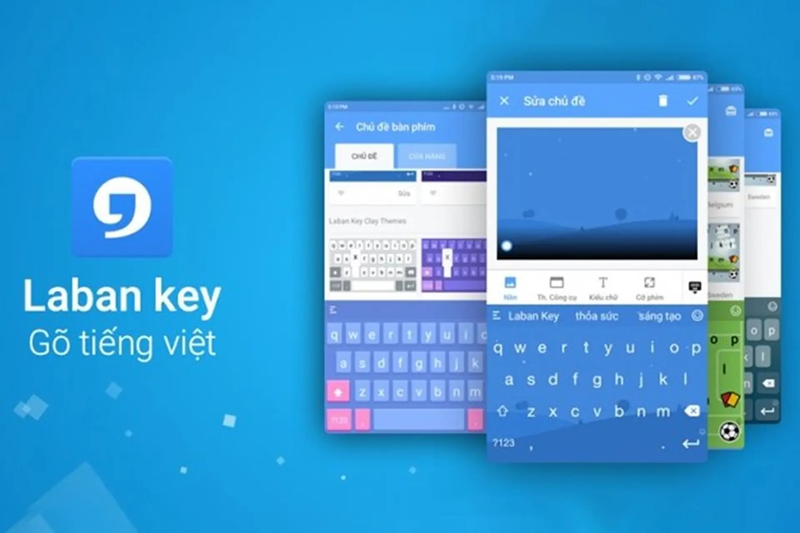
Đối với người đang tìm cách đổi hình nền bàn phím điện thoại iPhone theo hướng gần gũi, dễ dùng và hỗ trợ tốt tiếng Việt, Laban Key là một lựa chọn đáng cân nhắc. Giao diện ứng dụng khá trực quan, nên ngay cả người không quá rành công nghệ cũng có thể thao tác.
Hướng dẫn cách đổi hình nền bàn phím điện thoại iPhone bằng Laban Key
Bước 1: Cài đặt ứng dụng và thêm bàn phím vào hệ thống
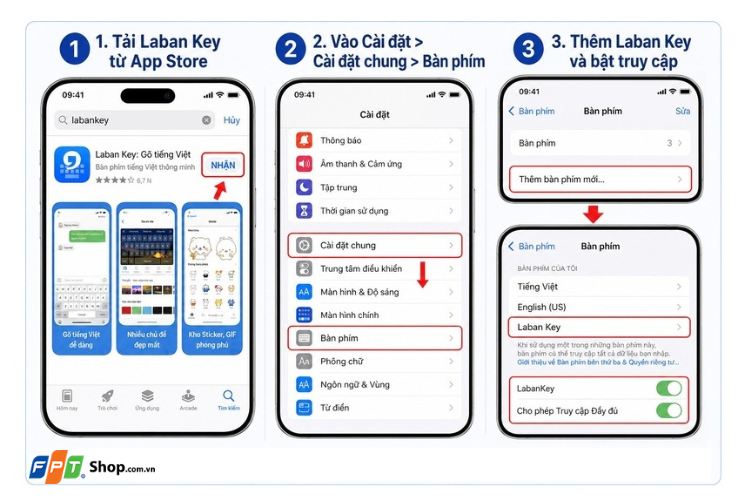
Trước tiên, bạn tải Laban Key từ App Store. Sau khi cài xong, bạn vào Cài đặt trên iPhone, chọn Cài đặt chung, mở mục Bàn phím rồi vào phần Bàn phím. Tại đây, bạn chọn Thêm bàn phím mới và thêm Laban Key vào danh sách bàn phím đang dùng.
Sau đó, bạn có thể mở một ứng dụng nhập liệu bất kỳ để chuyển thử sang Laban Key. Đây là bước bắt buộc nếu bạn muốn thực hiện cách đổi hình nền bàn phím điện thoại iPhone bằng ứng dụng này.
Bước 2: Mở ứng dụng để tạo giao diện bàn phím mới
Sau khi đã thêm bàn phím, bạn mở ứng dụng Laban Key từ màn hình chính. Trong ứng dụng, phần tạo hoặc chỉnh bàn phím thường được thiết kế khá dễ thao tác. Bạn cần tìm khu vực thêm mới hoặc chỉnh chủ đề bàn phím để bắt đầu thay đổi nền.
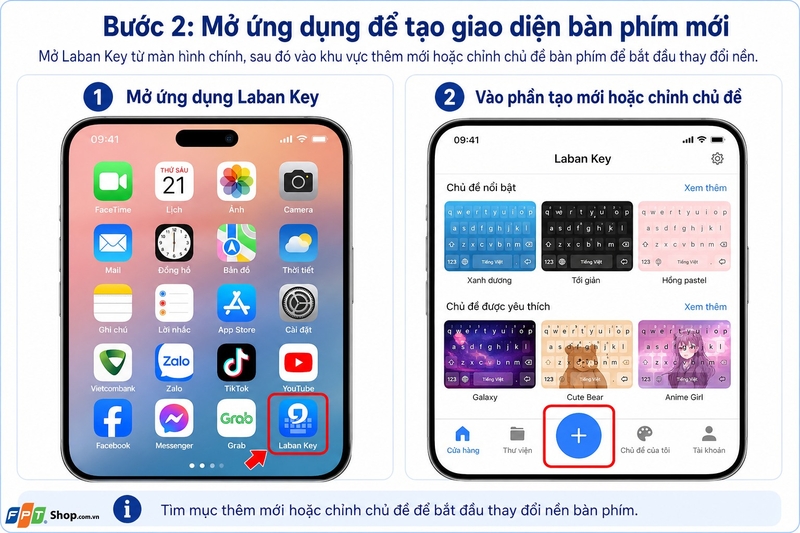
Tùy giao diện phiên bản ứng dụng tại thời điểm sử dụng, vị trí nút tạo mới có thể thay đổi nhẹ. Tuy nhiên, nhìn chung thao tác đều xoay quanh việc chọn ảnh nền, điều chỉnh hiển thị và lưu lại chủ đề vừa tạo.
Bước 3: Chọn ảnh nền và chỉnh lại cho phù hợp
Khi đã vào phần chỉnh nền, bạn chọn ảnh từ thư viện của iPhone. Sau đó, bạn căn lại ảnh theo vùng hiển thị của bàn phím, điều chỉnh mức sáng hoặc độ trong suốt nếu ứng dụng có hỗ trợ. Đây là bước rất quan trọng vì ảnh nền đẹp hay không phụ thuộc nhiều vào việc bạn canh ảnh có hợp với vùng bàn phím hay không. Nếu ảnh bị lệch, quá sáng hoặc quá tối, bạn nên thử đổi ảnh khác thay vì cố chỉnh quá nhiều.
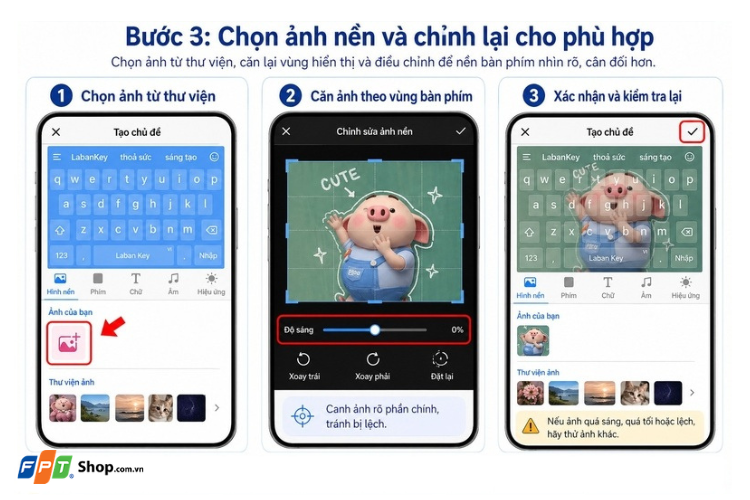
Bước 4: Lưu và kiểm tra lại khi nhập liệu thực tế
Sau khi lưu xong, bạn nên quay về các ứng dụng thường dùng như Tin nhắn, Ghi chú hoặc Zalo để thử nhập liệu thực tế. Có những nền nhìn ổn trong ứng dụng nhưng khi gõ thật lại không dễ nhìn như mong muốn. Đây là bước giúp bạn đánh giá chính xác chủ đề vừa tạo có phù hợp hay không. Nếu thấy khó nhìn hoặc khó gõ, bạn nên quay lại chỉnh nền hoặc chọn ảnh khác.
Cách đổi hình nền bàn phím điện thoại iPhone bằng Gboard
Giới thiệu về Gboard
Gboard là bàn phím do Google phát triển và được nhiều người dùng iPhone lựa chọn vì giao diện ổn định, thao tác quen thuộc và có hỗ trợ đổi chủ đề tương đối dễ hiểu. Nếu bạn muốn tìm cách đổi hình nền bàn phím điện thoại iPhone nhưng ngại các ứng dụng quá rối, Gboard là một giải pháp cân bằng tốt giữa tính ổn định và khả năng tùy biến.
Một ưu điểm khác là Gboard có nhiều theme sẵn để chọn. Nếu không muốn dùng ảnh cá nhân, bạn vẫn có thể chọn các nền tối, nền sáng hoặc những kiểu màu sắc đơn giản để đổi mới giao diện bàn phím.
Hướng dẫn cách đổi hình nền bàn phím điện thoại iPhone bằng Gboard
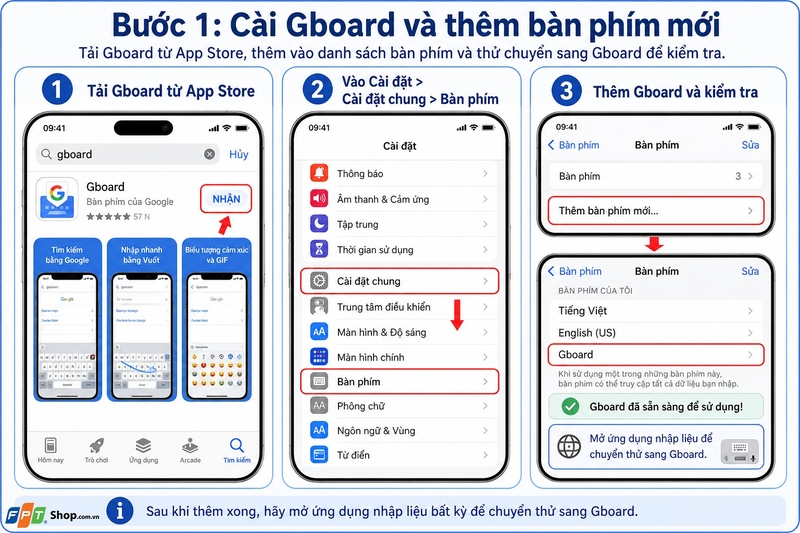
Bước 1: Cài Gboard và thêm bàn phím mới
Đầu tiên, bạn tải Gboard từ App Store. Sau đó, vào Cài đặt, chọn Cài đặt chung, vào Bàn phím và chọn Bàn phím. Tại đây, bạn nhấn Thêm bàn phím mới rồi chọn Gboard trong danh sách. Sau bước này, bạn có thể mở một ứng dụng nhập liệu và chuyển sang Gboard để kiểm tra.
Bước 2: Mở ứng dụng Gboard để vào phần theme
Tiếp theo, bạn mở ứng dụng Gboard trên iPhone. Trong giao diện ứng dụng, bạn tìm mục chủ đề hoặc phần theme bàn phím. Khu vực này thường hiển thị các mẫu nền có sẵn và tùy chọn thêm ảnh riêng từ thư viện.
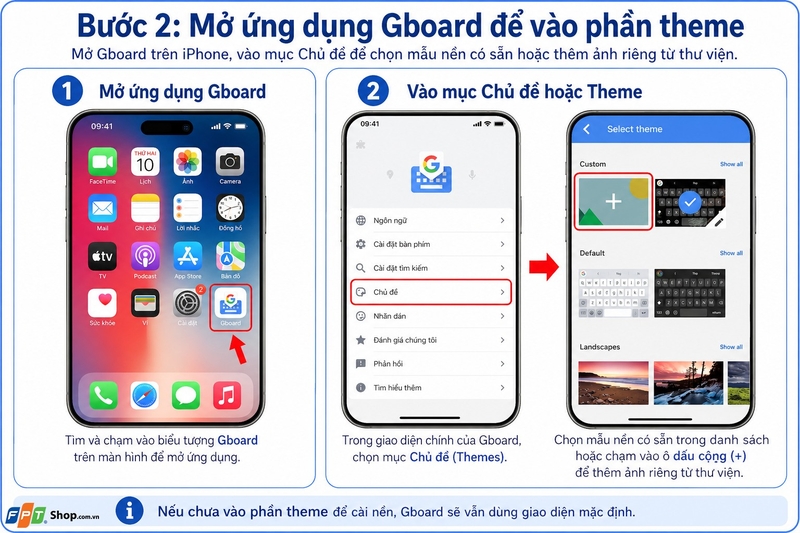
Nếu chỉ thêm bàn phím mà không vào ứng dụng để cài theme, bàn phím sẽ vẫn ở giao diện mặc định. Đây là lỗi rất thường gặp khi người dùng thử cách đổi hình nền bàn phím điện thoại iPhone lần đầu.
Bước 3: Chọn theme có sẵn hoặc dùng ảnh từ thư viện
Bạn có thể chọn một theme màu trơn có sẵn hoặc bấm vào mục thêm ảnh để dùng ảnh riêng. Khi dùng ảnh cá nhân, bạn nên chọn hình có bố cục đơn giản, không quá nhiều chi tiết nhỏ và có màu sắc dịu mắt để đảm bảo phần chữ trên phím vẫn dễ nhìn.
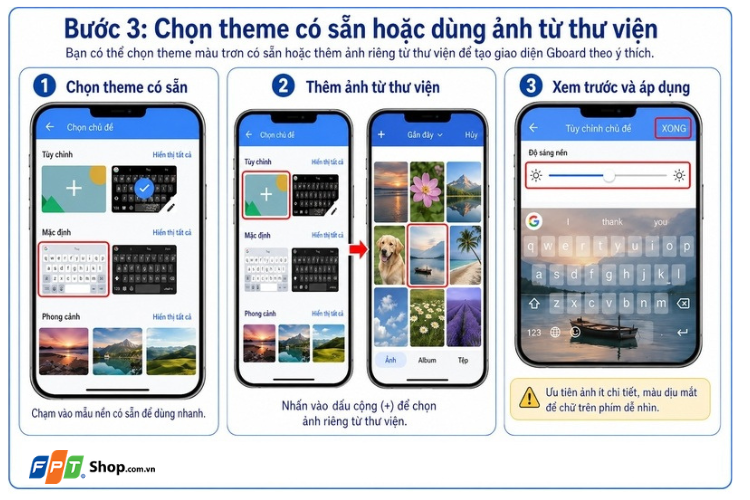
Nếu bạn thích phong cách tối giản, theme tối hoặc xám trung tính sẽ là lựa chọn an toàn. Nếu bạn thích nổi bật hơn, vẫn nên ưu tiên ảnh có vùng nền thoáng thay vì ảnh quá dày chi tiết.
Bước 4: Hoàn tất và thử gõ trong nhiều ứng dụng
Sau khi chọn nền xong, bạn lưu lại và thử mở các ứng dụng nhập liệu để kiểm tra. Đừng chỉ nhìn trong phần xem trước, vì đôi khi ảnh nền trông đẹp trong phần cài đặt nhưng khi gõ thật lại không đủ rõ hoặc gây rối mắt.
Cách đổi về bàn phím mặc định sau khi đã đổi hình nền
Khi nào nên quay lại bàn phím gốc?
Không phải ai đổi nền bàn phím xong cũng muốn dùng lâu dài. Sau vài ngày trải nghiệm, có người thấy bàn phím bên thứ ba thú vị hơn, nhưng cũng có người nhận ra mình vẫn quen với bàn phím mặc định của iPhone hơn. Điều này hoàn toàn bình thường.
Nếu bạn thấy bàn phím mới khiến máy phản hồi chậm hơn, không đều giữa các ứng dụng, hoặc đơn giản là bạn muốn quay về trải nghiệm quen thuộc, bàn phím gốc vẫn là lựa chọn an toàn và ổn định nhất.
Cách xóa bàn phím bên thứ ba
Để quay về bàn phím mặc định, bạn vào Cài đặt, chọn Cài đặt chung, vào Bàn phím rồi chọn Bàn phím. Tại đây, bạn bấm Chỉnh sửa và xóa bàn phím bên thứ ba mà mình không muốn dùng nữa. Sau khi xóa xong, iPhone sẽ tự động dùng lại bàn phím mặc định của hệ thống.
Tạm kết
Cách đổi hình nền bàn phím điện thoại iPhone không quá phức tạp nếu bạn thực hiện theo hướng dẫn ở trên của FPT Shop. Dù sử dụng Laban Key hay Gboard, bạn nên ưu tiên hình nền có bố cục đơn giản, màu sắc dịu mắt và không quá nhiều chi tiết nhỏ để chữ trên phím vẫn rõ ràng, dễ nhìn trong quá trình gõ.
Nếu bạn đang muốn nâng cấp trải nghiệm sử dụng iPhone, từ thao tác gõ phím, cài ứng dụng bàn phím, học tập, làm việc đến giải trí hằng ngày, việc chọn một chiếc iPhone chính hãng mới có màn hình đẹp, hiệu năng ổn định và khả năng cập nhật iOS lâu dài là rất đáng cân nhắc. Tại FPT Shop, bạn có thể tham khảo nhiều dòng iPhone chính hãng thế hệ mới phục vụ tốt cho cả công việc lẫn trải nghiệm cá nhân.
Xem thêm:
:quality(75)/danh_sach_iphone_tuong_thich_ios_27_205903_3_1ab19ff1ce.jpg)
:quality(75)/small/4_mau_iphone_khong_duoc_cap_nhat_ios_27_205922_1_382971b8c0.jpg)
:quality(75)/cach_lay_lai_ung_dung_da_xoa_tren_man_hinh_iphone_1_586e39f0b6.png)
:quality(75)/chia_se_anh_video_qua_Airdrop_tren_i_Phone_Xs_c1a82a7546.png)
:quality(75)/Cu_sac_i_Phone_7_Plus_bao_nhieu_W_cover_7dcefce5d4.png)
:quality(75)/Apple_Developers_la_gi_cover_b9601c9bdf.png)


